


Hur man skapar ett Nexo-konto
Ställ upp A Personliga Nexo-konto är enkelt och tar bara några minuter. Innan du börjar, notera att du måste vara Ålder minst 18 år att registrera sig. Följ vår steg-för-steg guide nedan för att börja.
Om du är intresserad av att skapa en Företaget Nexo konto, besök den dedikerade Artikel.
Du kan också ladda ner Nexo-appen för att få tillgång till ditt konto på väg. Denna artikel ger information om systemkraven, tillgängliga Play Stores och instruktioner för nedladdning av appen.
1 av Hur man öppnar ett personligt Nexo-konto
Genom webplattformen
1 av Gå till HTTPS://platform.nexo.com/register.
2 . Gå in i din e-postadress och klick Fortsätt.
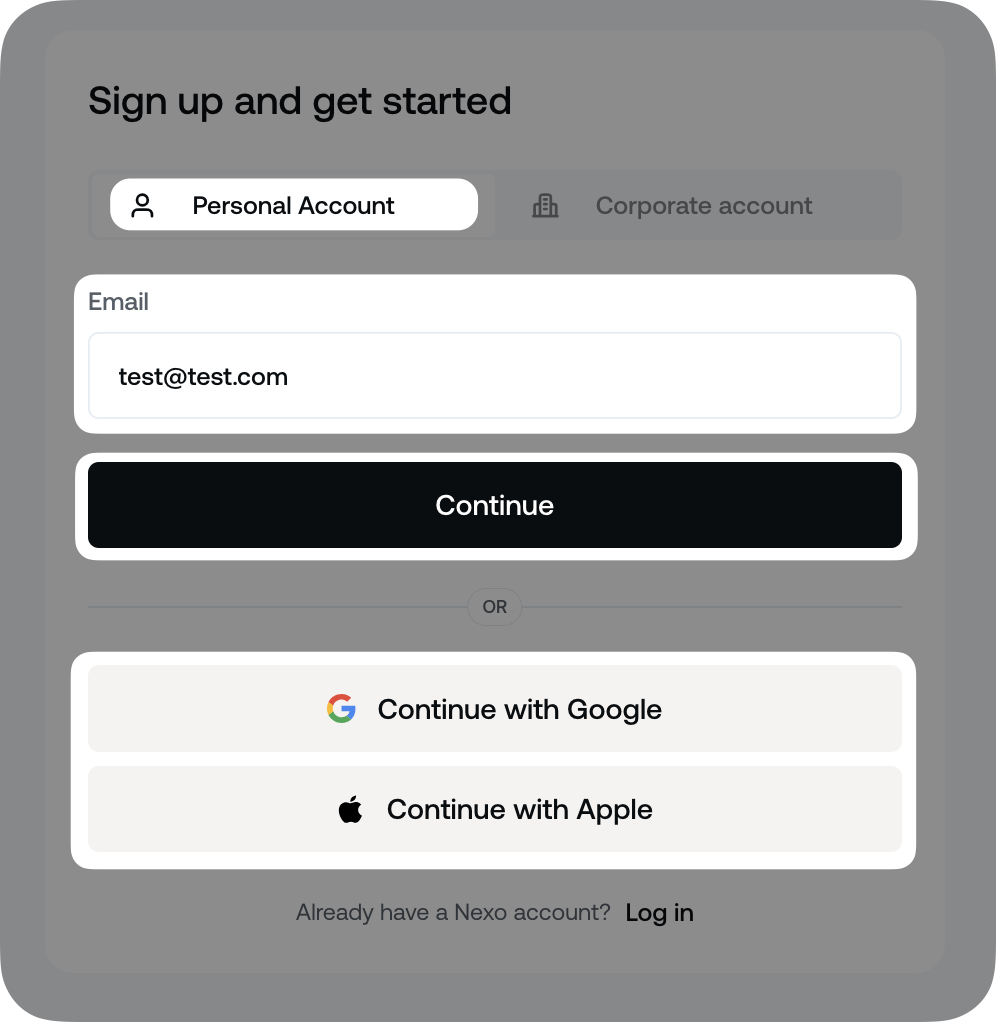
Alternativt kan du logga in med ditt Google eller Apple-konto genom att klicka på Fortsätt med Google/Apple knappen och följ instruktionerna på skärmen. Om du redan har ett Nexo-konto kan du länka det till ett Google- eller Apple-konto genom att följa stegen i Denna artikel.
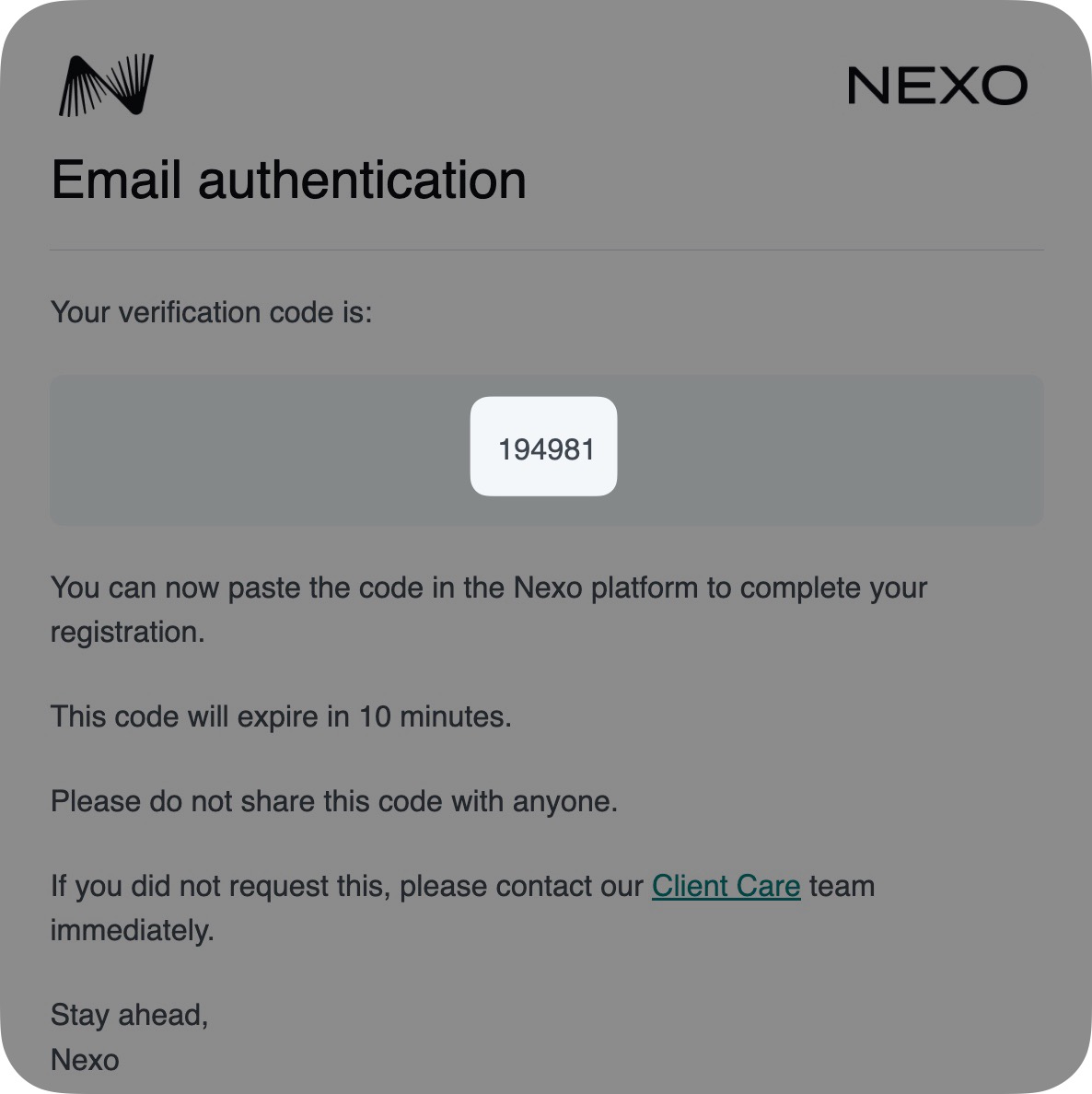
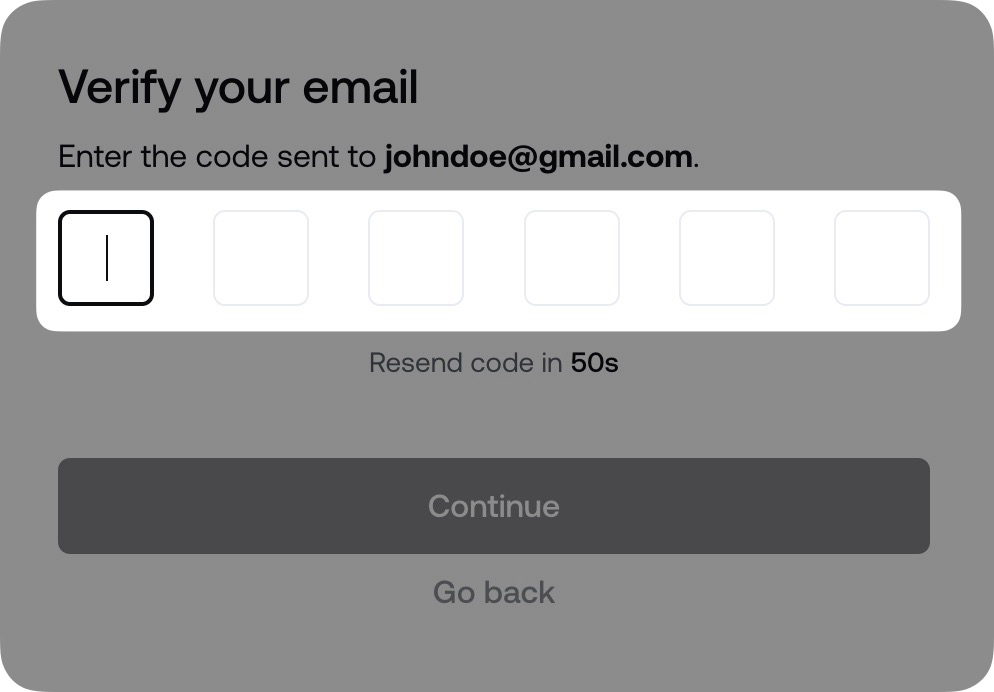
3 . A A Kontrollkoder skickas till din e-postadress. Skriv in eller klistra in 6-digitkoden i fältet.
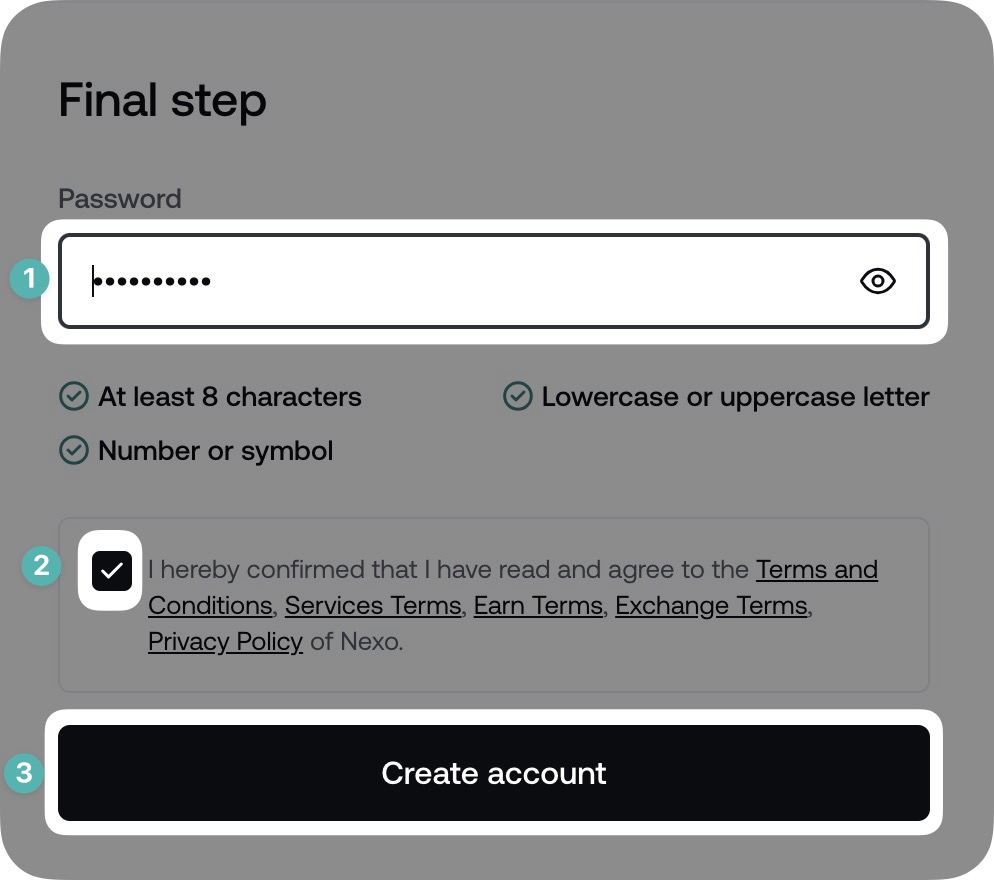
4 . Gå in i en stark Passord är, Jag håller med om vår Villkor och villkor och klicka Skapa ett konto för att slutföra sign-up processen.
Grattis till! Ditt konto är nu skapat. Du kommer att omdirigeras till Dashboard där du kan börja med Identitet Verifikation process, som krävs för att använda Nexo:s tjänster.
Notera: Tvåfaktor autentisering via E-post ställs automatiskt, när kontot skapats.
via mobilappen
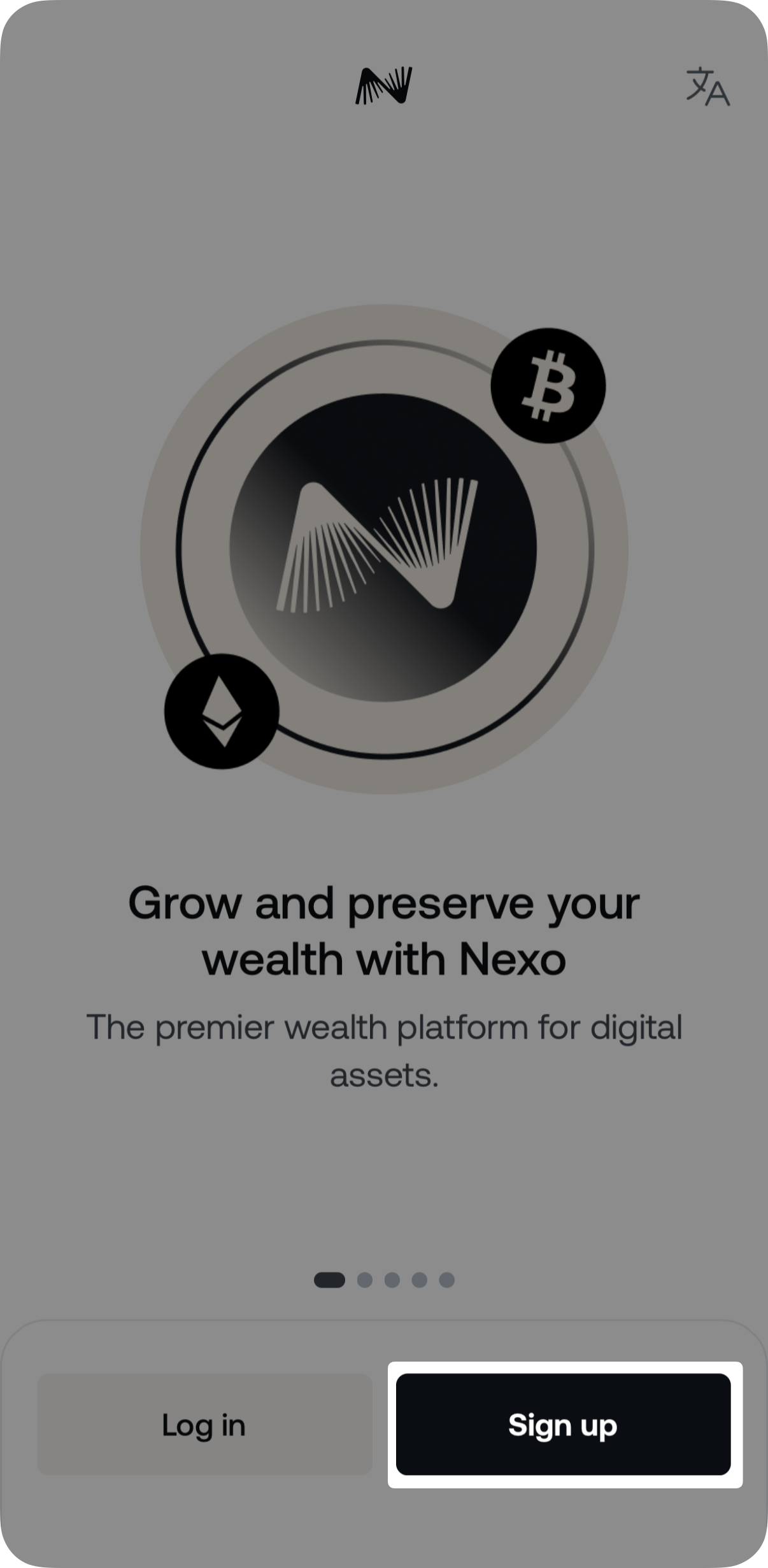
1 av Öppna Nexo-appen och tappa Signal Upp.
2 . Tappa Registrera dig via e-post.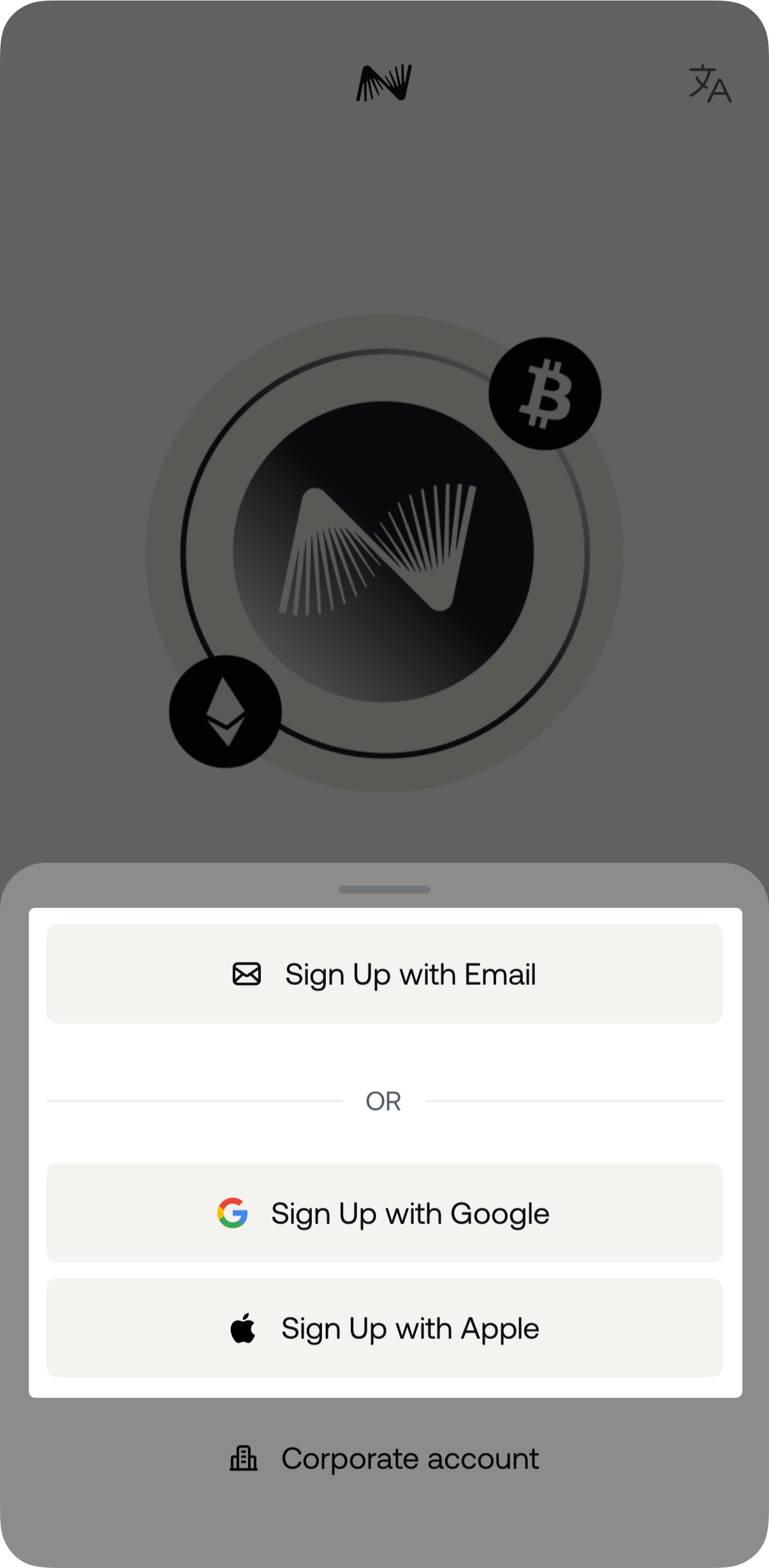
Alternativt kan du logga in med ditt Google eller Apple-konto genom att trycka på Signal Upp med Google/Apple Följ instruktionerna på skärmen.
3 . Skriv in din e-postadress och tappa Fortsätt.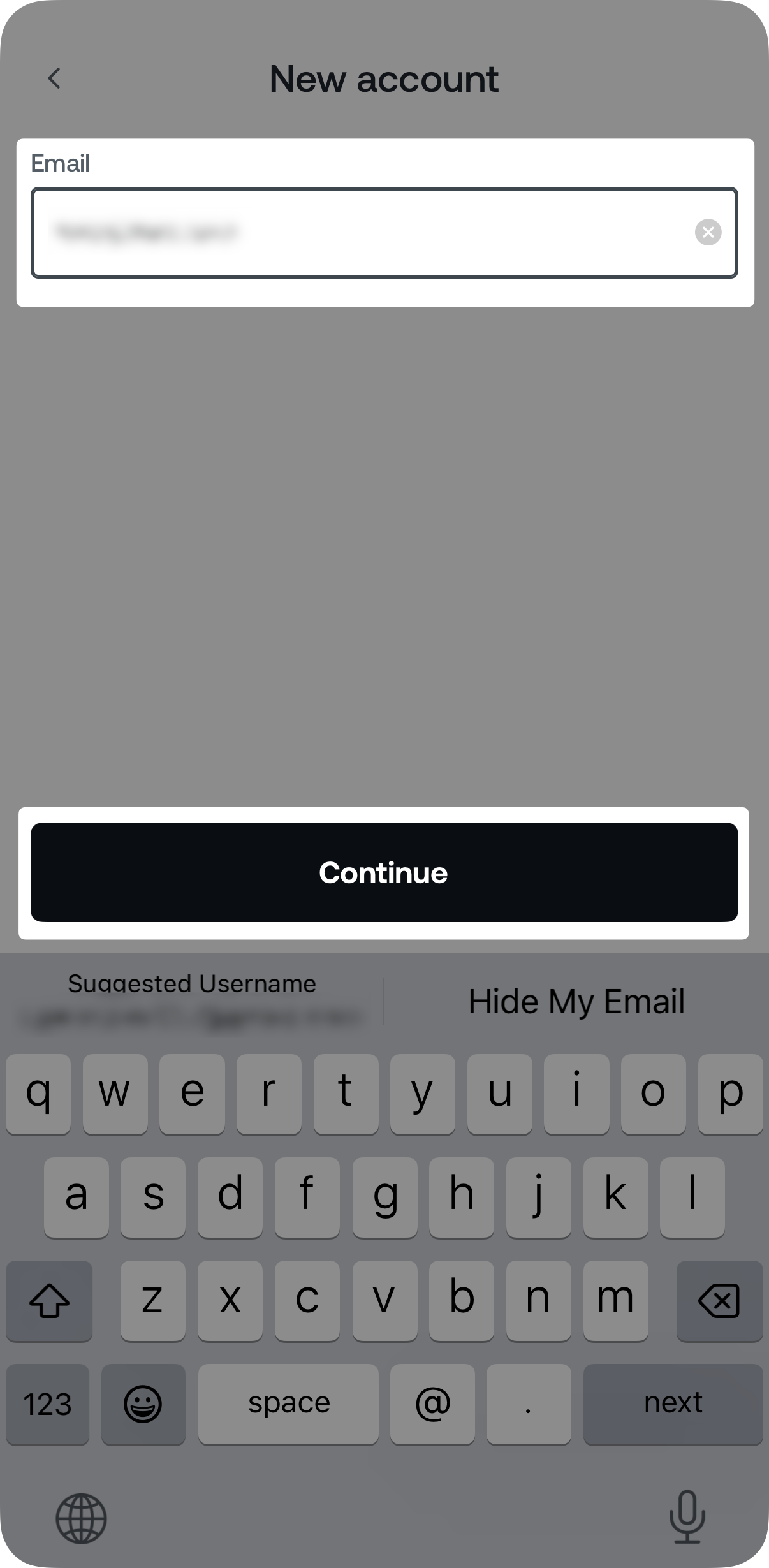
3 . A A Kontrollkoder skickas till din e-postadress. Skriv in eller klistra in 6-digitkoden i fältet.
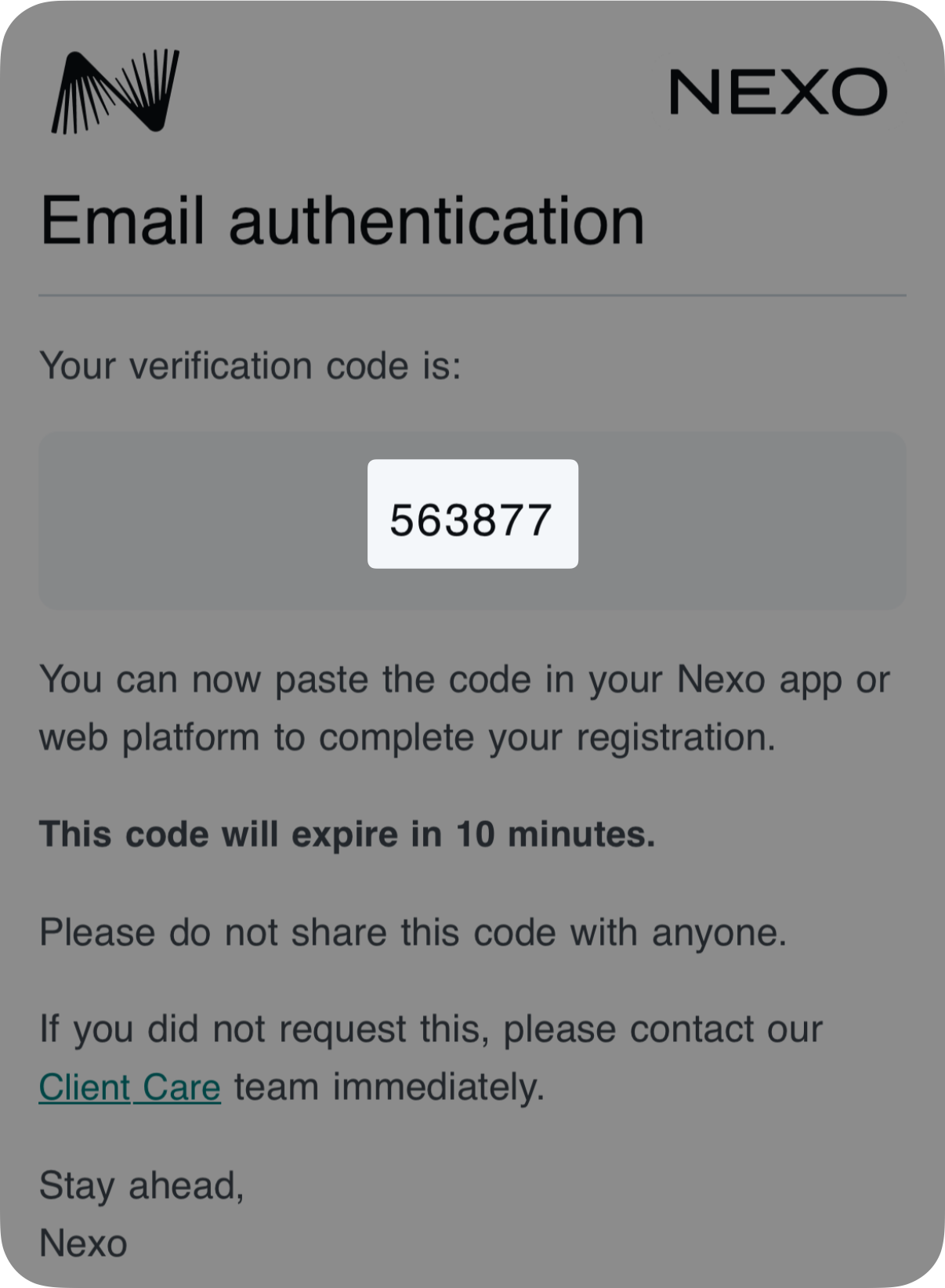
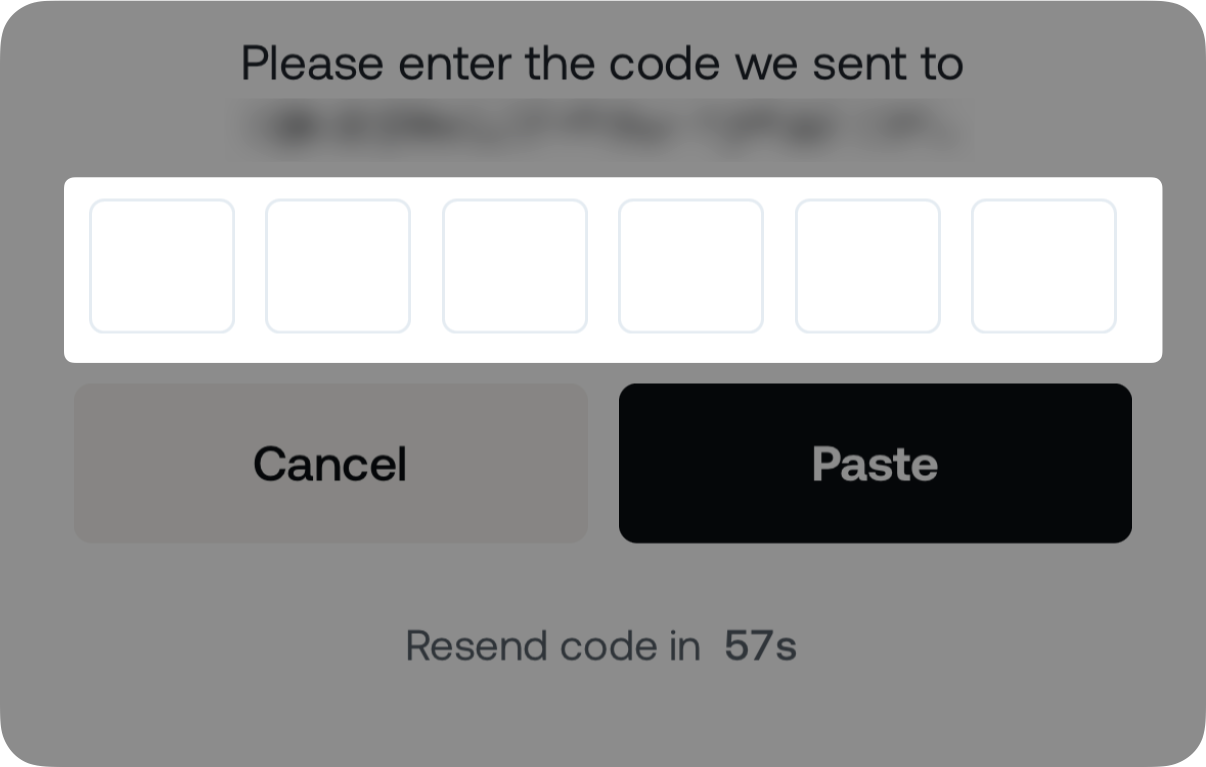
4. Välj Ett starkt lösenord, överens till våra villkor och villkor, och tap bekräfta.
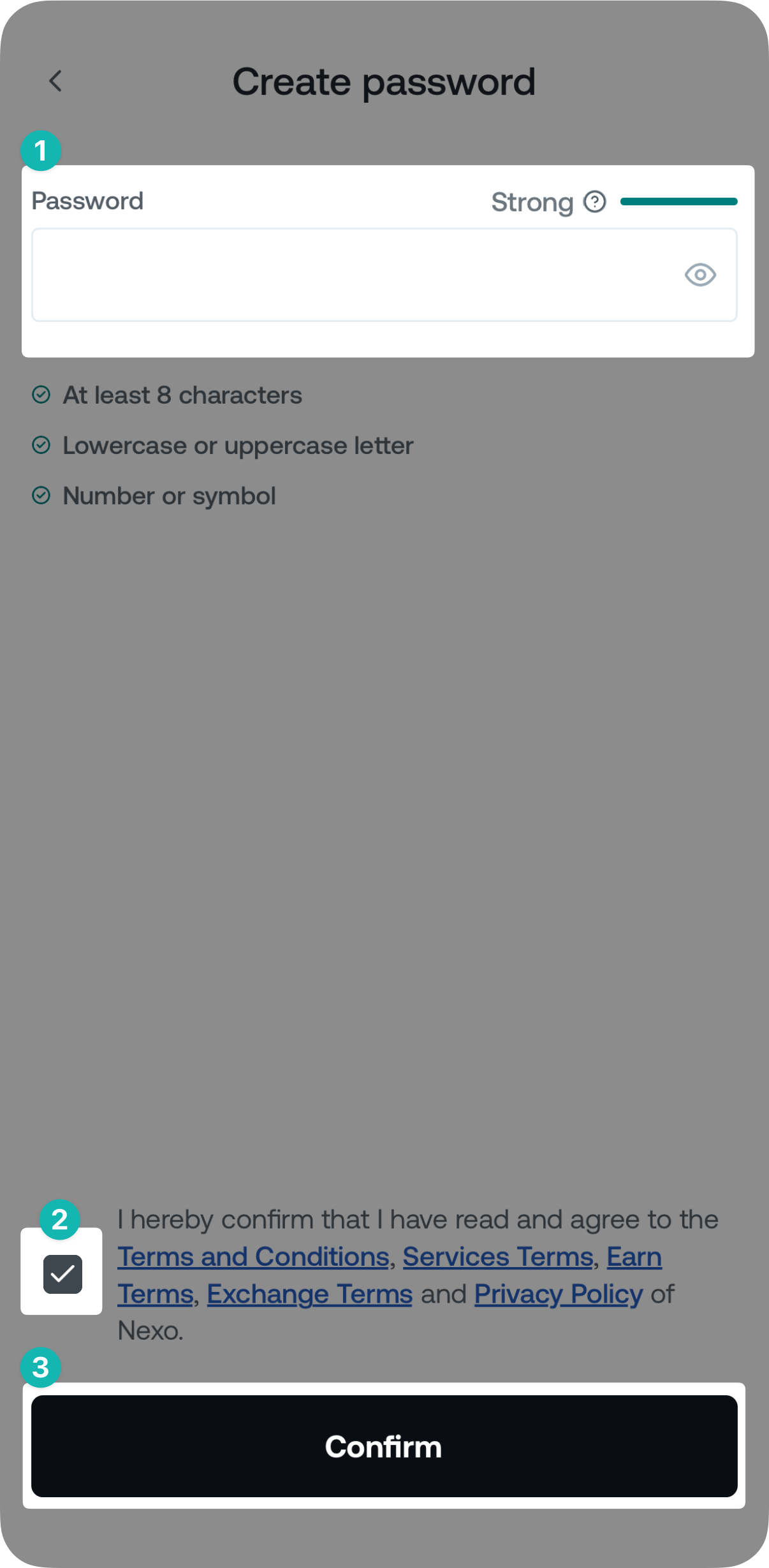
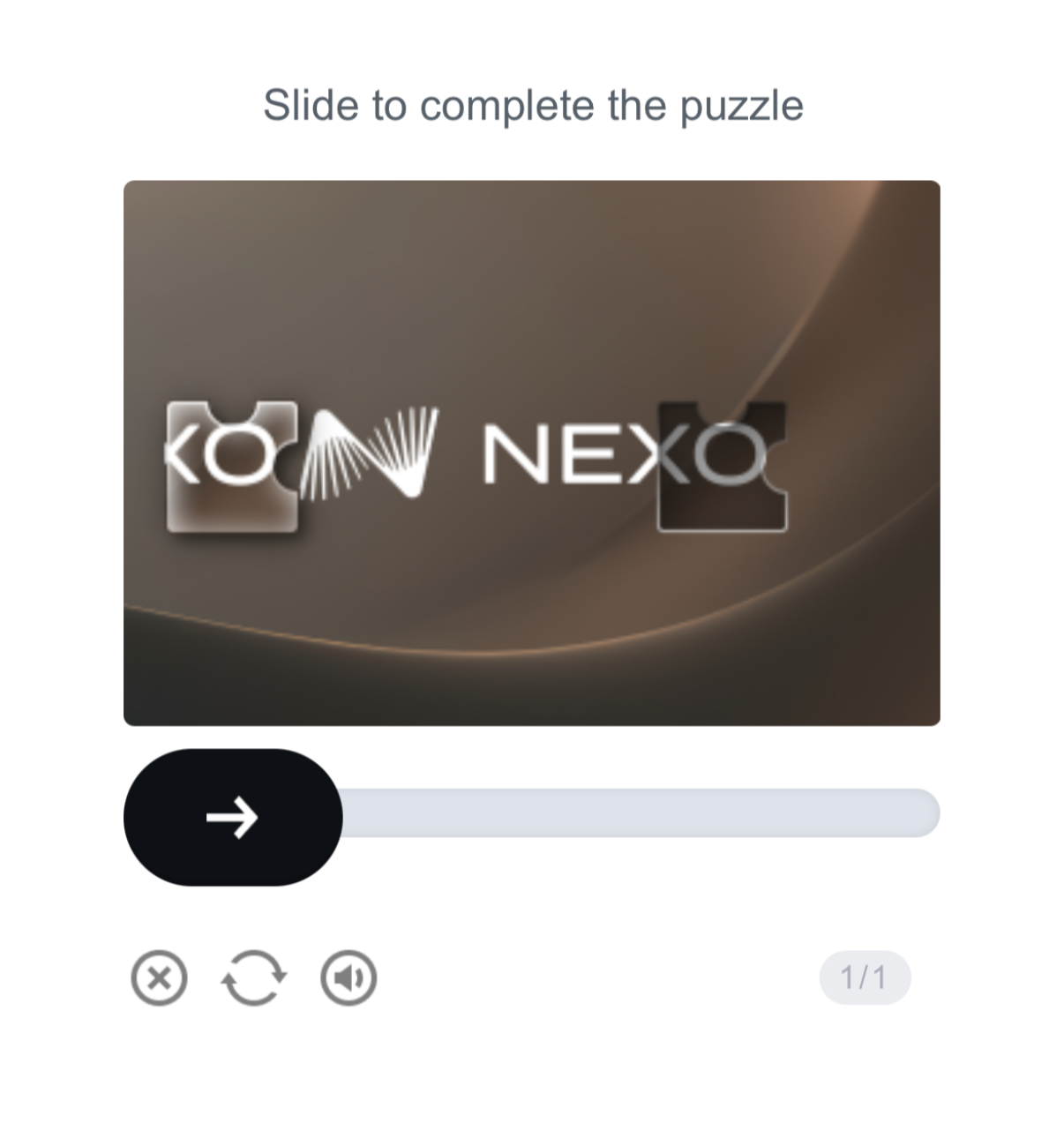
Notera på: I vissa fall kan du bli uppmanad att slutföra en pussel, med hjälp av sliderna på skärmen.
5 . För att ytterligare skydda ditt Nexo-konto, kommer du att bli ombedd att välja en 4D PIN-koder.
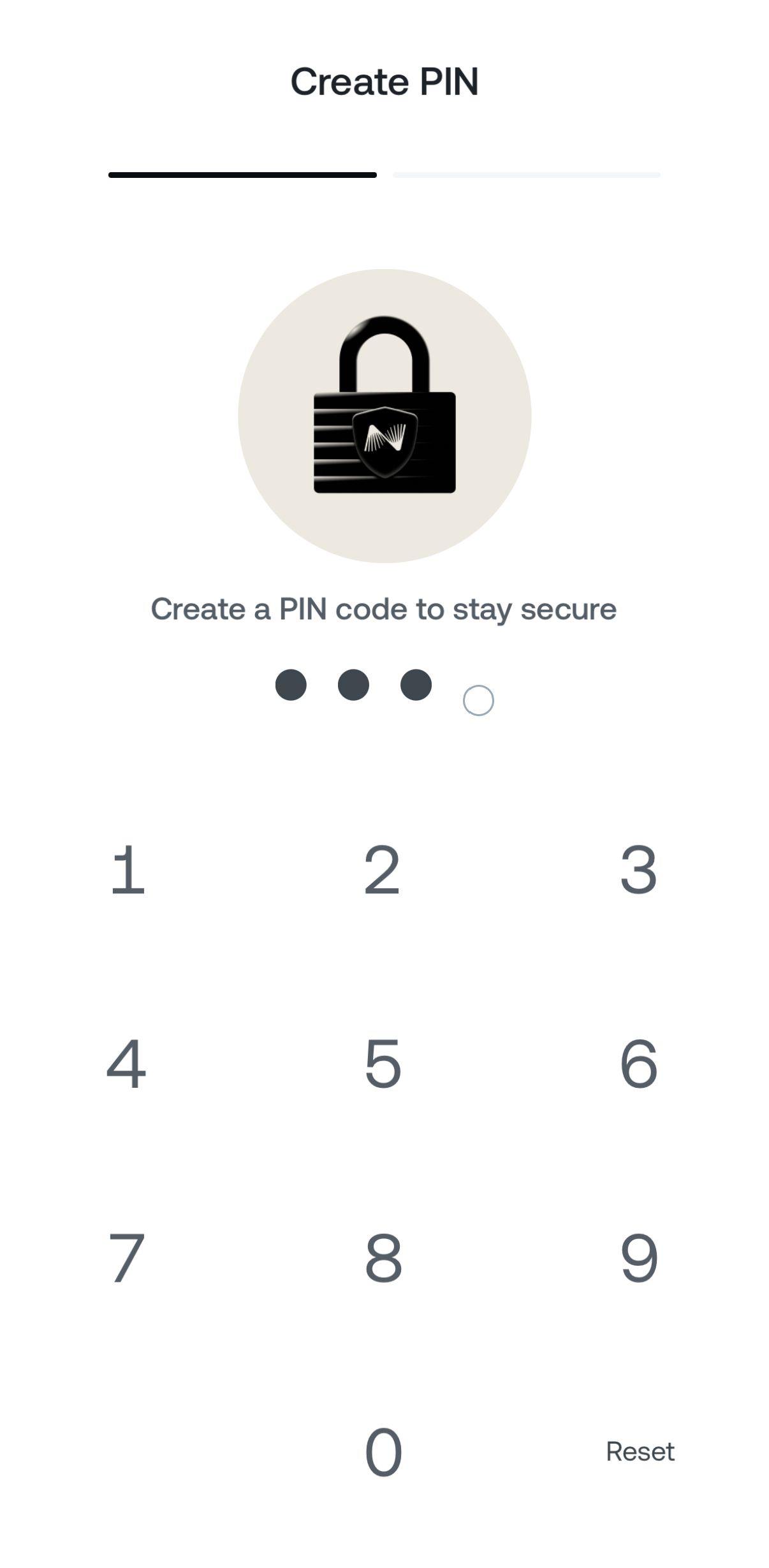
Alternativt kan du välja att tillåta Biometriska autentisering, ger dig en mer stramloggupplevelse.
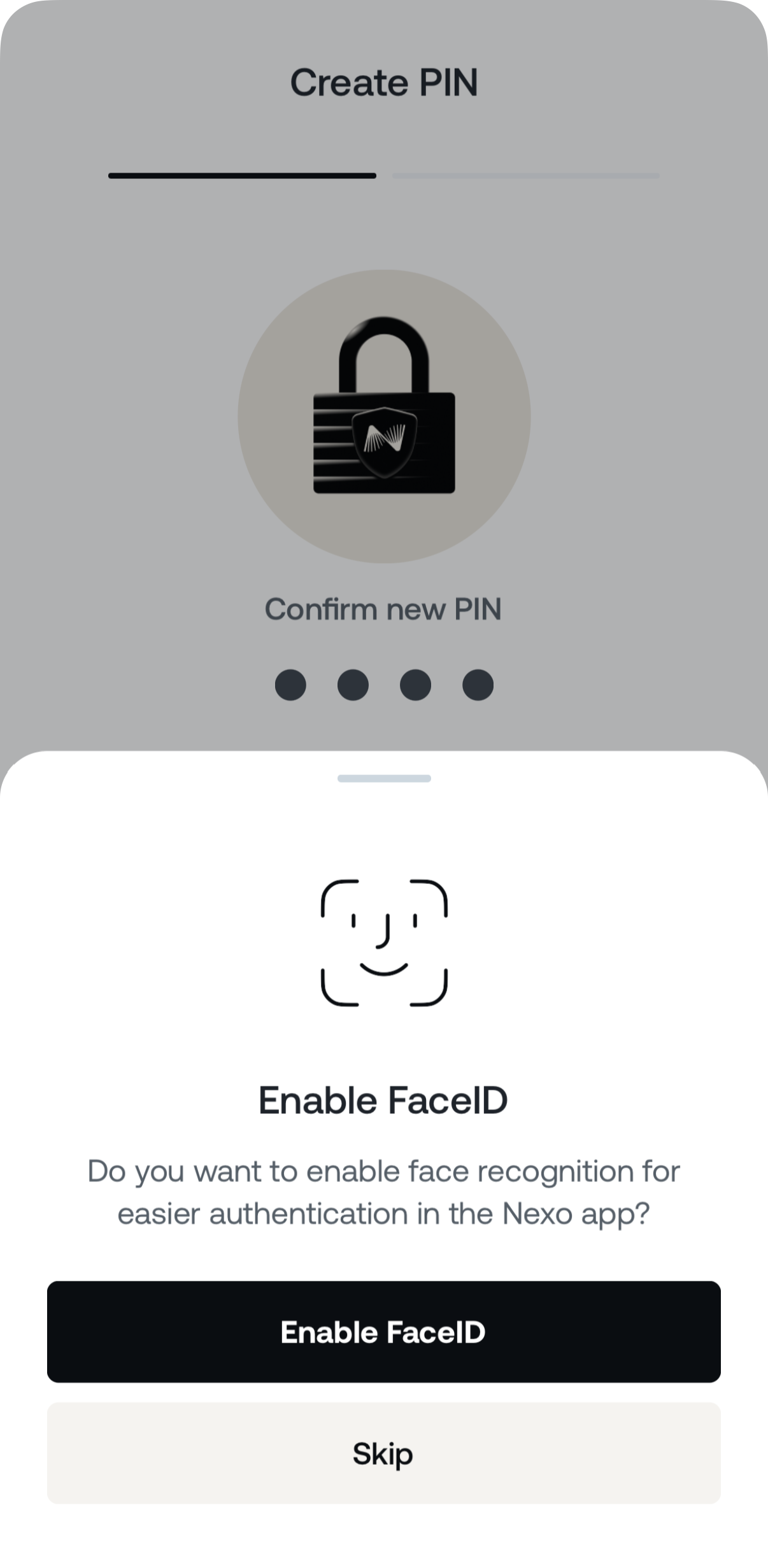
Grattis till Och ! Du har lyckats registrera ditt Nexo-konto.
Notera: Tvåfaktor autentisering via E-post ställs automatiskt, när kontot skapats.
2 . Hur kan jag verifiera min identitet
För att få tillgång till Nexo-produkter måste du Kontrollera din identitet. Den Nexo identitetsverifiering Det är helt automatiserat och tar vanligtvis bara några minuter.
I vissa fall kan ytterligare Känn din kund (KYC) kontroller vara nödvändiga. All information du lämnar för detta ändamål krypteras och lagras säkert endast för verifieringsändamål.
Genom webplattformen
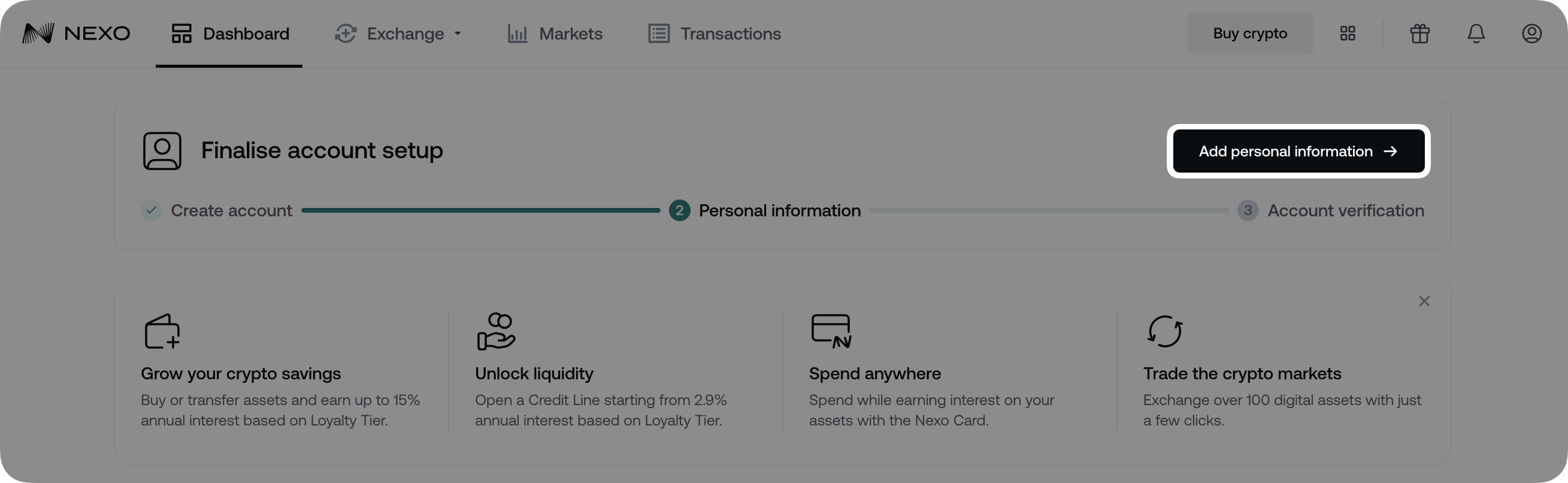
1 av På den Dashboard Klicka på Lägg till personlig information.
2 . Fyll i din bostadsland och adress, Juridiskt namn och Regleringsinformation. När du är klar klickar du Submit.
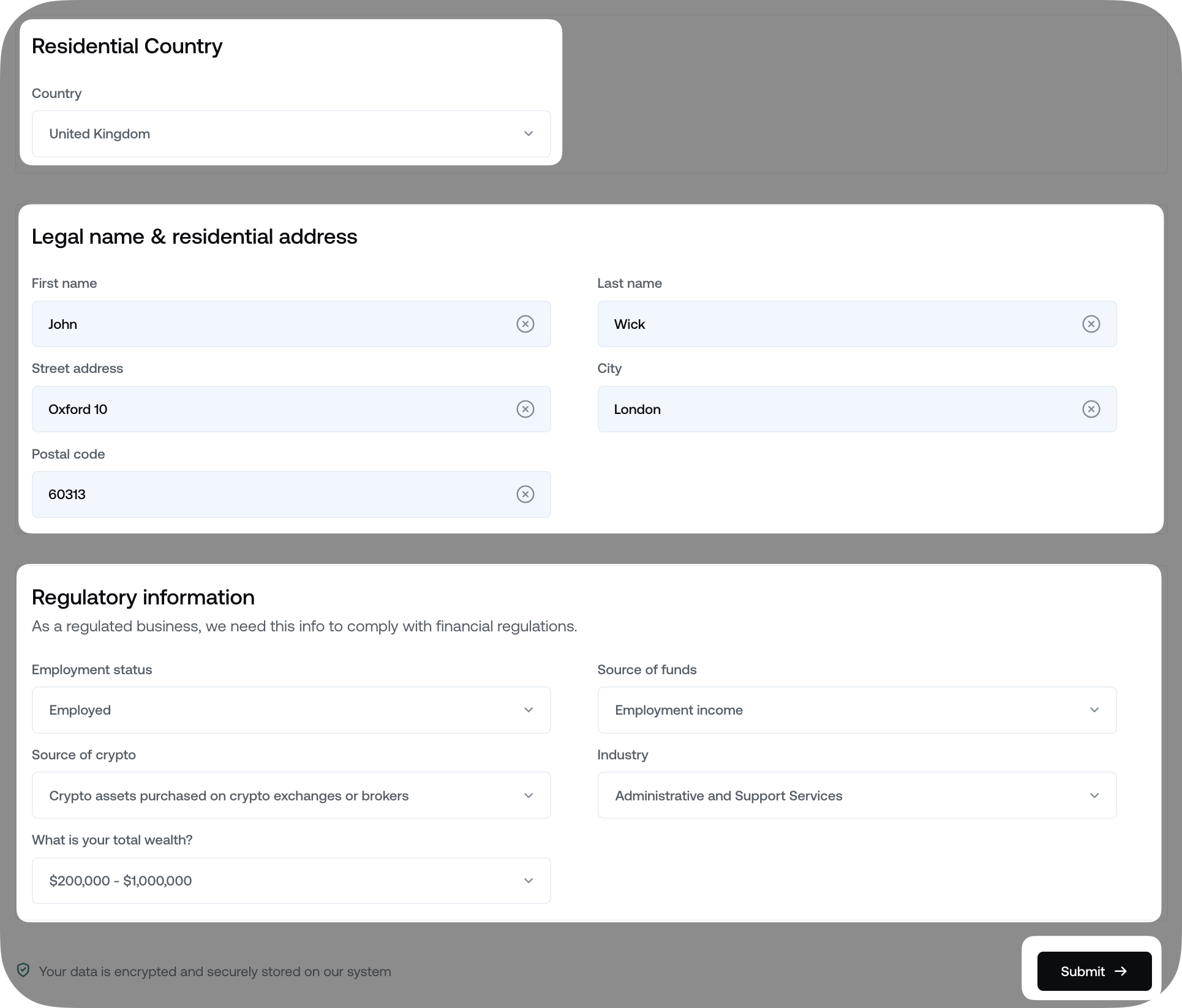
Notera Beroende på ditt hemland kan du behöva tillhandahålla ytterligare regleringsinformation:
- Politiskt exponerad person (PEP) status:
Anger om du eller någon du är nära relaterad till har fått en framstående offentliga funktion (t.ex. regeringsombud, domare, ambassadör etc.). - Skatteidentifieringsnummer (TIN):
Ett unikt nummer som skattemyndigheterna tilldelar enskilda personer eller juridiska enheter för skattelagsändamål. - Anledningen till att öppna ditt konto:
Anger syftet med att skapa kontot (t.ex. vinst, handel etc.). - Förväntade transaktionsvolym:
En uppskattning av det totala årliga värdet av transaktioner du planerar att genomföra via kontot.

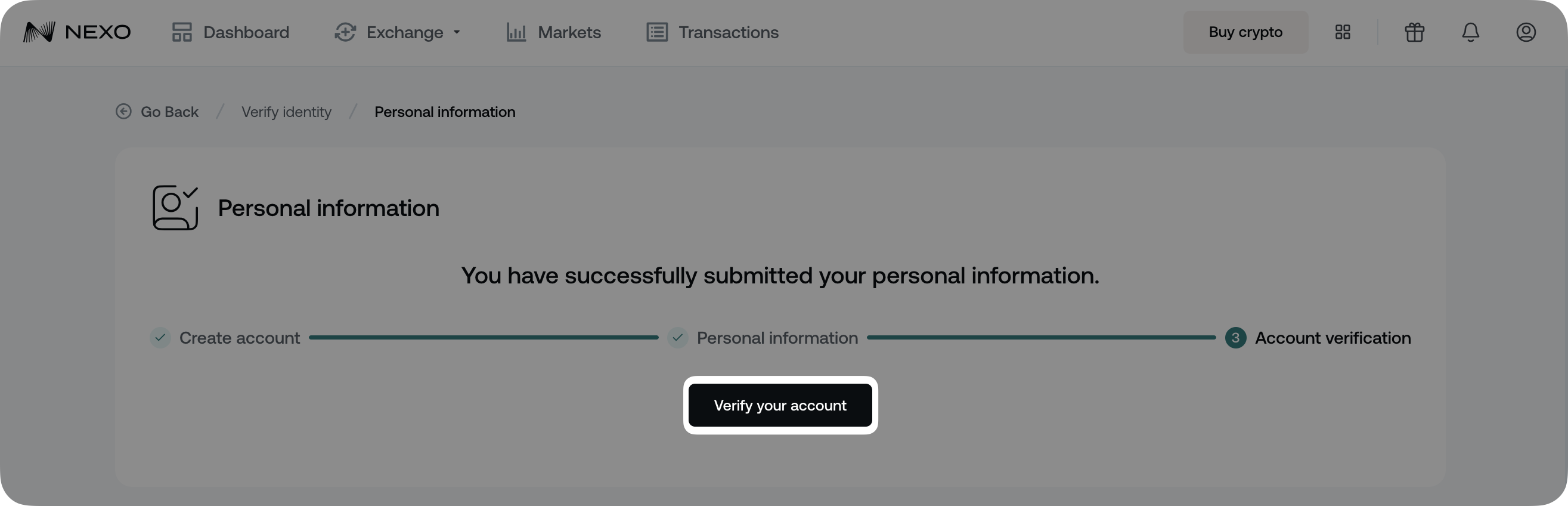
3 . På nästa skärm klickar du Kontrollera Din konto för att fortsätta till Identitet Verifikation.
4 . Du kommer att tas till vår verifieringspartner gränssnitt.
Först bekräfta om du är en US eller a icke-amerikansk invånare och klick Fortsätt.
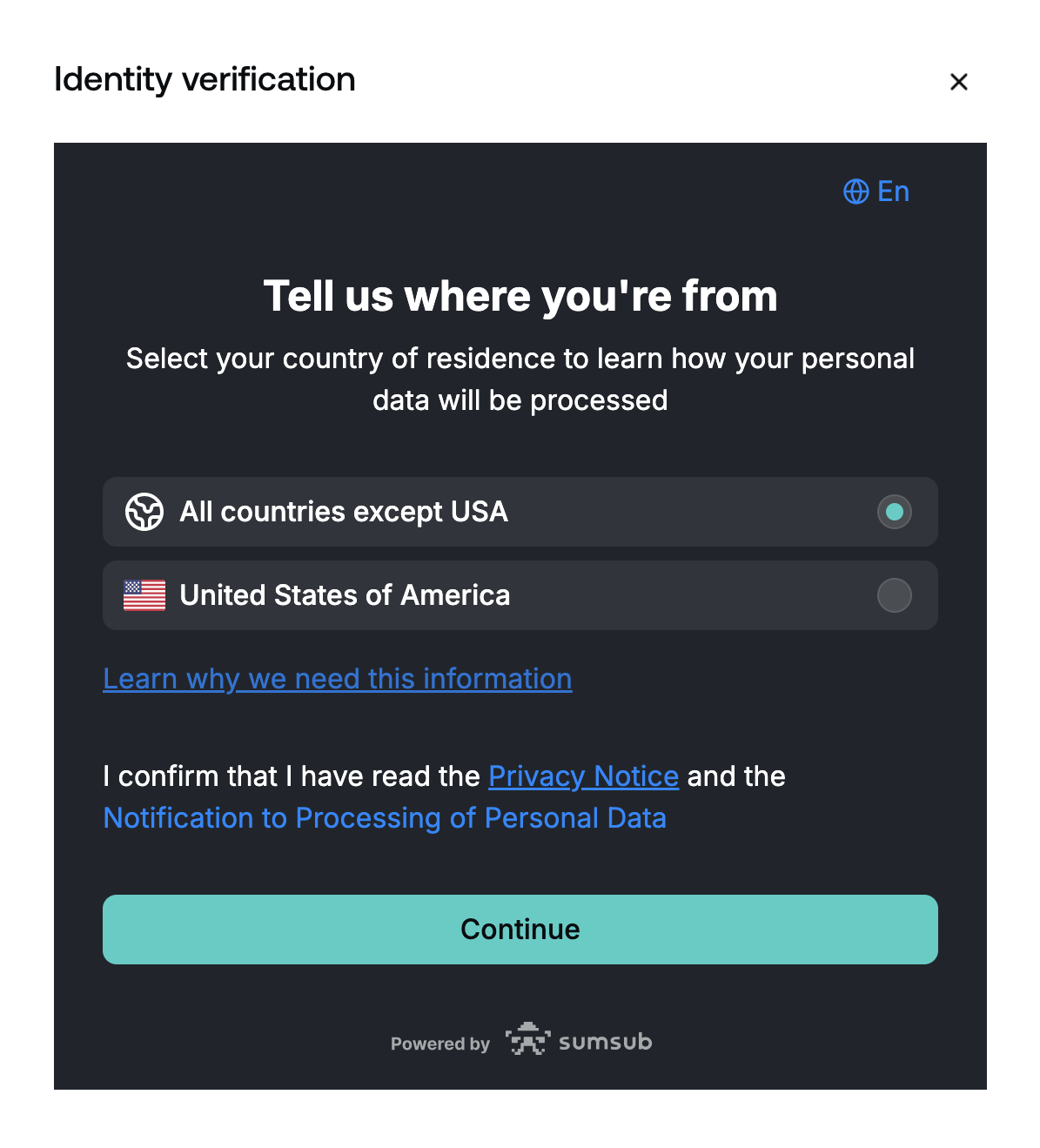
5 . Nästa, välj den utfärdar Landet från ditt identitetshandlingar, välj Dokumentet Typ och klicka Fortsätt. Beroende på utfärdande land kan du välja något stöds dokument, vilket kan innehålla en eller flera av följande typer:
- Drivers licens
- Passport
- Boende tillstånd
- ID-kortet
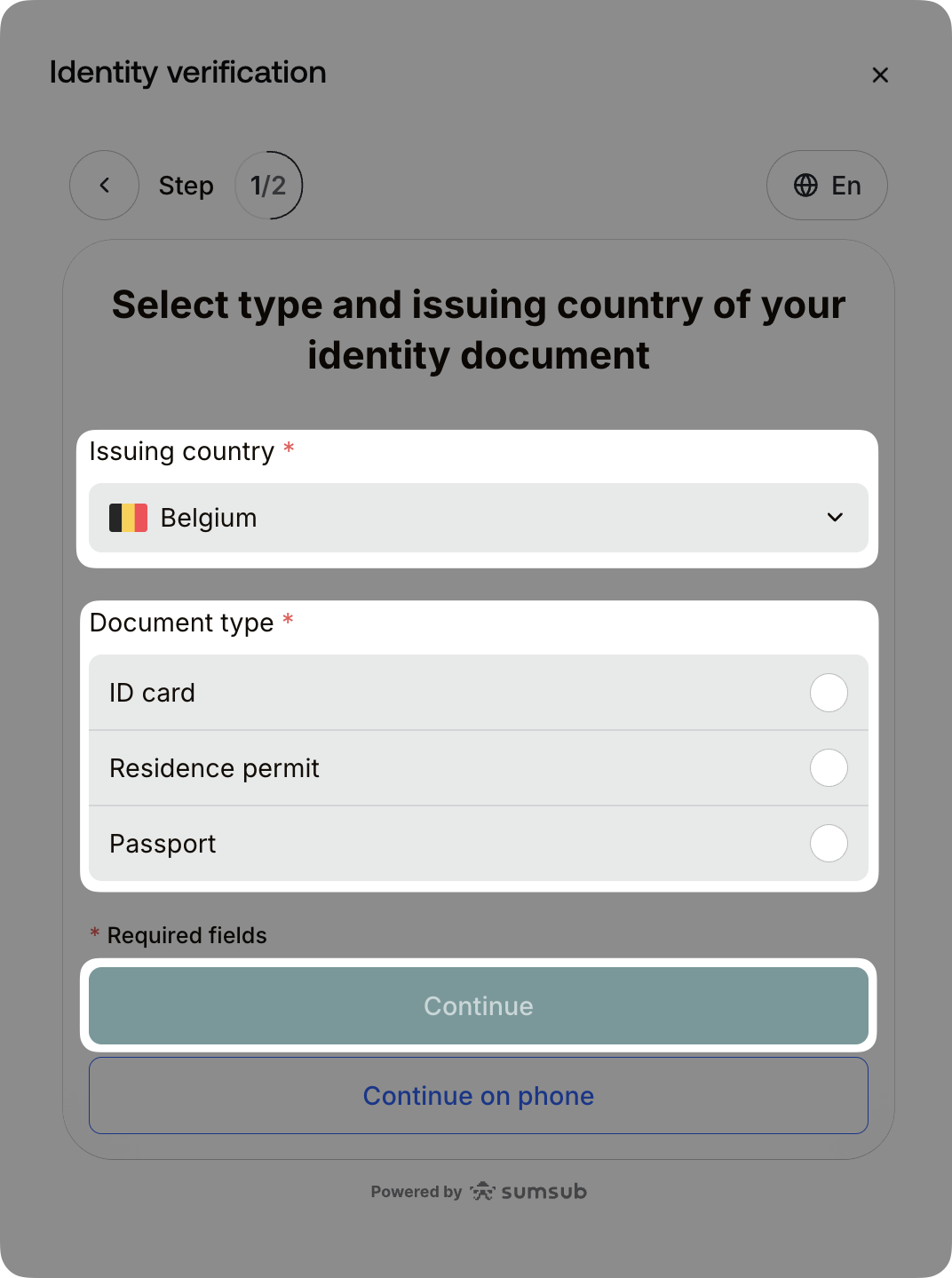
Viktigt: Resenärer i Europeiska ekonomiska samarbetsområdet (EES) kan endast verifiera sin identitet med dokument som utfärdats av ett EES-land, med undantag för körkort.
6 . Följ instruktionerna på skärmen och ta en Livet Foto från av din Identitet Dokumentet. För vissa dokumenttyper kan du behöva ge både framsidan och baksidan.
Se till att detaljerna är läsbara, och tappa Dokumentet är läst. Om bilden inte är klar kan du ta ett annat foto genom att tappa Retake bild.
7 . Nästa steg är en livskraftskontroll, där du behöver Ta en selfie För Verifikation syfte.
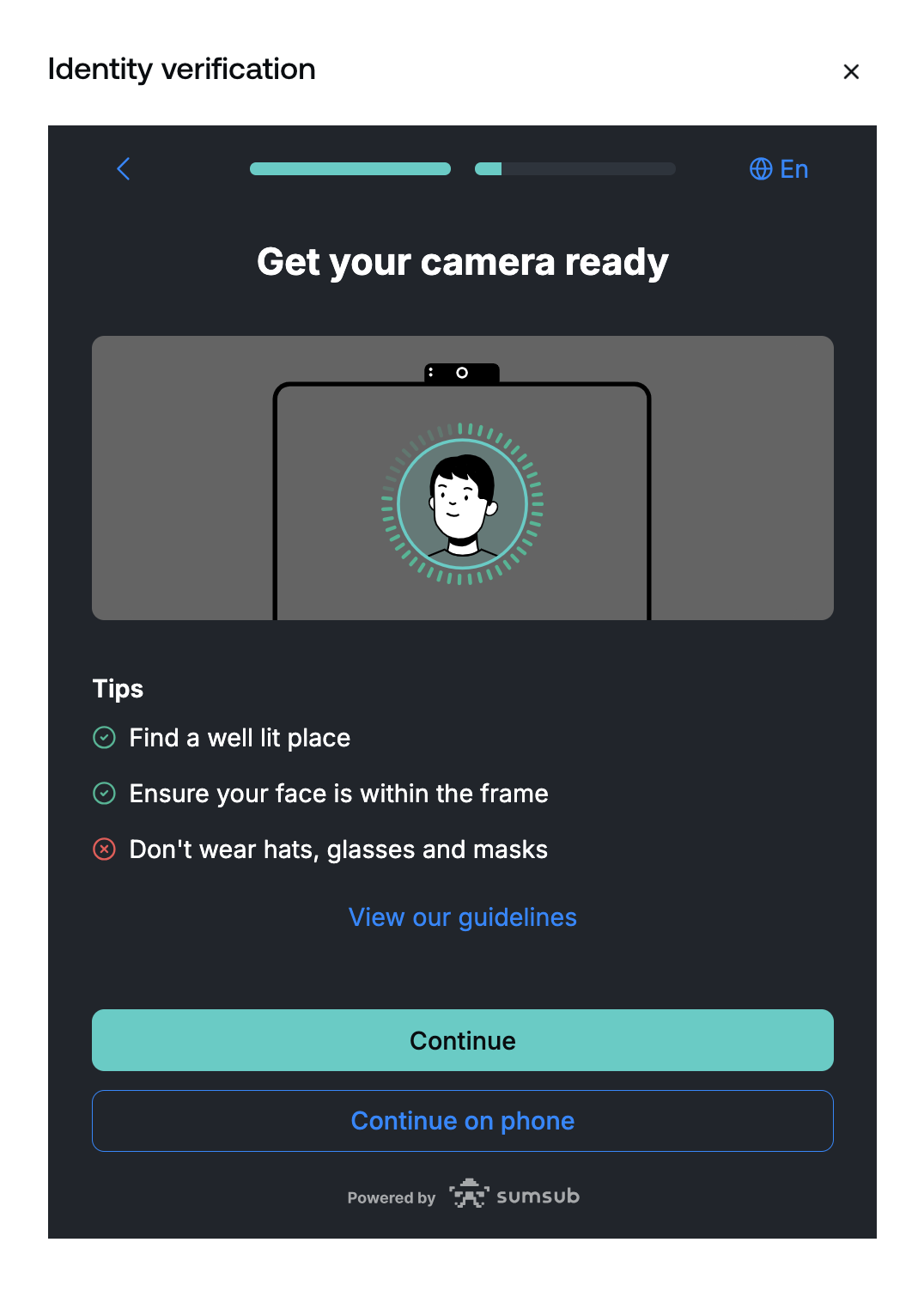
Översynen av din presentation tar vanligtvis några minuter. I sällsynta fall kan det dock ta upp till en arbetsdag.
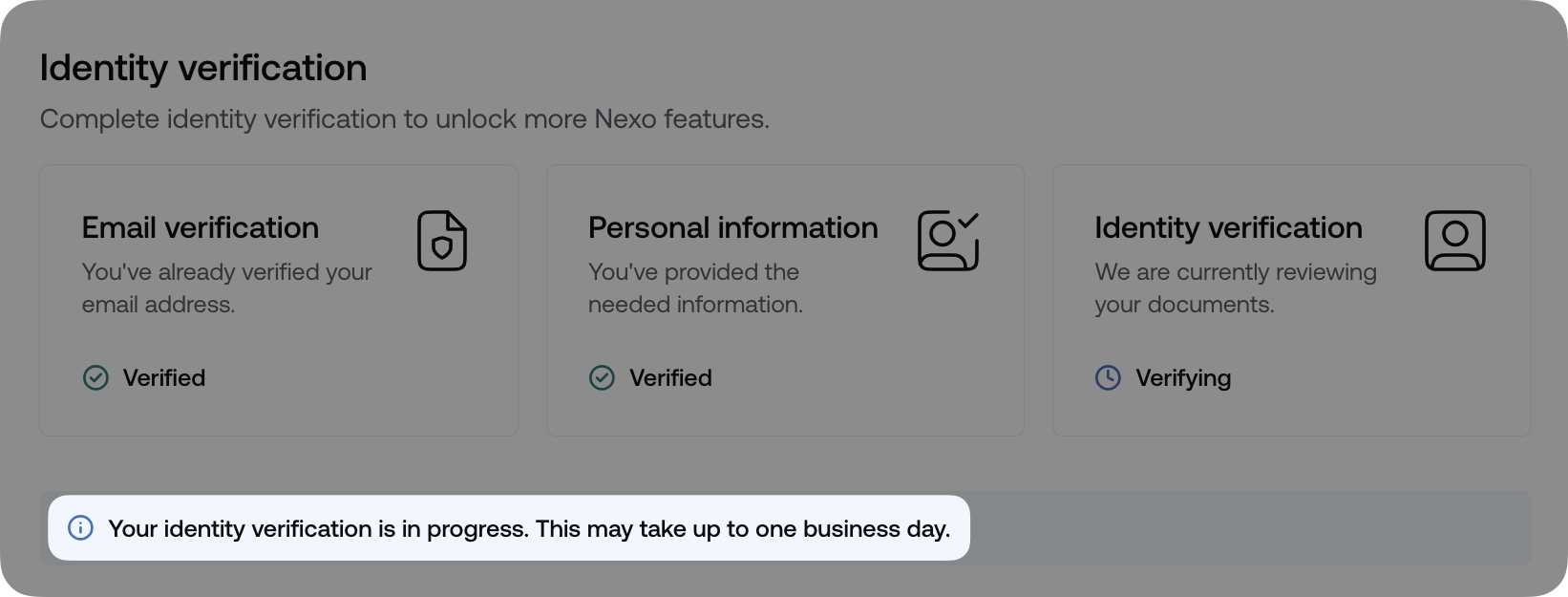
Du kommer att få ett e-postmeddelande och en in-app-meddelelse med resultatet av din ansökan.
8 och Det sista steget är att Kontrollera ditt telefonnummer, vilket sker omedelbart efter att du har skickat identitetsbekräftelse bilder.
Välj den Landet koden från drop-down menyn och sedan gå in i Telefonen Antalet Själv till sig. För att fortsätta, klicka Fortsätt.
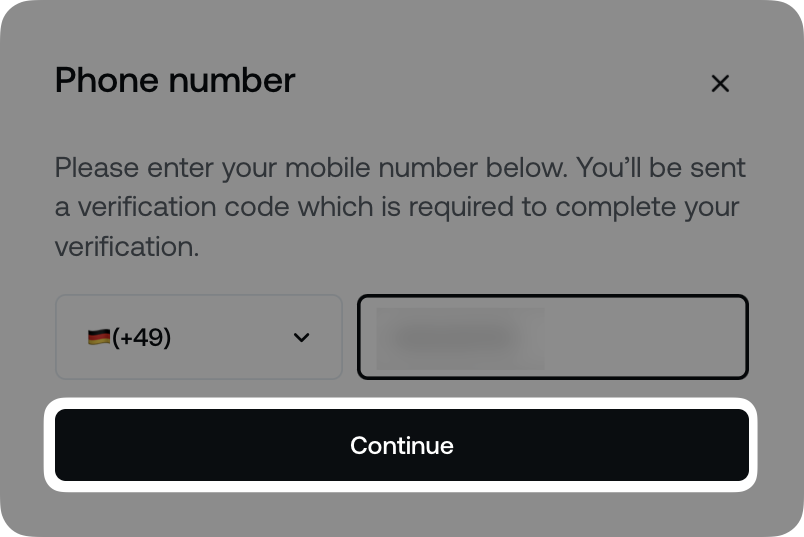
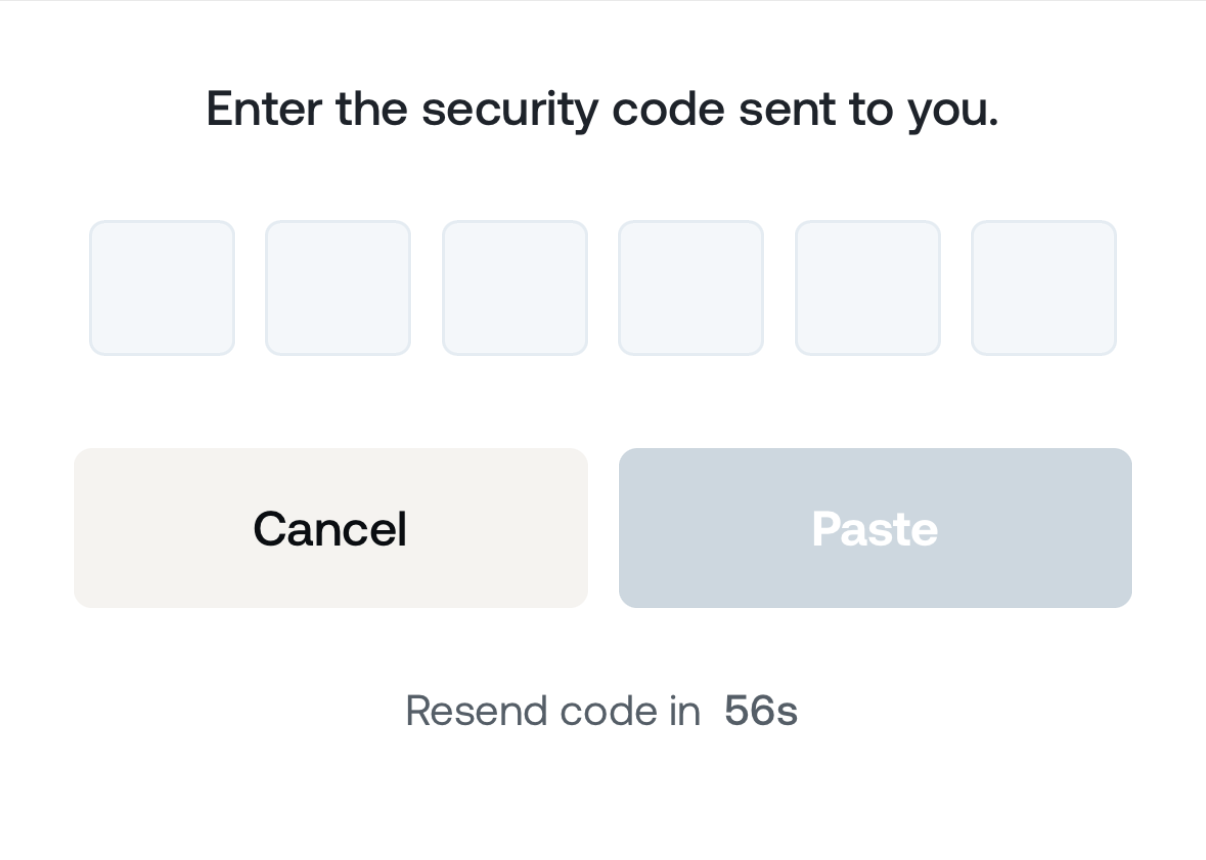
Du kommer att få en SMS Innehåller A 6Digital säkerhetskod. Skriv in koden för att slutföra verifieringen av ditt telefonnummer.
via mobilappen
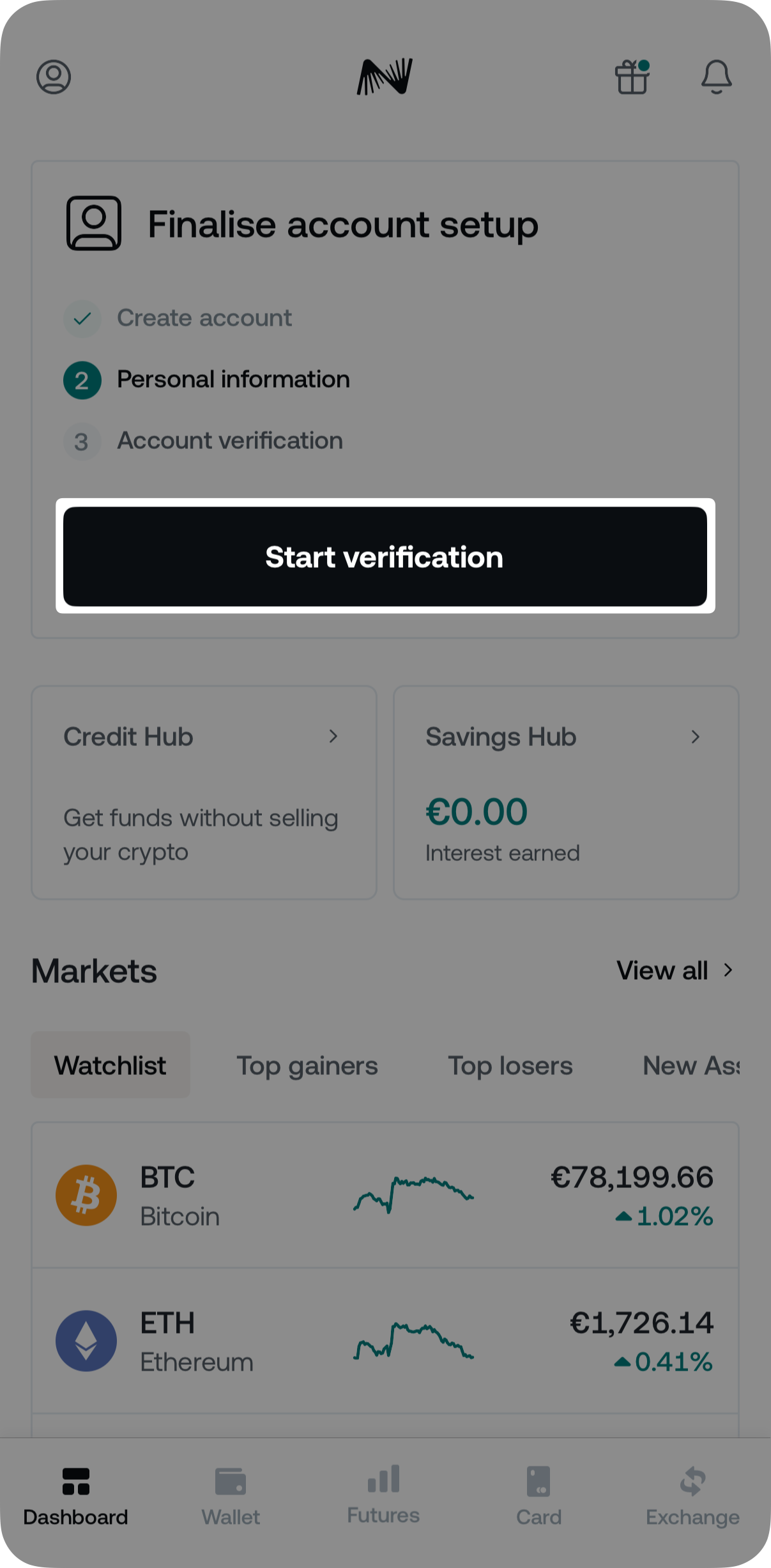
1. På din dashboard, tryck på Börja verifiering knappen är.
2 . Gå in i din Juridiskt namn och tap Fortsätt. Välj sedan din Resebolagets land.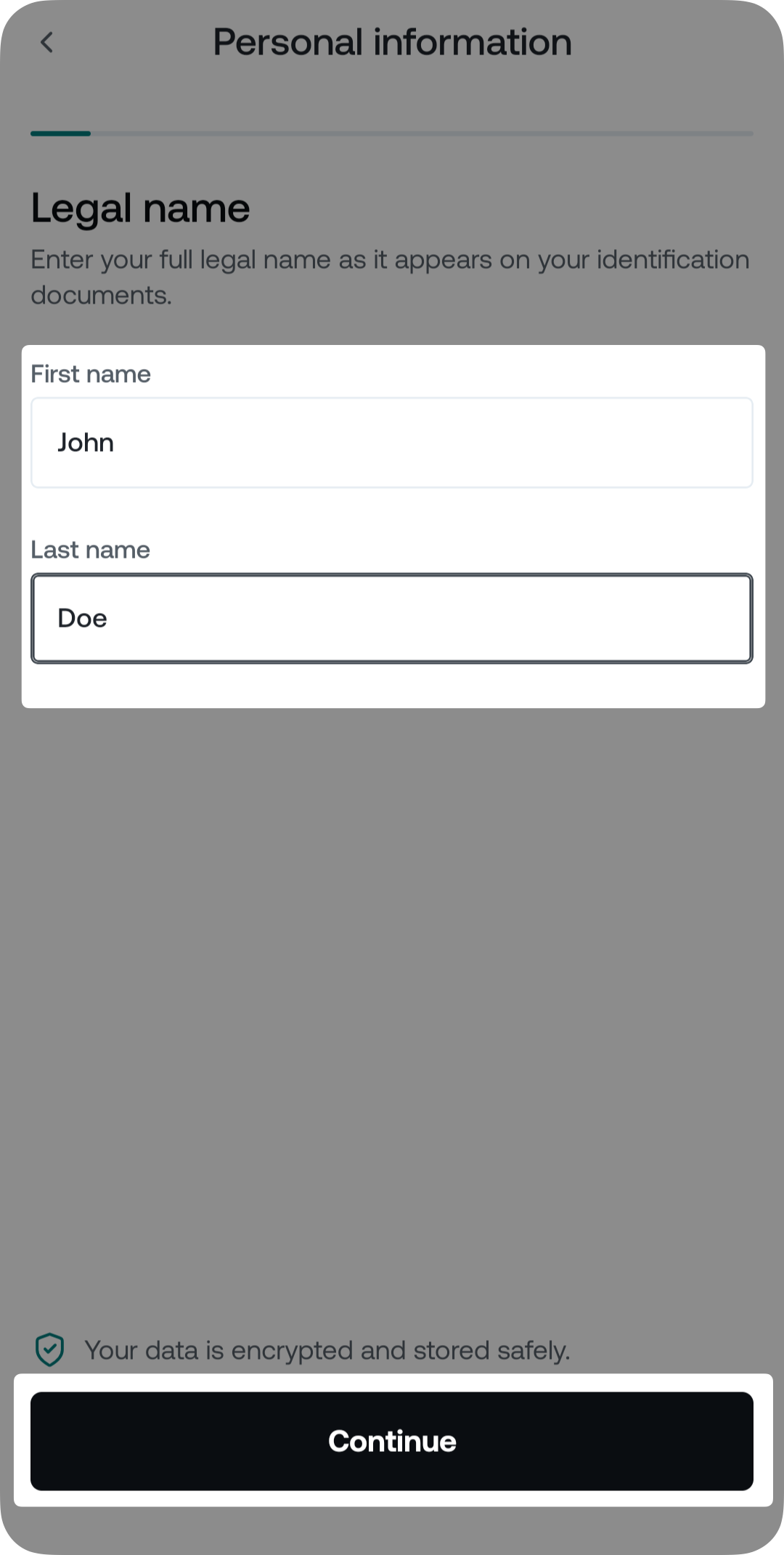
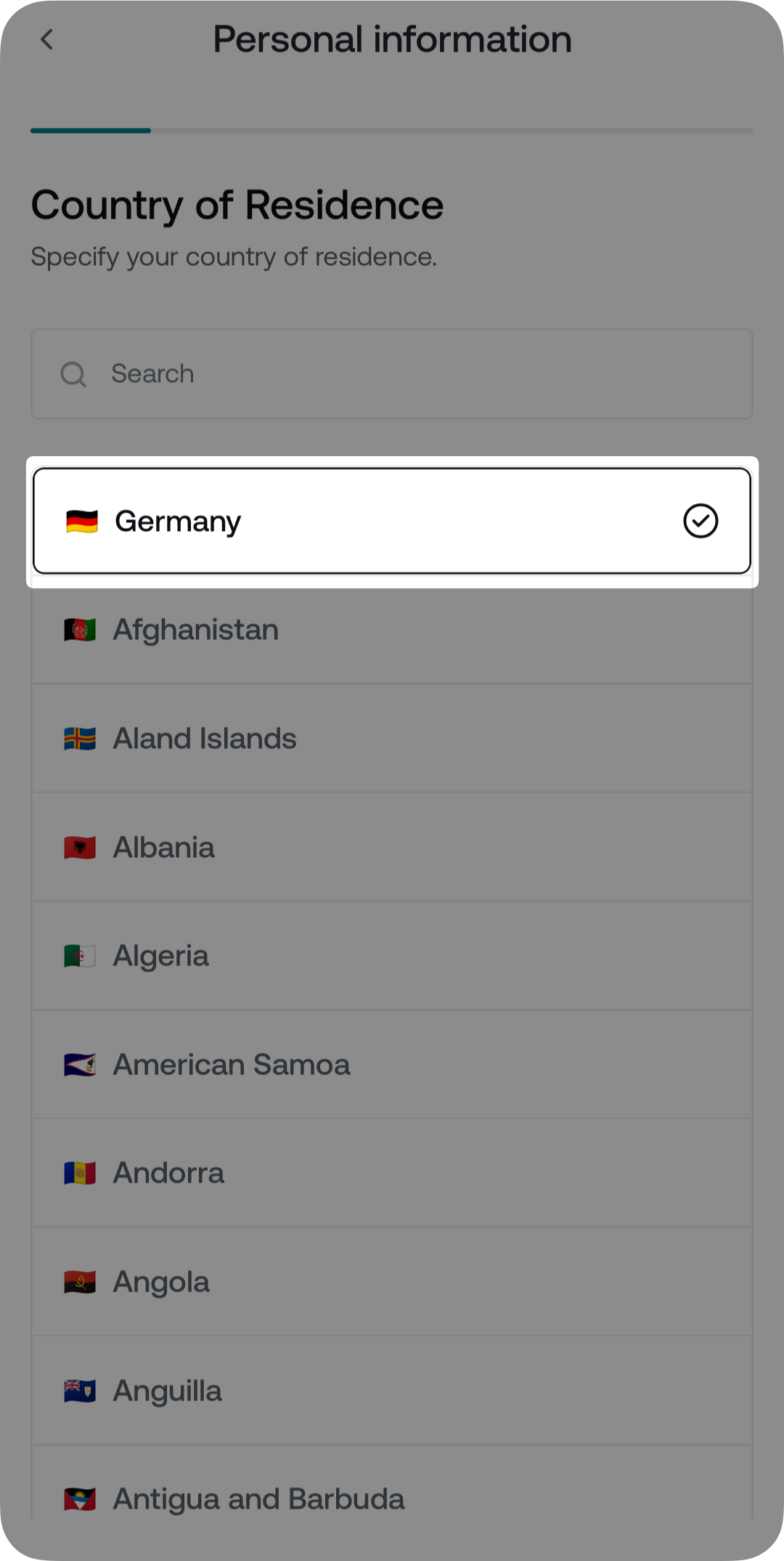
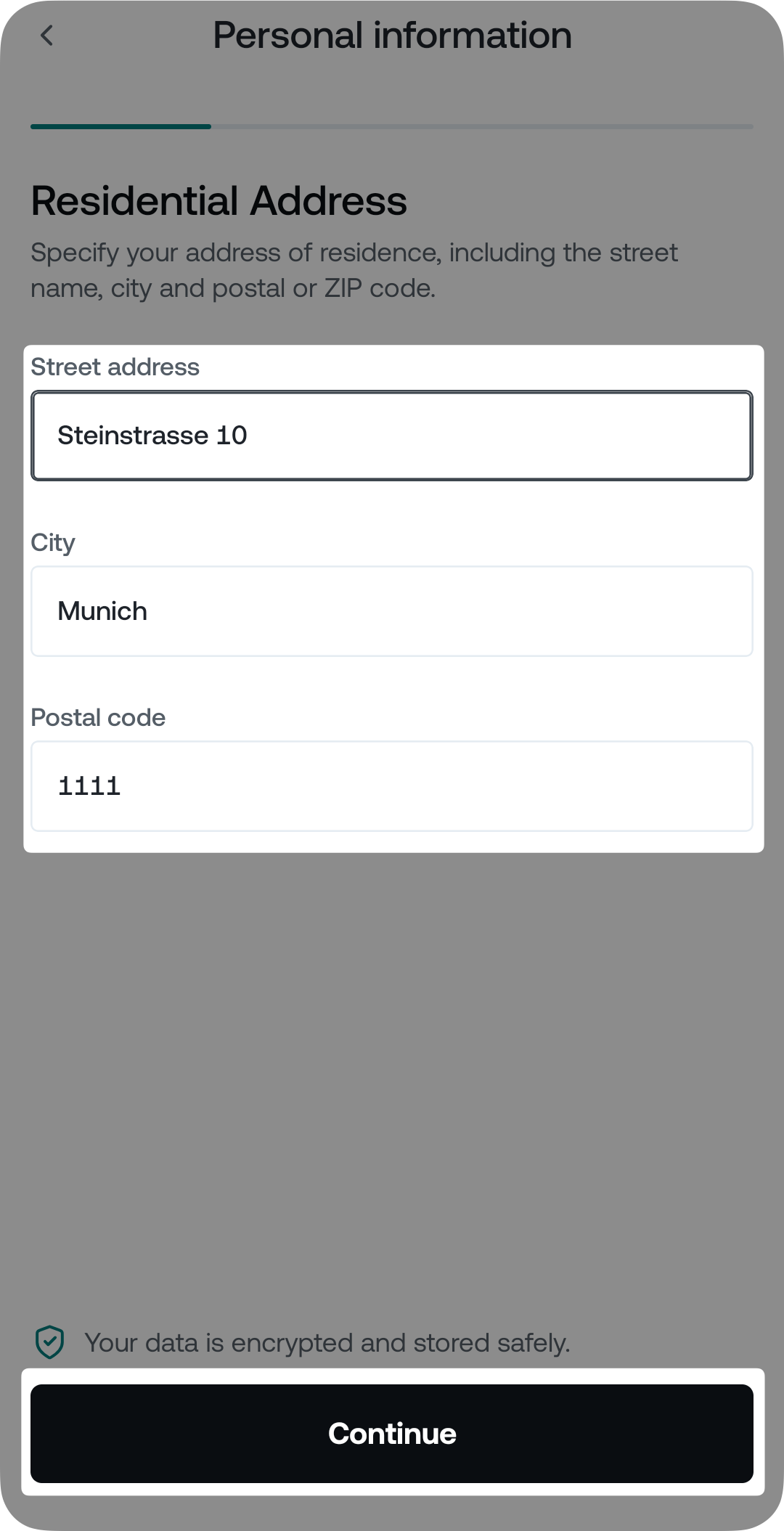
3 . Gå in i din Residens adress och välj Fortsätt.
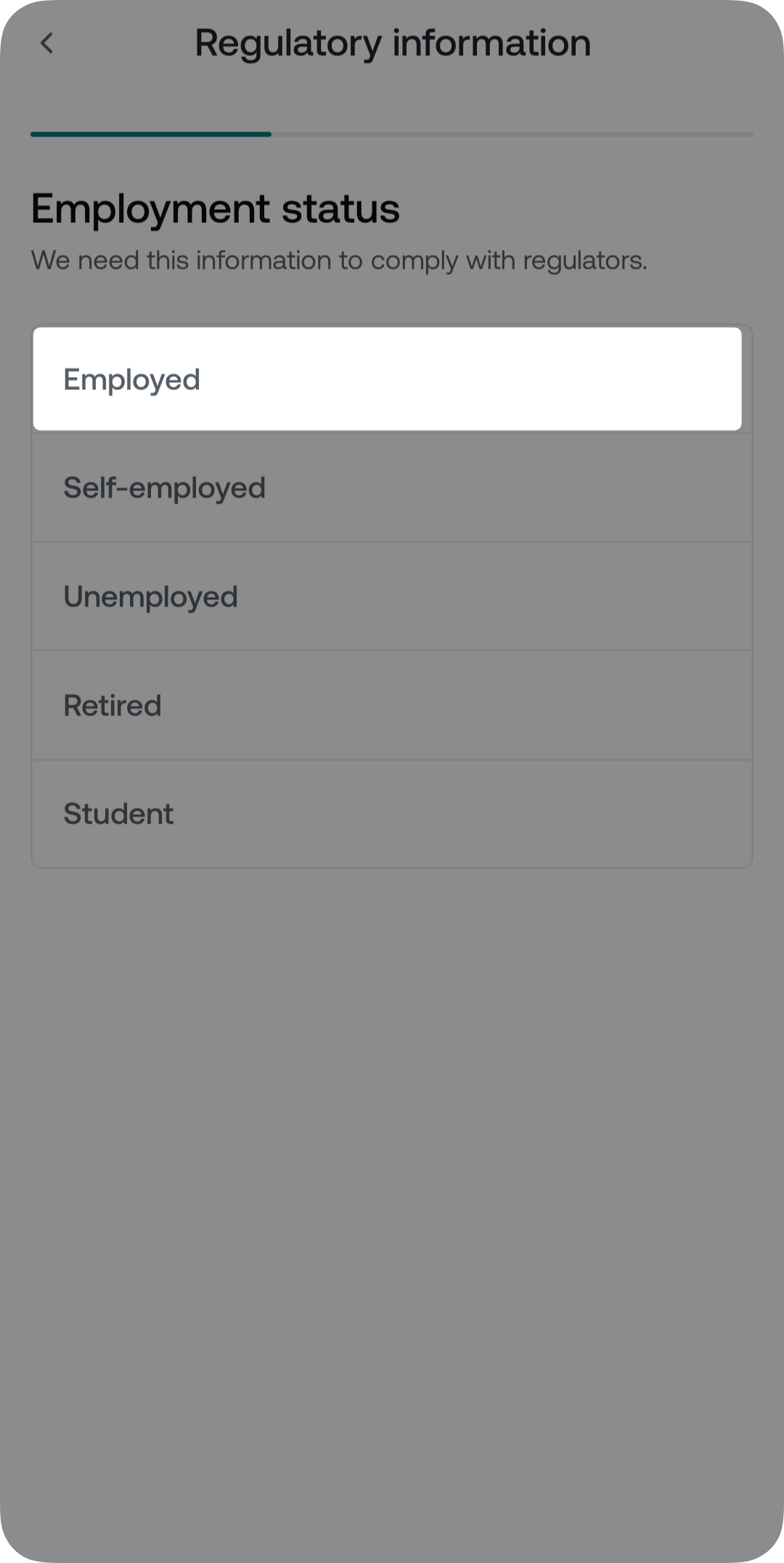
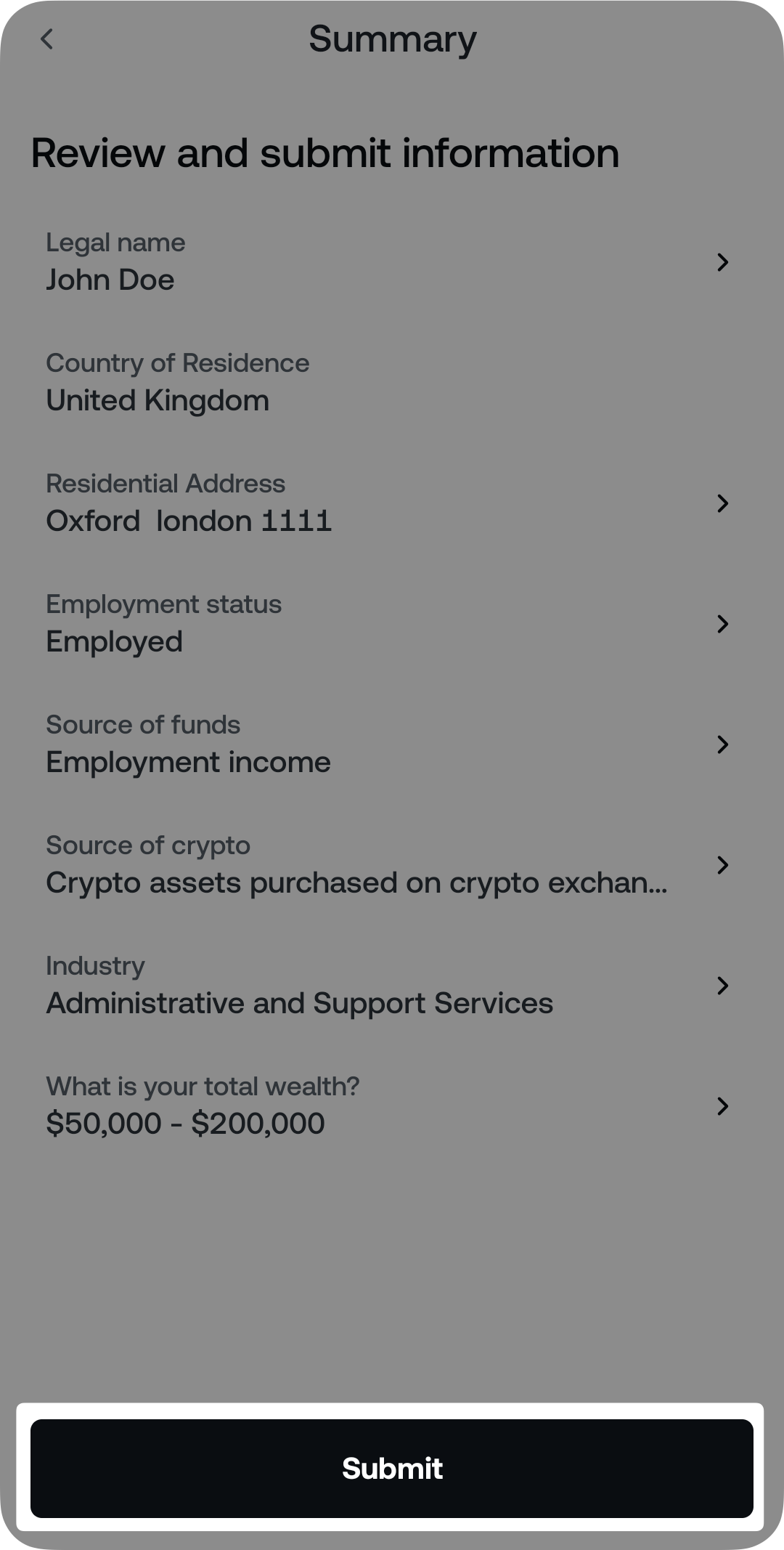
4 . På nästa skärm, ge den begärda Regleringsinformation (arbetsläget, källan till medel, källan till kryptovaluta, industrin och totalrikedom).
Notera Beroende på ditt hemland kan du behöva tillhandahålla ytterligare regleringsinformation:
- Politiskt exponerad person (PEP) status:
Anger om du eller någon du är nära relaterad till har fått en framstående offentliga funktion (t.ex. regeringsombud, domare, ambassadör etc.). - Skatteidentifieringsnummer (TIN):
Ett unikt nummer som skattemyndigheterna tilldelar enskilda personer eller juridiska enheter för skattelagsändamål. - Anledningen till att öppna ditt konto:
Anger syftet med att skapa kontot (t.ex. vinst, handel etc.). - Förväntade transaktionsvolym:
En uppskattning av det totala årliga värdet av transaktioner du planerar att genomföra via kontot.
Ytterligare noteringar: EES-invånare som registrerar sig den 30 juni 2026 eller efter den 30 Juni 2026 kan bli ombedd att lämna ytterligare information under bokföringen för att uppfylla tillämpliga nationella regleringskraven. Appen eller webplattformen kommer att leda dig genom eventuella ytterligare steg.
5 . Översikt över sammanfattningen av den tillhandahållna informationen och tappen och undertecknar.
6. Tappa Fortsätt verifiering för att fortsätta med Identitet Verifikation.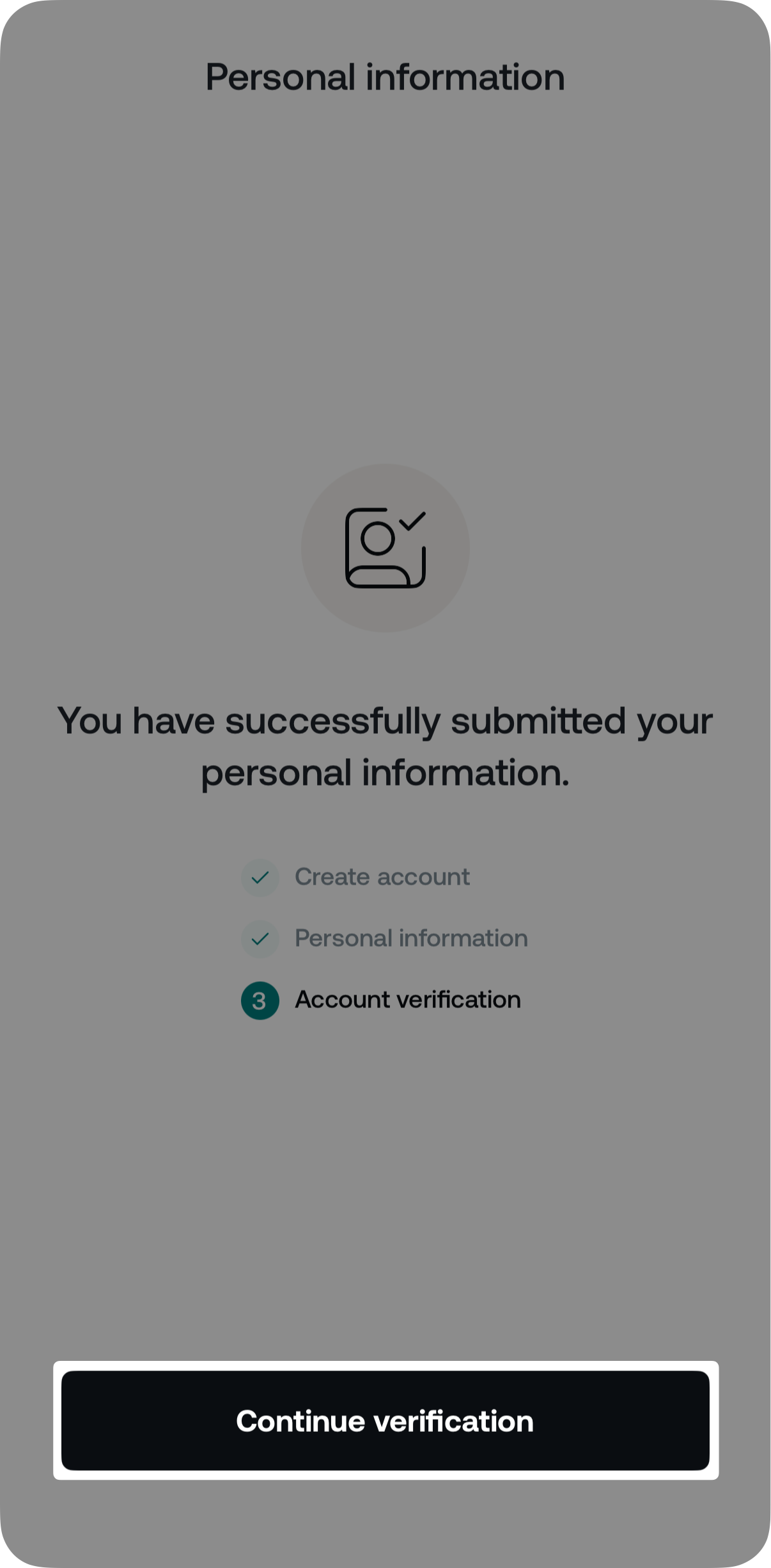
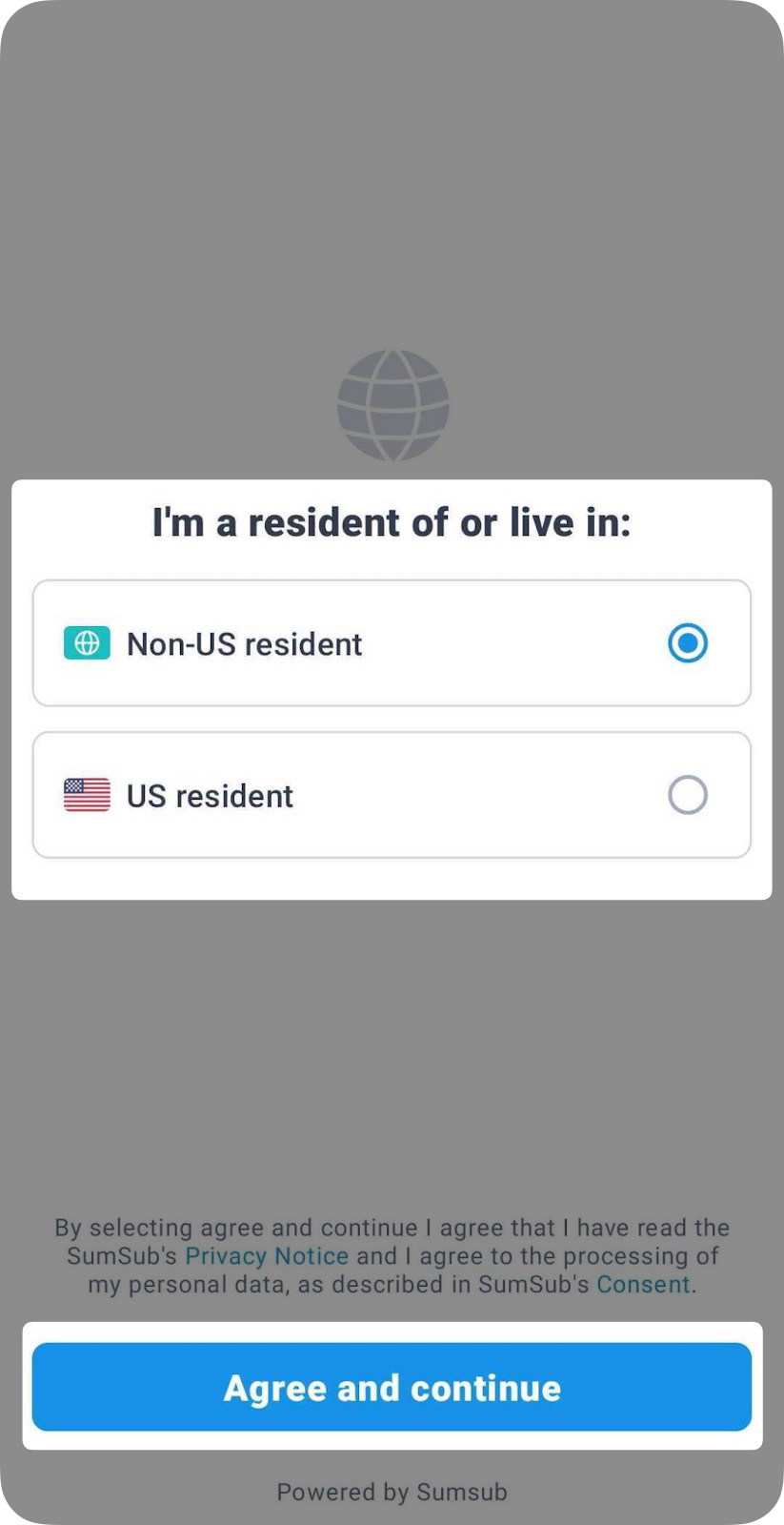
7. Kontrollera om du är en amerikansk eller icke-amerikansk bosatt och tappa Samtycker och fortsätter.
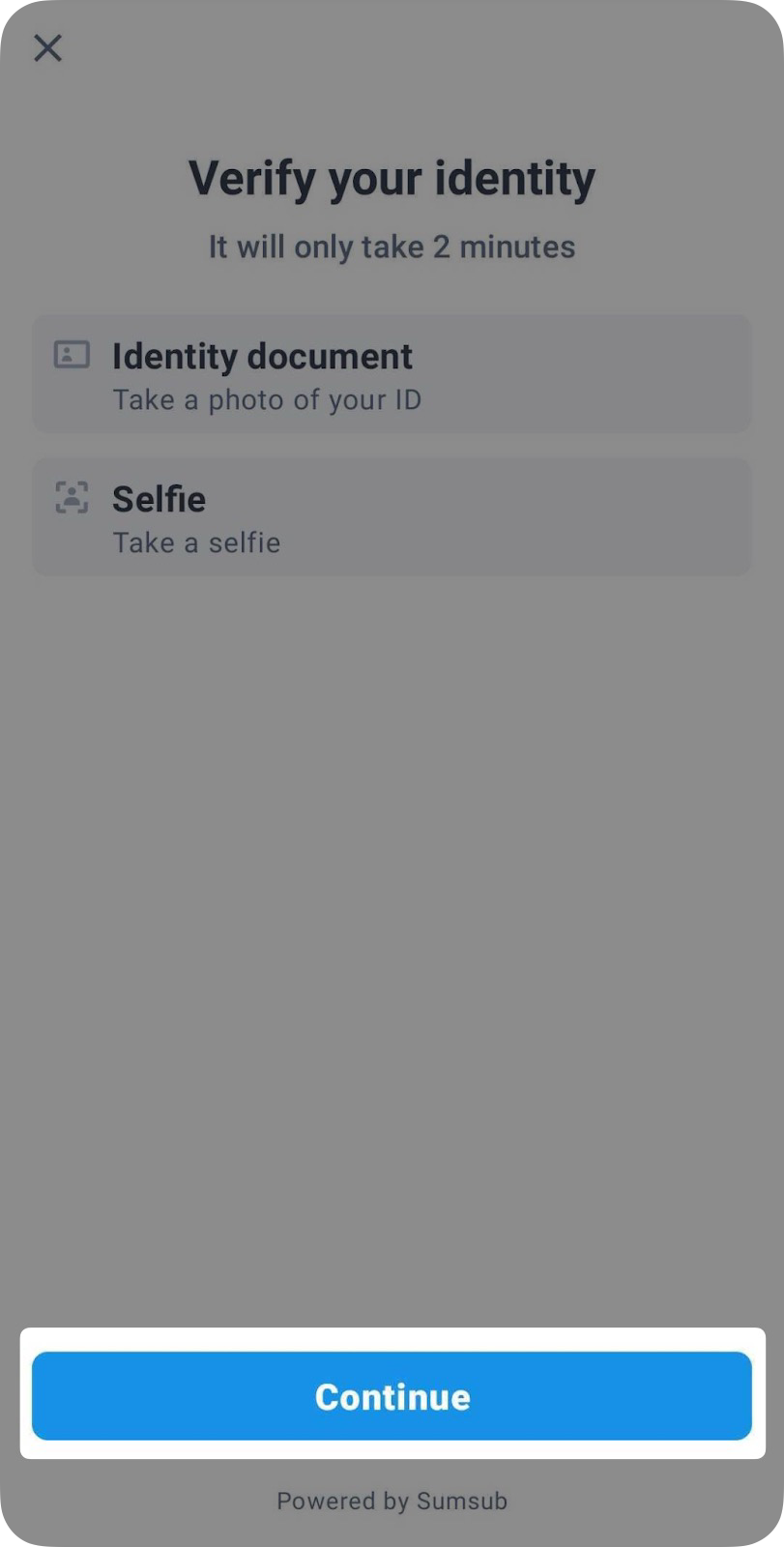
8. På nästa skärm, tryck Fortsätt.
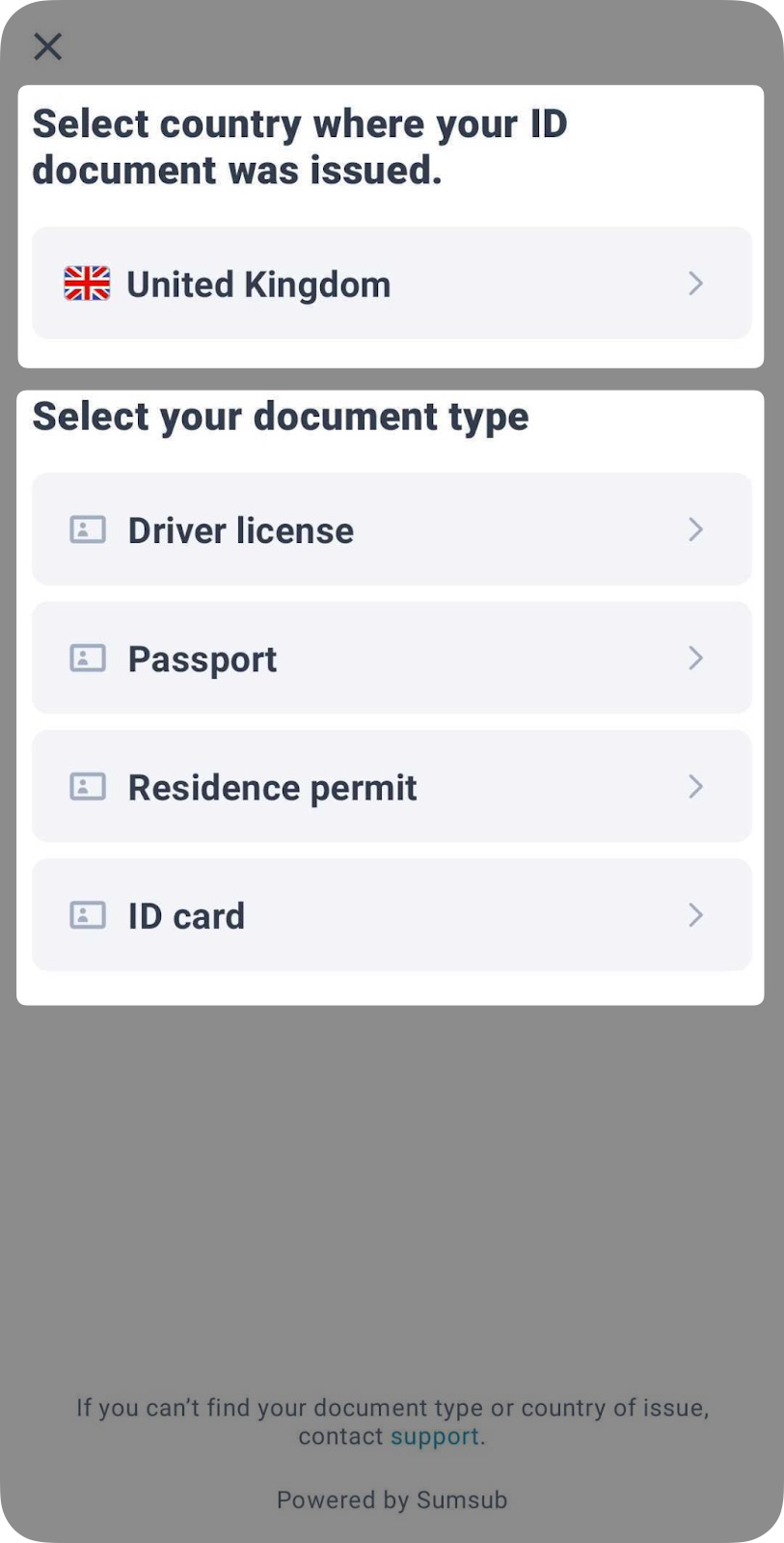
9 . Välj det land där ditt dokument har utfärdats. Beroende på utfärdande land kan du välja något stöds dokument, vilket kan innehålla en eller flera av följande typer:
- Drivers licens
- Passport
- Boende tillstånd
- ID-kortet
Viktigt: Resenärer i Europeiska ekonomiska samarbetsområdet (EES) kan endast verifiera sin identitet med dokument som utfärdats av ett EES-land, med undantag för körkort.
10 . Ta en bild av ditt identitetshandlingar. För vissa dokumenttyper kan du behöva ge både framsidan och baksidan.
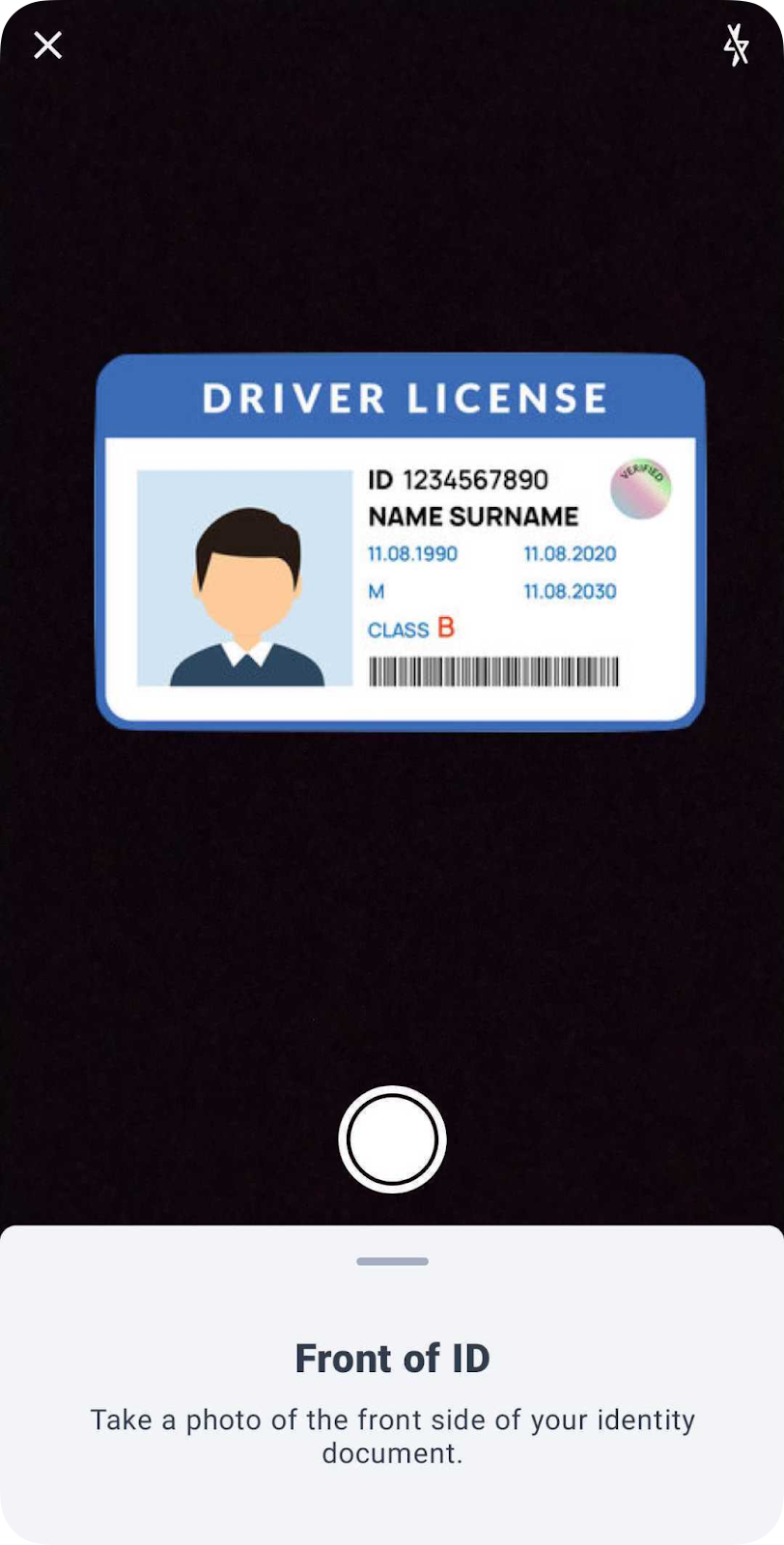
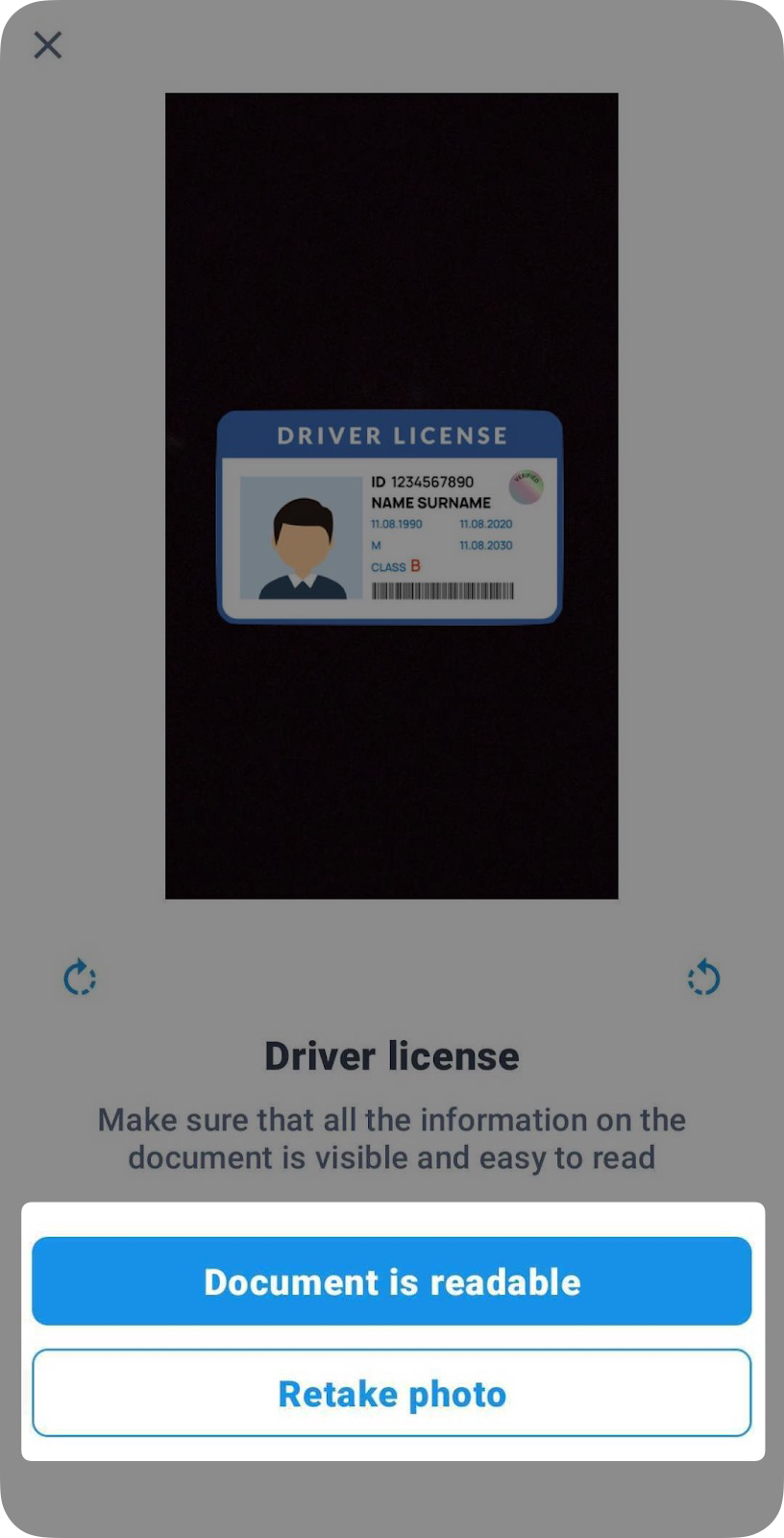
11 och 11. Se till att detaljerna är läsbara, och tappa Dokumentet är läst. Om bilden inte är klar kan du ta ett annat foto genom att tappa Retake bild.
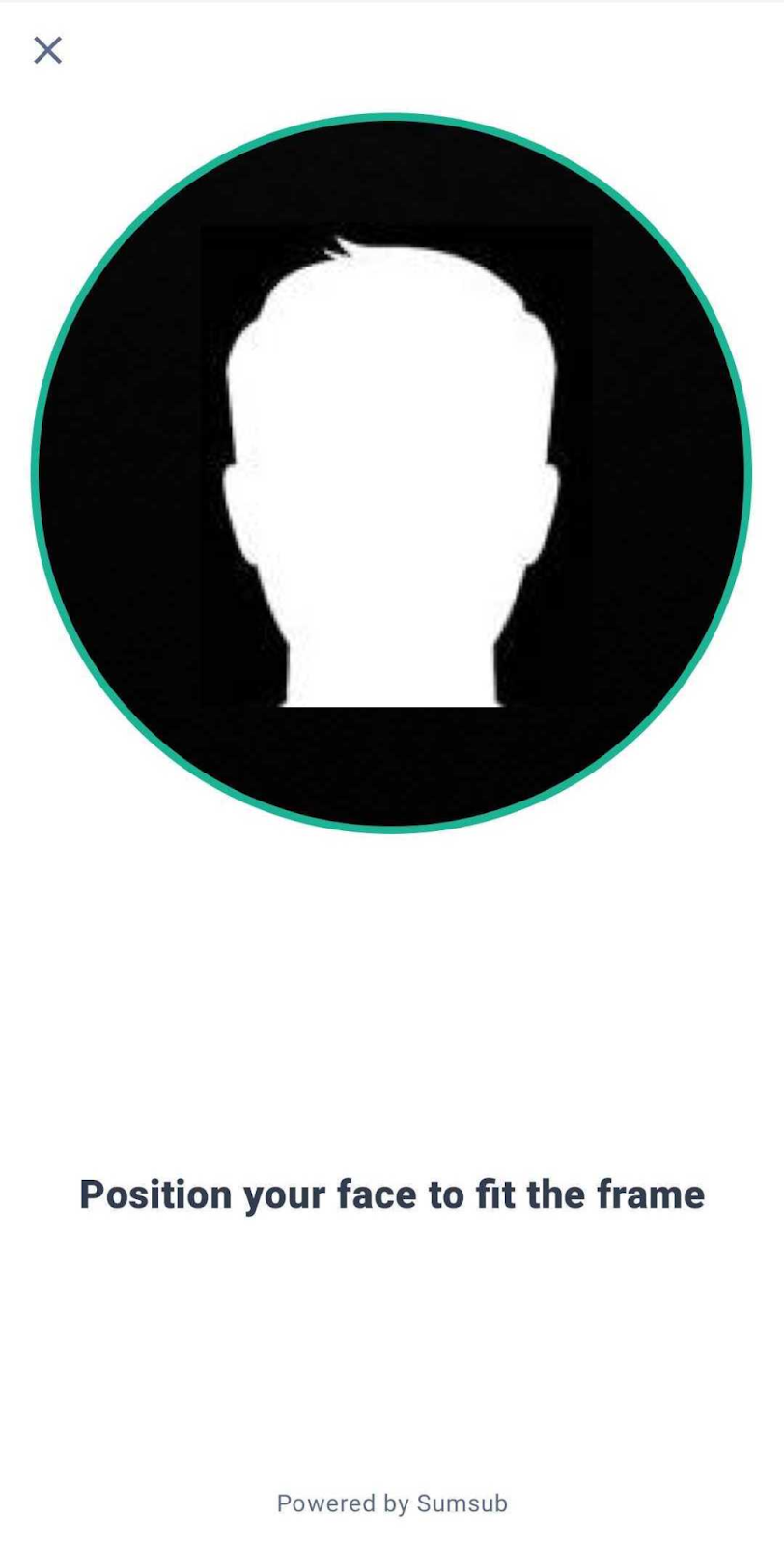
12 av Placera ditt ansikte för att passa cirkelramen. Håll din mobila enhet stabilt medan bilden behandlas av vår partner programvara. Selfie kommer att sparas och skickas automatiskt.
För att säkerställa att din selfie tas korrekt, följ dessa riktlinjer:
- Du är i ett område med bra belysning
- Hela ansiktet är synligt
- Du har en neutral ansiktsuttryck
- Det finns ingen glans eller blur när man tar selfie
Översynen av din presentation tar vanligtvis några minuter. I sällsynta fall kan det dock ta upp till en arbetsdag.
Du kommer att få ett e-postmeddelande och en in-app-meddelelse med resultatet av din ansökan.
13. När du skickar in de nödvändiga ID-dokumentets foton och selfies, kommer du att bli ombedd att Kontrollera ditt telefonnummer.
För att göra detta, skriv in ditt land och telefonnummer, tryck sedan på bekräfta.
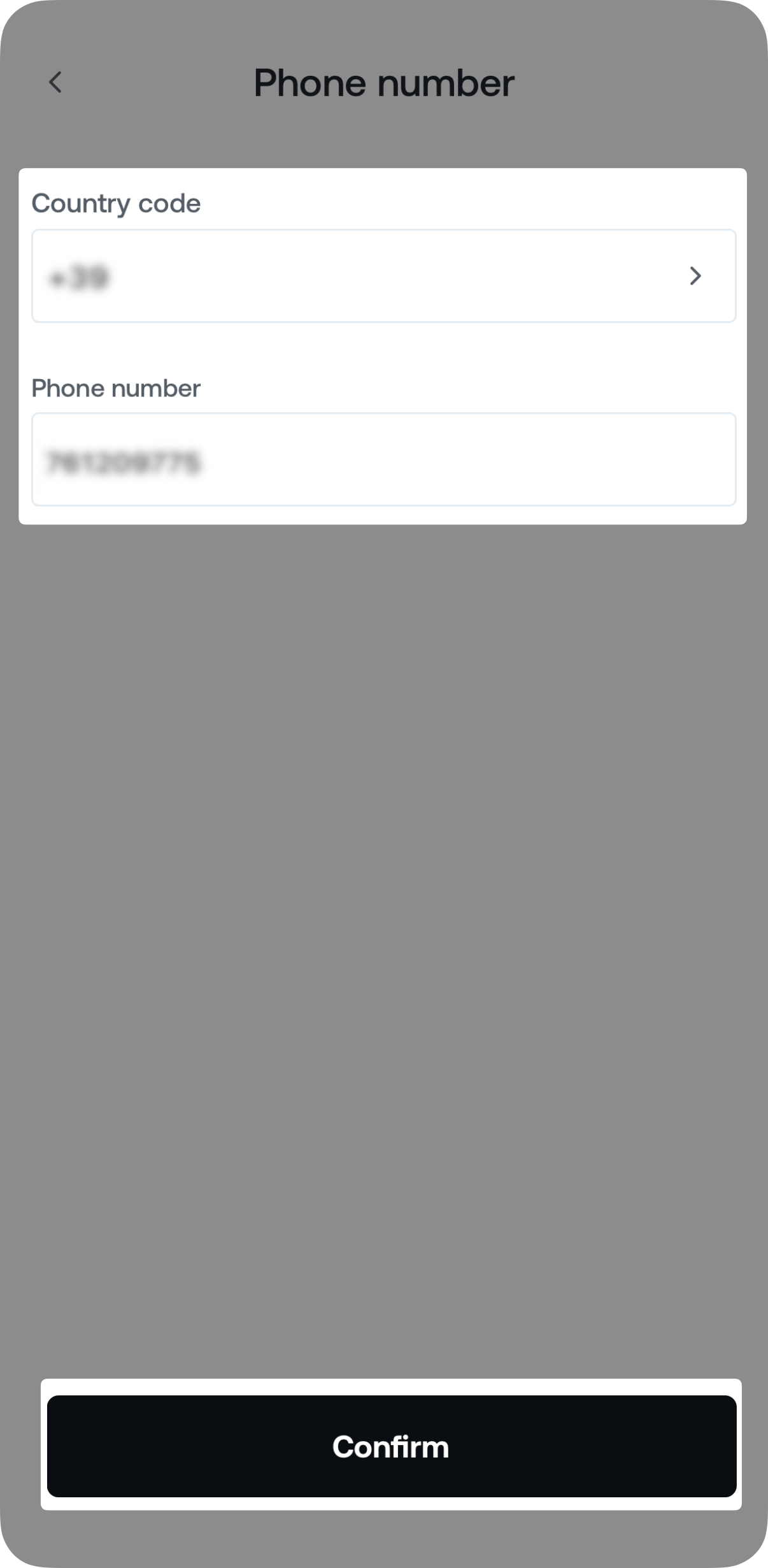
14 . Inträde till 6Digital säkerhetskod skickas via SMS till din telefon.
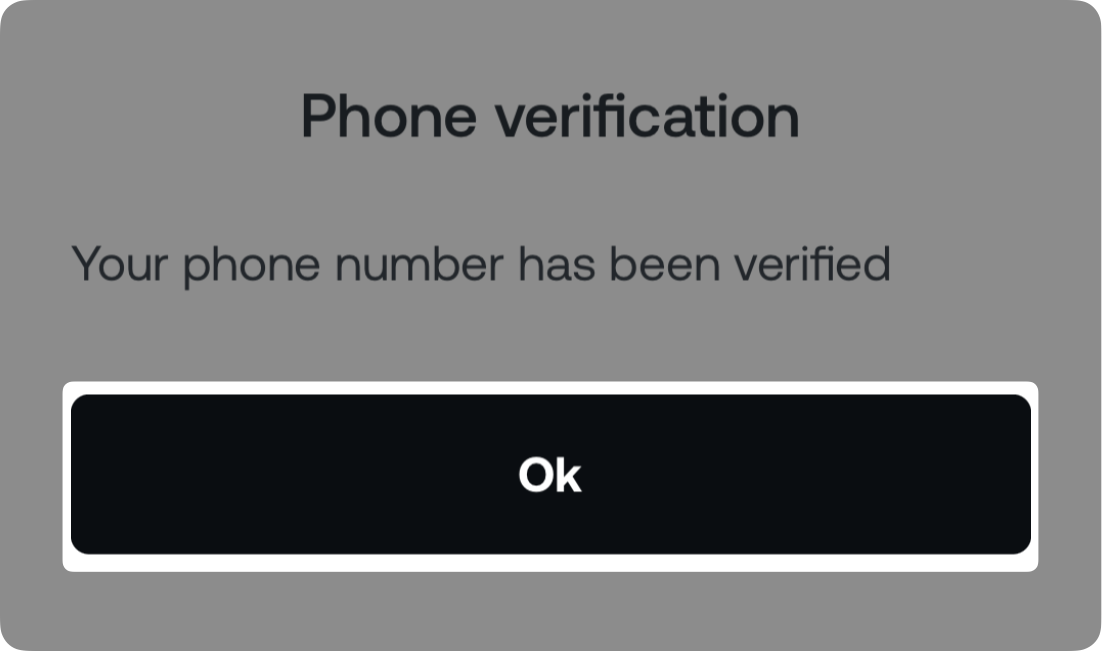
Efter att dessa steg har slutförts kommer du att se en bekräftelse på skärmen.
Stödda karaktärer
Se till att den personliga information du anger är inom följande parametrar:
| Namn (Första och Sista) i staden: | Postkod för: | Street adressen är: | |
| Alfabeter | Alla alfabeter (Lågare och övre fall) | Alla alfabeter (Lågare och övre fall) | Alla alfabeter (Lågare och övre fall) |
| Digit | inte tillåtet | 0-9 | 0-9 |
| Speciella karaktärer | ' - | - | " , . & @ / ' # ^ ( ) - |
| Min längd | 1 | 1 | 1 |
| Max längd | obegränsad | obegränsad | obegränsad |
3 . Hur man slutför adressverifiering
Beroende på omständigheterna kan du också behöva verifiera den bostadsadress som du angett under avsnittet Personuppgifter. För att göra detta måste du ladda upp ett stödjande dokument Proof of Address genom att följa steg för steg instruktionerna nedan, som också finns tillgängliga som en videoguide Här.
Den information du lämnar kommer endast att användas för identitetskontrolländamål, och dina uppgifter krypteras alltid och lagras säkert i vårt system.
Beroende på typ av dokumentet måste det utfärdas inom den sista 3 till 12 månader och innehåller följande:
- Din Först och Senaste Namn.
- Din Fullt adress.
- Försvann myndighet detaljer och Logo.
Förteckning över aktuellt stödda dokument från vår KYC-partner
- Utnyttjande faktura - vatten, gas, el, telefon, internet, TV eller andra (3 månader)
- Bankuttalande eller brev (3 månader)
- Regeringens brev eller anmälan (12 månader)
- Rösterkrav för registrering (12 månader)
- Skatteutvärdering (12 månader)
- Registreringsblankett/Vehiclecertifikat (12 månader)
- Hypoteksbetalning (3 månader)
- Fastighetsbyrå hyresavgift (6 månader)
- Arbetsgivarens adressbekräftelse/Hemköpsaktivitet (6 månader)
Genom webplattformen
1. Logg i till ditt Nexo-konto och klicka Kontrollera ditt konto.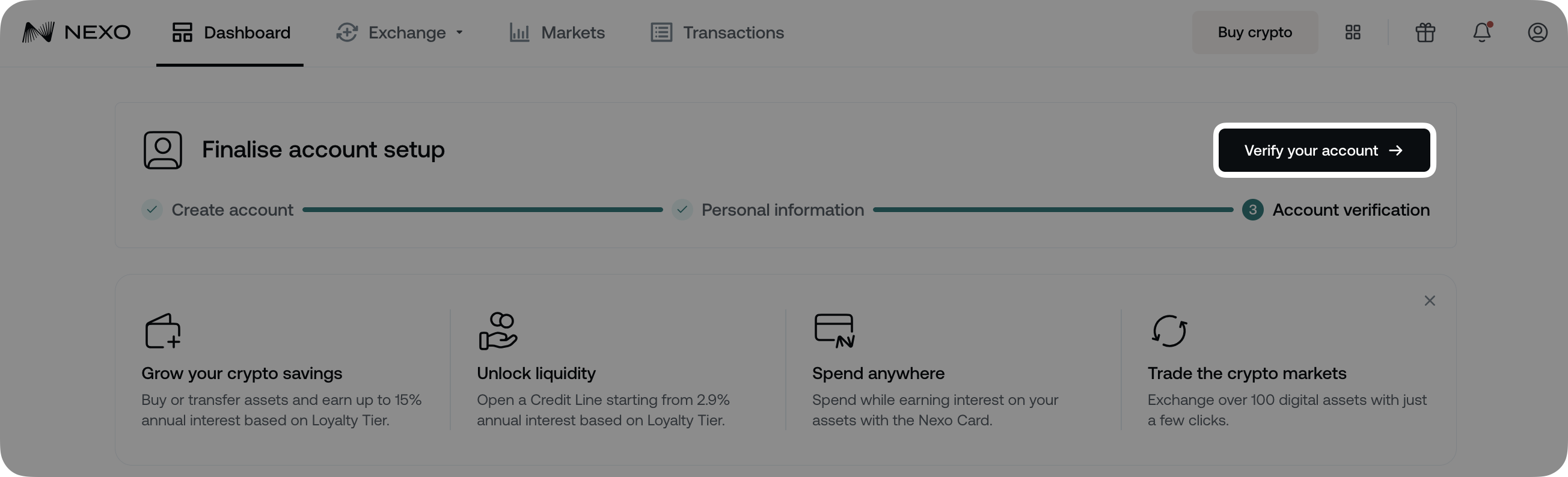
2 . Klicka på Kontrollera adress.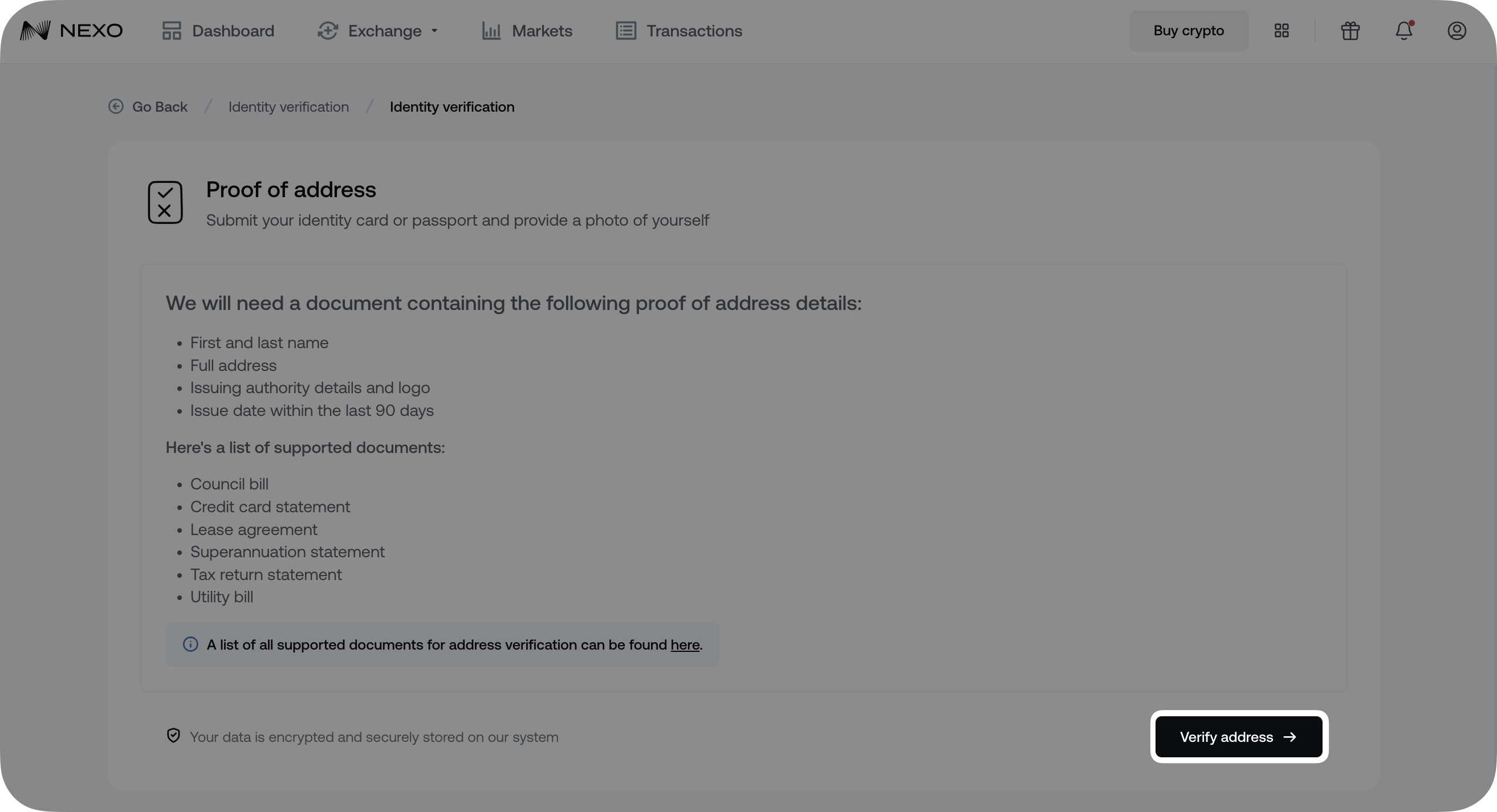
3 . Från de tillgängliga alternativen väljer du vilken typ av dokument du kommer att lämna in, ladda upp din presentation och tryck på Fortsätt. Du kan ladda upp ett original PDF-dokument eller en bild av en fysisk.
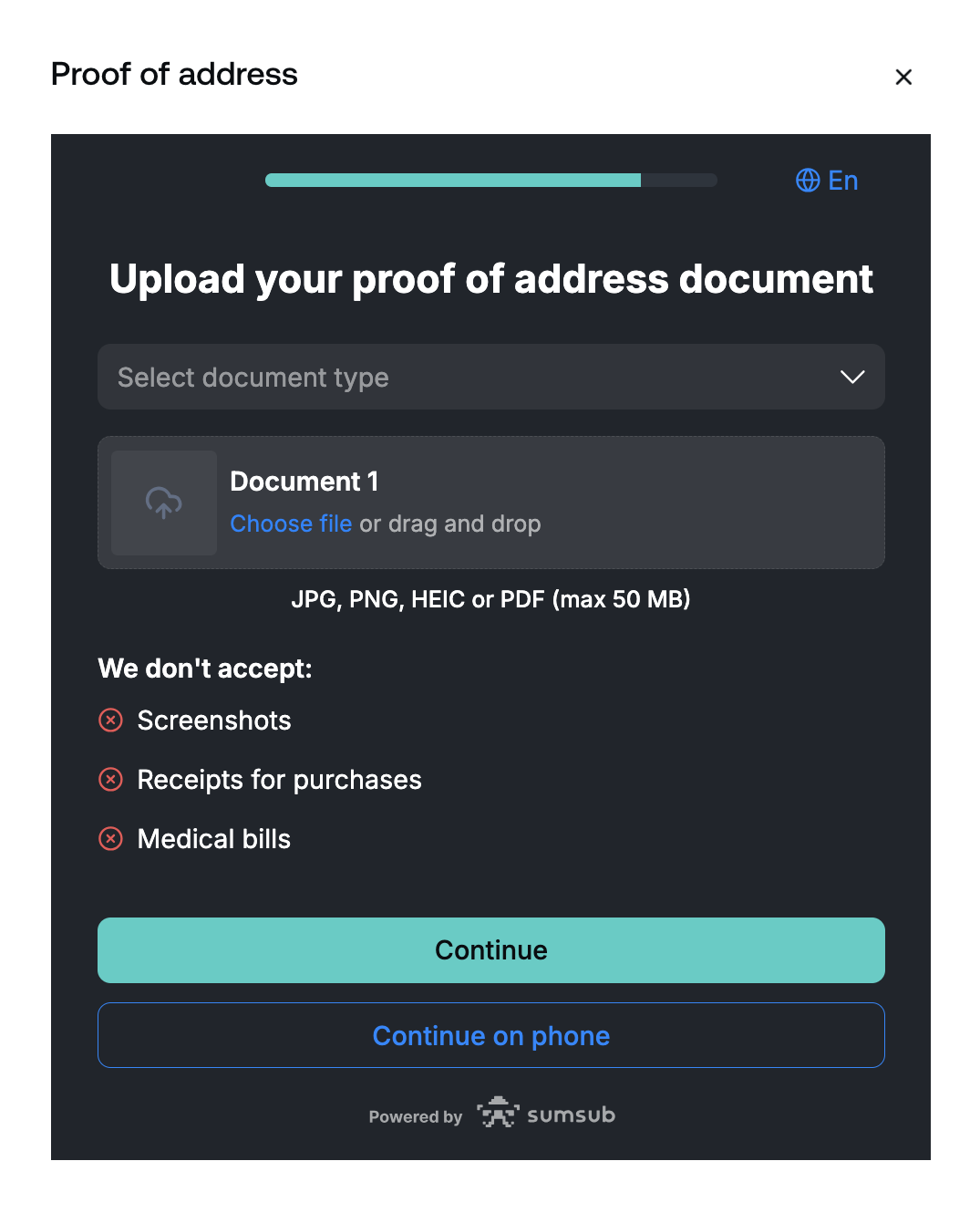
Tänk på att vi inte stöder skärmdumpar av dokument som giltiga inlägg.
När du har skickat in, granskas ditt dokument vanligtvis inom några minuter, men ibland kan det ta upp till 1 arbetsdag. Vi kommer att meddela dig via e-postmeddelande och In-app meddelande När dokumentet godkänns.
via mobilappen
1 av Logga in på ditt Nexo-konto och tappa Kontrollera din adress på din Dashboard skärm.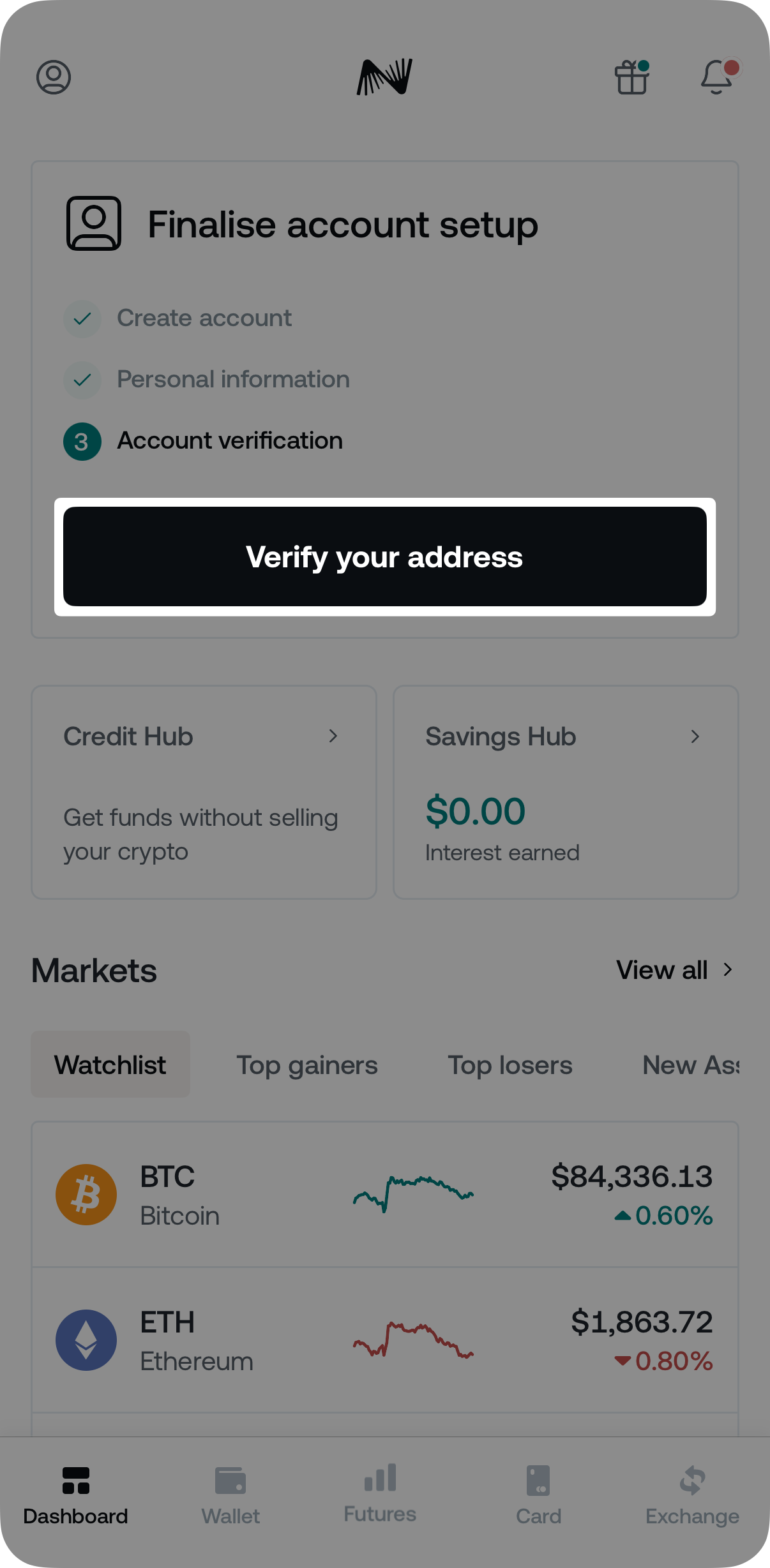
2 . Övervaka de stödda dokumenttyperna och den information de måste innehålla, tryck sedan på Fortsätt verifiering.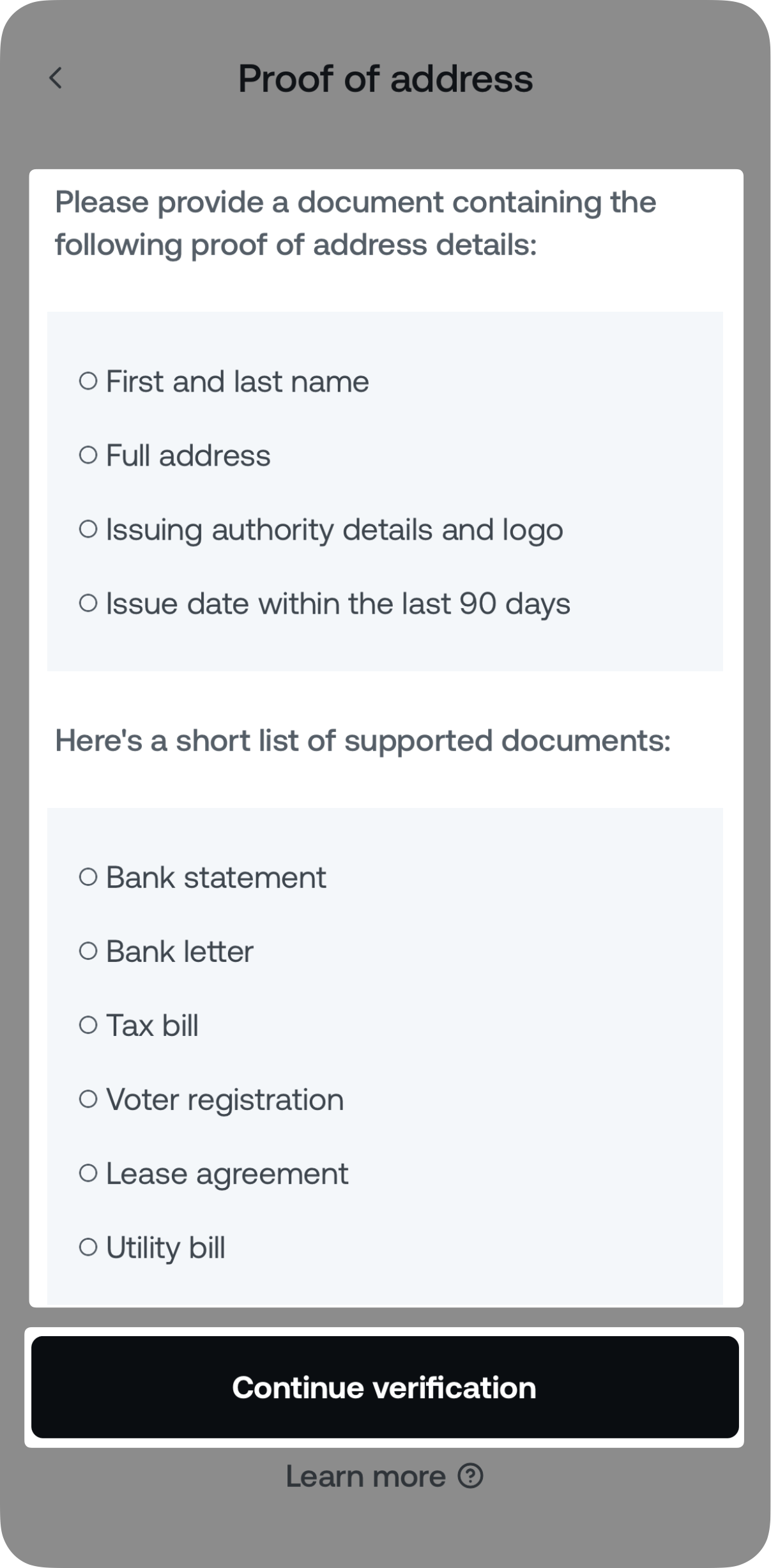
3 . Följ instruktionerna på skärmen för att ladda upp en fil av ditt dokument eller ta ett live-foto.
När du har skickat in, granskas ditt dokument vanligtvis inom några minuter, men ibland kan det ta upp till 1 arbetsdag. Vi kommer att meddela dig via e-postmeddelande och In-app meddelande När dokumentet godkänns.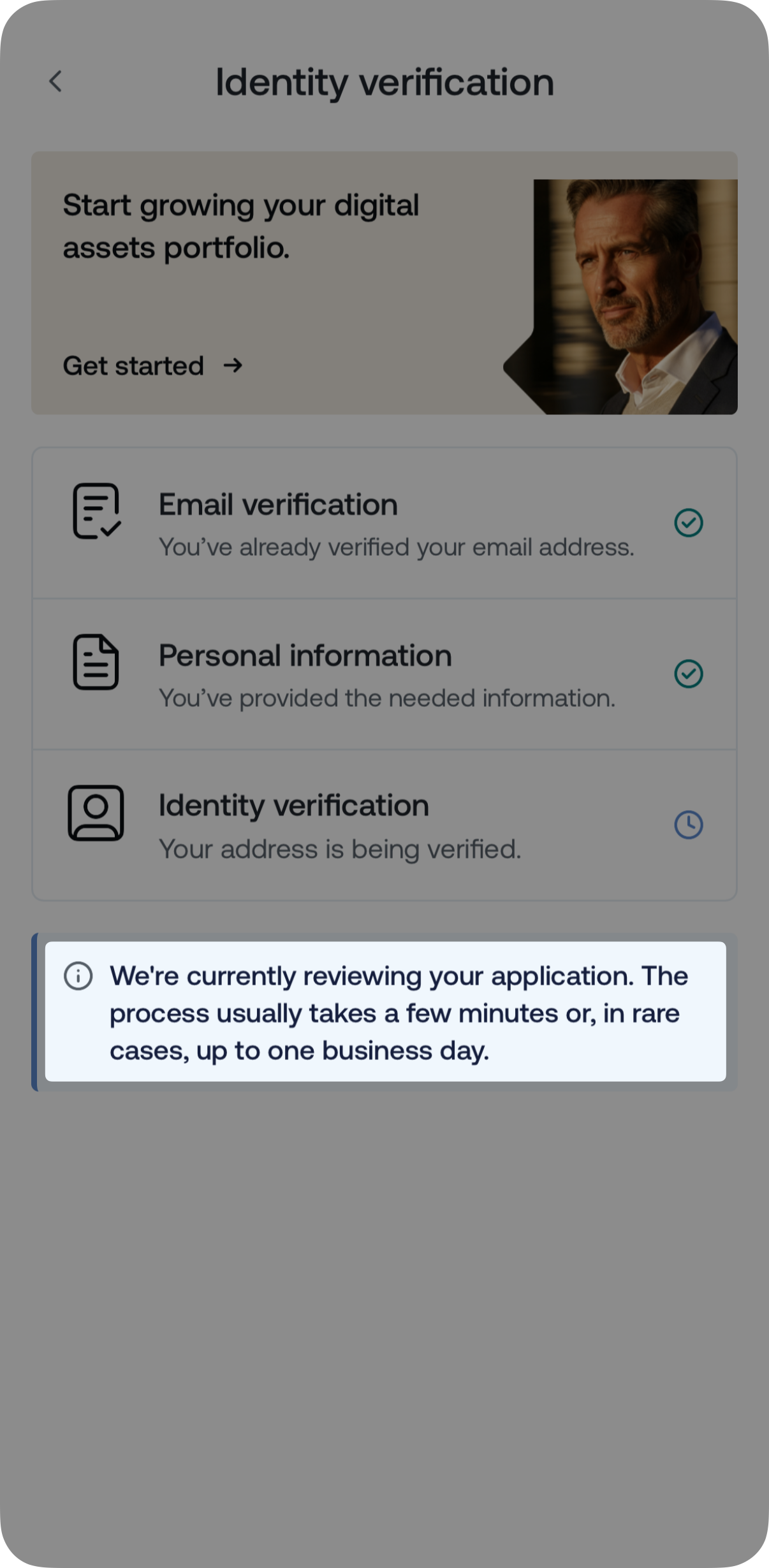
4 . Vi kommer att meddela dig via en In-app meddelande och e-postmeddelande När dokumentet är godkänt, så att du kan börja din Nexo resa så snart som möjligt.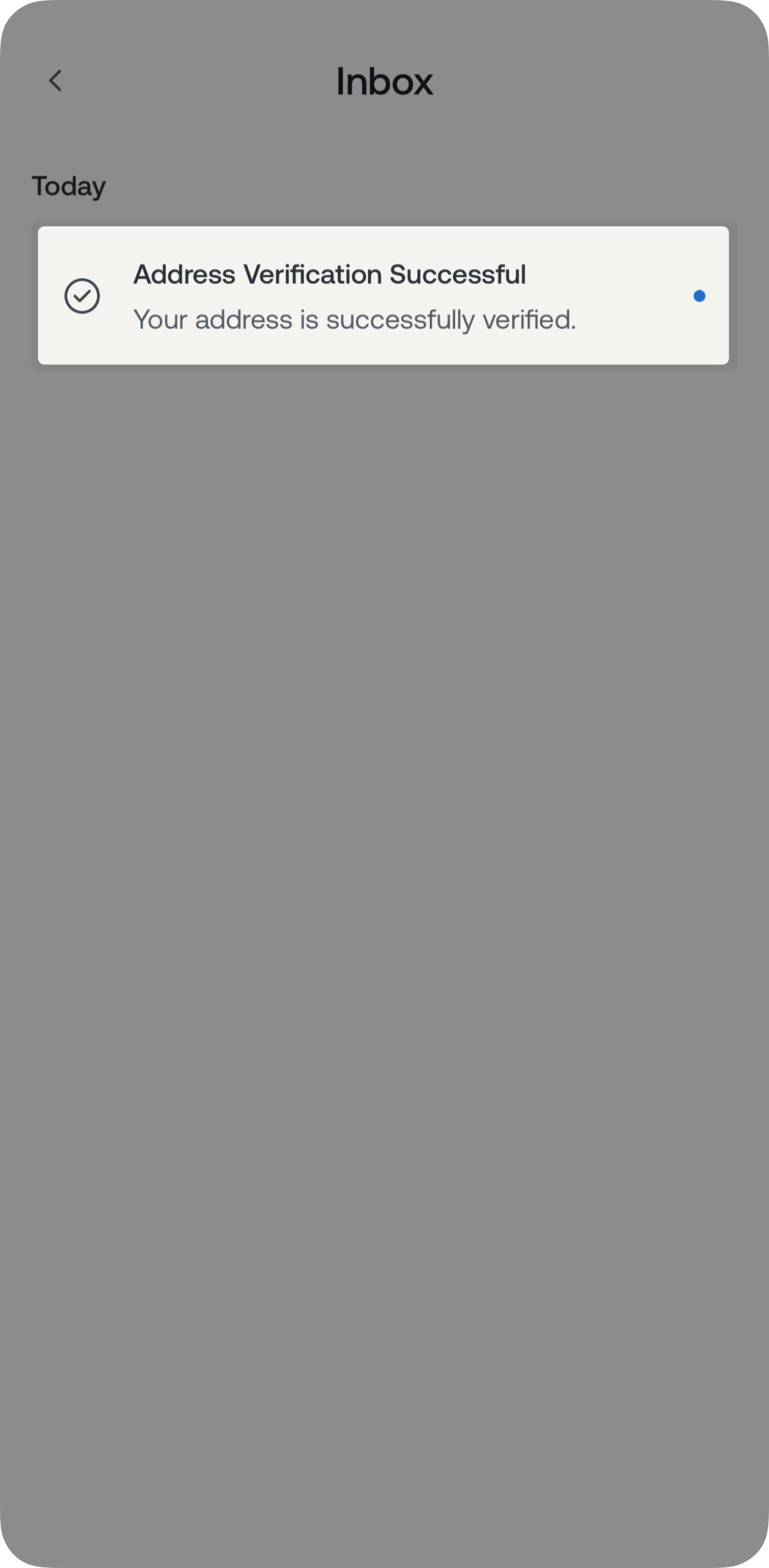
4 . Viktiga anteckningar
- Att skapa ett Nexo-konto är inte tillgängligt för kunder som bor i Jurisdiktioner där vi inte arbetar samt invånare i Förenade Arabemiraten.
- Kunderna kan Endast Håll en Personliga Nexo-konton.
- Kunderna kan Endast Håll en Företagskonto Nexo För företaget. De med flera företag kan öppna ett separat företagskonto för var och en, förutsatt att Fullständig onboarding är färdigställd för varje konto.