


Hvordan opprette en Nexo konto
Oppsett A Personlig Nexo konto er enkelt og tar bare noen få minutter. Før du begynner, må du huske at du må være minst 18 år gammel å registrere seg. Følg vår steg-for-step guide nedenfor for å starte.
Hvis du er interessert i å lage en Selskap NXO konto, vennligst besøk dedikert Artikkel.
Du kan også laste ned Nexo-appen for å få tilgang til kontoen din på vei. Denne artikkelen gir informasjon om systemkravene, tilgjengelige Play Store og instruksjoner for nedlasting av appen.
1 av 1. Hvordan åpne en personlig Nexo konto
Gjennom nettplattformen
1 av 1. Gå til HTTPS://platform.nexo.com/register.
2 og 2. Gå inn ditt E-postadresse og klikk Fortsett.
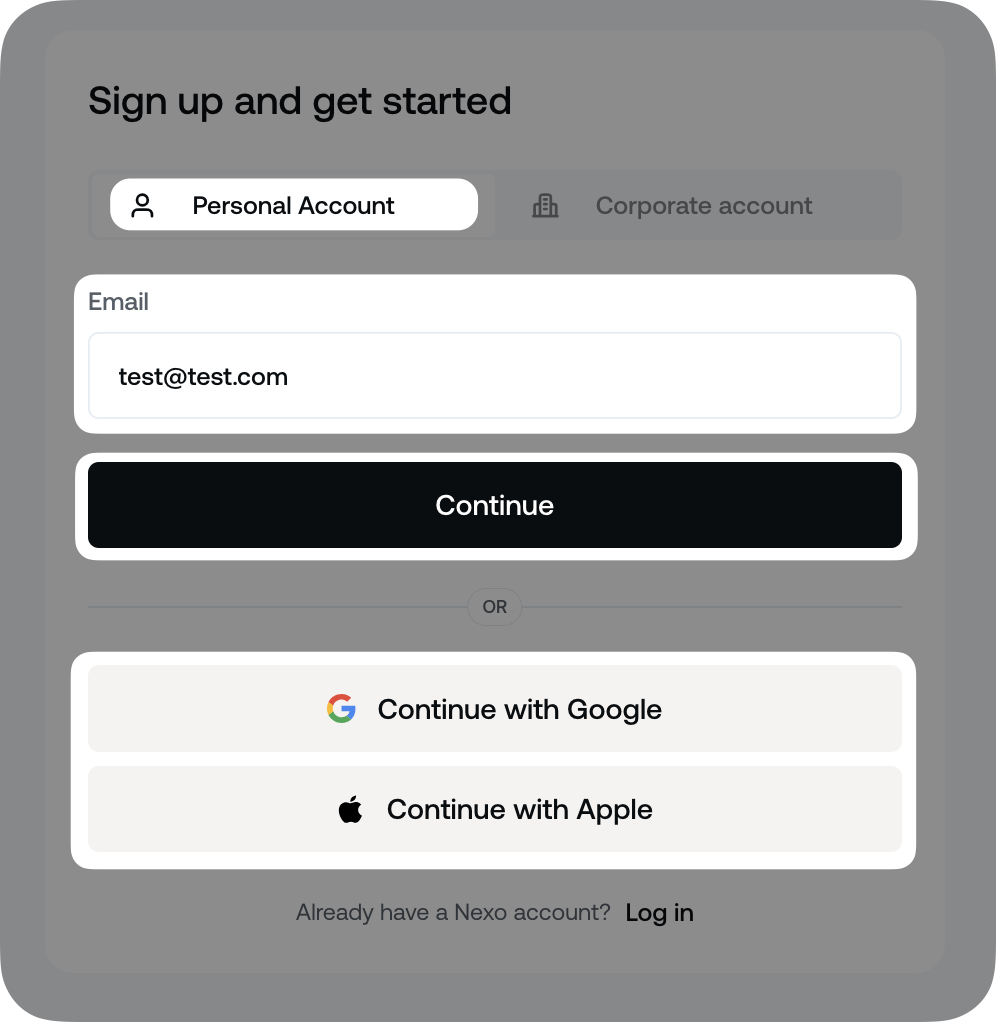
Alternativt kan du logge inn med Google eller Apple-kontoen ved å klikke på Fortsett Med Google/Apple Trykk og følg instruksjonene på skjermen. Hvis du allerede har en Nexo-konto, kan du koble den til en Google eller Apple-konto ved å følge trinnene i Denne artikkelen.
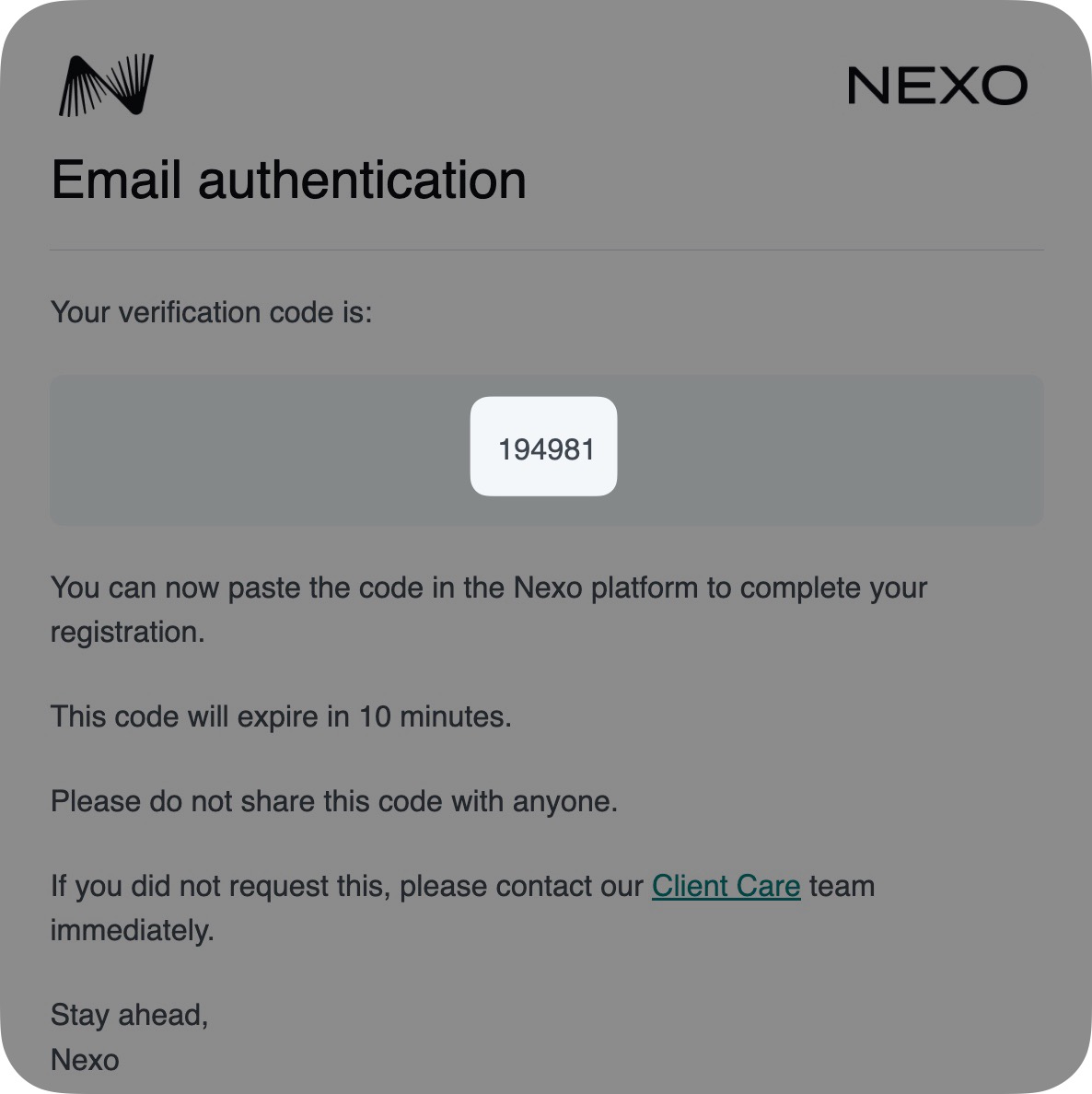
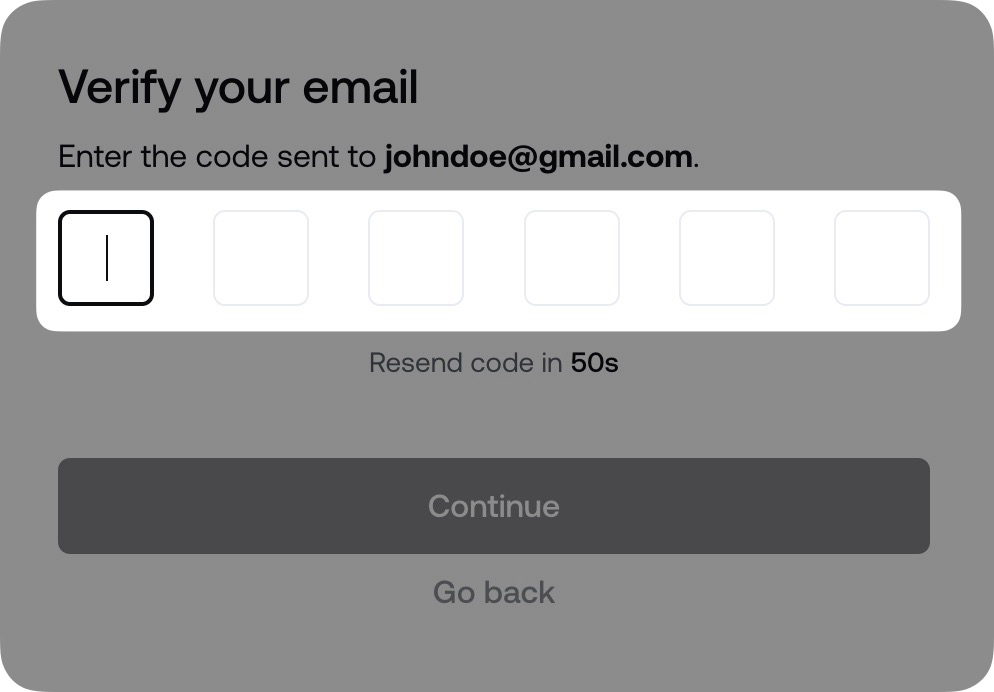
3 A Verifikasjonskode sendes til din e-postadresse. Skriv inn eller legg inn 6-digit-koden i feltet.
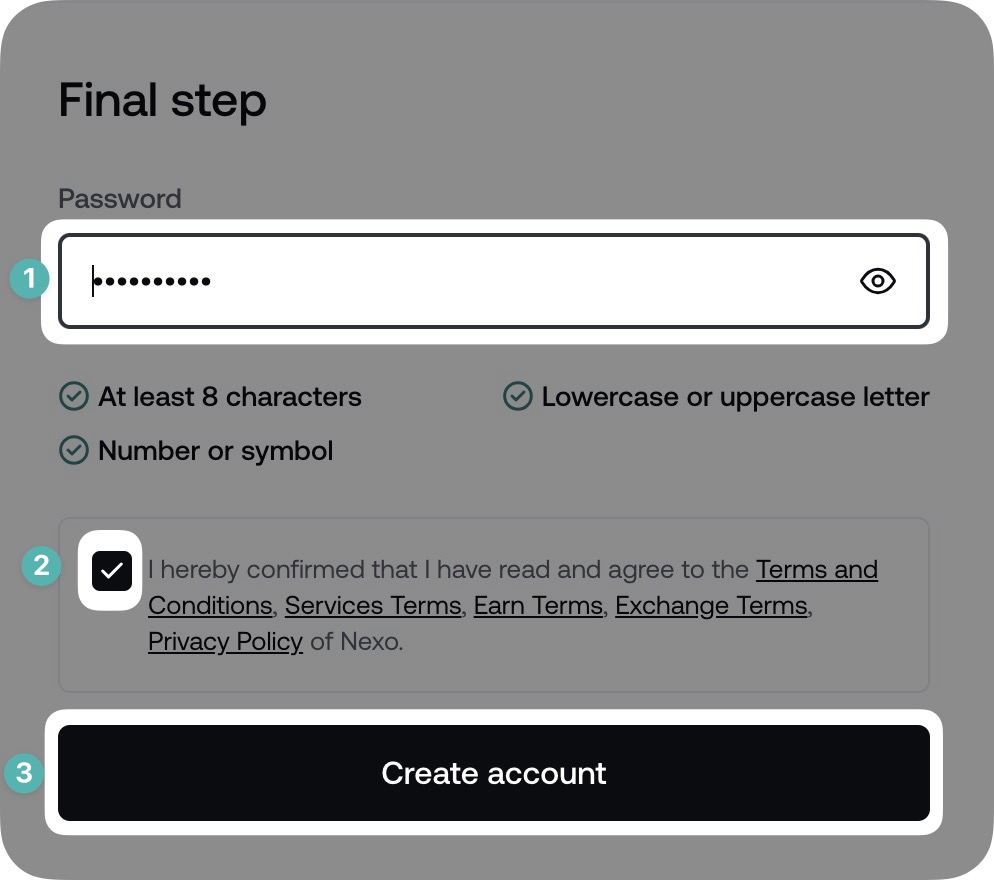
4 av Gå inn i en sterk Passord og Aksept til vår Betingelser og vilkår Og klikk Skap konto For å fullføre sign-up prosessen.
Gratulerer til! Kontoen din er nå opprettet. Du vil bli omdirigert til Dashboard hvor du kan starte Identitet Verifikasjon Prosessen, som er nødvendig for å bruke Nexo's tjenester.
Notat: Tofaktor autentisering via E-post er automatisk satt, når kontoen er opprettet.
via mobilappen
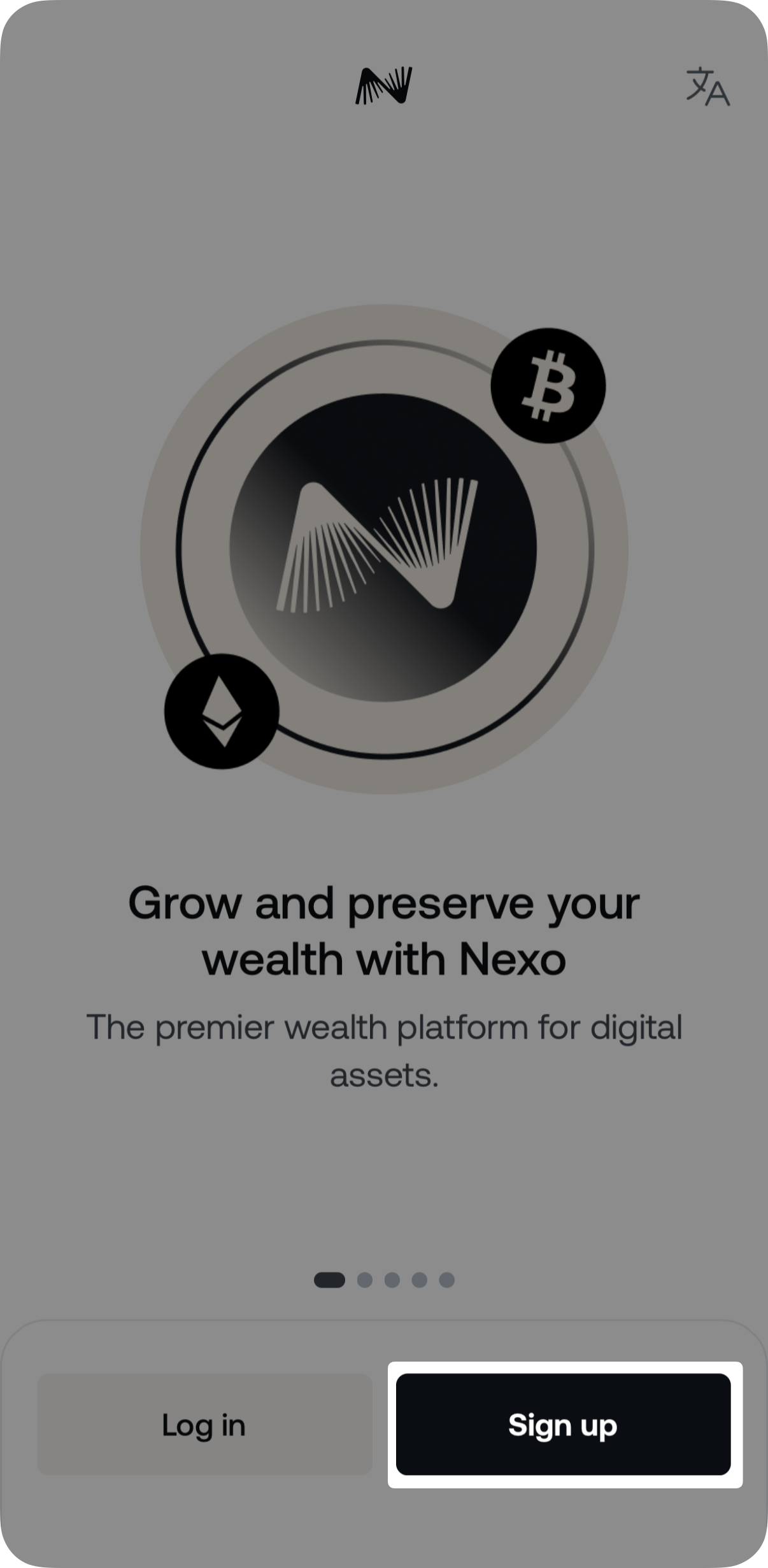
1 av 1. Åpne Nexo-appen og tap Signal Opp.
2 og 2. Tapet Registrer deg med e-post.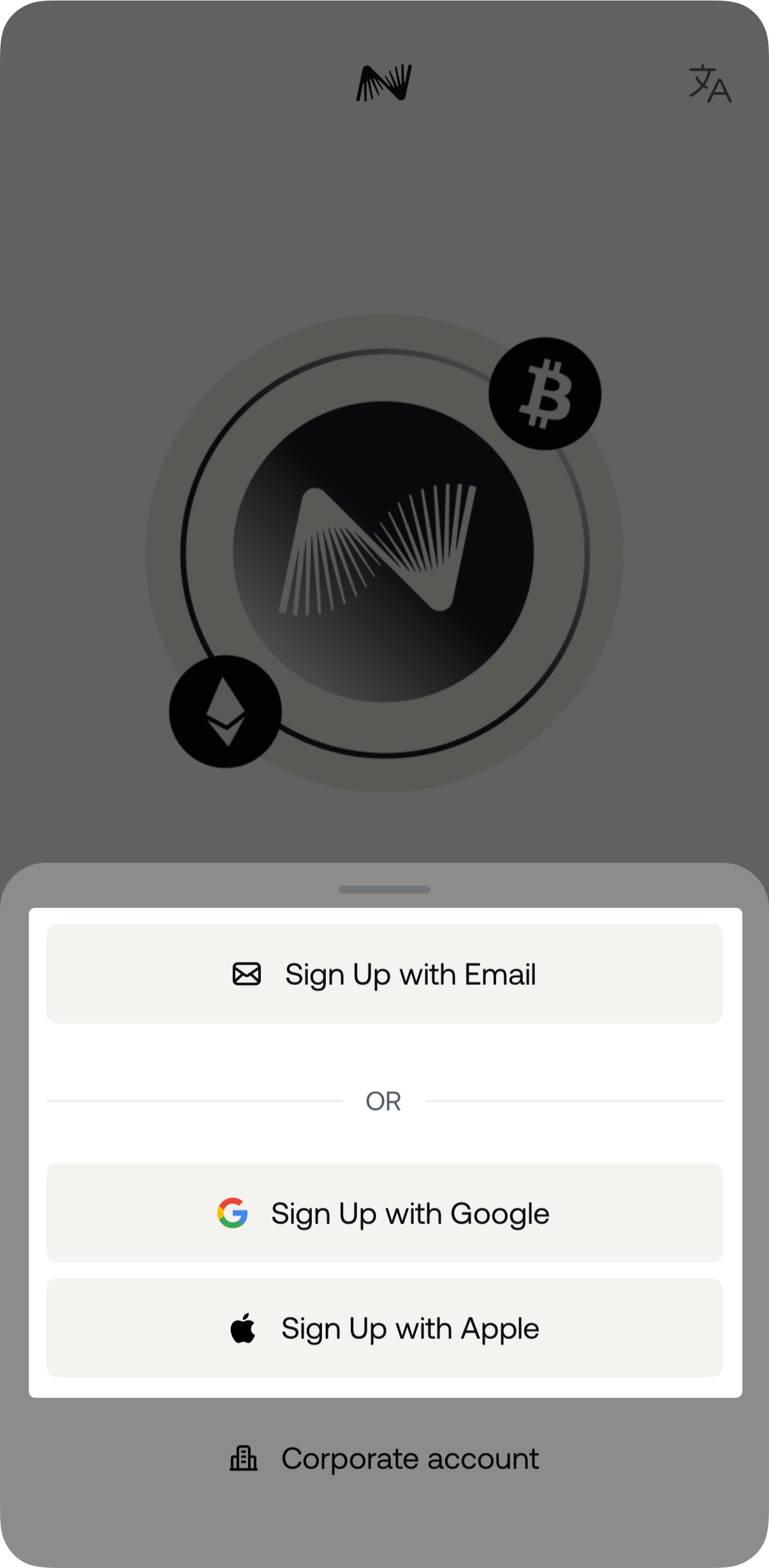
Alternativt kan du logge inn med Google eller Apple-kontoen din ved å klikke på Signal Opp Med Google/Apple Følg instruksjonene på skjermen.
3 Skriv inn e-postadressen din og tap Fortsett.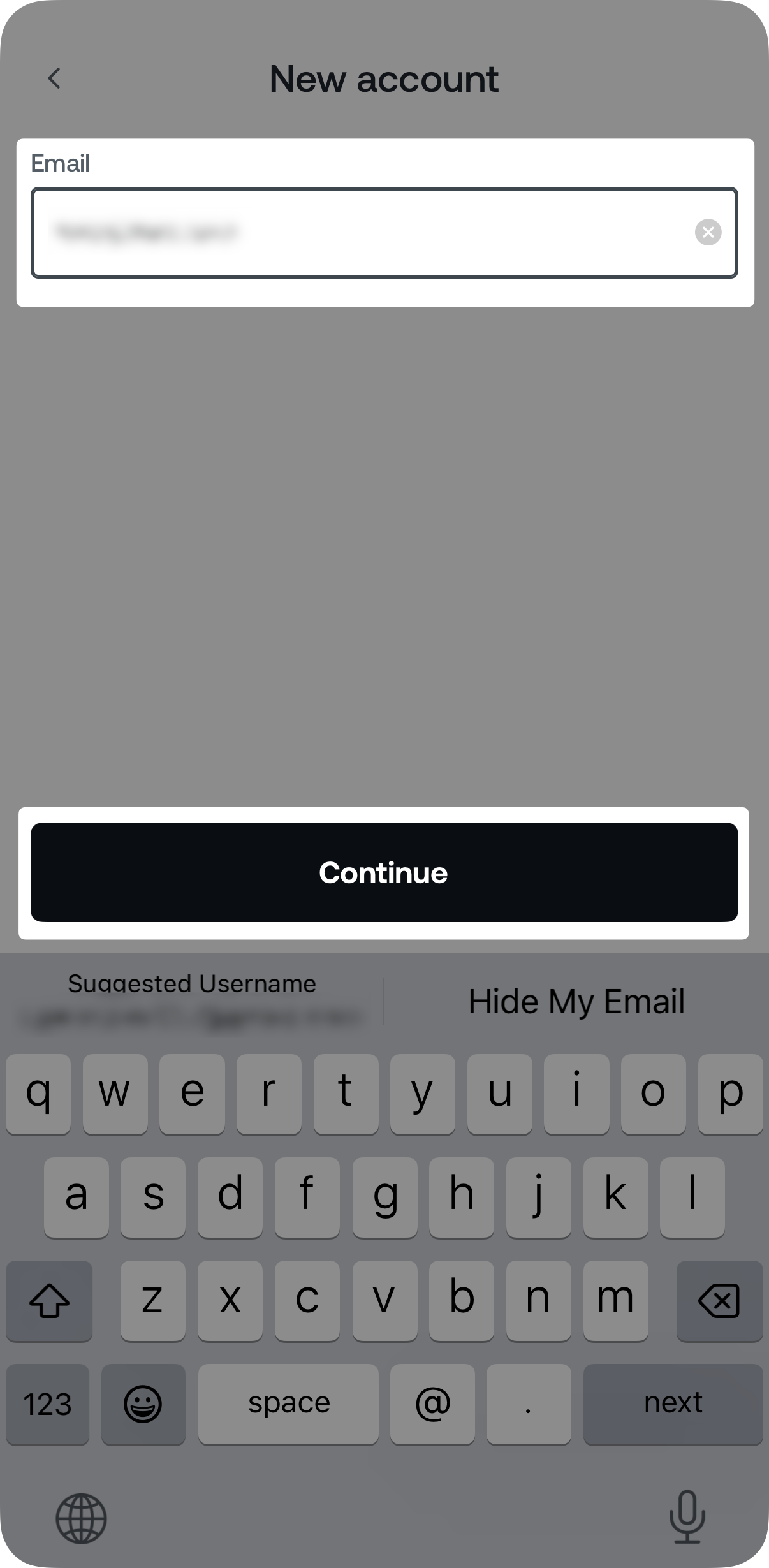
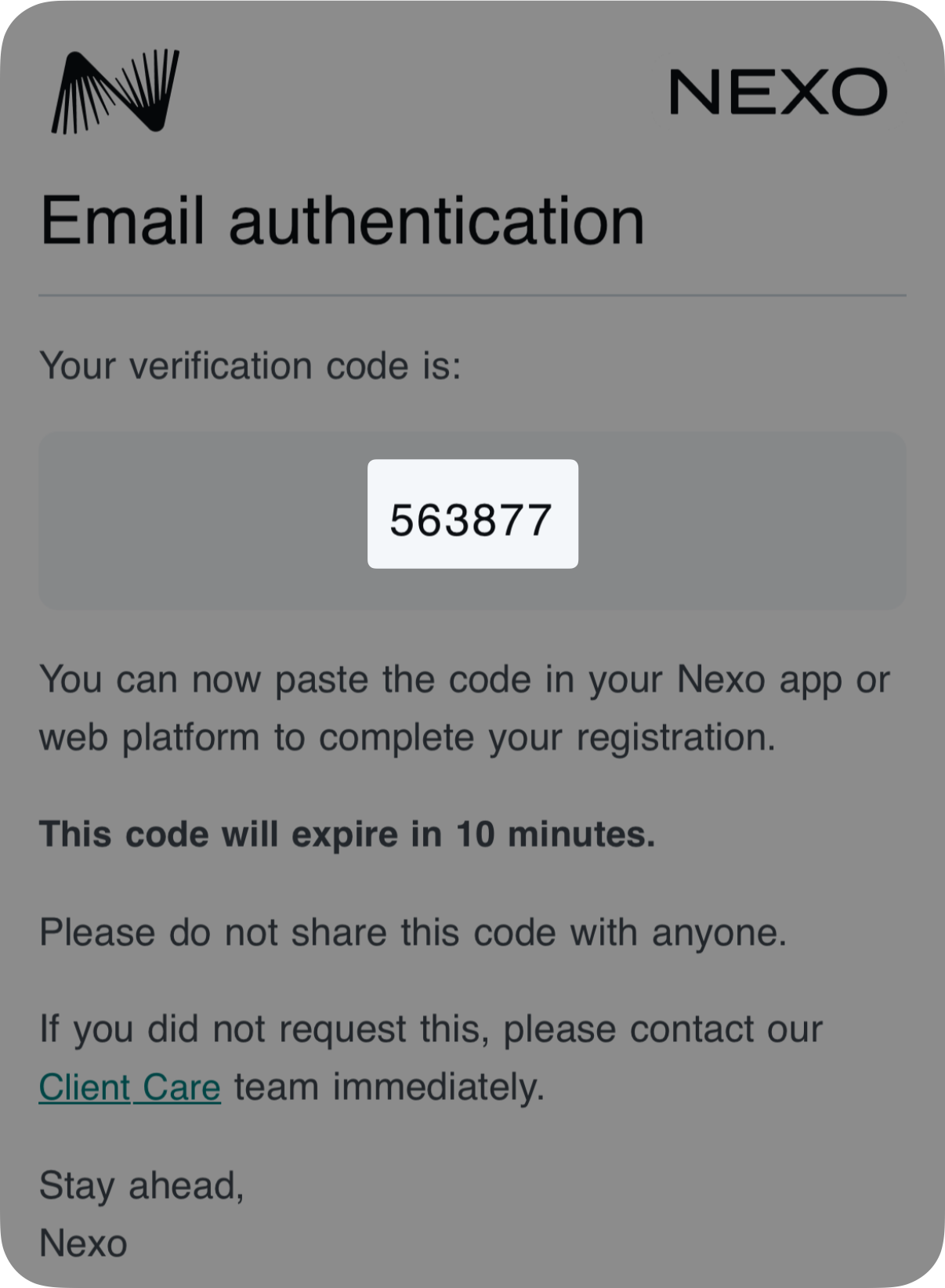
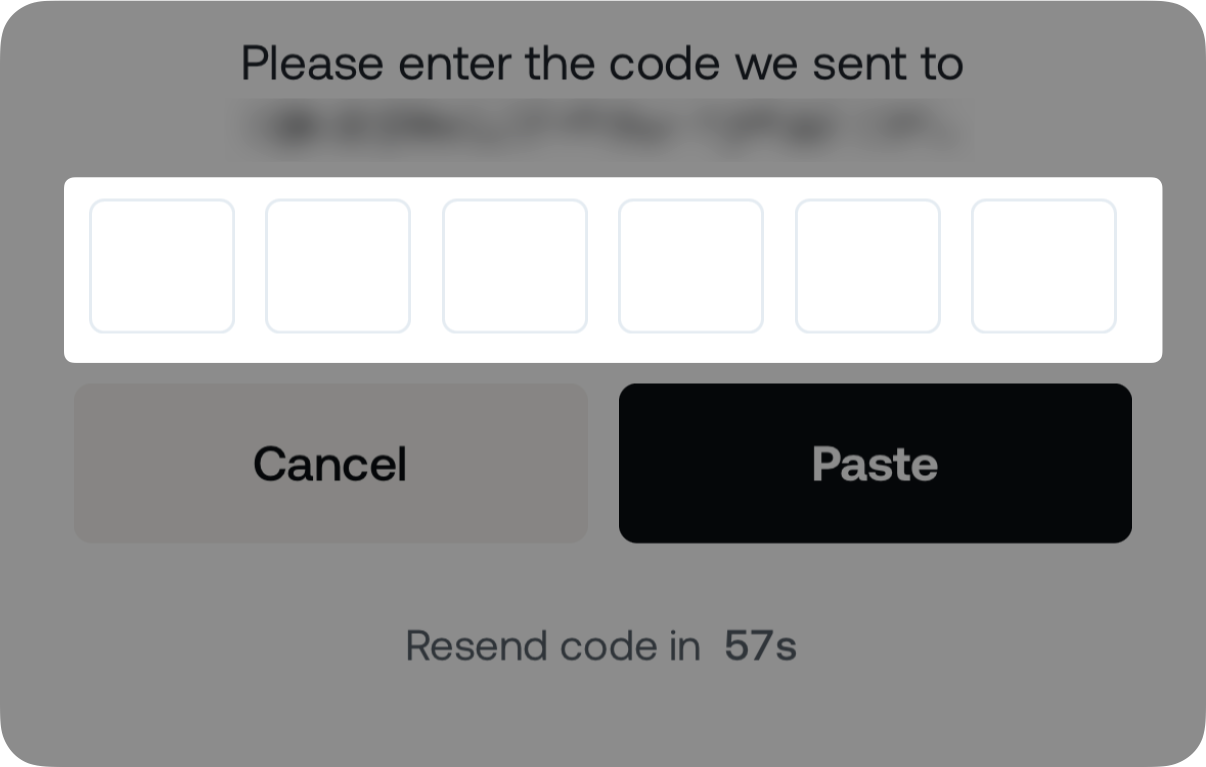
3 A Verifikasjonskode sendes til din e-postadresse. Skriv inn eller legg inn 6-digit-koden i feltet.
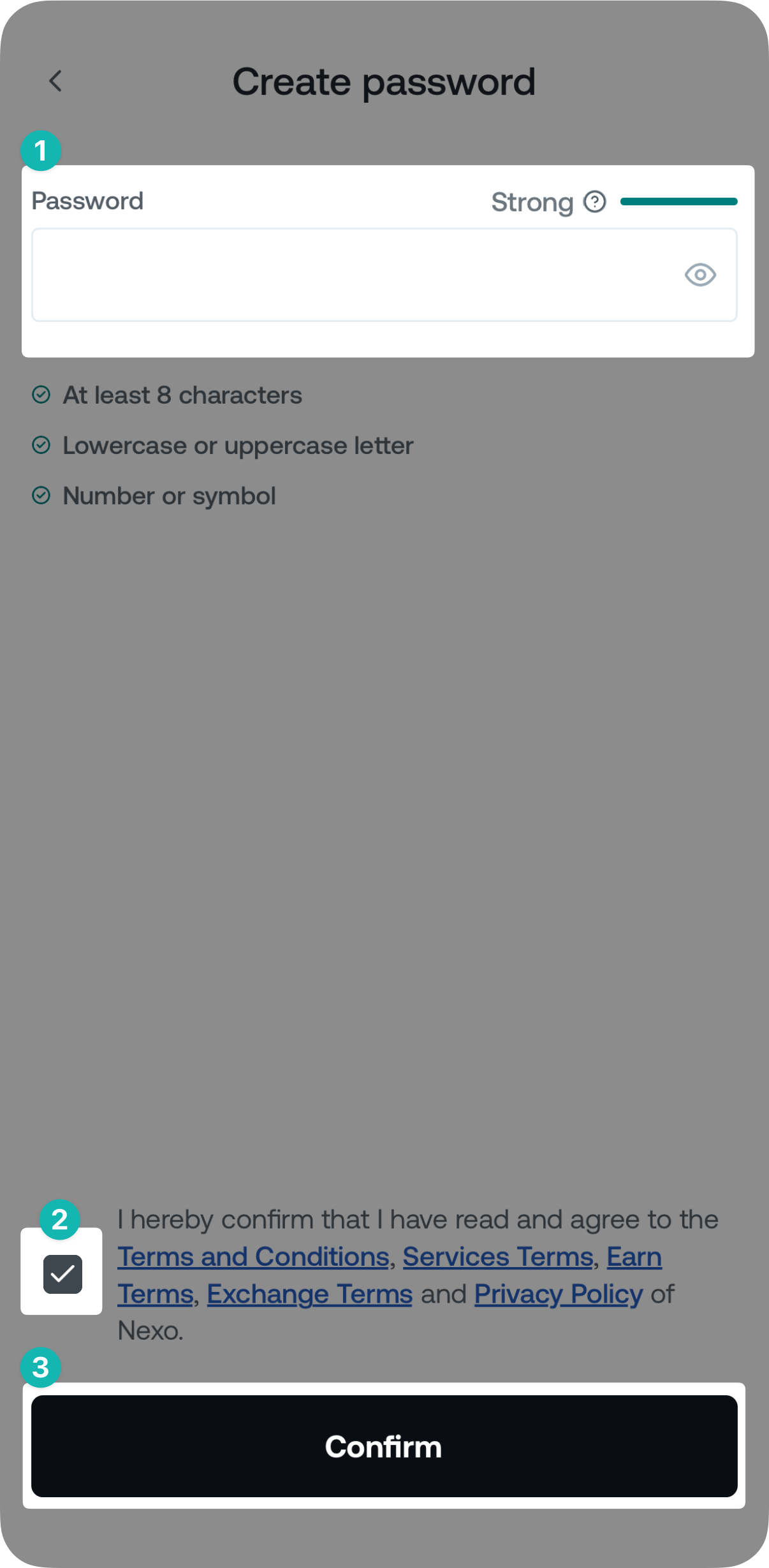
4. Velg Et sterkt passord, samtykke til våre vilkår og betingelser, og tap Bekreftes.
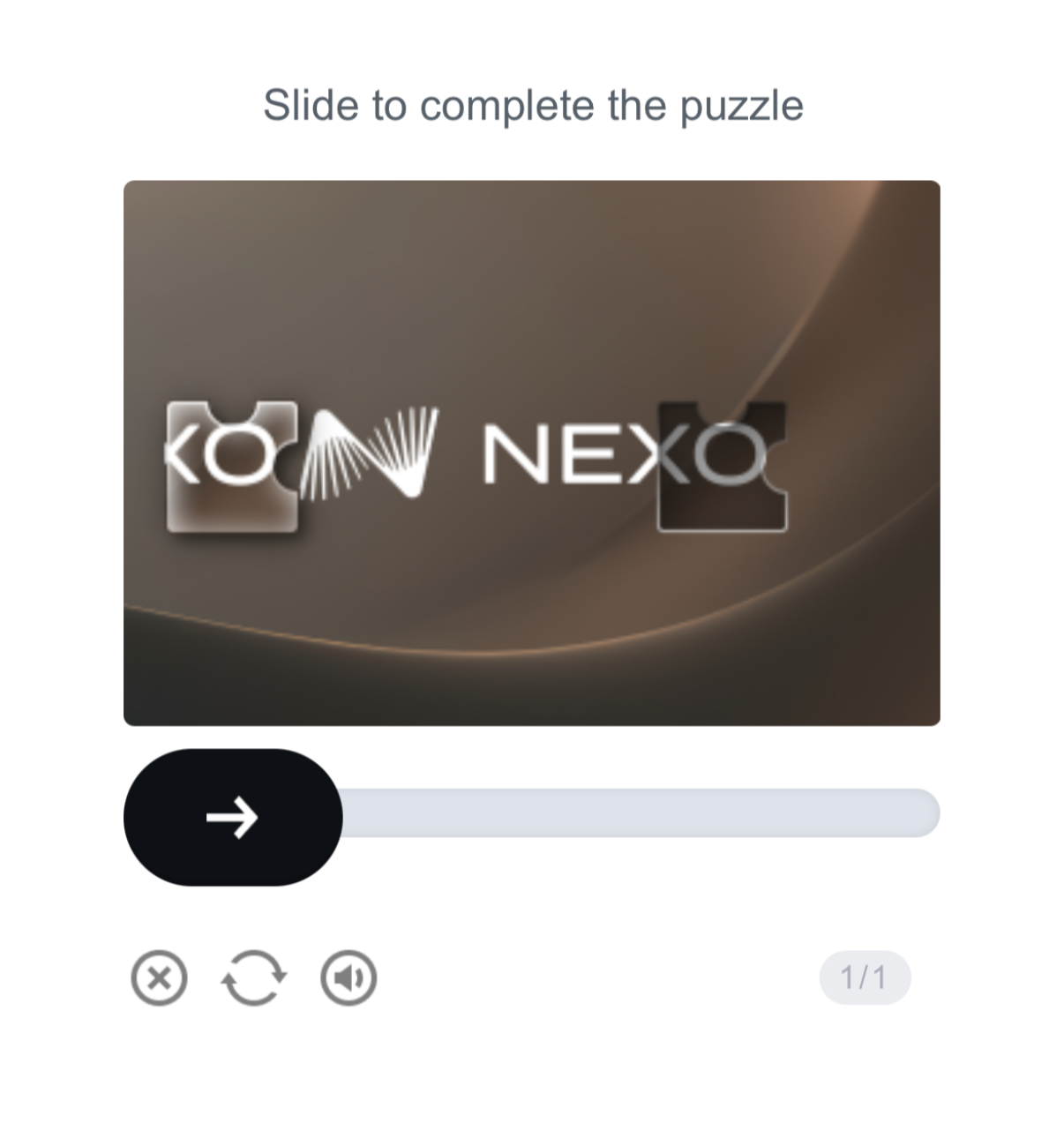
Notat om: På visse anledninger kan du bli bedt om å fullføre en pussel, ved hjelp av slider på skjermen.
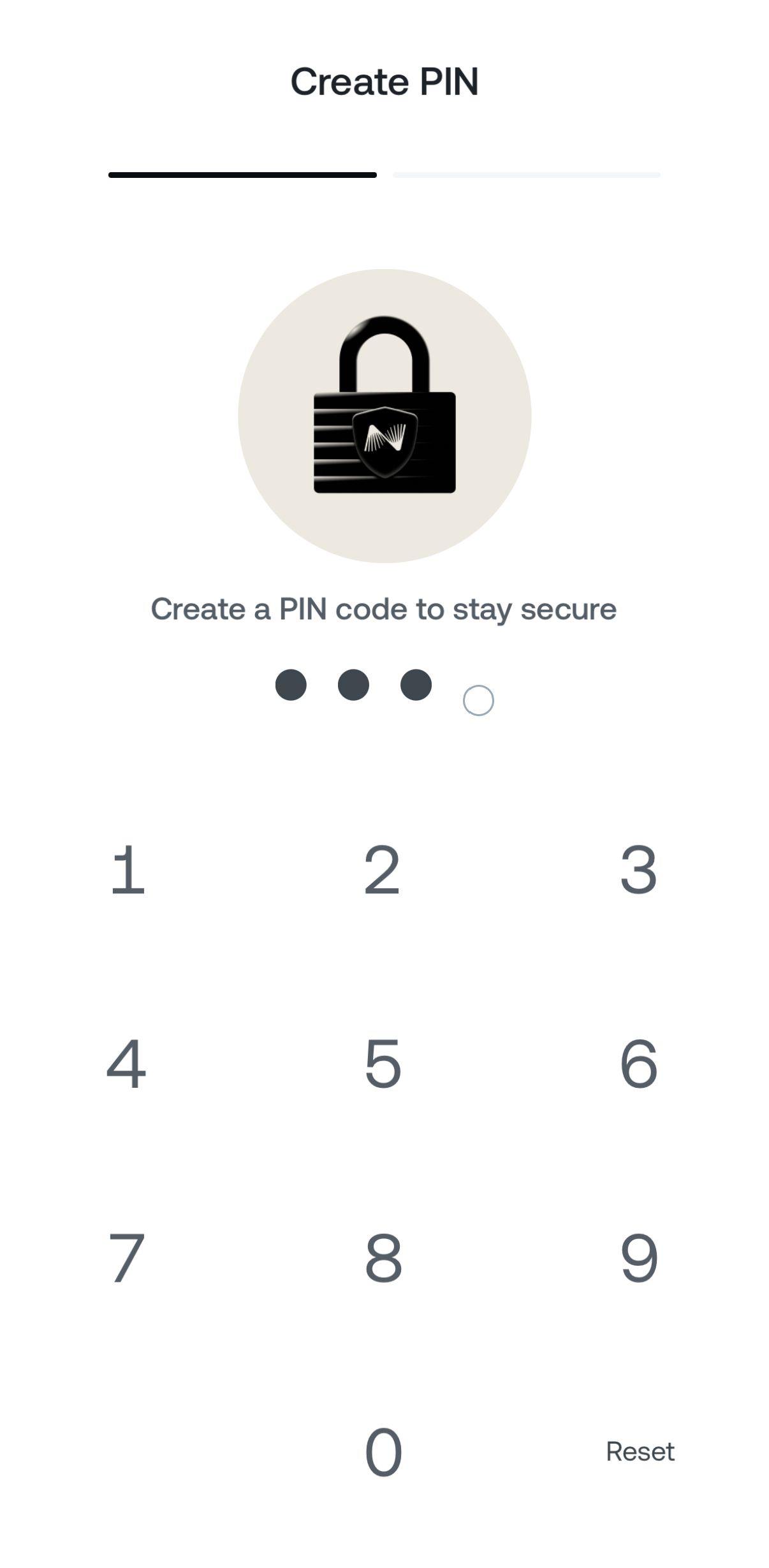
5 og 5. For å beskytte kontoen din på NXO, vil du bli bedt om å velge en 4 tall PIN-kode.
Alternativt kan du velge å tillate Biometrisk autentisering, gir deg en mer stramlogging opplevelse.
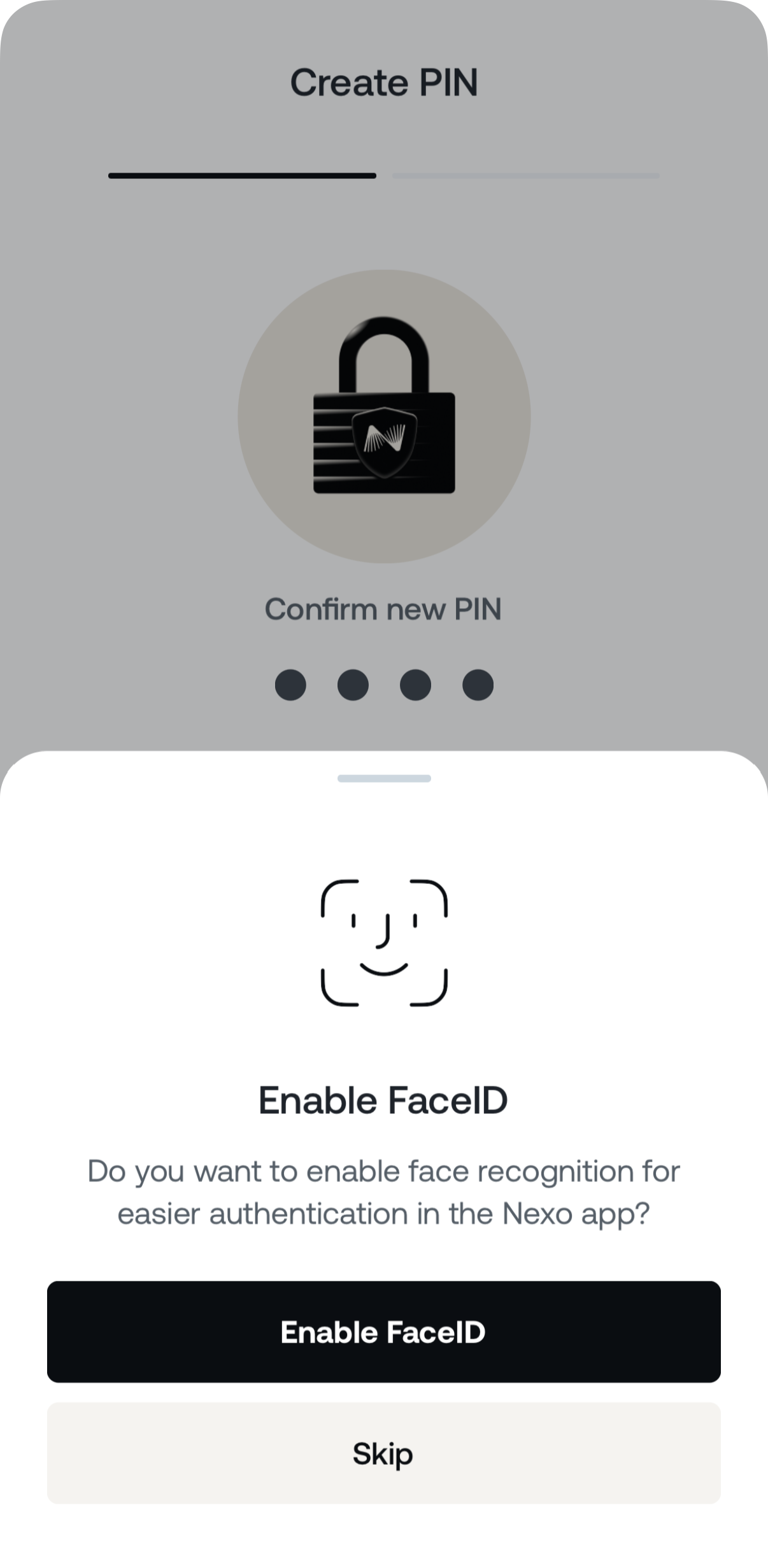
Gratulerer Og! Du har registrert ditt Nexo-konto med suksess.
Notat: Tofaktor autentisering via E-post er automatisk satt, når kontoen er opprettet.
2 og 2. Hvordan sjekke min identitet
For å få tilgang til Nexo-produkter, må du Verifikere din identitet og Den Nexo identitetsverifisering Det er fullt automatisert og tar vanligvis bare noen få minutter.
I noen tilfeller kan ytterligere Kunn kunden din (KYC) sjekker være nødvendig. All informasjon du gir for dette formål er kryptert og trygt lagret for verifikasjonsformål.
Gjennom nettplattformen
1 av 1. På den Dashboard Klikk på Legg til personlig informasjon.
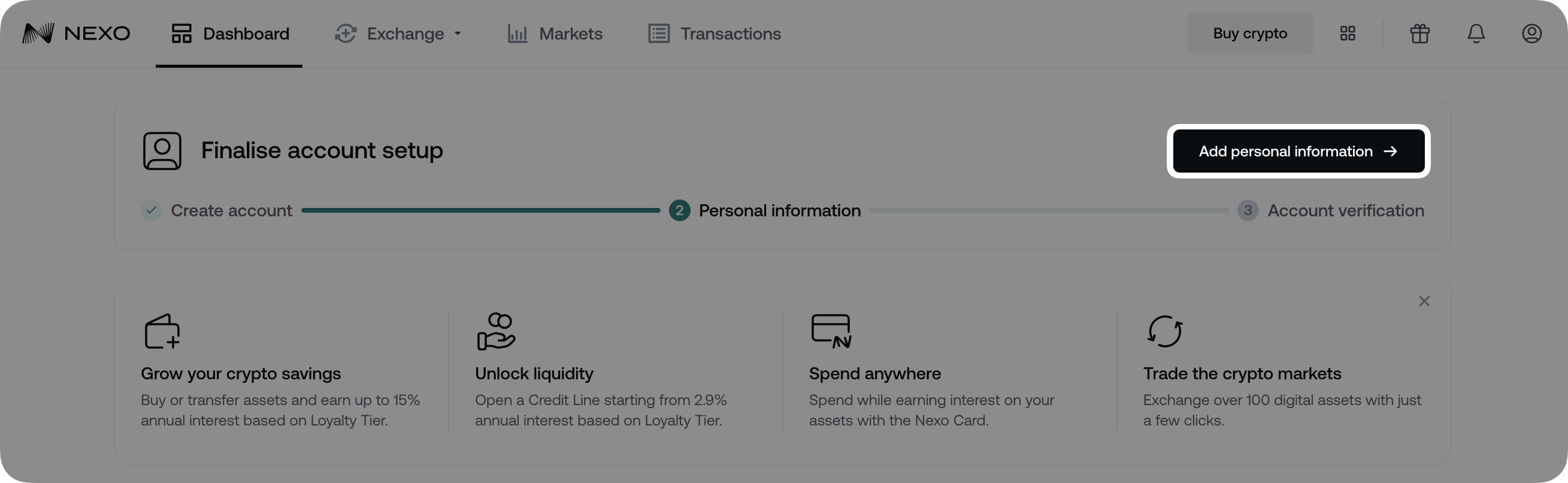
2 og 2. Fyll i din Residensiell land og adresse, Juridisk navn og Reguleringsinformasjon og Når du er klar, klikk Subsider.
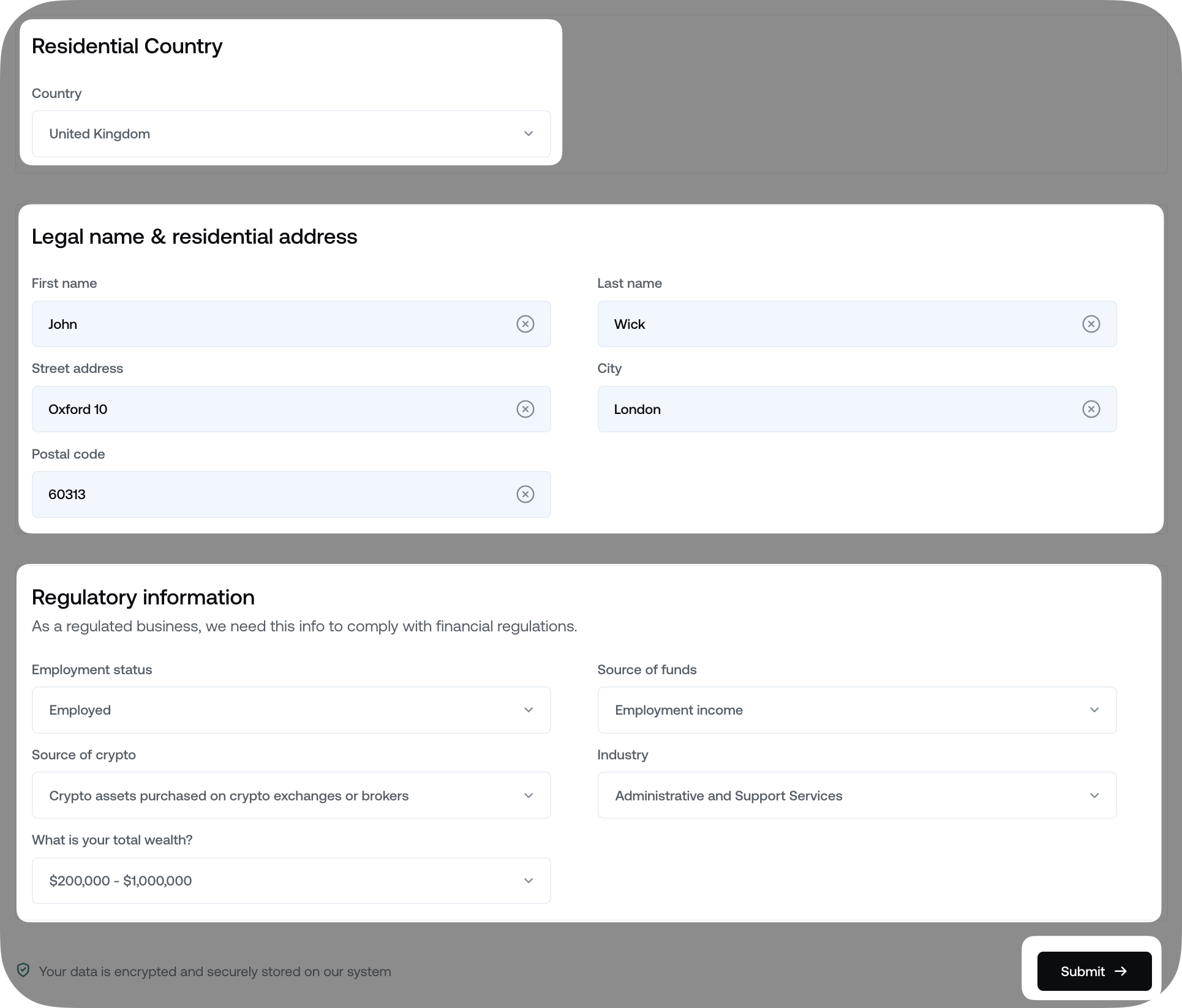
Notat Avhengig av ditt hjemland kan du måtte gi ytterligere reguleringsinformasjon:
- Politisk utsatt person (PEP) status:
Angir om du eller noen du er nært knyttet til, har blitt tillatt en fremtredende offentlig funksjon (f.eks. regjeringsfunksjonær, dommer, ambassadør, etc.). - Skatteidentifikasjonsnummer (TIN):
Et unikt nummer tildelt av skattemyndighetene til enkeltpersoner eller juridiske enheter for skatteberetningssyfte. - Grunner til å åpne kontoen din:
Det angir formålet med å opprette kontoen (f.eks. tjene penger, handle osv.). - Forventet transaksjonsvolum:
En estimasjon av det totale årlige verdiet av transaksjoner du planlegger å gjennomføre gjennom kontoen.

3 På neste skjerm, klikk Kontrollere Din Konto For å fortsette til Identitet Verifikasjon.
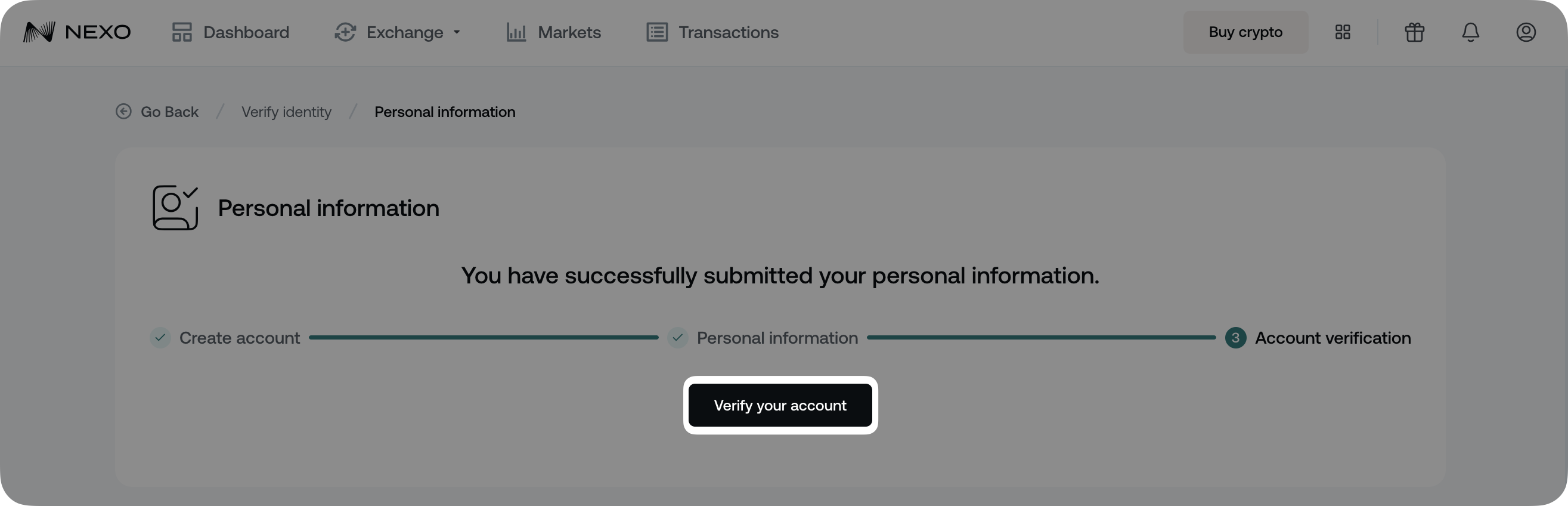
4 av Du vil bli tatt til vår verifikasjonspartnerens grensesnitt.
Først, bekreft om du er en US eller a Ikke-amerikanske innbyggere og klikk Fortsett.
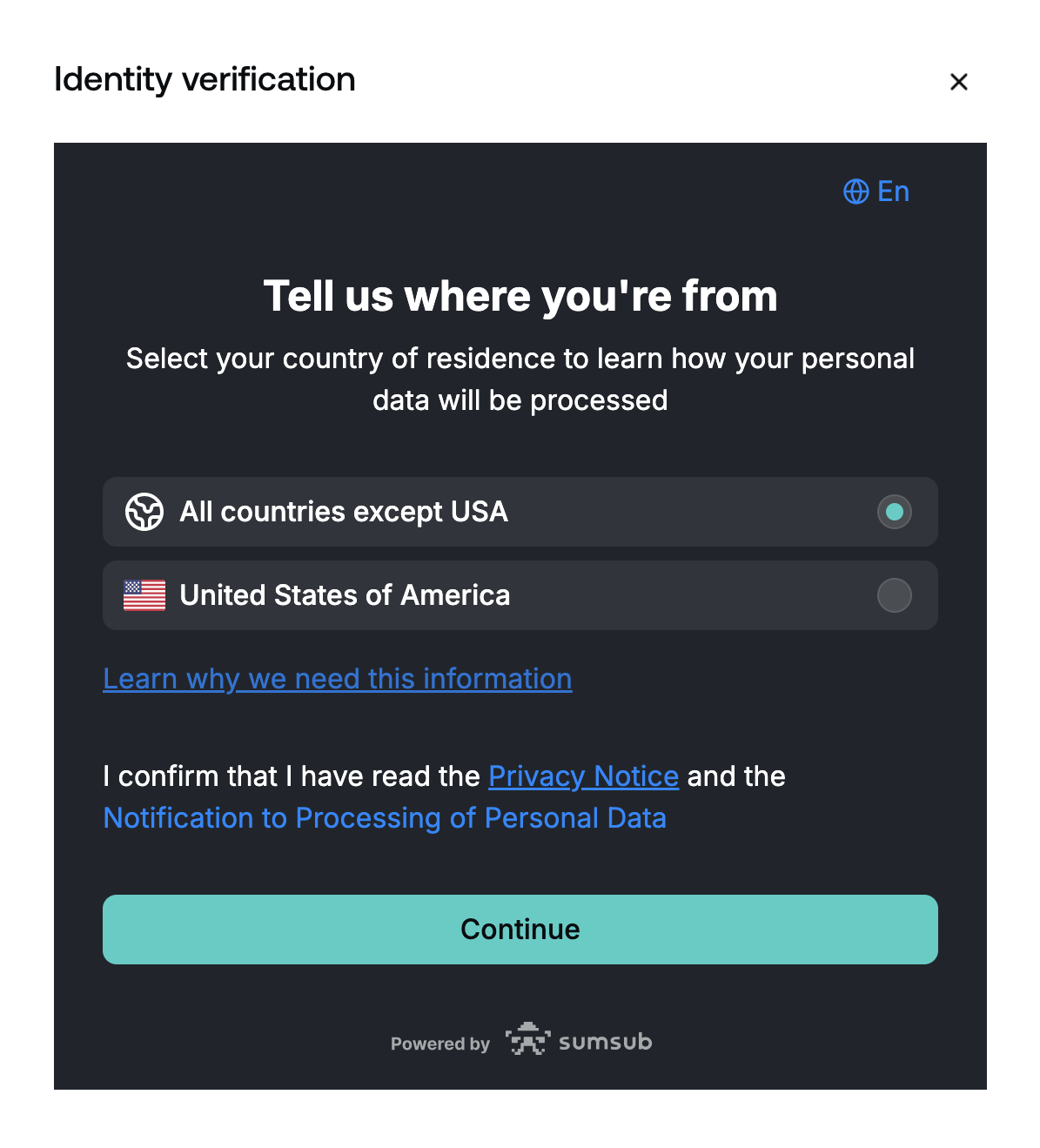
5 og 5. Neste innleggVelg den Utstedelse Landet I ditt identitetskrav, velg Dokumentasjon Typer Og klikk Fortsett og Avhengig av utstedelseslandet kan du velge et støttet dokument, som kan inneholde en eller flere av følgende typer:
- Driverlisensiering
- Passet
- Oppholdstillatelse
- ID-kortet
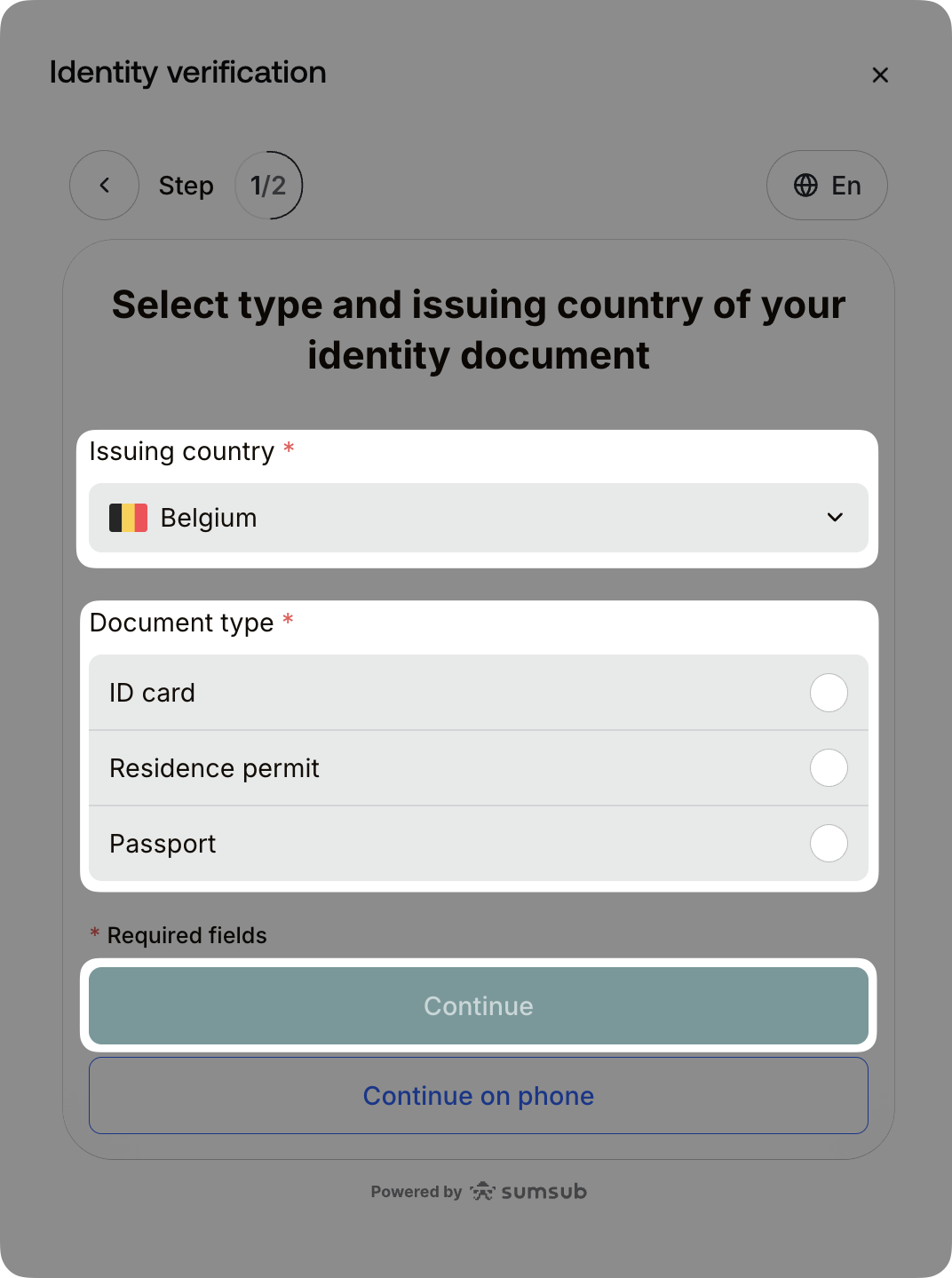
Viktig: Innbyggerne i Det europeiske økonomiske område (EØS) kan bare verifisere identitet med dokumenter utstedt av et EØS-land, unntatt førerkort.
6 og 6. Følg instruksjonene på skjermen og ta en Livet Foto av av din Identitet Dokumentasjon og For visse dokumenttyper kan du måtte gi både front og bak.
Sørg for at detaljene er lesbare, og tap Dokumentet er lesbart og Hvis bildet ikke er klart, kan du ta et annet bilde ved å tappe Returnerer bilder.
7 og 7. Neste trinn er en livskvalitetskontroll, der du trenger å Ta en selfie For Verifikasjon Målene.
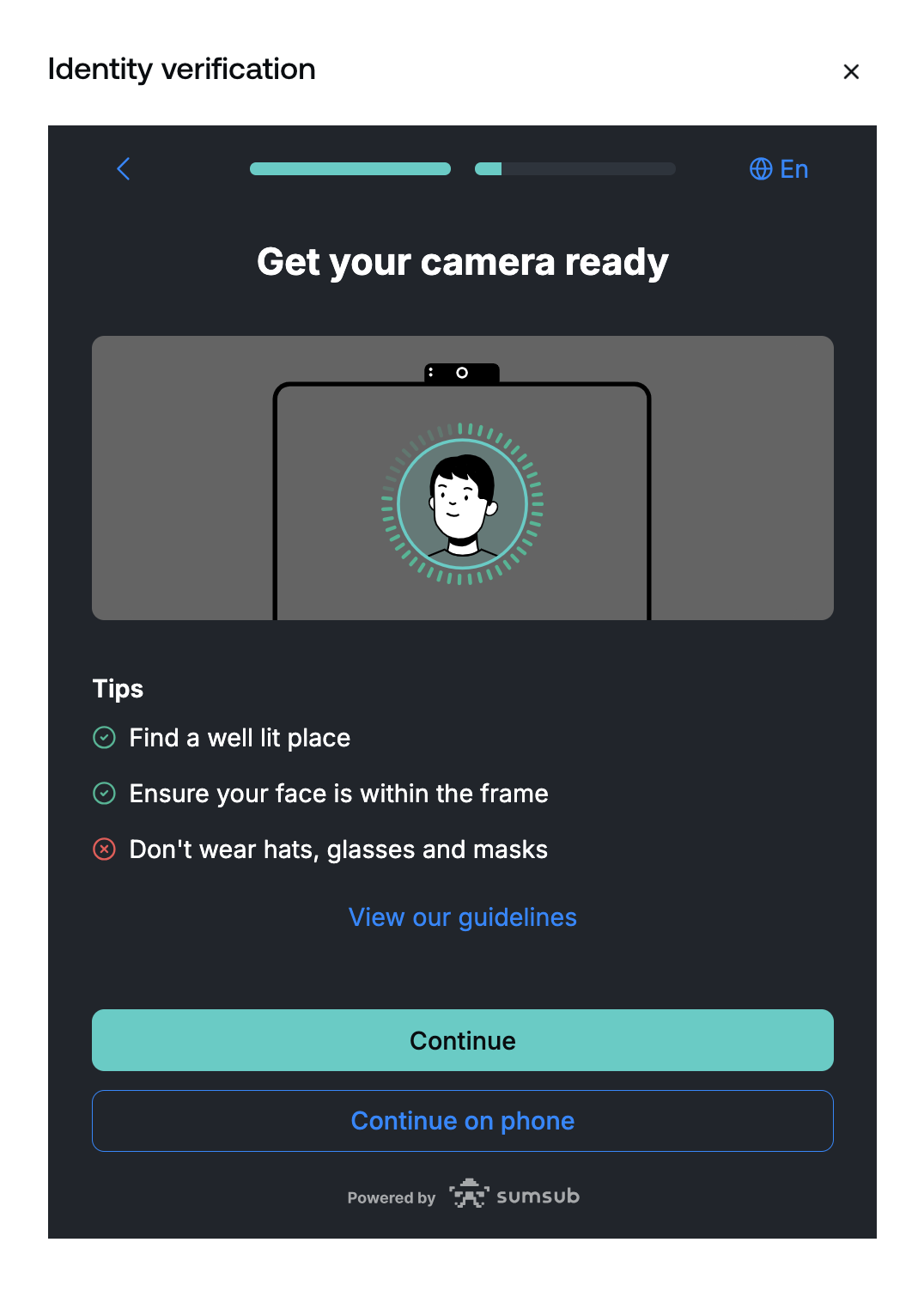
Å gjennomgå din forespørsel tar vanligvis noen minutter. I sjeldne tilfeller kan det imidlertid ta opptil en virkedag.
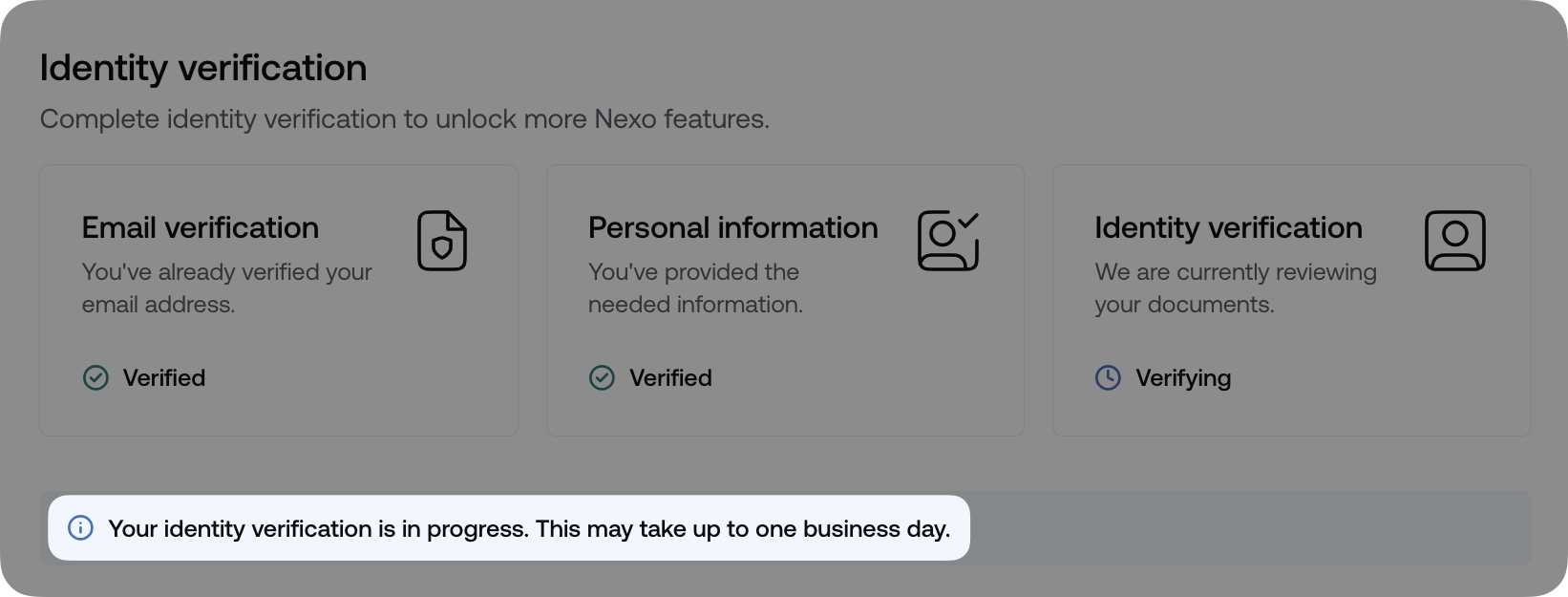
Du vil motta en e-post og en in-app-varsel med resultatet av søknaden din.
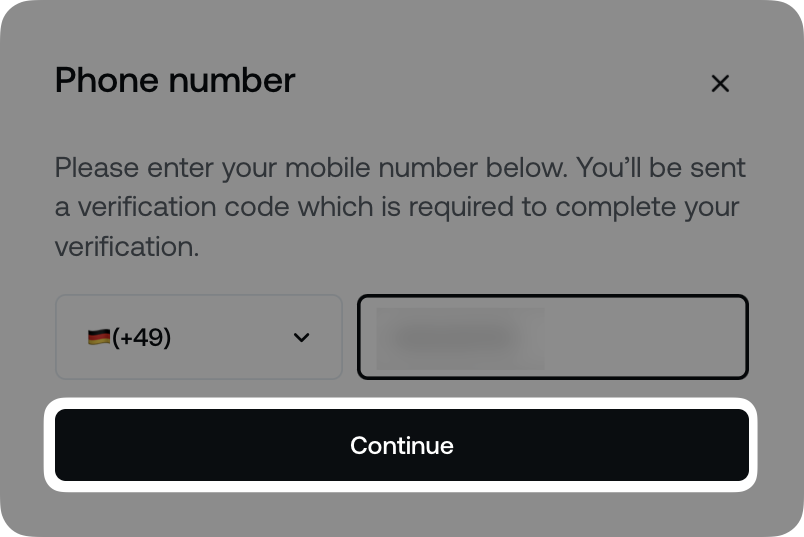
8 og 8. Det siste trinnet er å Sjekk telefonnummeret ditt Dette skjer umiddelbart etter at du har sendt inn identitetsverifiseringsbilder.
Velg den Landet Kode Fra drop-down-menyen, og deretter gå inn i Telefonen Antall seg selv. For å fortsette, klikk Fortsett.
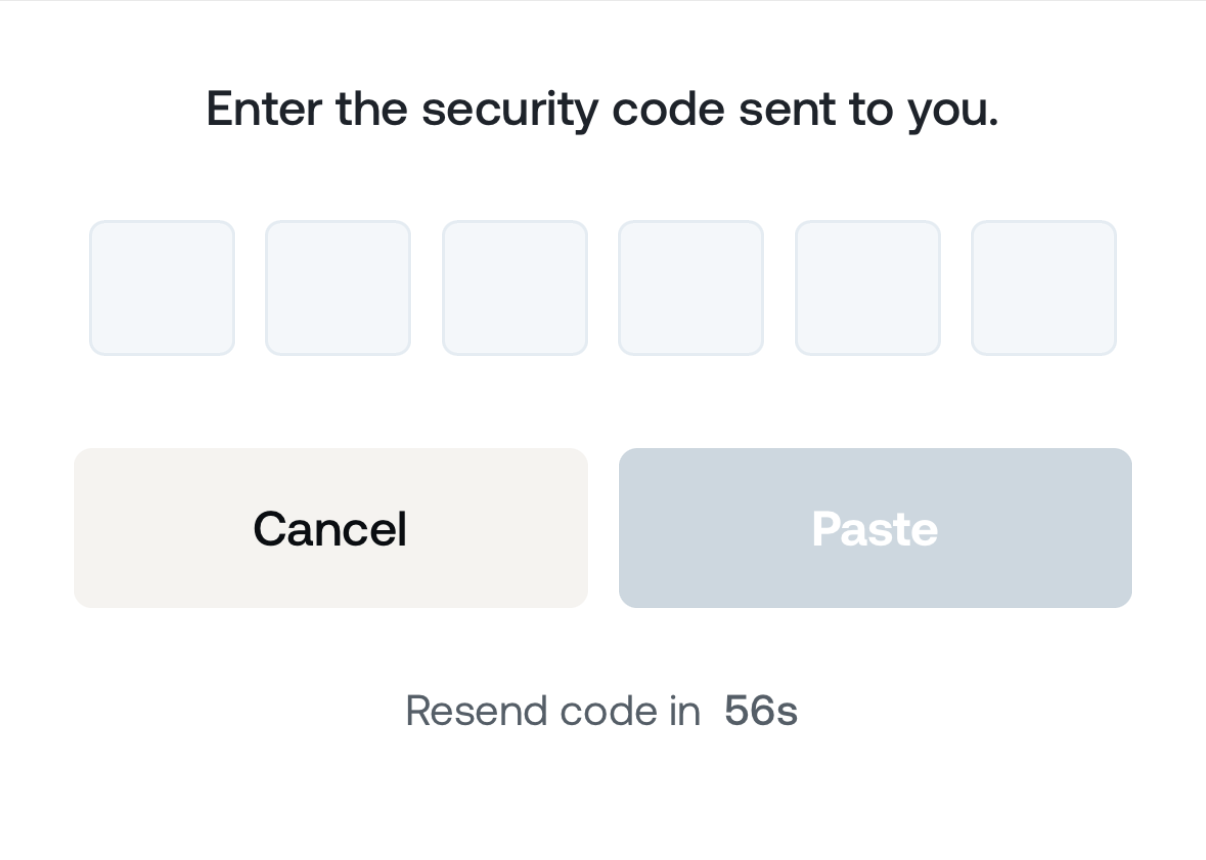
Du vil få en SMS Inneholder A 6D-sikkerhetskode og Skriv inn koden for å fullføre verifisering av telefonnummeret ditt.
via mobilappen
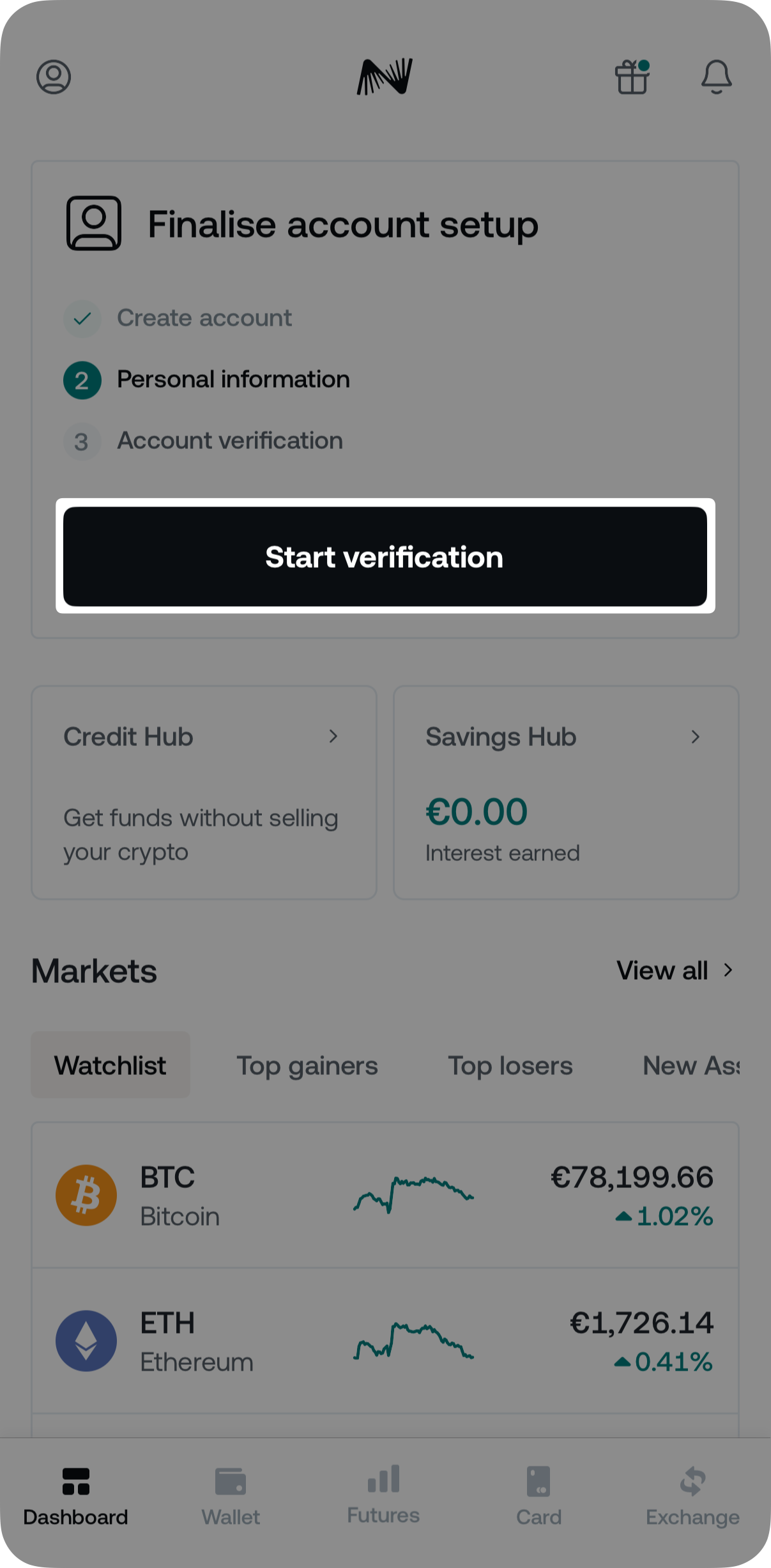
1. På dashboardet ditt, trykk på Start verifisering og knapp.
2 og 2. Gå inn ditt Juridisk navn og tap Fortsett og Deretter velger du din Landet av opphold.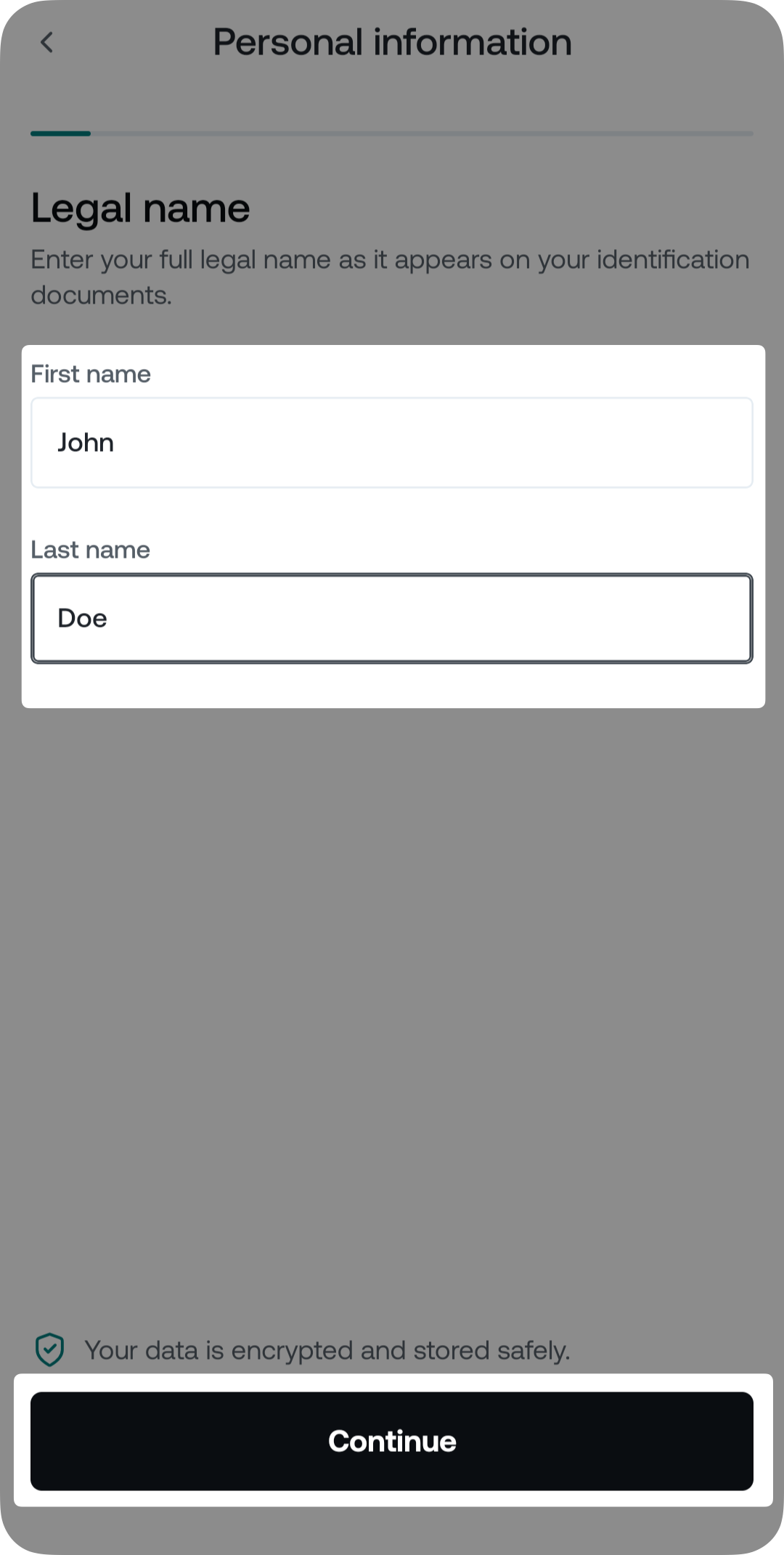
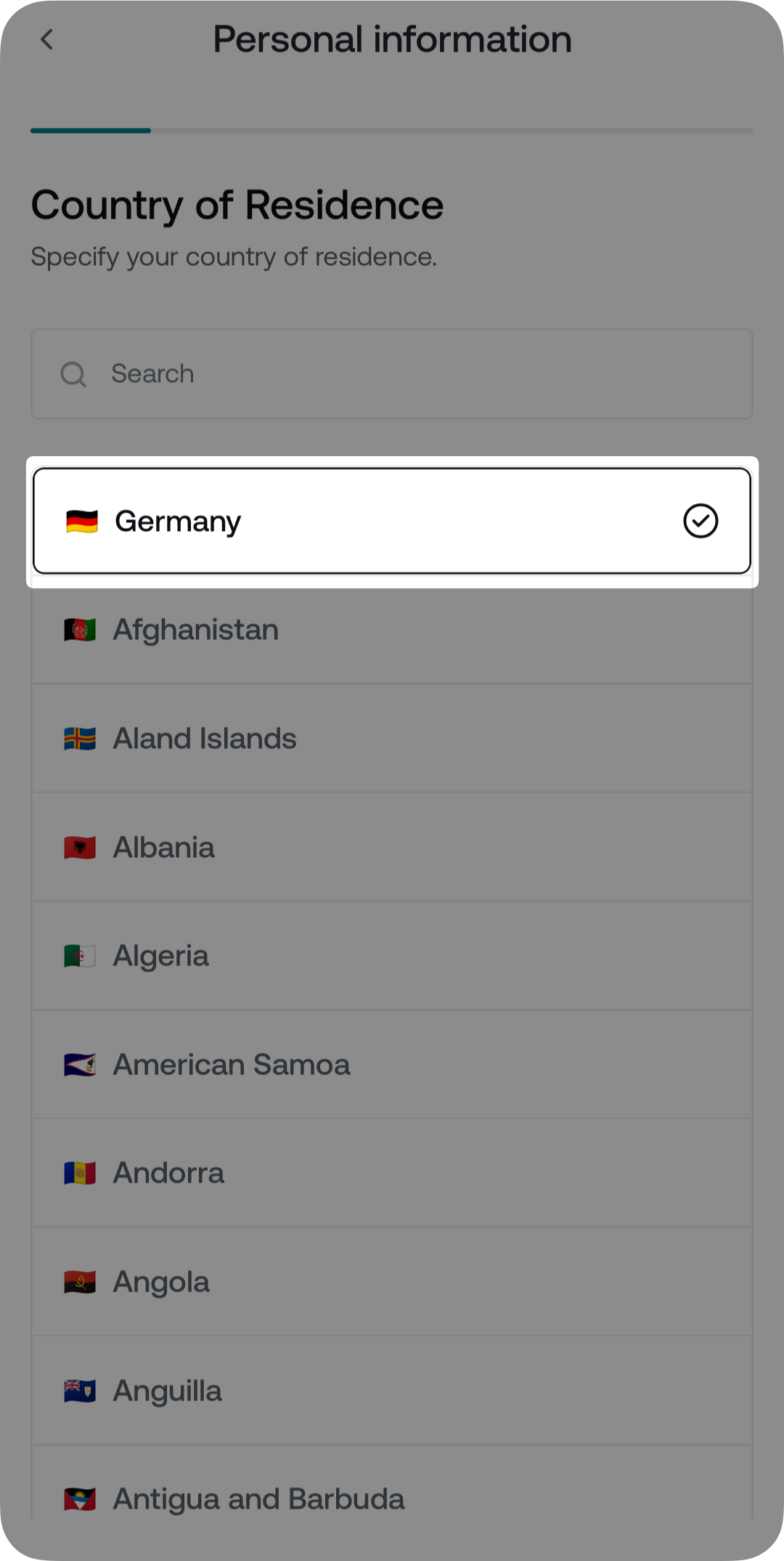
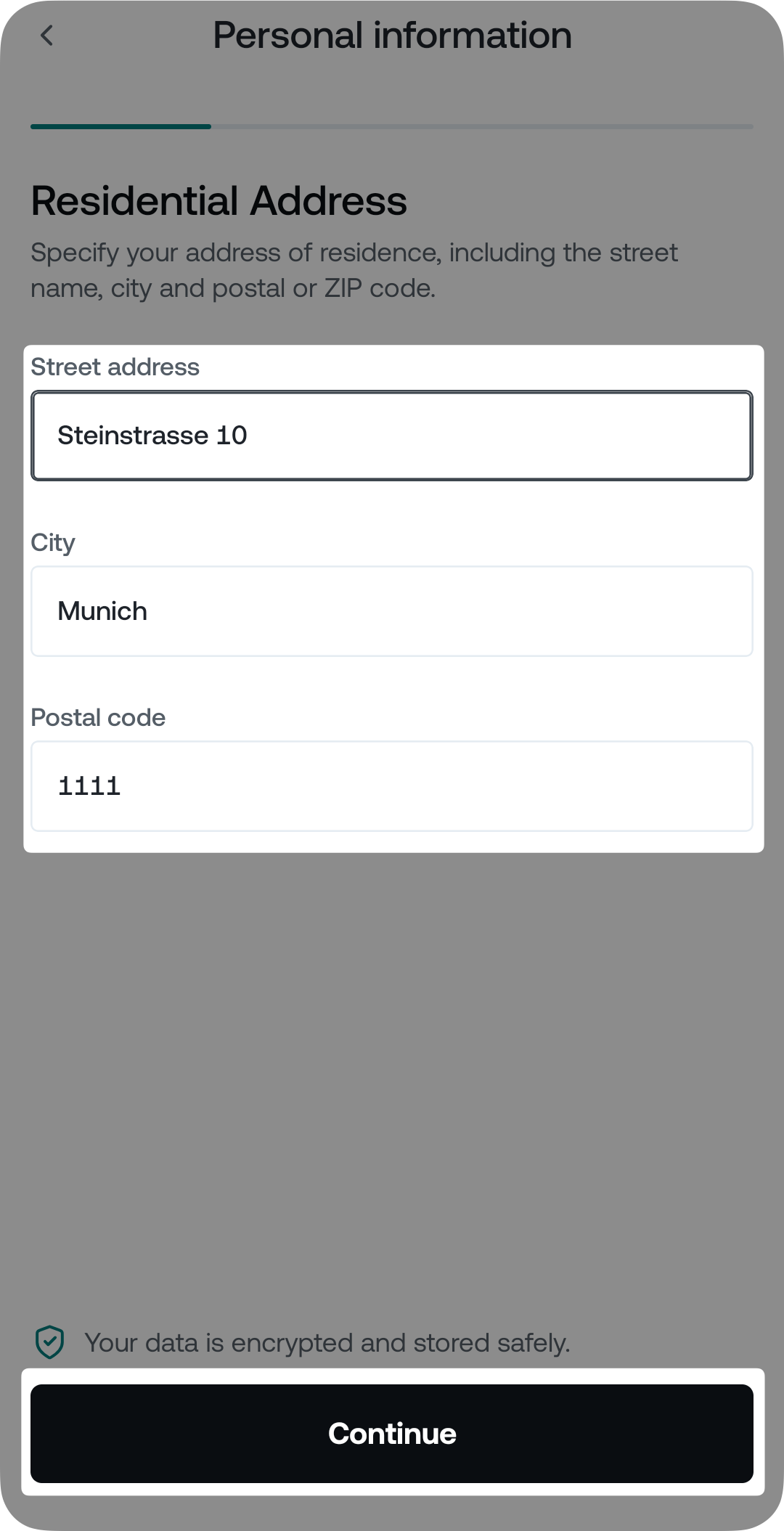
3 Gå inn ditt Residensiell adresse og velg Fortsett.
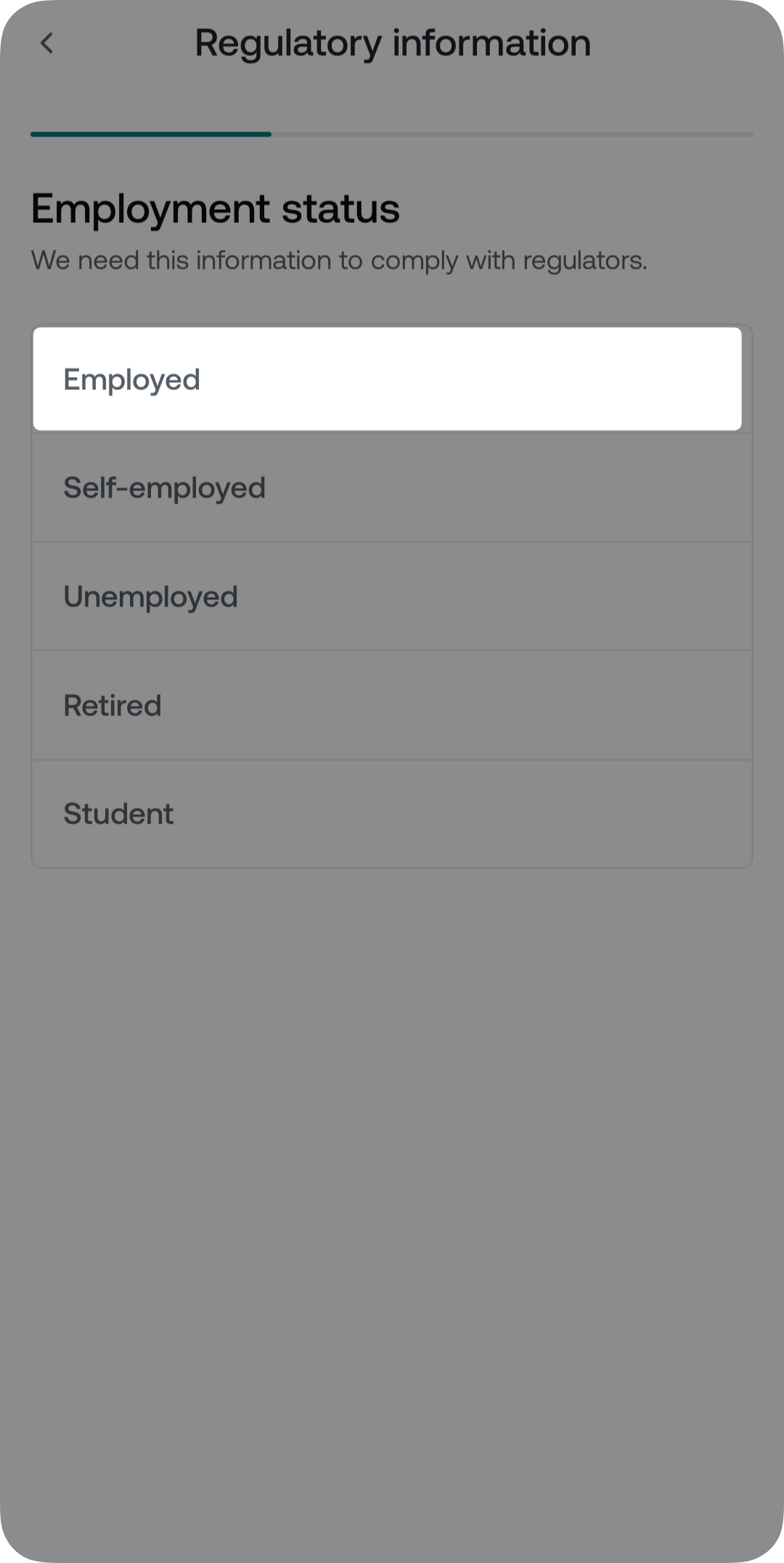
4 av På neste skjerm, gi den forespurte Reguleringsinformasjon (arbeidsstatus, kilde til midler, kilder til kryptovaluta, industri og total rikdom).
Notat Avhengig av ditt hjemland kan du måtte gi ytterligere reguleringsinformasjon:
- Politisk utsatt person (PEP) status:
Angir om du eller noen du er nært knyttet til, har blitt tillatt en fremtredende offentlig funksjon (f.eks. regjeringsfunksjonær, dommer, ambassadør, etc.). - Skatteidentifikasjonsnummer (TIN):
Et unikt nummer tildelt av skattemyndighetene til enkeltpersoner eller juridiske enheter for skatteberetningssyfte. - Grunner til å åpne kontoen din:
Det angir formålet med å opprette kontoen (f.eks. tjene penger, handle osv.). - Forventet transaksjonsvolum:
En estimasjon av det totale årlige verdiet av transaksjoner du planlegger å gjennomføre gjennom kontoen.
Ytterligere notater EØS-borger som registrerer seg på eller etter 30. juni 2026, kan bli bedt om å gi ytterligere informasjon under kontoopprettelsen for å oppfylle gjeldende nasjonale reguleringsforeskrifter. Appen eller nettplattformen vil veilede deg gjennom eventuelle ekstra trinn.
5 og 5. Se sammenhengen av informasjonen som er gitt og tap og undertegn.
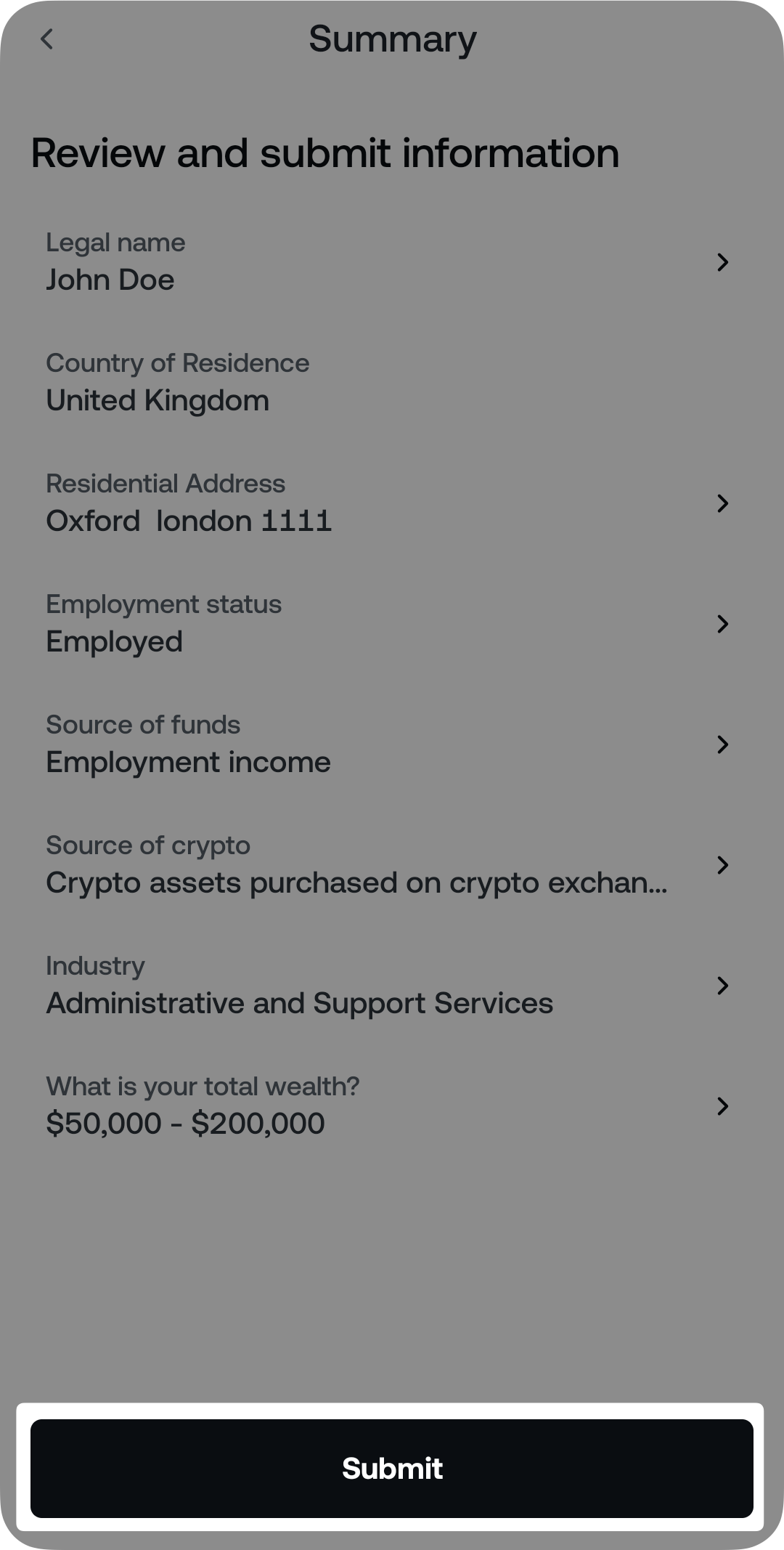
6. Tapet Fortsett verifisering For å fortsette med Identitet Verifikasjon.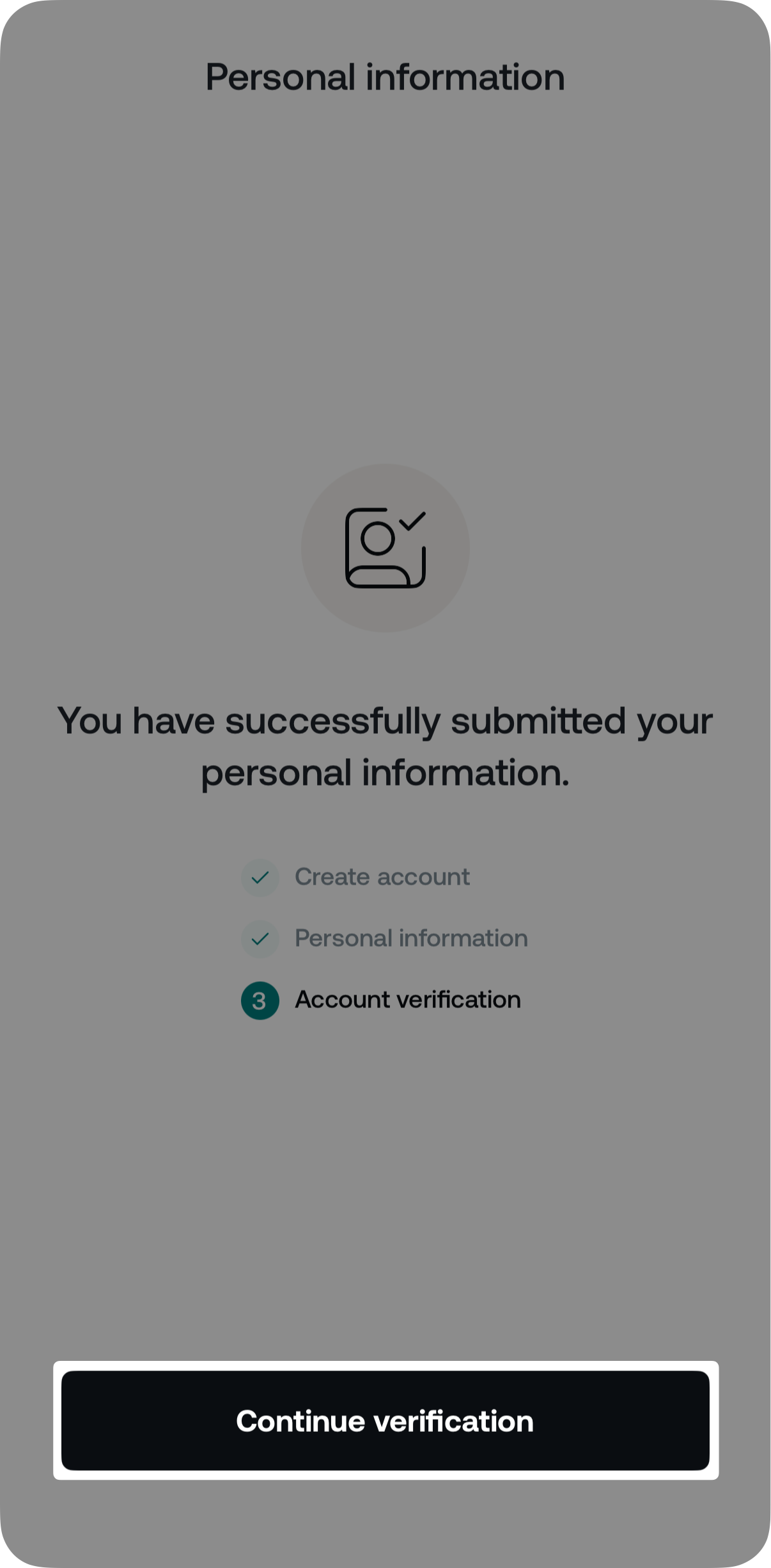
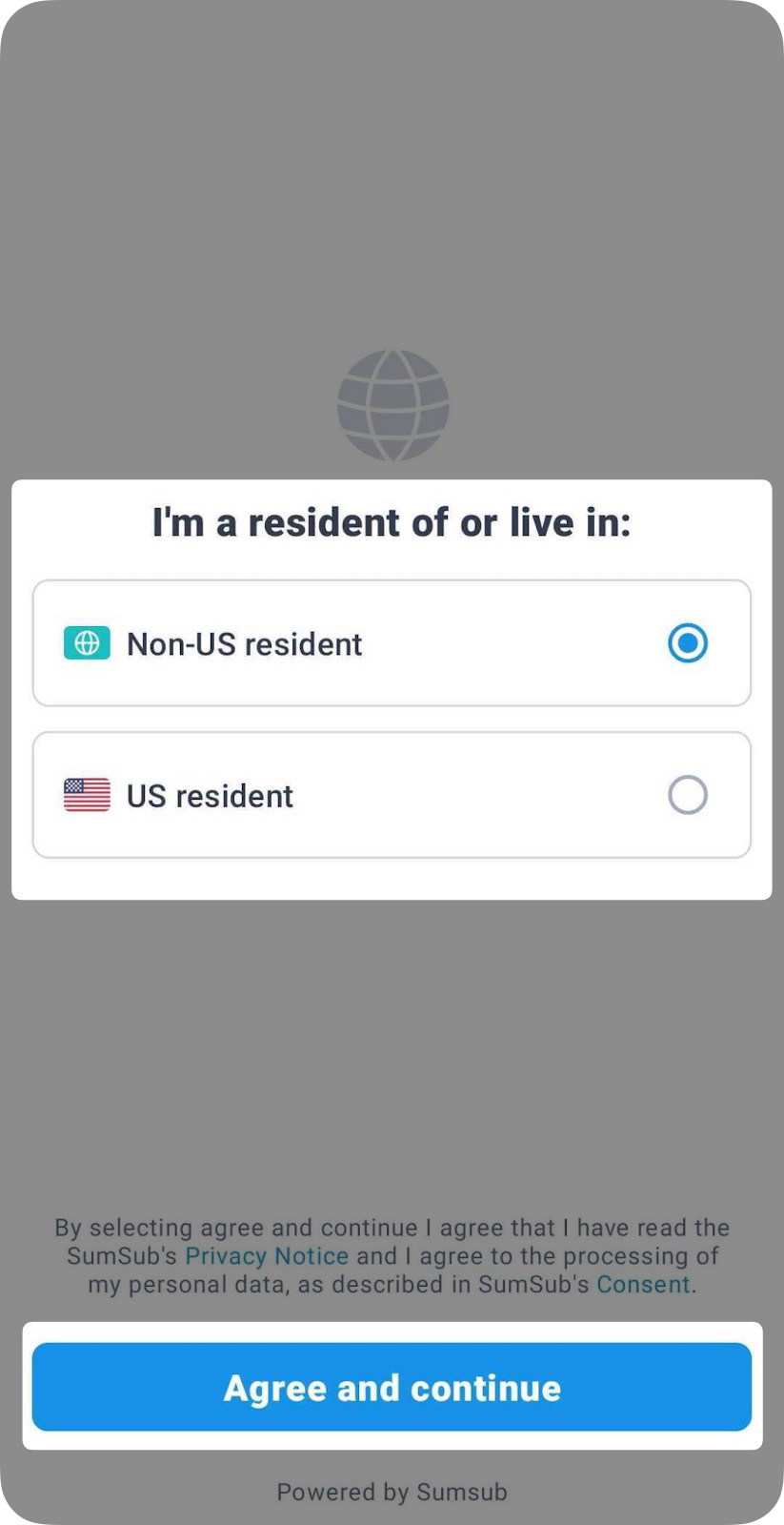
7. Bekreft om du er en amerikansk eller ikke-amerikansk innbygger og tap Avtaler og fortsetter.
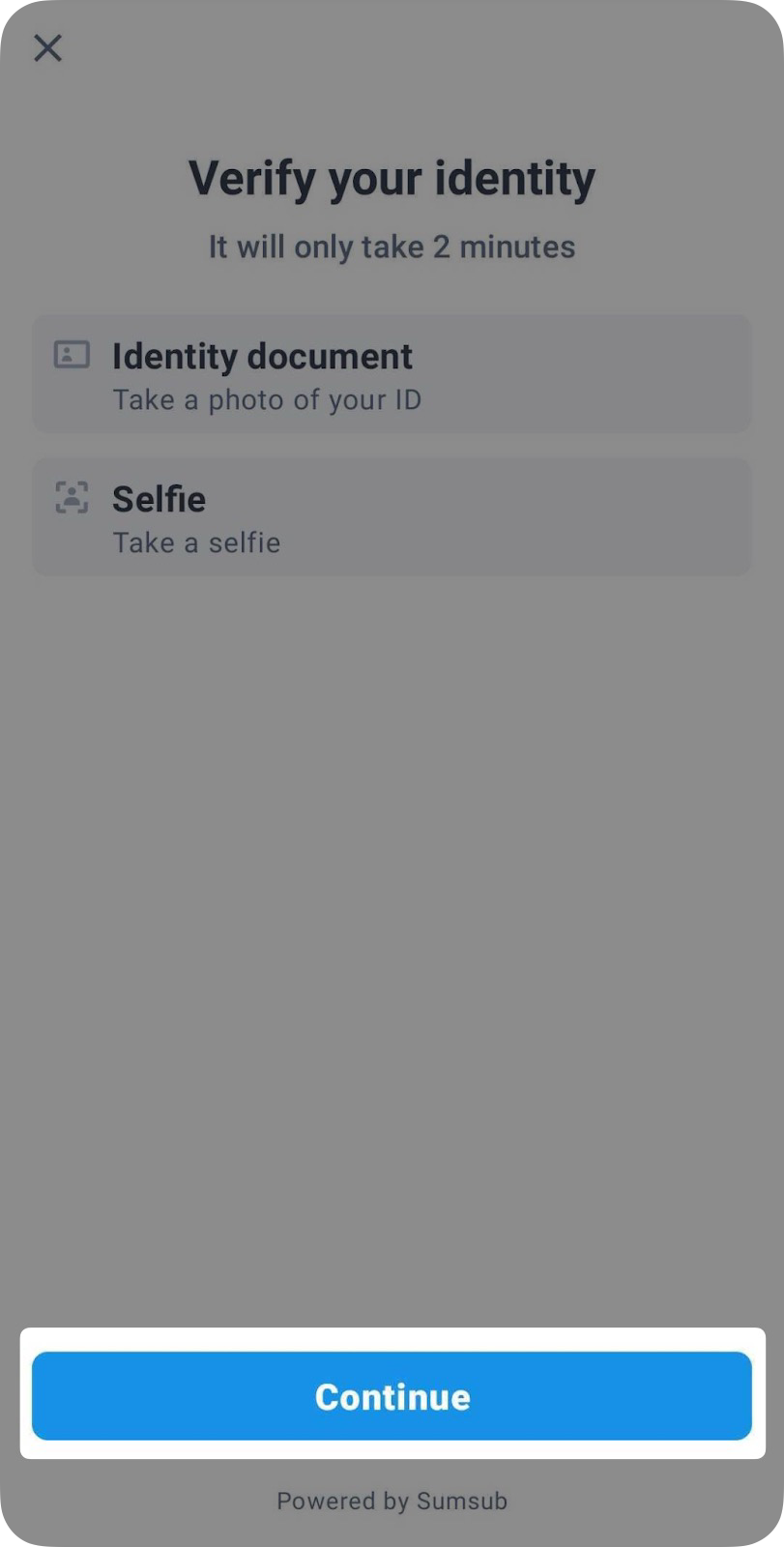
8. På neste skjerm, press Fortsett.
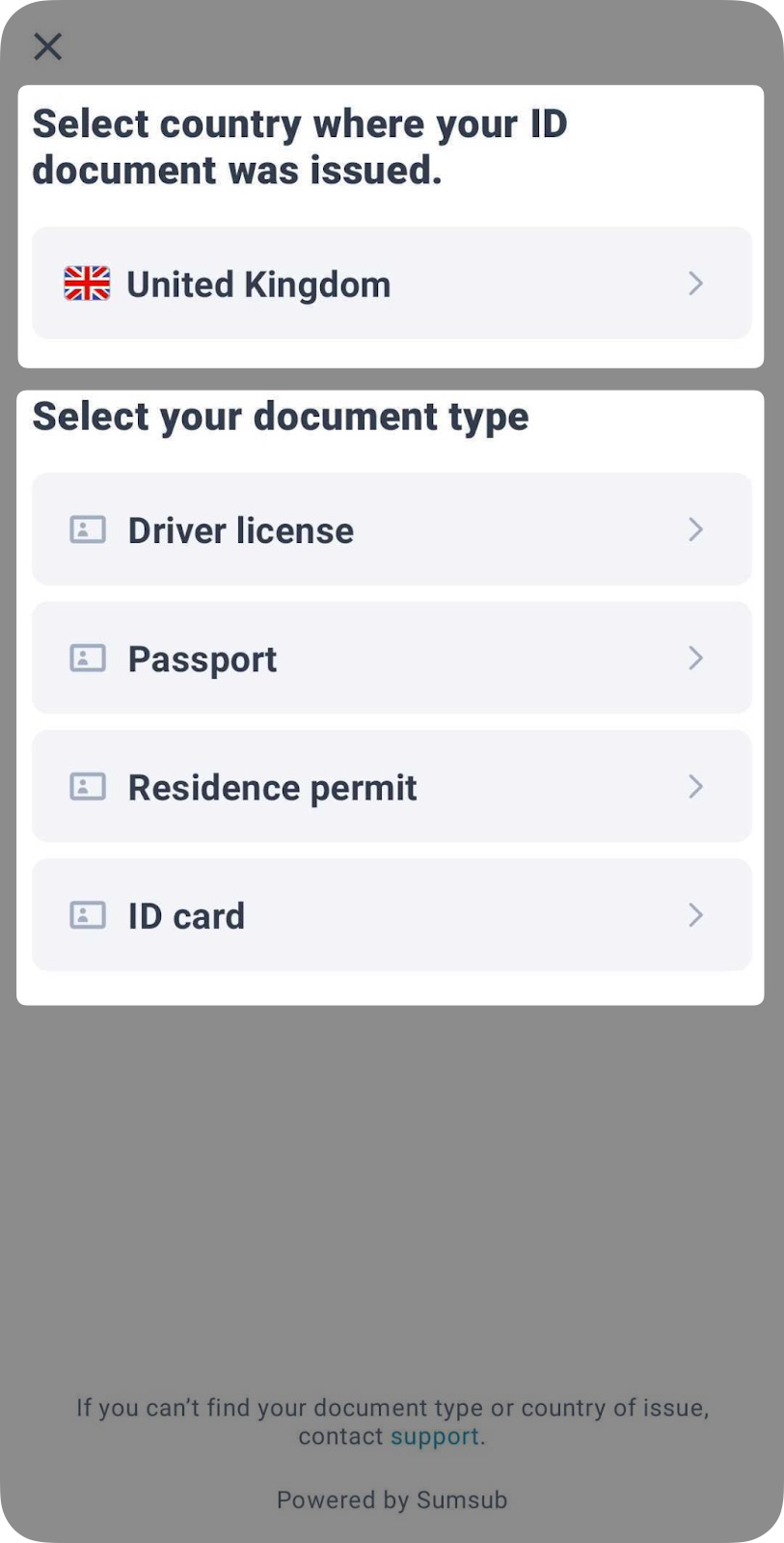
9 av Velg landet der dokumentet ditt ble utstedt. Avhengig av utstedelseslandet kan du velge et støttet dokument, som kan inneholde en eller flere av følgende typer:
- Driverlisensiering
- Passet
- Oppholdstillatelse
- ID-kortet
Viktig: Innbyggerne i Det europeiske økonomiske område (EØS) kan bare verifisere identitet med dokumenter utstedt av et EØS-land, unntatt førerkort.
10 av Ta et bilde av ditt identitetshandling. For visse dokumenttyper kan du måtte gi både front og bak.
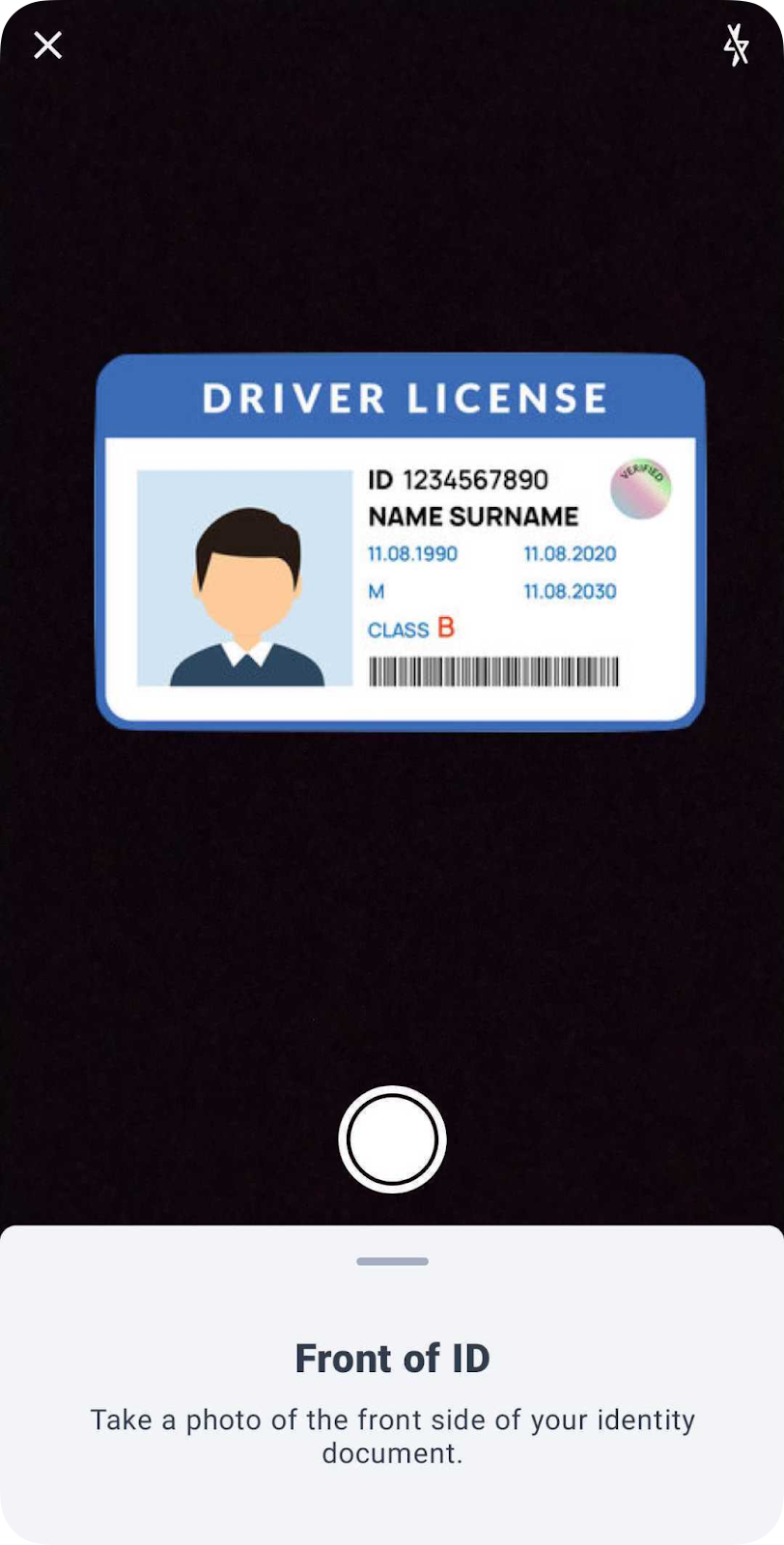
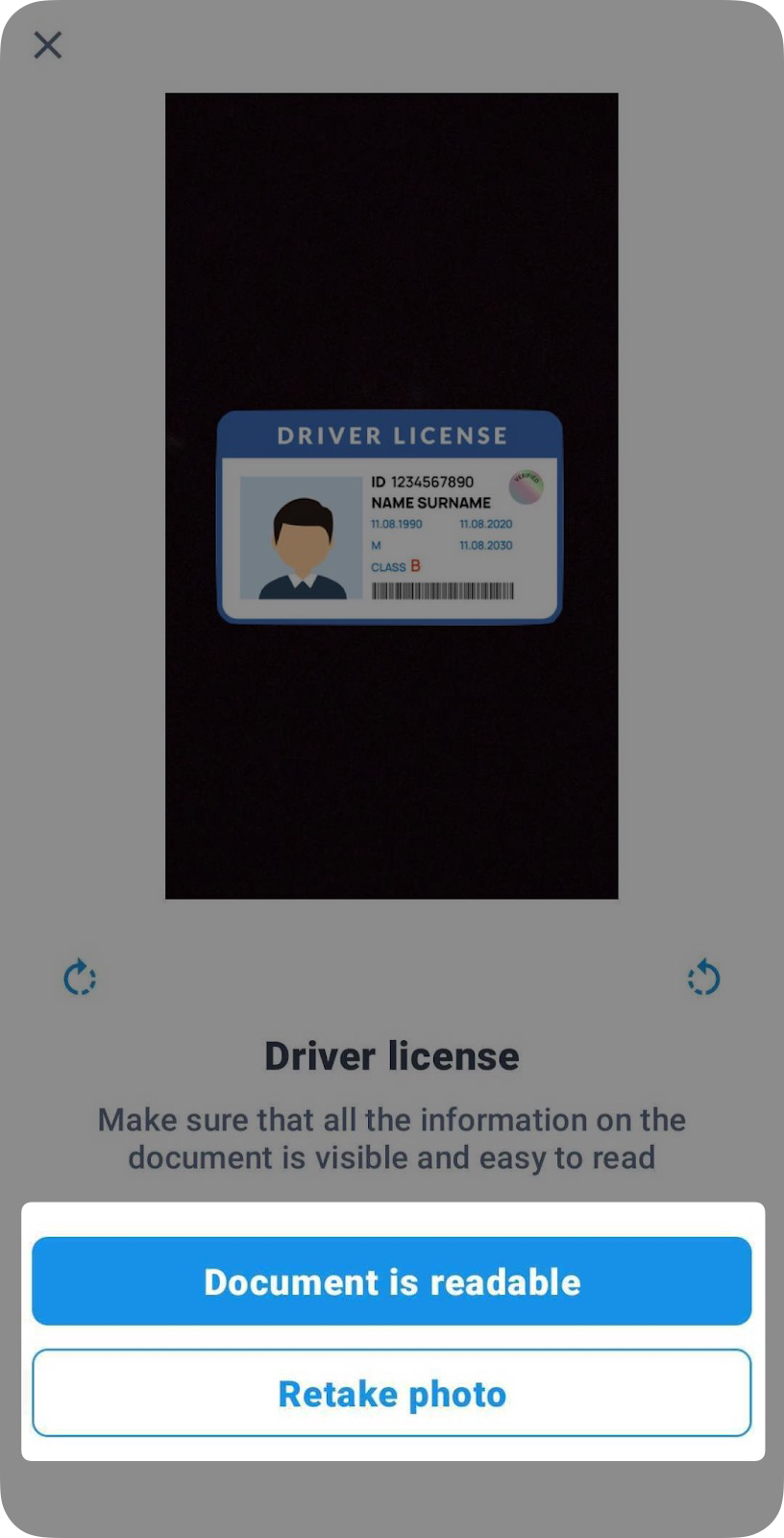
11 av 11. Sørg for at detaljene er lesbare, og tap Dokumentet er lesbart og Hvis bildet ikke er klart, kan du ta et annet bilde ved å tappe Returnerer bilder.
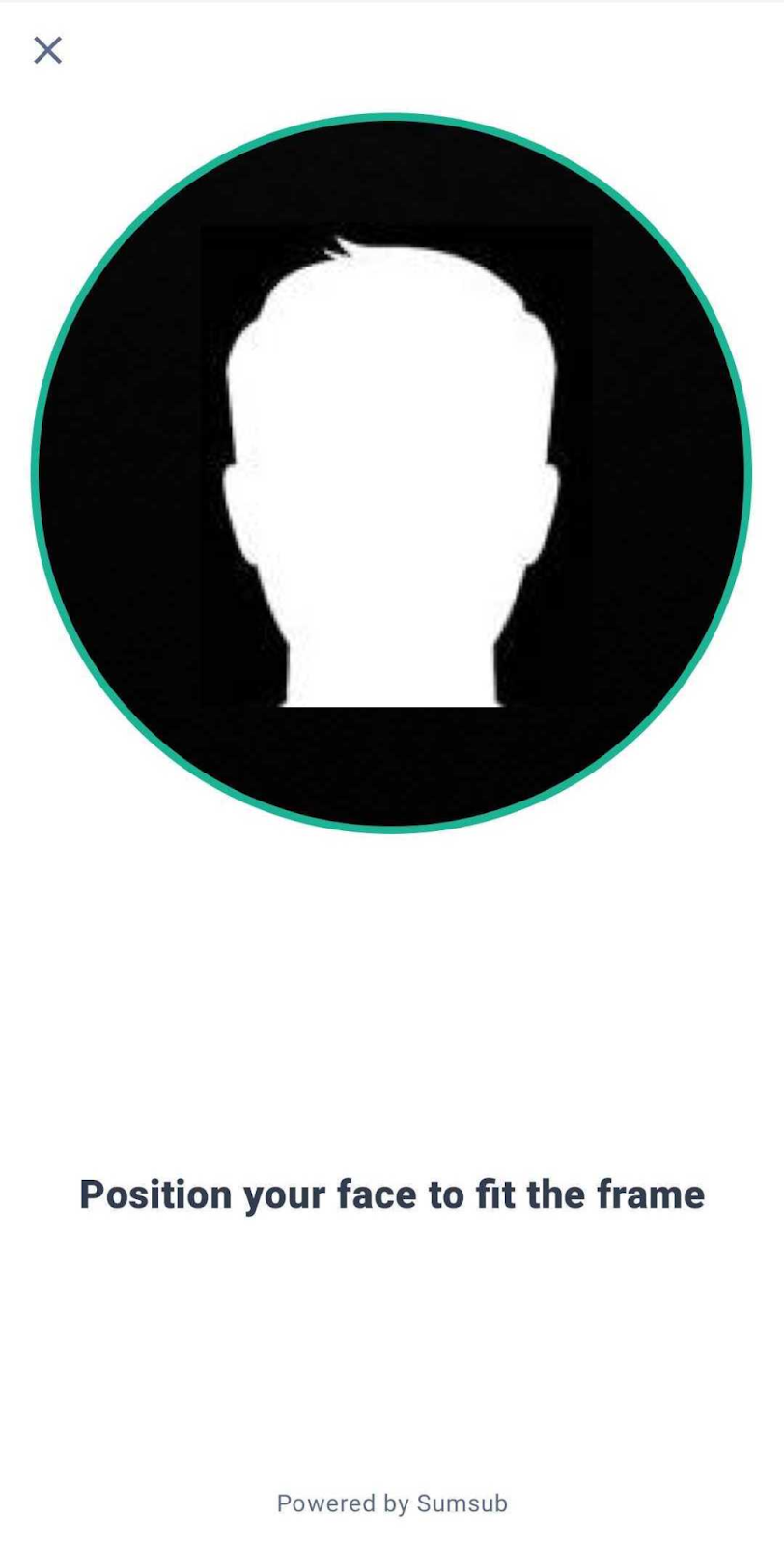
12 av Posisjonere ansiktet for å passe til sirkelrammen. Hold din mobile enhet stabilt mens bildet blir behandlet av vår partner programvare. Selfieen blir automatisk lagret og sendt inn.
For å sikre at selfieen din blir tatt riktig, følg disse retningslinjene:
- Du er i et område med god belysning
- Hele ansiktet ditt er synlig
- Du har en nøytral ansiktsuttrykk
- Det er ingen glare eller blur mens du tar selfie
Å gjennomgå din forespørsel tar vanligvis noen minutter. I sjeldne tilfeller kan det imidlertid ta opptil en virkedag.
Du vil motta en e-post og en in-app-varsel med resultatet av søknaden din.
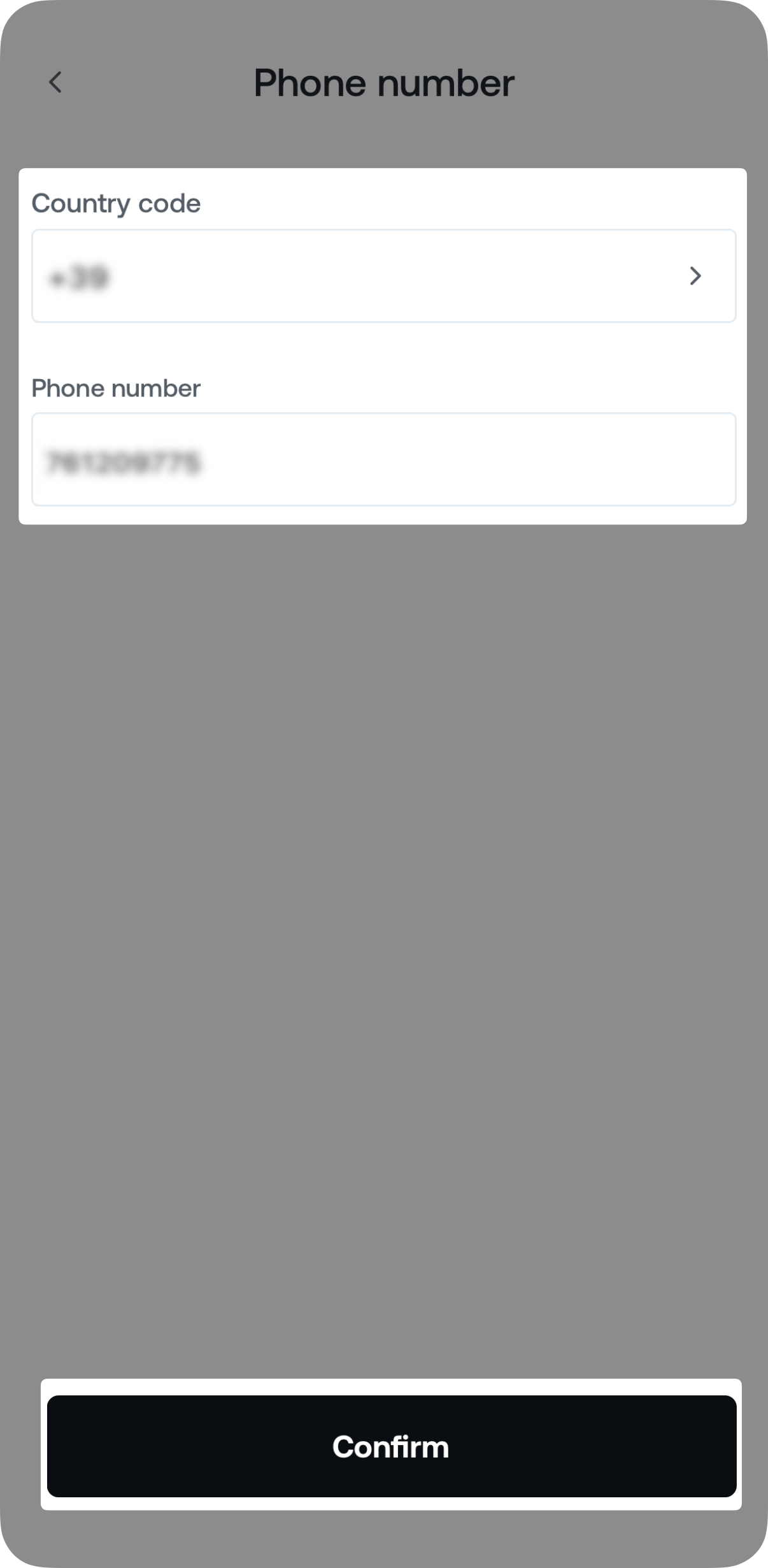
13. Når du har sendt inn de nødvendige ID-dokumentbilder og selfies, vil du bli bedt om å Sjekk telefonnummeret ditt.
For å gjøre dette, skriv inn ditt land- og telefonnummer, og trykk deretter på Bekreftes.
14 av Gå inn i 6D-sikkerhetskode Sendes via SMS til telefonen din.
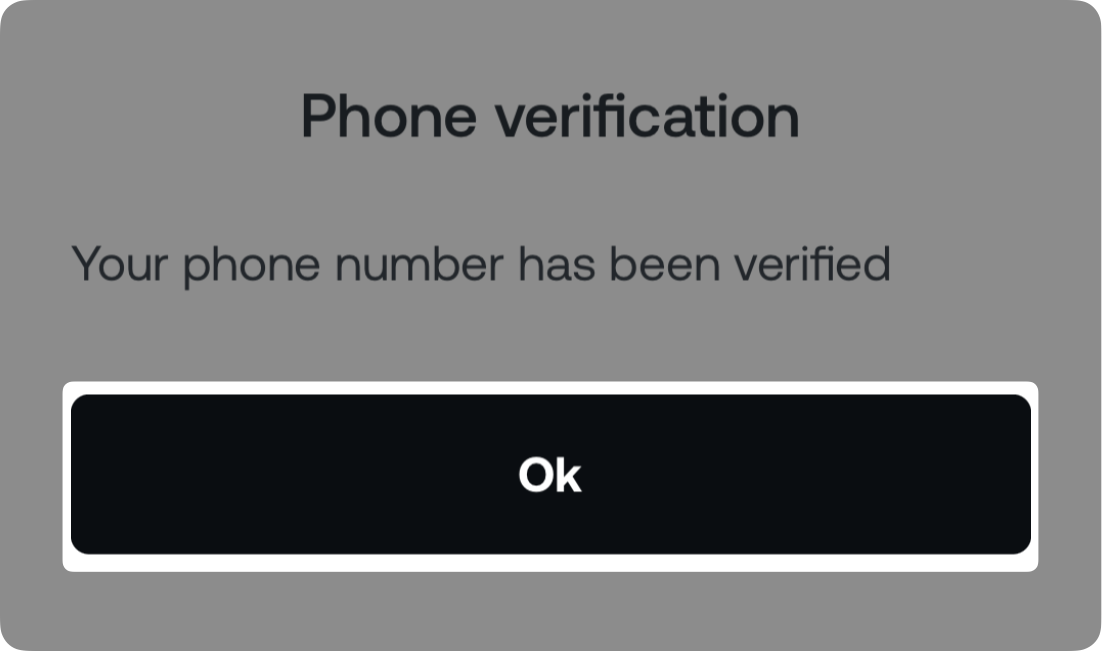
Etter vellykket gjennomføring av disse trinnene, vil du se en på skjermen bekreftelse.
Støtte karakterer
Sørg for at personopplysningene du gir er innenfor følgende parametere:
| Navn (First & Last), by: | Postkode på: | Gaten adresse: | |
| Alphabet | Alphabet som helst (Lower og upper case) | Alphabet som helst (Lower og upper case) | Alphabet som helst (Lower og upper case) |
| Diktatur | Ikke tillatt | 0-9 | 0-9 |
| Spesielle tegn | ' - | - | " , . & @ / ' # ^ ( ) - |
| Min lengde | 1 | 1 | 1 |
| Max Lengde | Ugrendte | Ugrendte | Ugrendte |
3 Hvordan fullføre adressekontroll
Avhengig av omstendighetene, kan du også måtte kontrollere den boligadressen du angir under personopplysningsseksjonen. For å gjøre dette må du laste opp et dokument som støtter Proof of Address ved å følge trinnvis instruksjonene som er gitt nedenfor, som også er tilgjengelig som en video guide. Her.
Informasjonen du gir vil kun brukes til identitetsverifisering, og dine data er alltid kryptert og trygt lagret i vårt system.
Avhengig av typen dokument, må den utstedes innen den siste 3 til 12 måneder og inneholder følgende:
- Din Først og Siste Navn.
- Din Fullt Adressen.
- Utgitt Myndighet detaljer og Logo.
Liste over dokumenter som for tiden støttes av vår KYC-partner
- Utility bill - vann, gass, elektrisitet, telefon, internett, TV eller annet (3 måneder)
- Bankuttalelse eller brev (3 måneder)
- Regjeringsbyråets brev eller varsel (12 måneder)
- Voterregistreringsbevis (12 måneder)
- Skattevurdering (12 måneder)
- Registreringsskjemaer/Kjøretøysertifikat (12 måneder)
- Hypothekskostnad (3 måneder)
- Eiendomsbyrå leieavtale (6 måneder)
- Arbeidsgiver adresse bekreftelse/Hjem kjøp gjeng (6 måneder)
Gjennom nettplattformen
1. Logg I til din Nexo konto og klikk Sjekk kontoen din.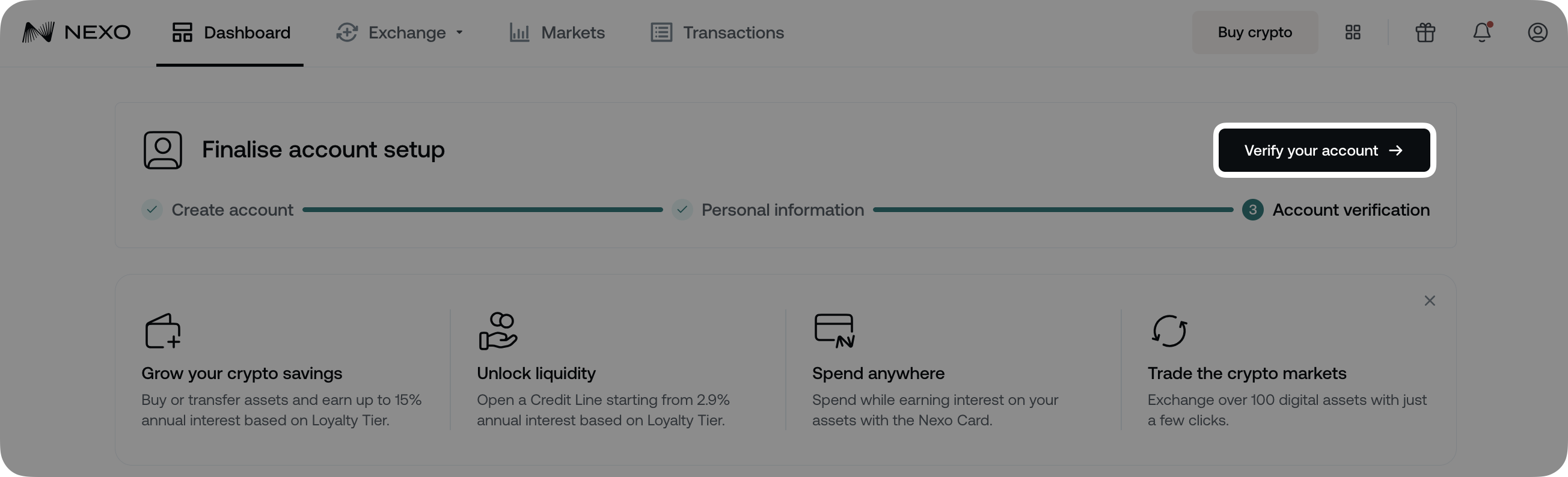
2 og 2. Klikk på Kontrollere Adressen.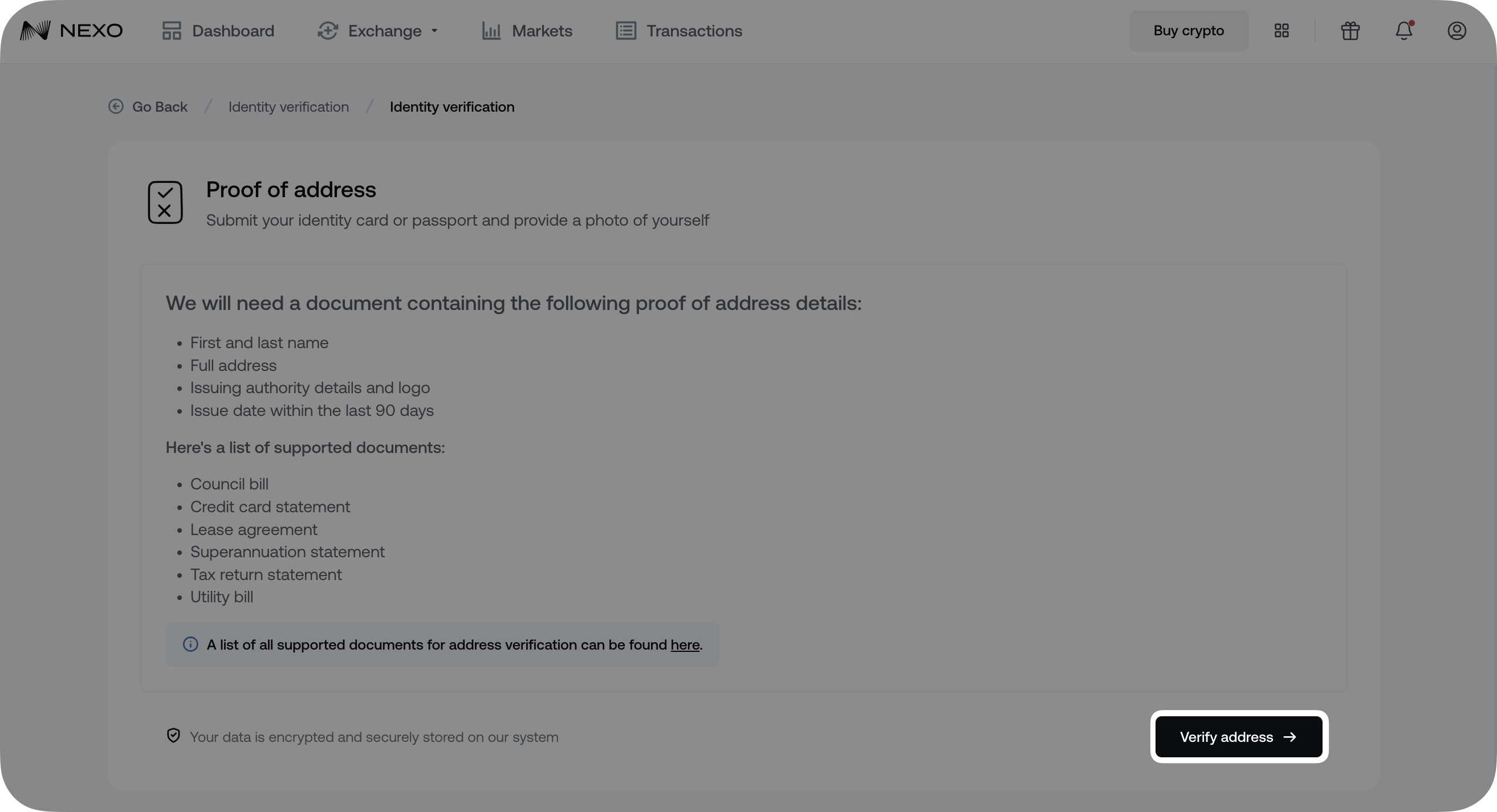
3 Fra de tilgjengelige alternativene velger du typen dokument som du vil sende inn, last opp din innsendelse og trykk på Fortsett og Du kan laste opp et original PDF-dokument eller et bilde av en fysisk dokument.
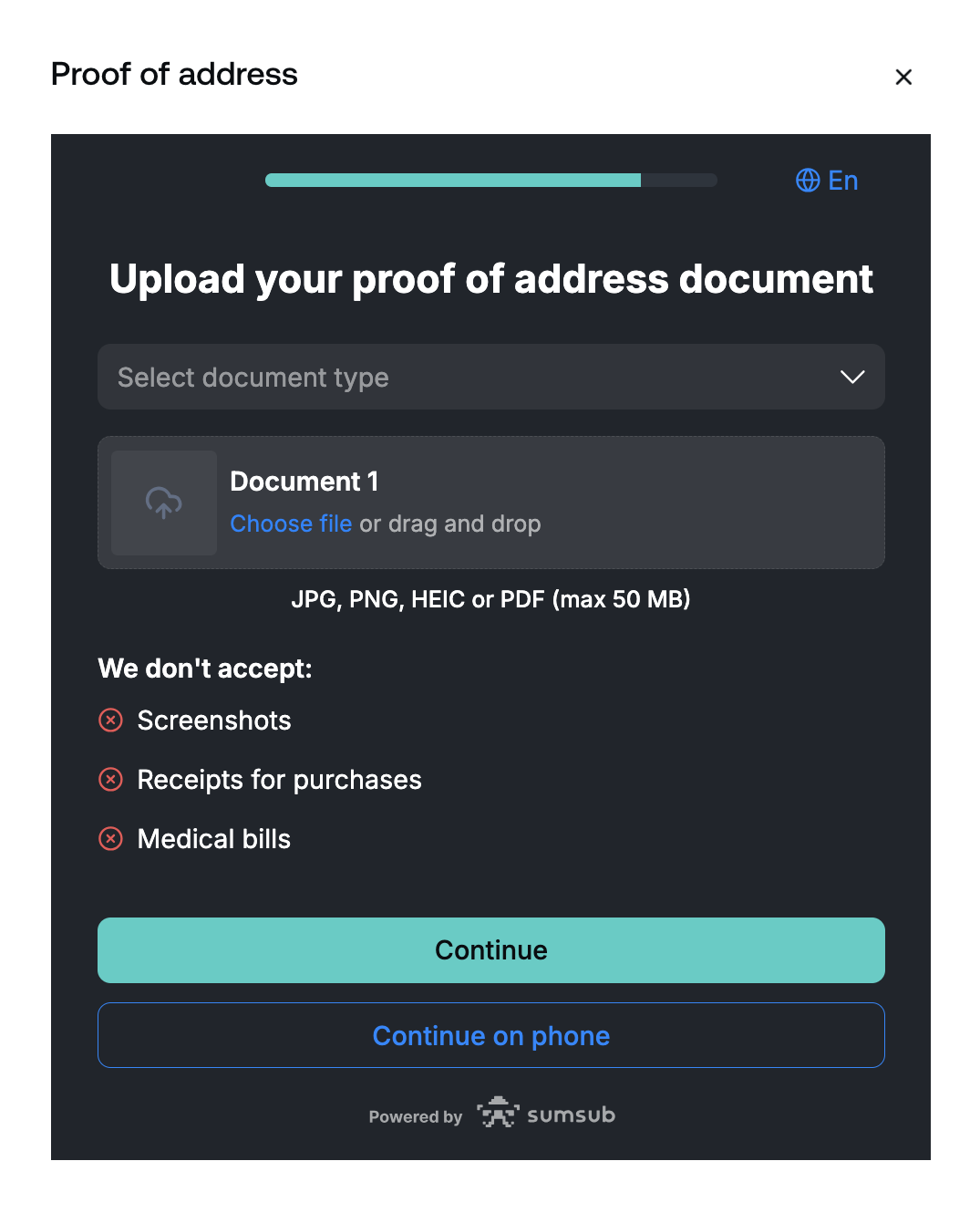
Husk at vi ikke støtter skjermbilder av dokumenter som gyldige innsendinger.
Når du har sendt inn, blir dokumentet vanligvis gjennomgått på noen minutter, men noen ganger kan det ta opptil 1 virkedag. Vi vil varsle deg via e-post og In-app melding Når dokumentet er godkjent.
via mobilappen
1 av 1. Logg inn på ditt Nexo-konto og tap Sjekk adressen din På skjermen på Dashboard.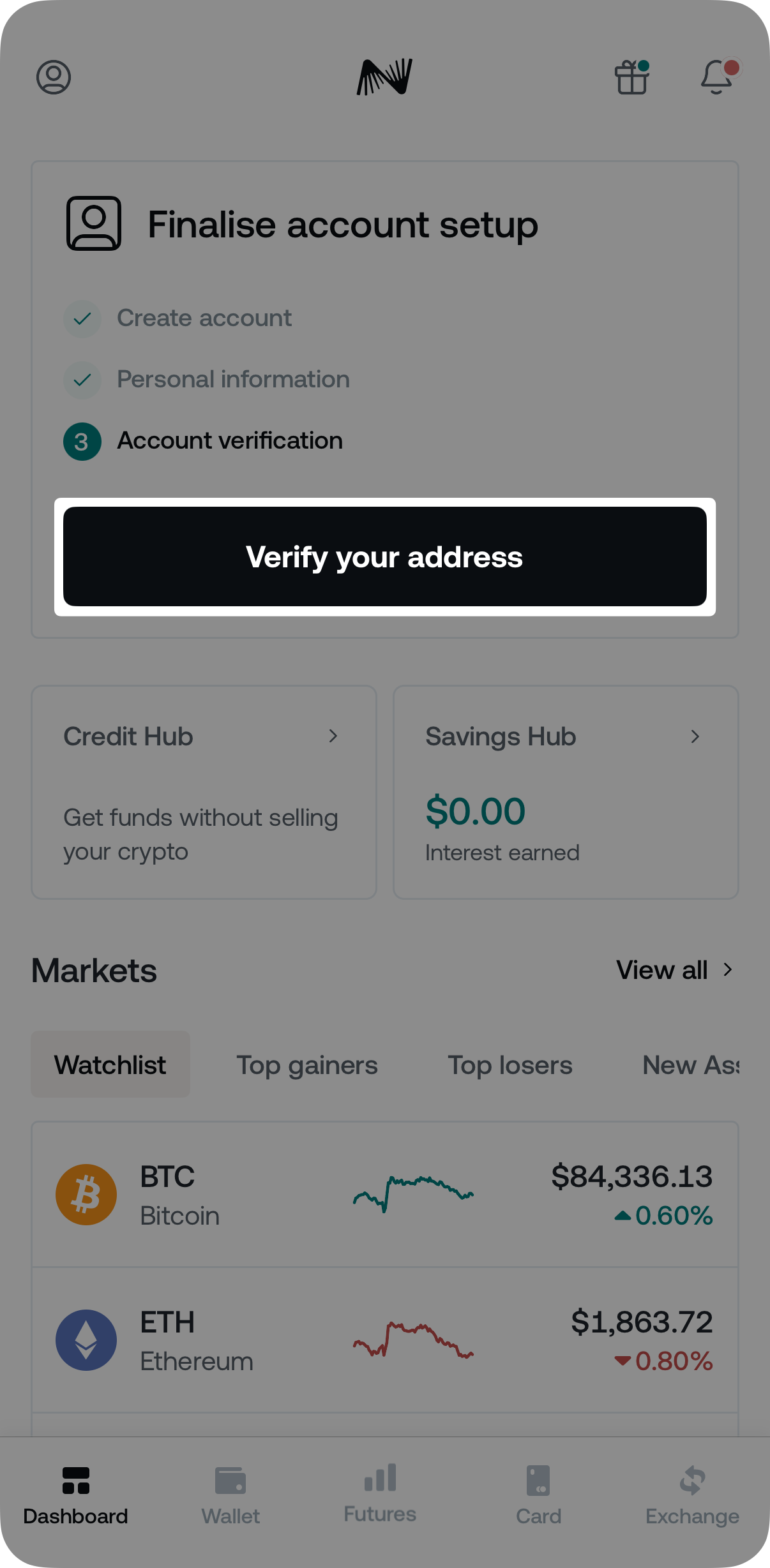
2 og 2. Se på de støttet dokumenttyper og informasjonen de må inneholde, og klikk deretter Fortsett verifisering.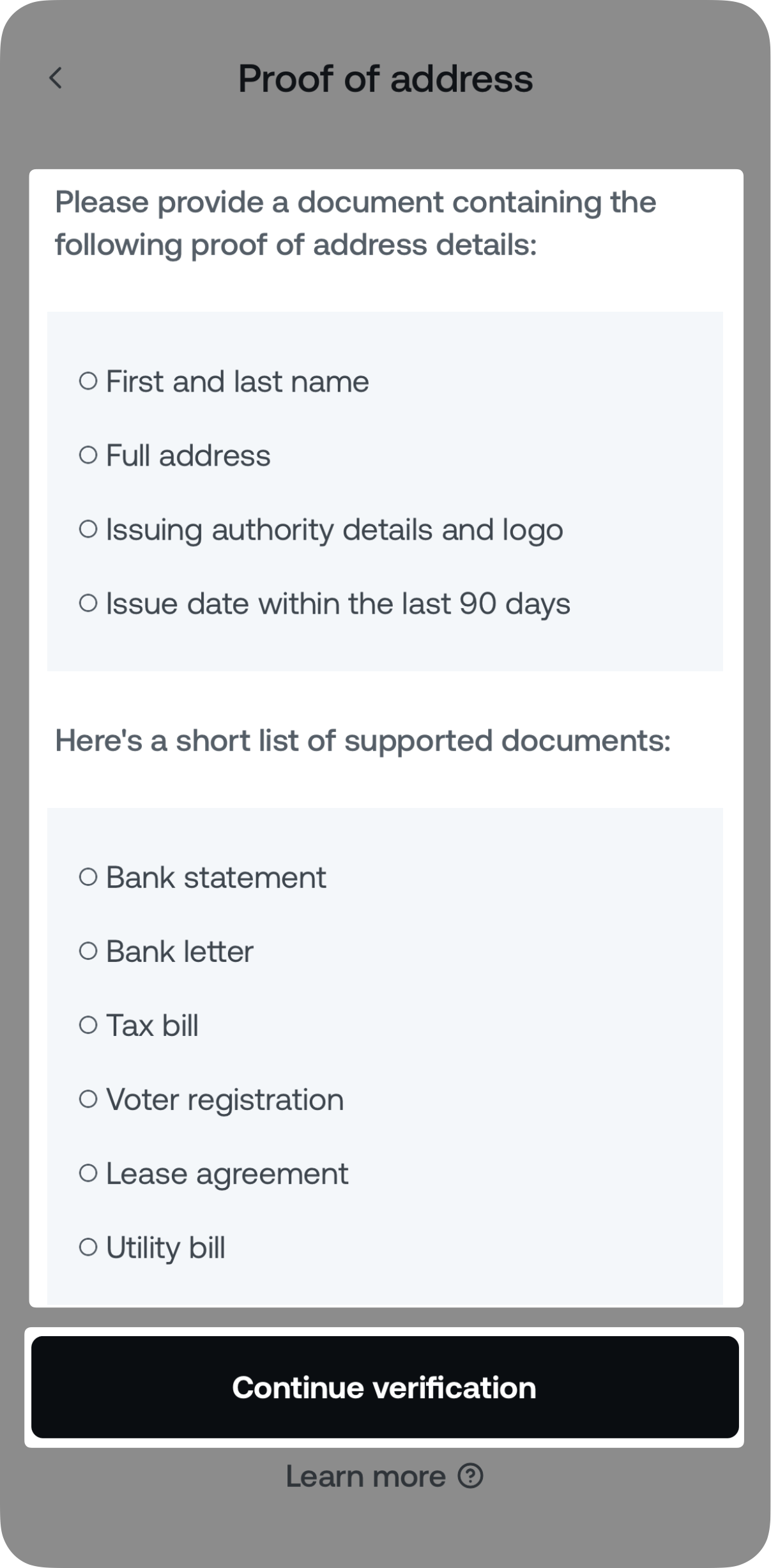
3 Følg instruksjonene på skjermen for å laste opp en fil av dokumentet ditt eller ta et live bilde.
Når du har sendt inn, blir dokumentet vanligvis gjennomgått på noen minutter, men noen ganger kan det ta opptil 1 virkedag. Vi vil varsle deg via e-post og In-app melding Når dokumentet er godkjent.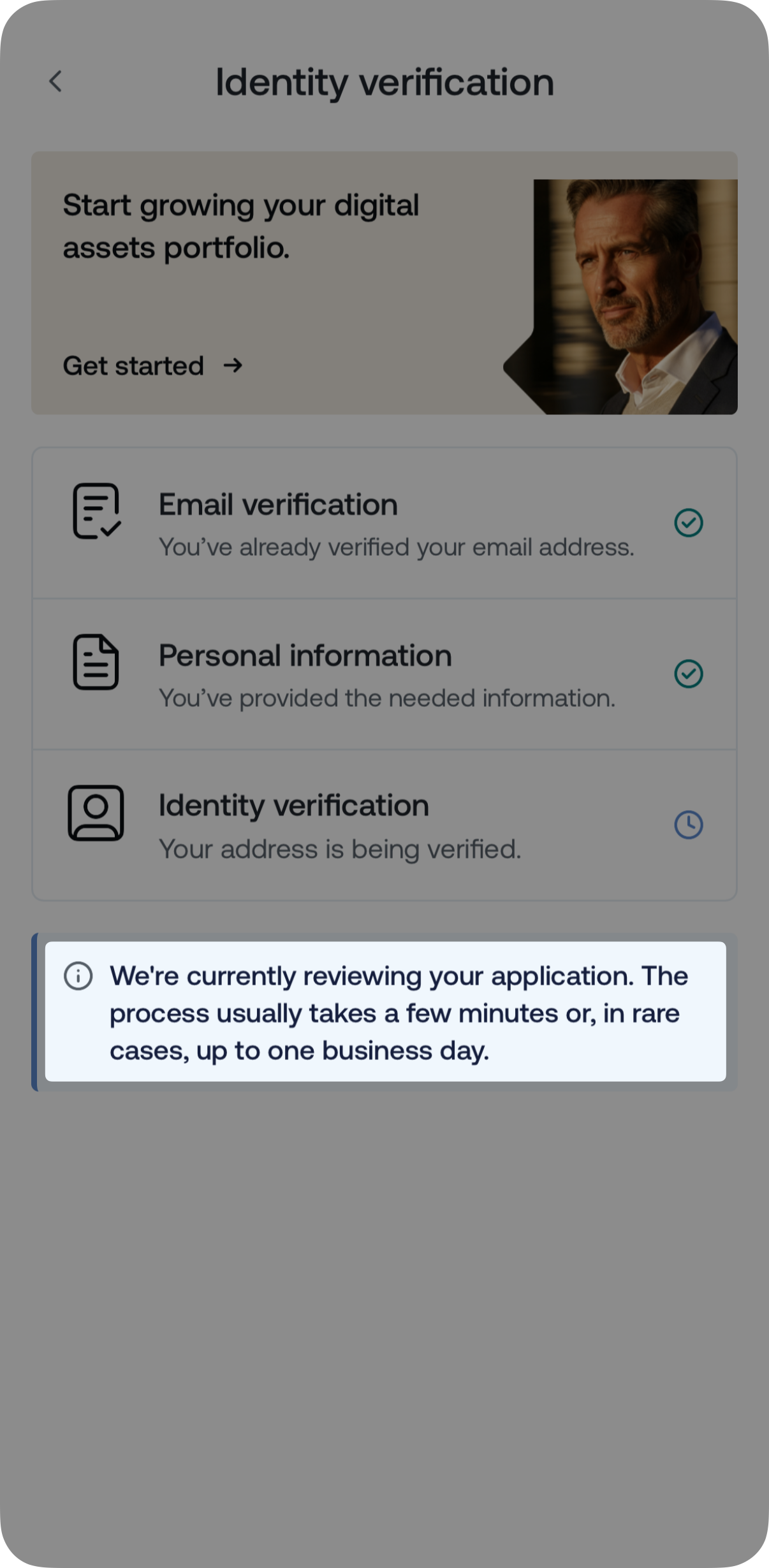
4 av Vi vil varsle deg via en In-app melding og e-post Når dokumentet er godkjent, så du kan starte din Nexo reise så snart som mulig.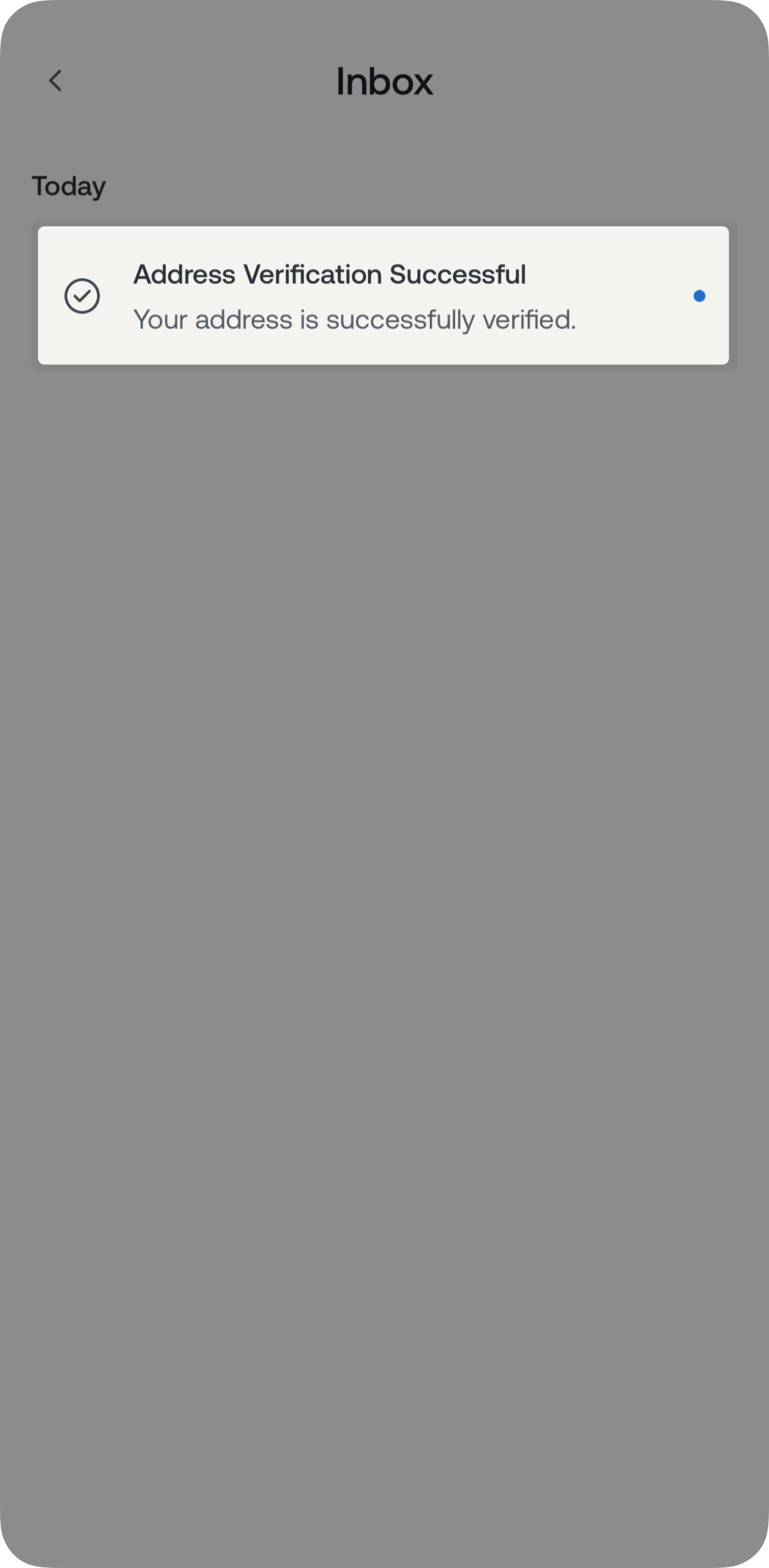
4 av Viktige notater
- Å opprette en Nexo-konto er ikke tilgjengelig for kunder som bor i Jurisdiksjoner der vi ikke opererer Både for innbyggerne i De forente arabiske emirater.
- Kundene kan Bare Hold en Personlig konto på Nexo.
- Kundene kan Bare Hold en Selskapets Nexo konto Per selskap og De med flere selskaper kan åpne en separat selskapskonto for hver, forutsatt at Fullt ombordprosess Det er fullført for hver konto.