


Hoe een Nexo-account te maken
Stel een A Persoonlijk Nexo account is eenvoudig en duurt slechts een paar minuten. Voordat je begint, moet je opmerken dat je Minimaal 18 jaar oud om te registreren. Volg onze stap voor stap gids hieronder om te beginnen.
Als u geïnteresseerd bent in het creëren van een corporate onderneming Nexo account, bezoek de gewijd Artikel.
U kunt ook de Nexo-app downloaden om uw account op de go te bereiken. Dit artikel geeft informatie over de systeemvereisten, beschikbare Play Stores en instructies voor het downloaden van de app.
1 De Hoe een persoonlijke Nexo account te openen
Via het webplatform
1 De Ga naar HTTPS://platform.nexo.com/register.
2 De Ga naar uw E-mail adres en klik voortgaan.
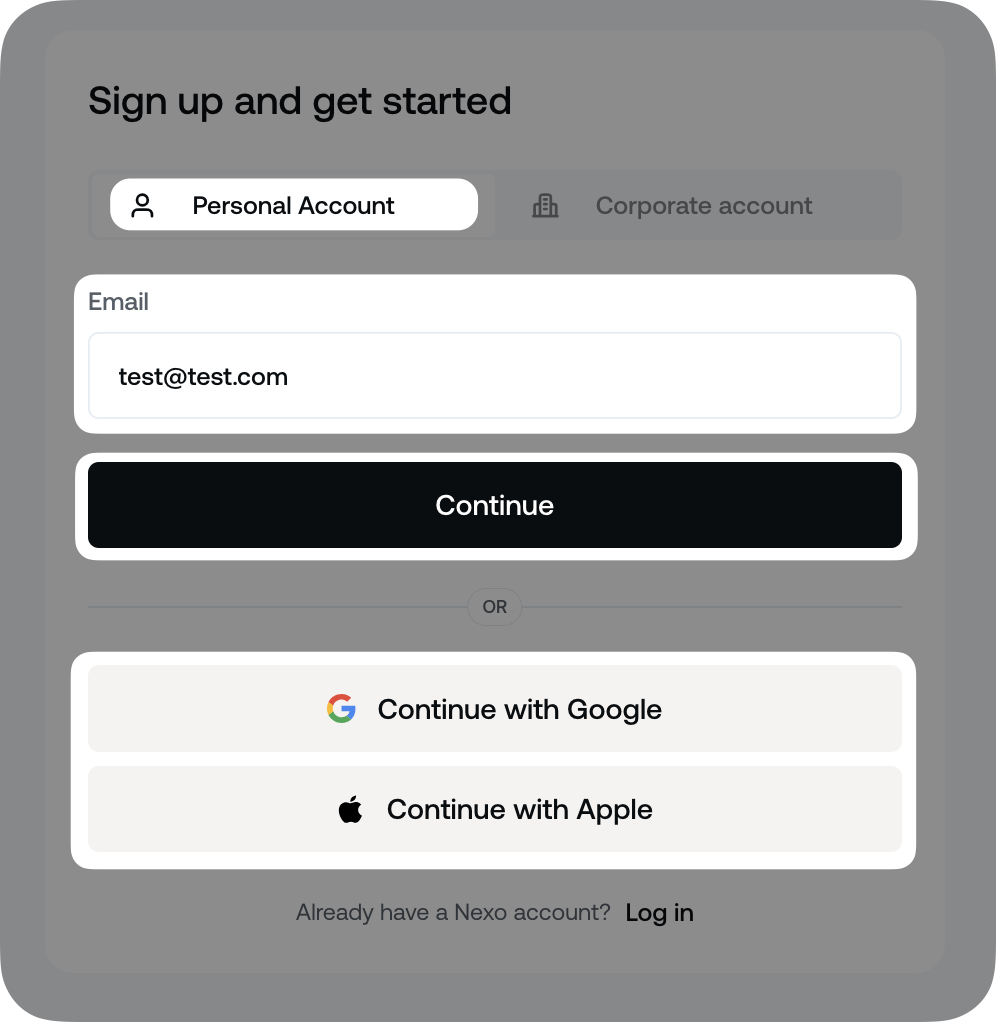
U kunt u zich aanmelden met uw Google of Apple account door te klikken op voortgaan met Google/Apple De knop en volgen de instructies op het scherm. Als u al een Nexo-account hebt, kunt u het koppelen aan een Google- of Apple-accounts door de stappen in de Dit artikel.
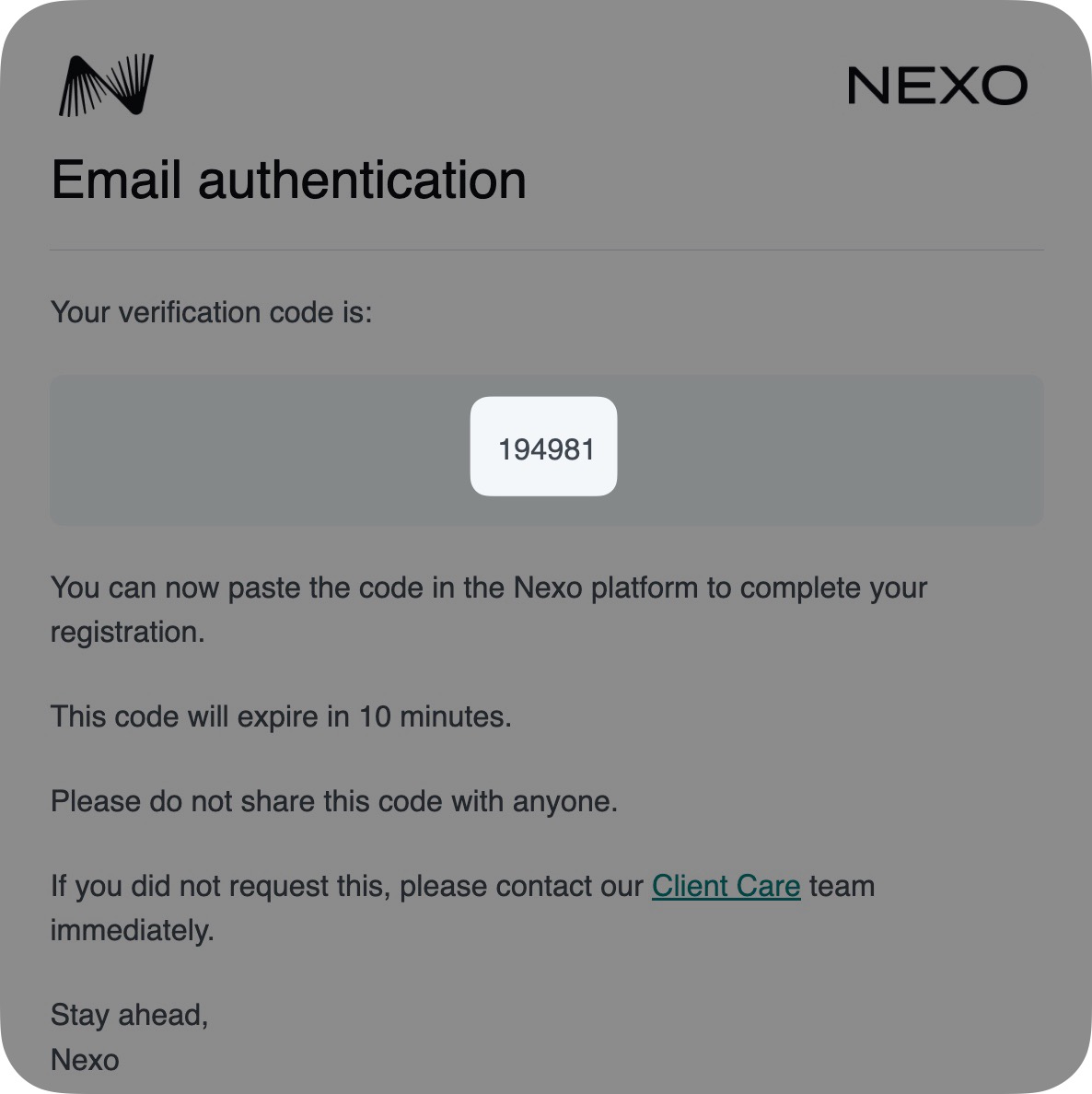
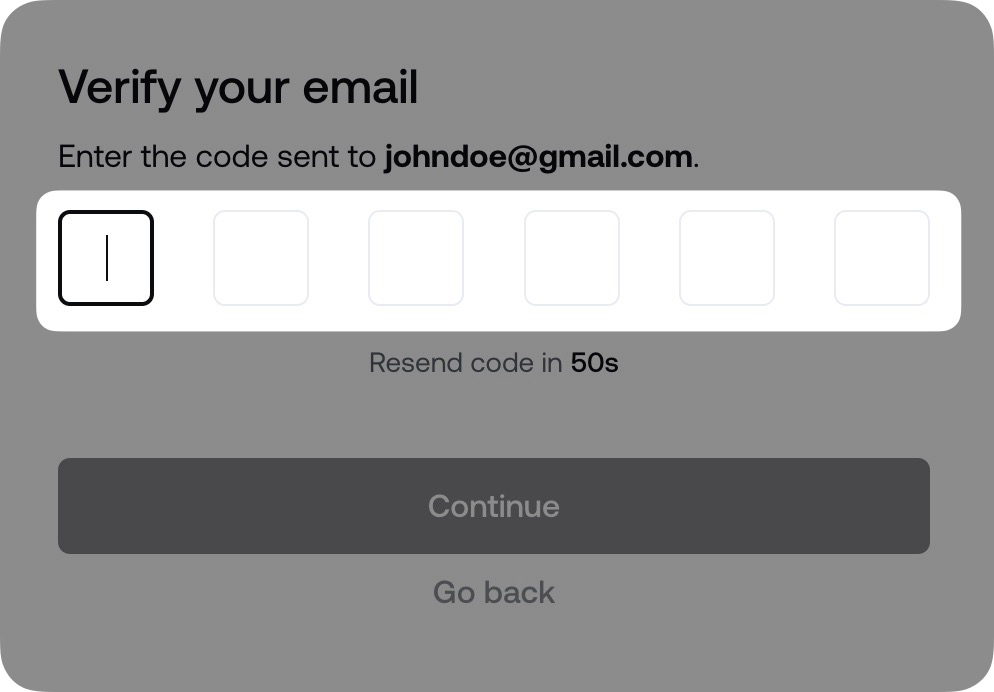
3 De A Verificatie code wordt naar uw e-mailadres gestuurd. Voer of voeg de 6-digit code in het veld.
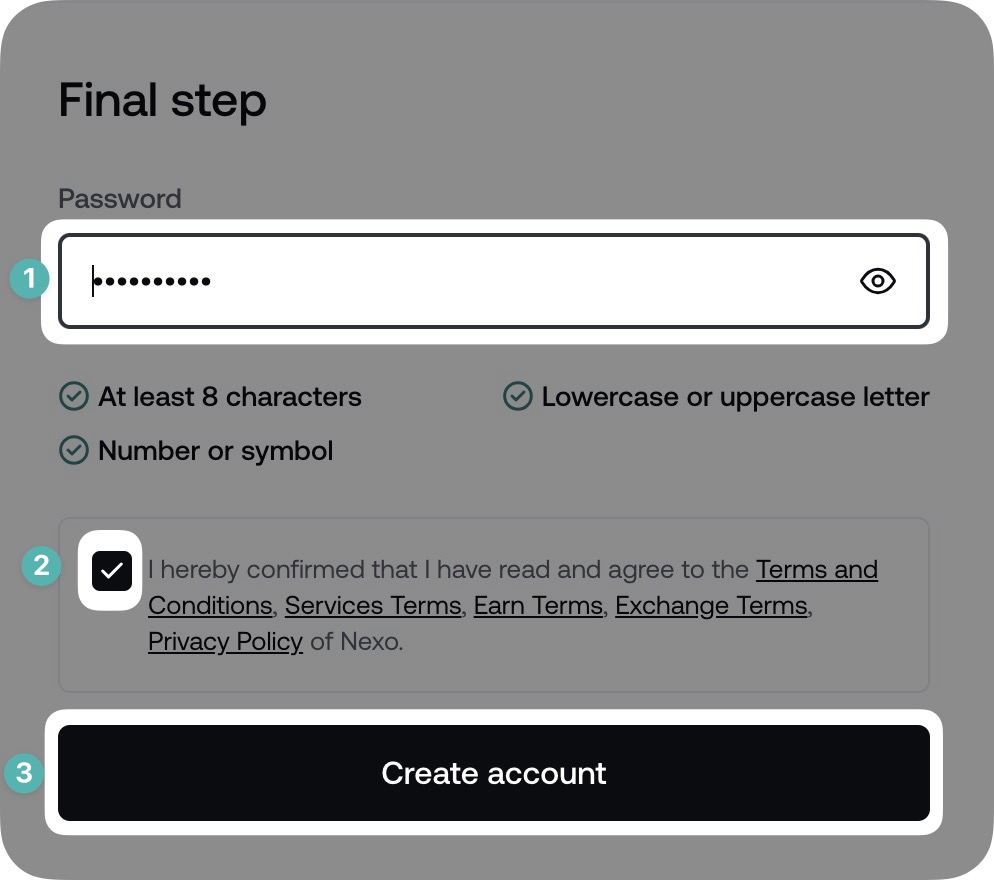
4 Het Ga naar een sterke Het wachtwoord, Ik ben het met onze Voorwaarden en voorwaarden En klikt Account aanmaken Het is de bedoeling om het sig-up proces te voltooien.
Gefeliciteerd met! Uw account is nu gemaakt. U wordt omgezet naar de Dashboard Waar je kunt beginnen met de Identiteit Verificatie proces, die vereist is om de diensten van Nexo te gebruiken.
Noteer: Twee factor authenticatie via Email wordt automatisch ingesteld, zodra het account is gemaakt.
via de mobiele app
1 De Open de Nexo app en tap Signaleer op.
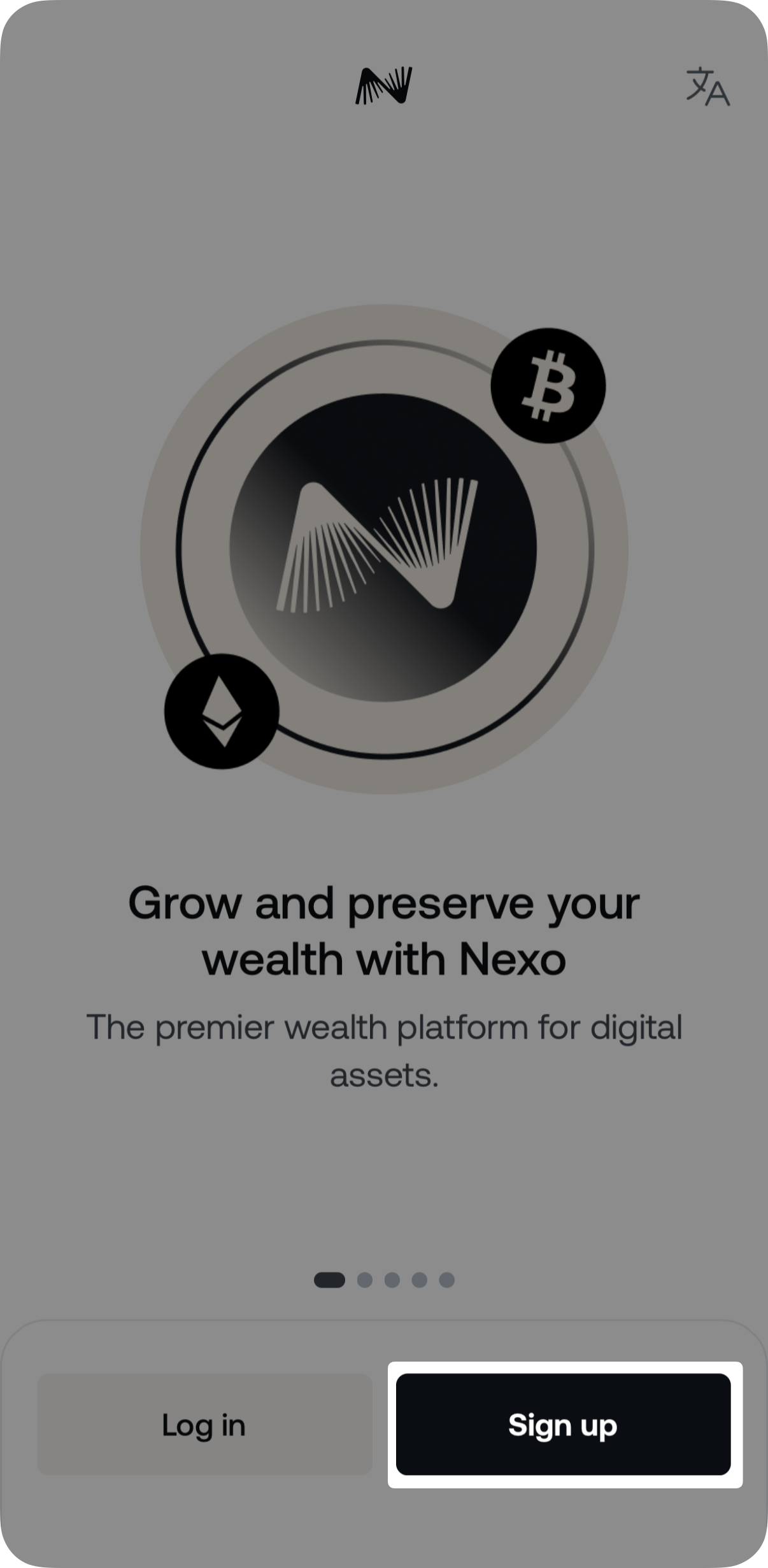
2 De Tape Sign up met e-mail.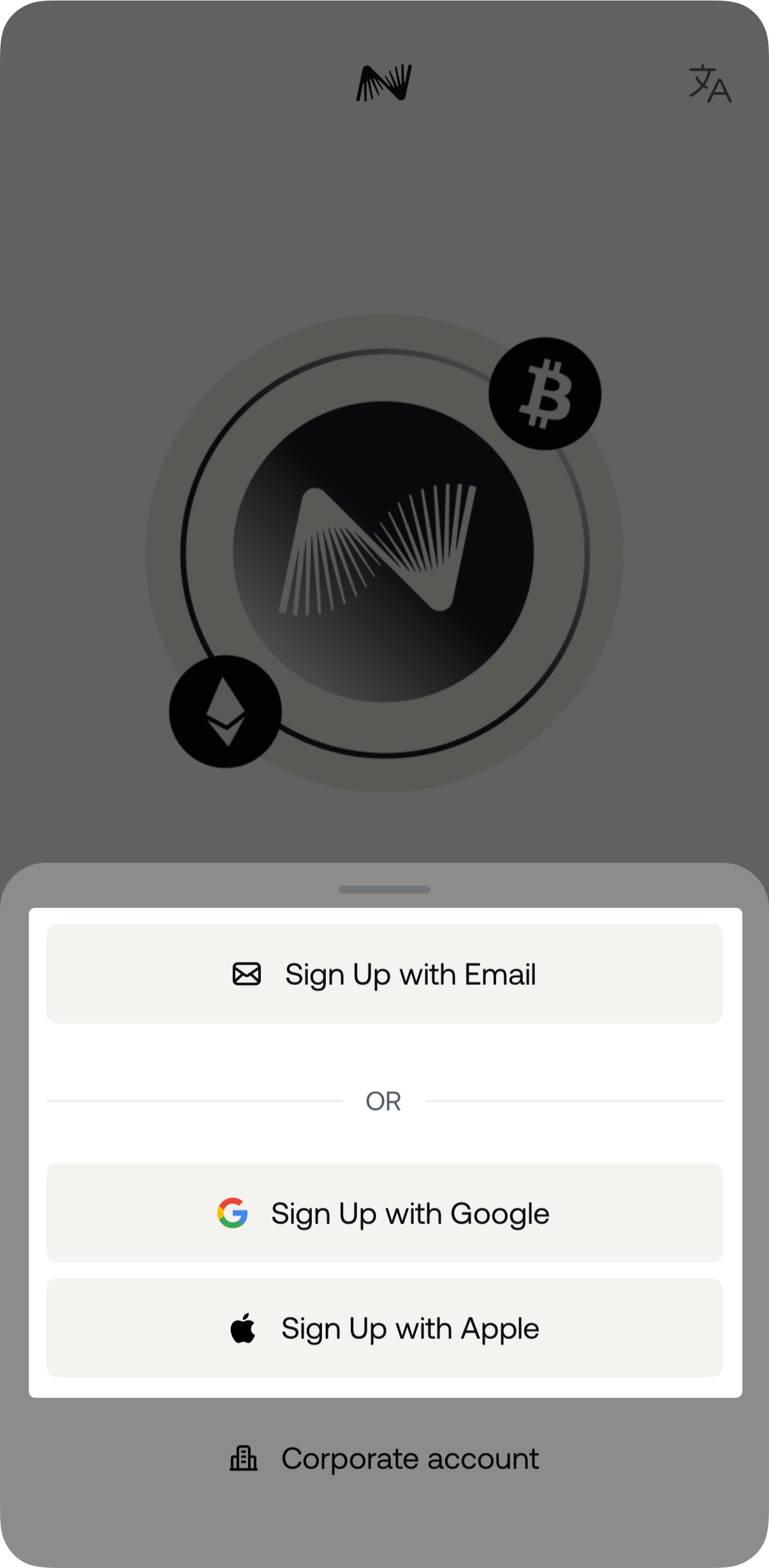
Als alternatief kunt u zich aanmelden met uw Google of Apple-account door te tappen Signaleer op met Google/Apple En volgt de instructies op het scherm.
3 De Voer uw e-mailadres in en tap voortgaan.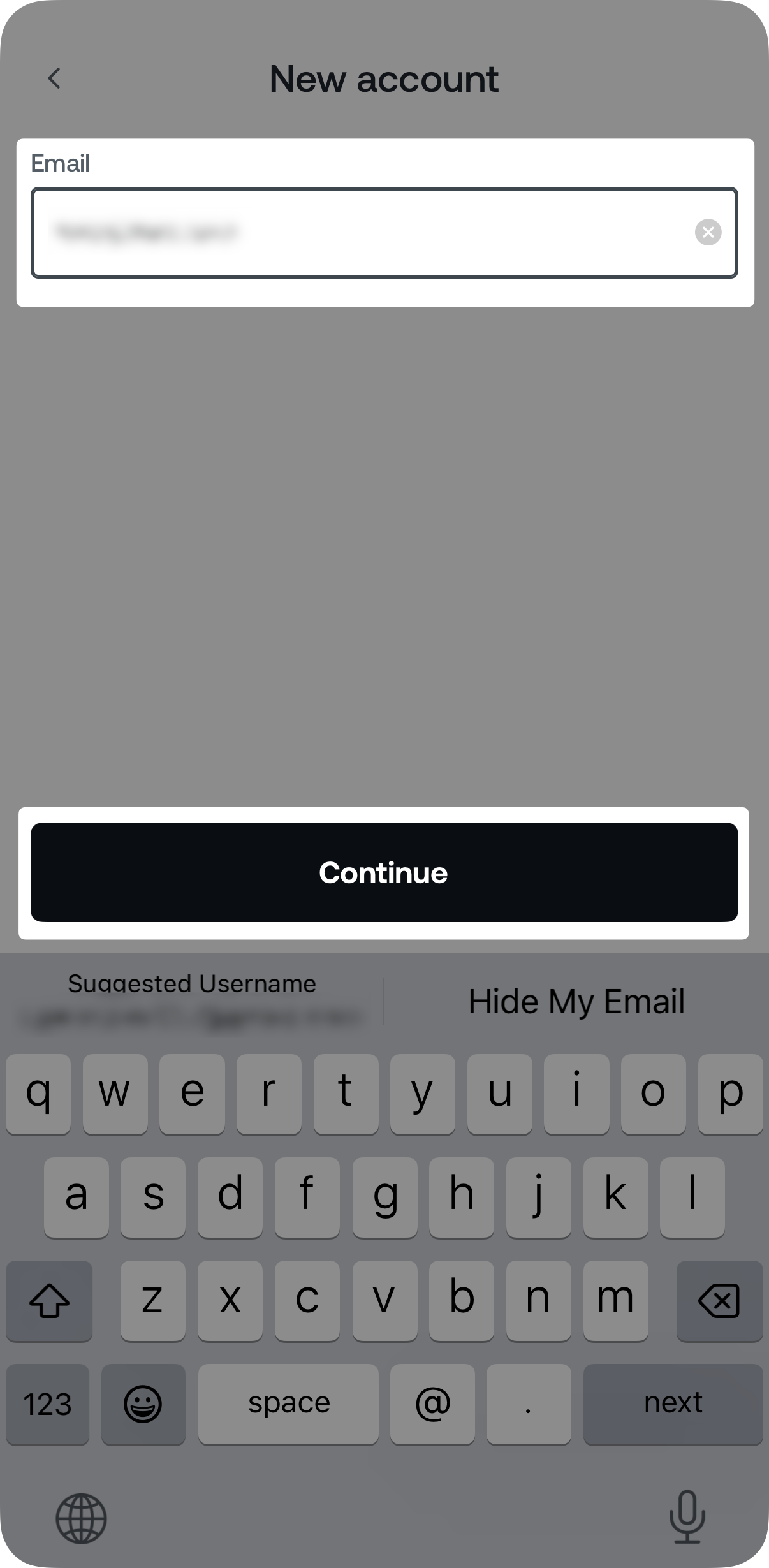
3 De A Verificatie code wordt naar uw e-mailadres gestuurd. Voer of voeg de 6-digit code in het veld.
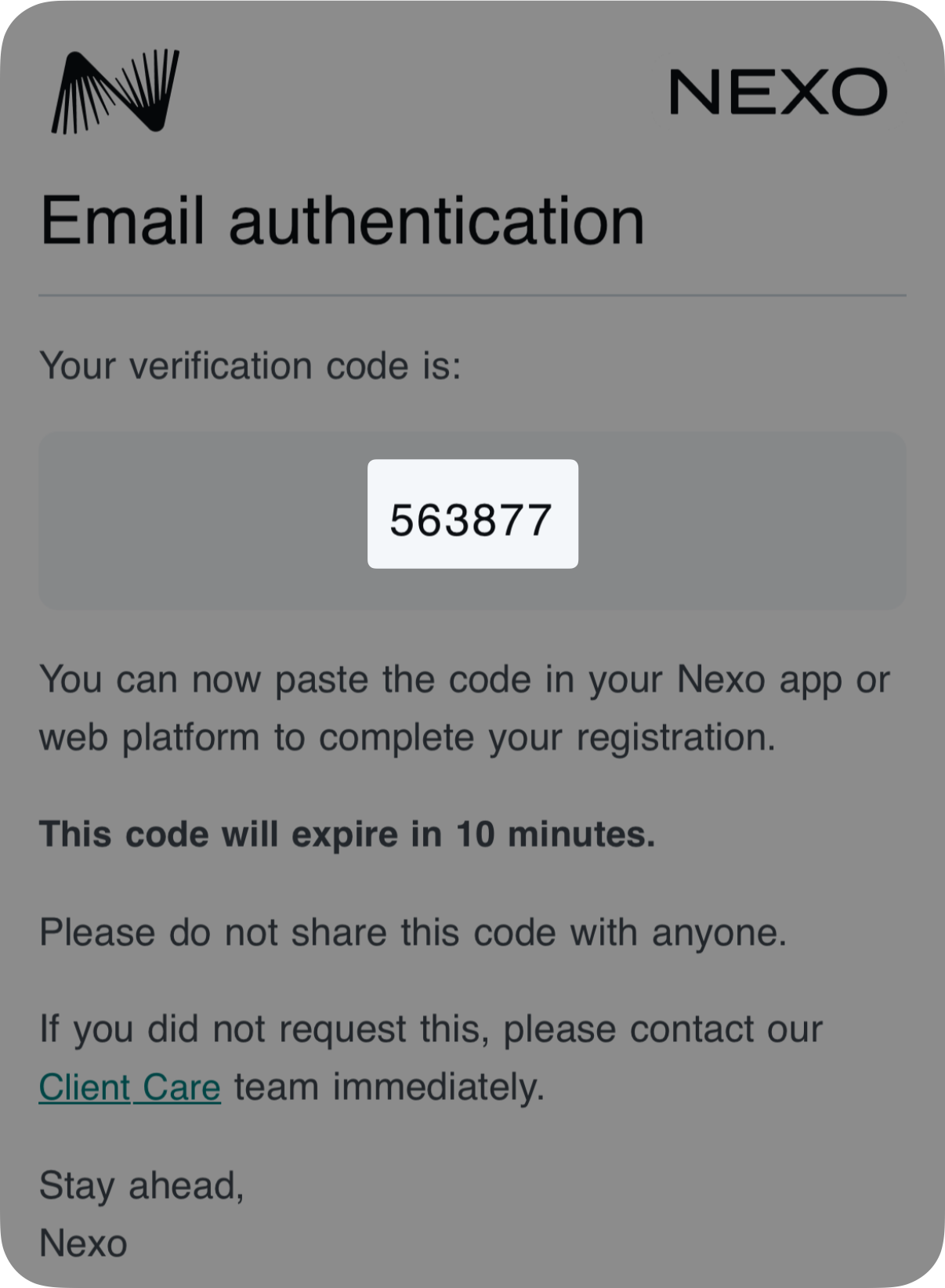
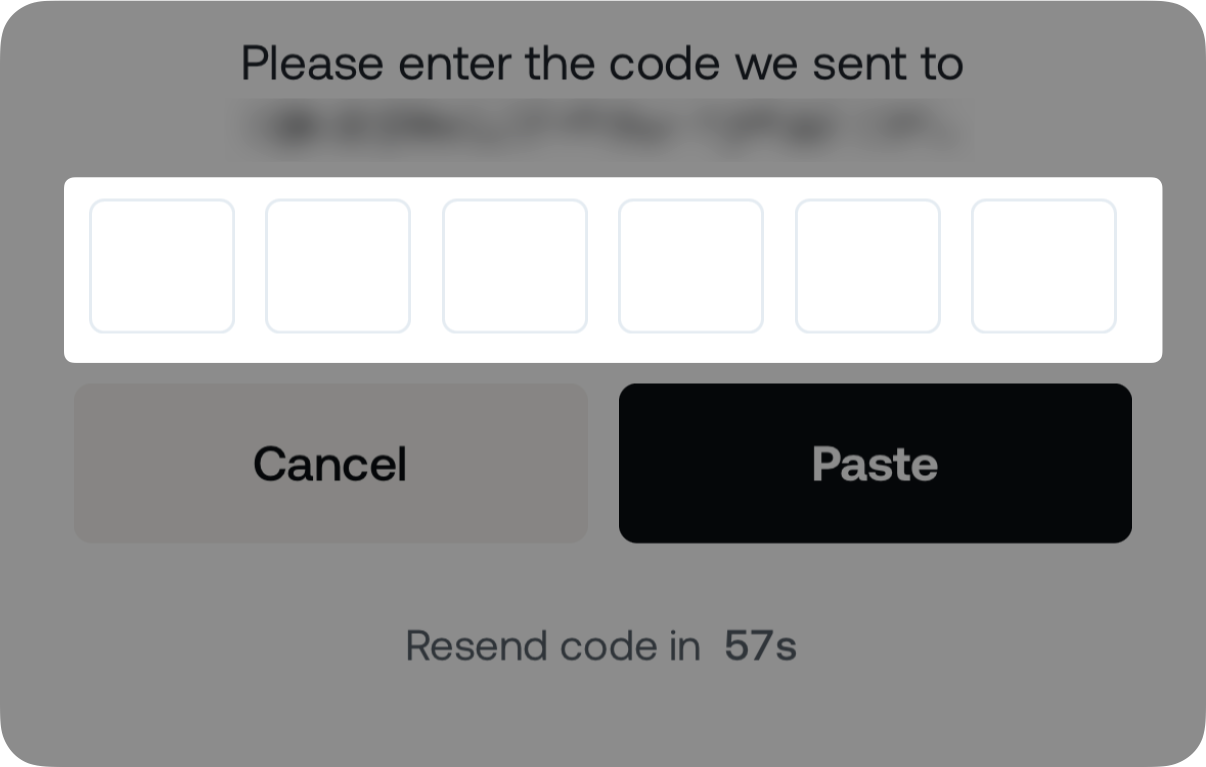
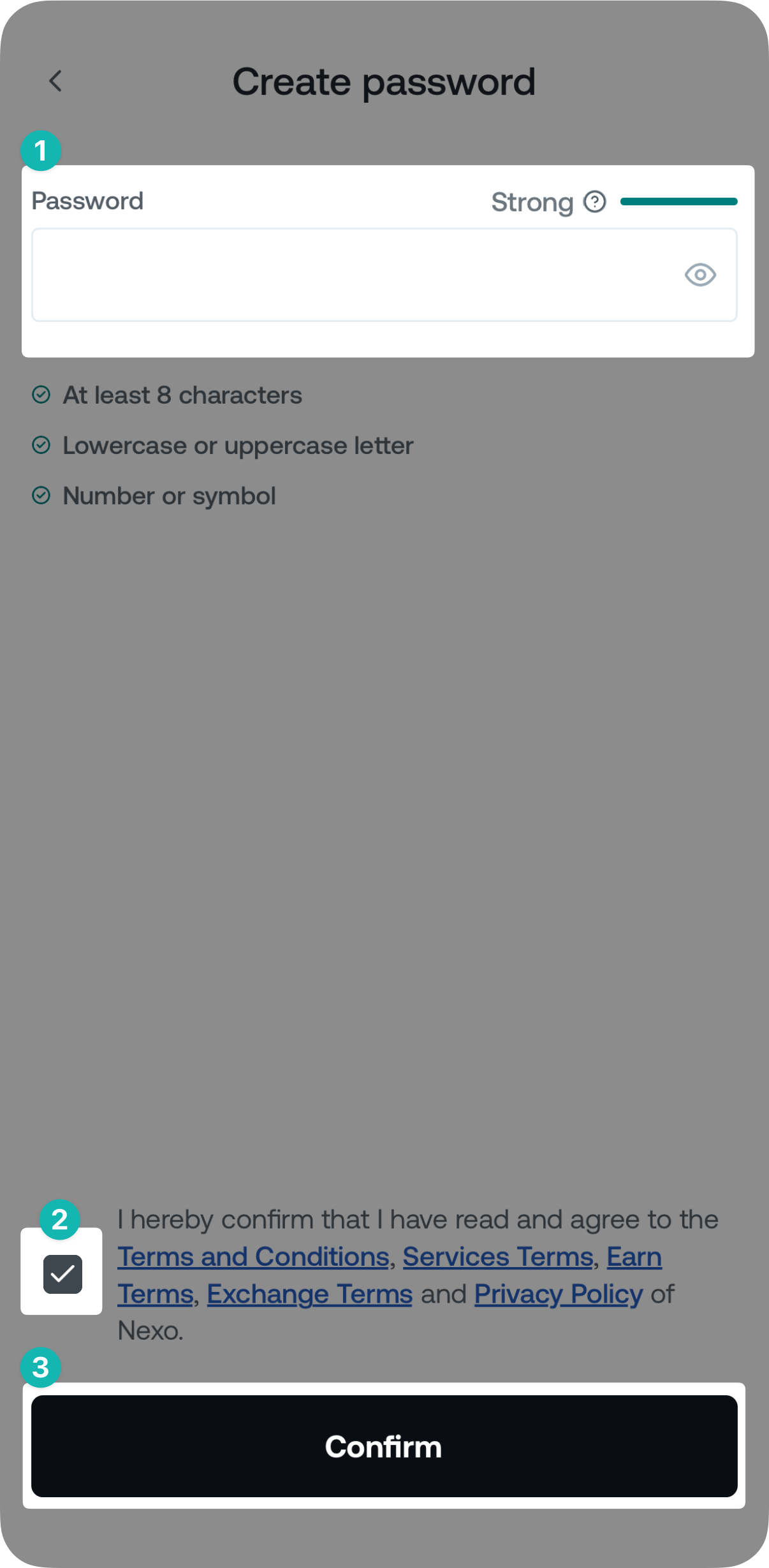
4. Kies Een sterke wachtwoord, overeen naar onze Voorwaarden en voorwaarden, en tap bevestigen.
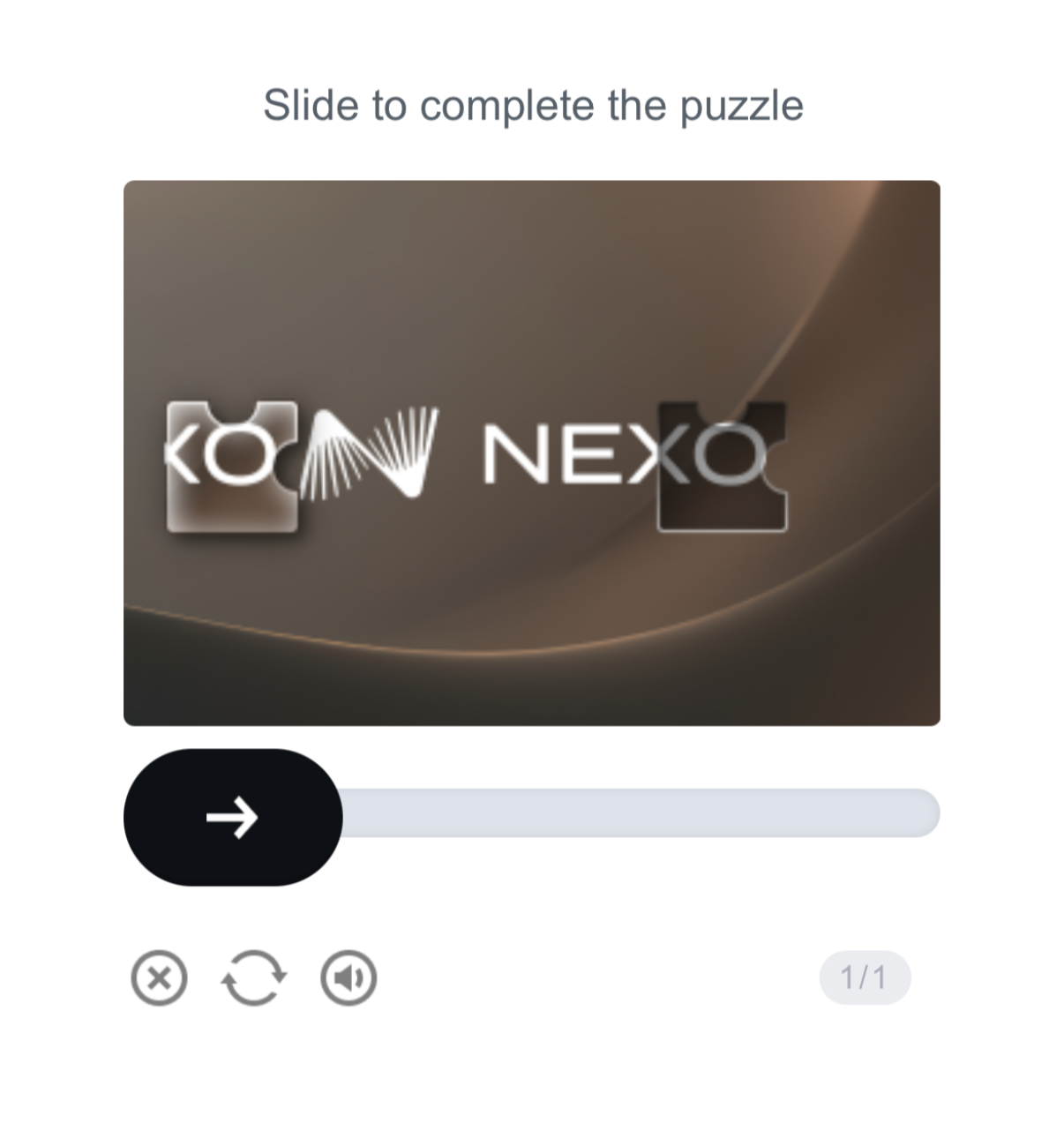
Nootjes : Op bepaalde gelegenheden, kunt u worden gevraagd om een puzzel te voltooien, met behulp van de slider op het scherm.
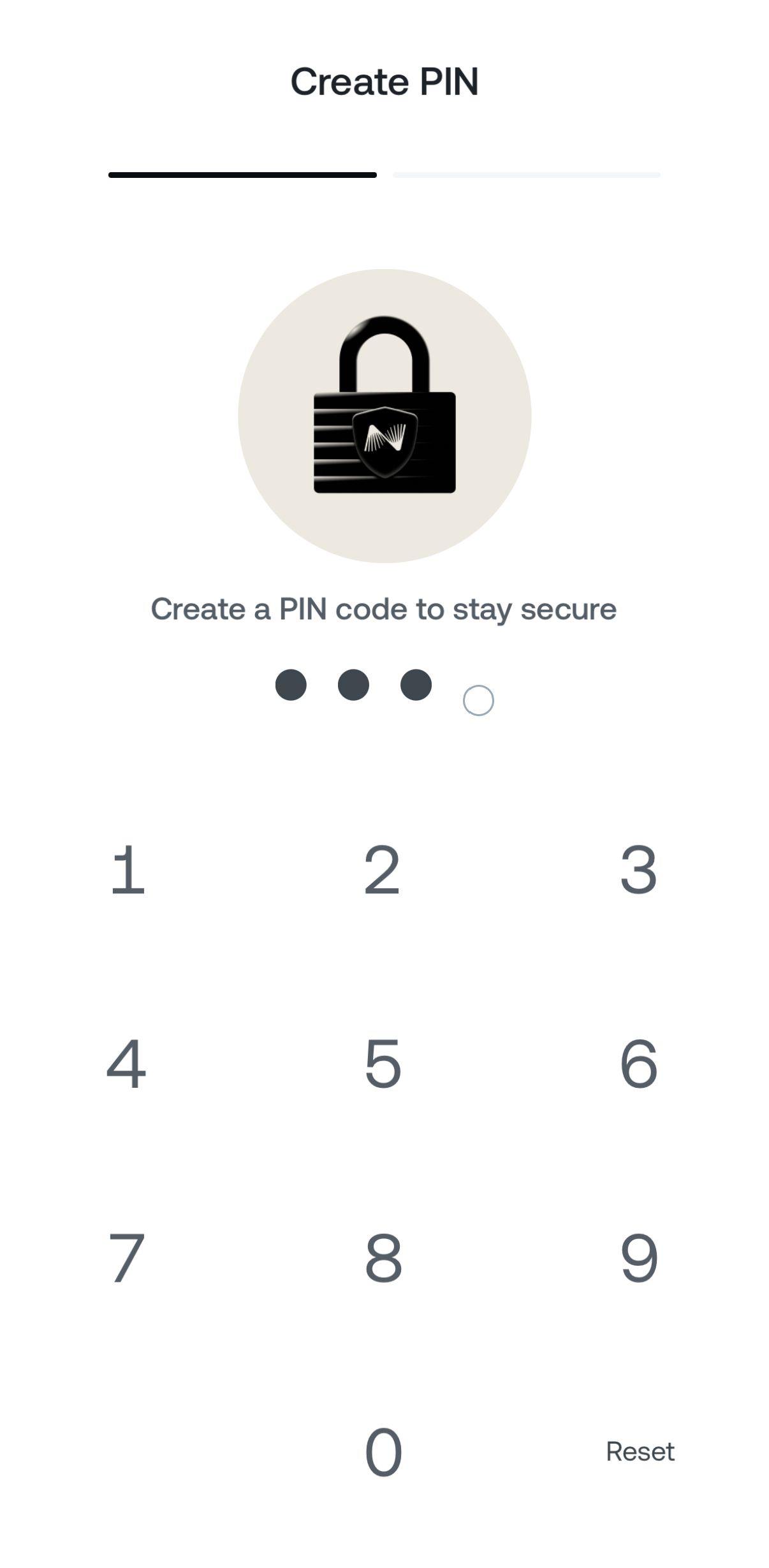
5 Om uw Nexo-account verder te beschermen, wordt u gevraagd een 4D PIN-code.
Optieel, kunt u kiezen om te Biometrische Authentificatie, je een meer gestroomde login ervaring te geven.
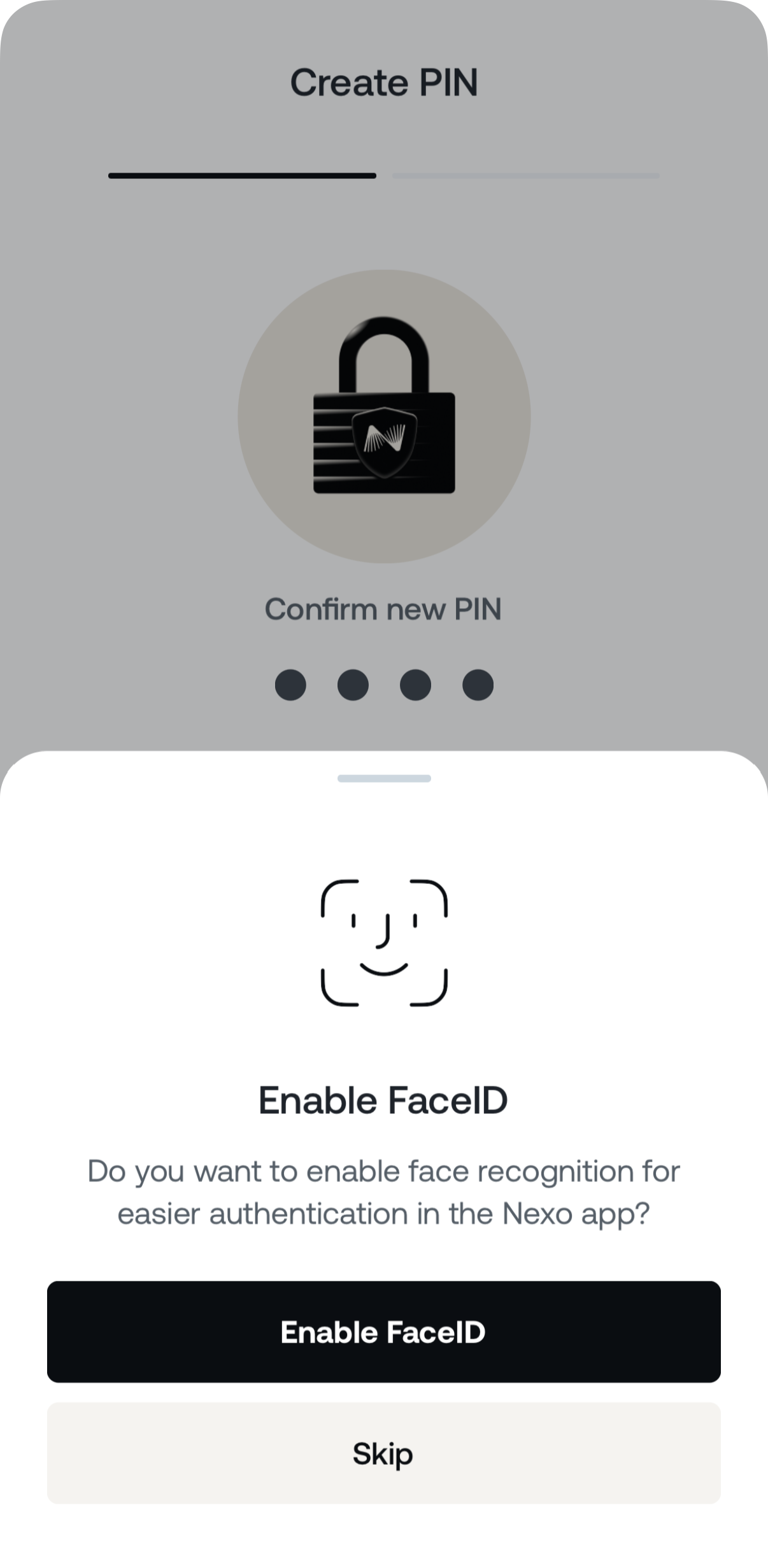
Gefeliciteerd En dan! Je hebt je Nexo-account met succes geregistreerd.
Noteer: Twee factor authenticatie via Email wordt automatisch ingesteld, zodra het account is gemaakt.
2 De Hoe ik mijn identiteit kan controleren
Om toegang te krijgen tot de producten van Nexo, moet u Controleer uw identiteit. De Nexo identiteitsverificatie Het is volledig geautomatiseerd en duurt meestal slechts een paar minuten.
In sommige gevallen kunnen extra Kennis van uw klant (KYC) checks nodig zijn. Alle informatie die u hiervoor verstrekt, wordt geencrypt en veilig opgeslagen voor verificatie doeleinden alleen.
Via het webplatform
1 De Op de Dashboard Klik op Voeg persoonlijke informatie toe.
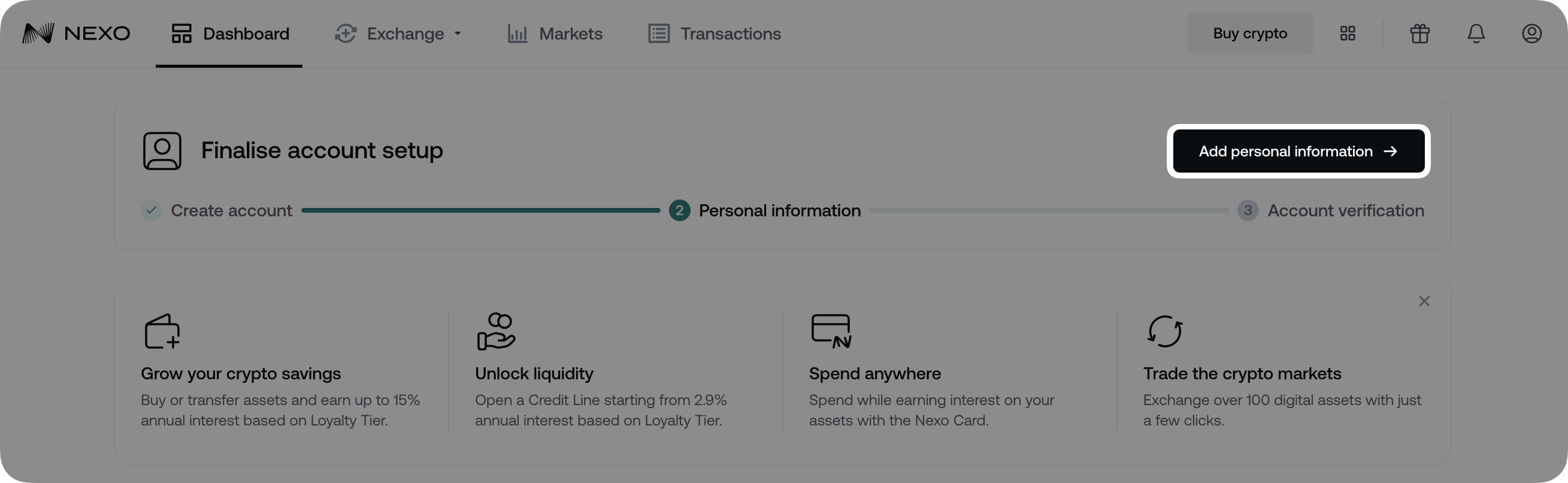
2 De Volgen in uw woonland en adres, juridische naam, en Reglementerend informatie. Wanneer je klaar bent klikt u ondertekenen.
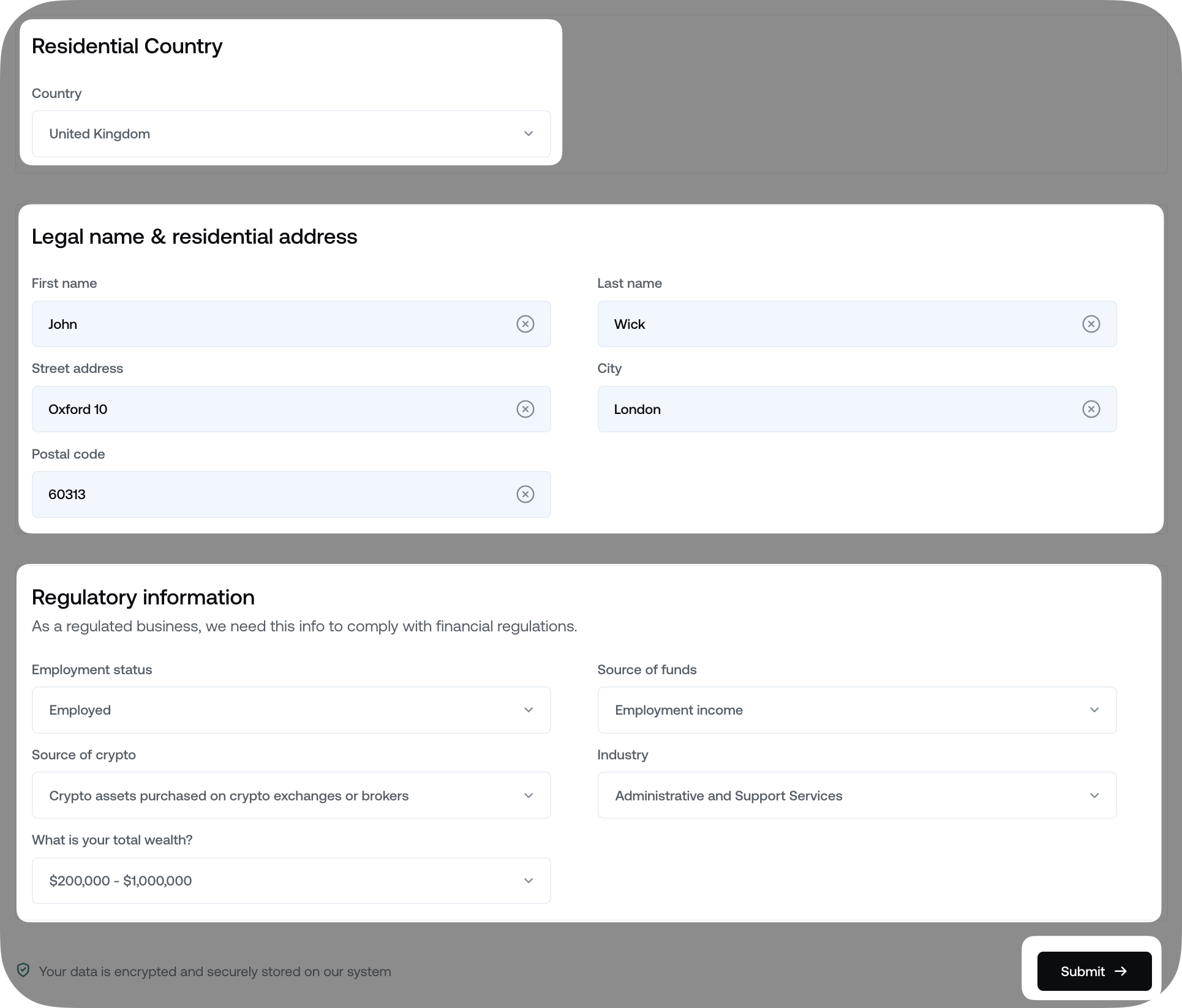
Noteer Afhankelijk van uw land van verblijf, moet u mogelijk aanvullende regelgevende informatie verstrekken:
- Politiek blootgestelde persoon (PEP) status:
Het geeft aan of u, of iemand met wie u nauw verbonden bent, een prominente publieke functie heeft verleend (bijvoorbeeld overheidsfunctionaris, rechter, ambassadeur, enz.). - Belastingidentificatienummer (TIN):
Een uniek nummer dat door belastingautoriteiten aan individuen of rechtspersonen wordt toegewezen voor belastingrapportage. - Reacties om uw account te openen:
Bepaal het doel om de account te maken (bijvoorbeeld winst, handel, enz.). - Verwachte transactievolume:
Een schatting van de totale jaarlijkse waarde van de transacties die u van plan bent om te verrichten via het account.

3 De Op het volgende scherm klikt u Controleer Uw account om te gaan naar Identiteit Verificatie.
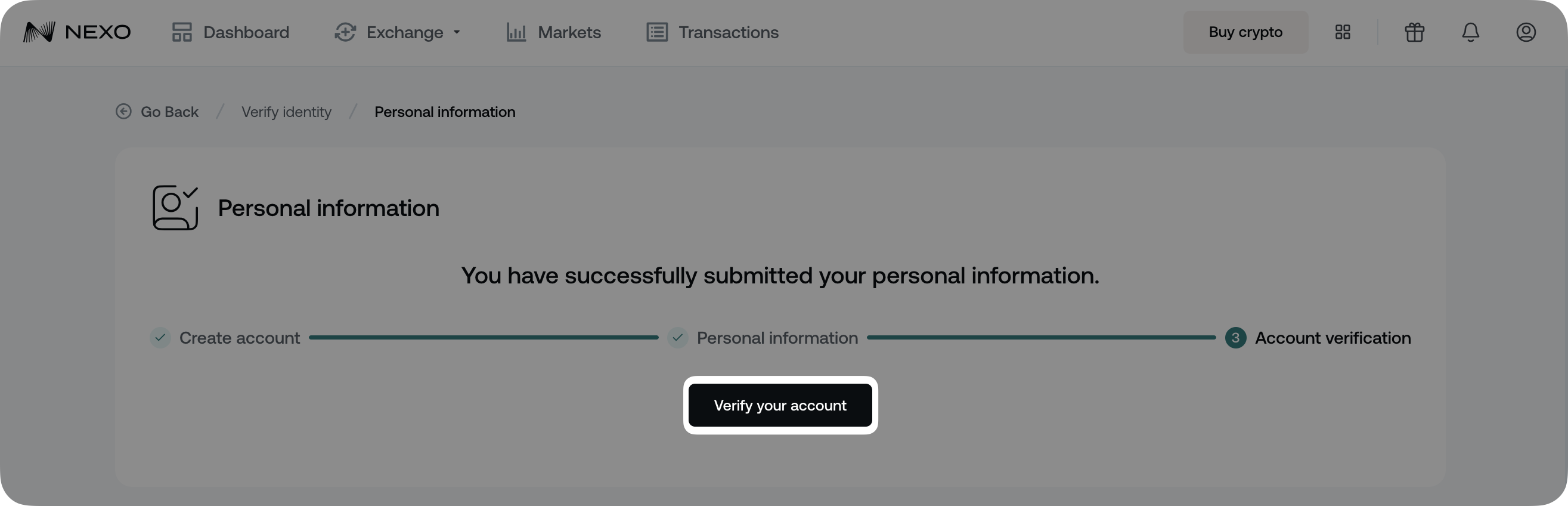
4 Het U wordt naar de interface van onze verificatiepartner gebracht.
Ten eerste, bevestigen of u een US of een niet-Amerikaanse bewoners en klik voortgaan.
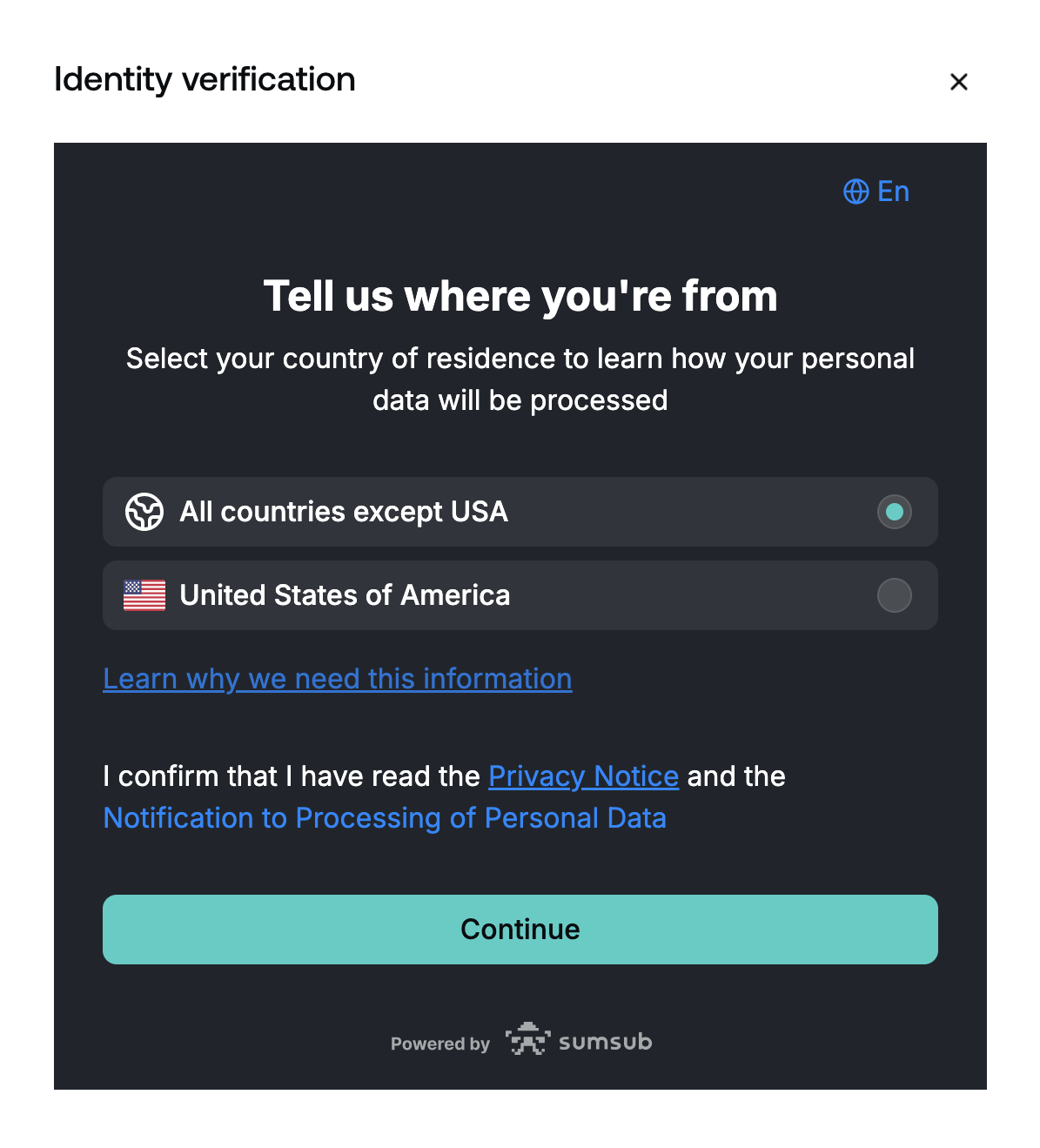
5 Volgende: Selecteer de uitgifte Land van uw identiteitsdocument, kies de Documenten Type En klikt voortgaan. Afhankelijk van het uitgifte land kunt u elk ondersteund document kiezen, dat een of meer van de volgende soorten kan bevatten:
- rijbewijs
- paspoort
- verblijfsvergunning
- ID kaart
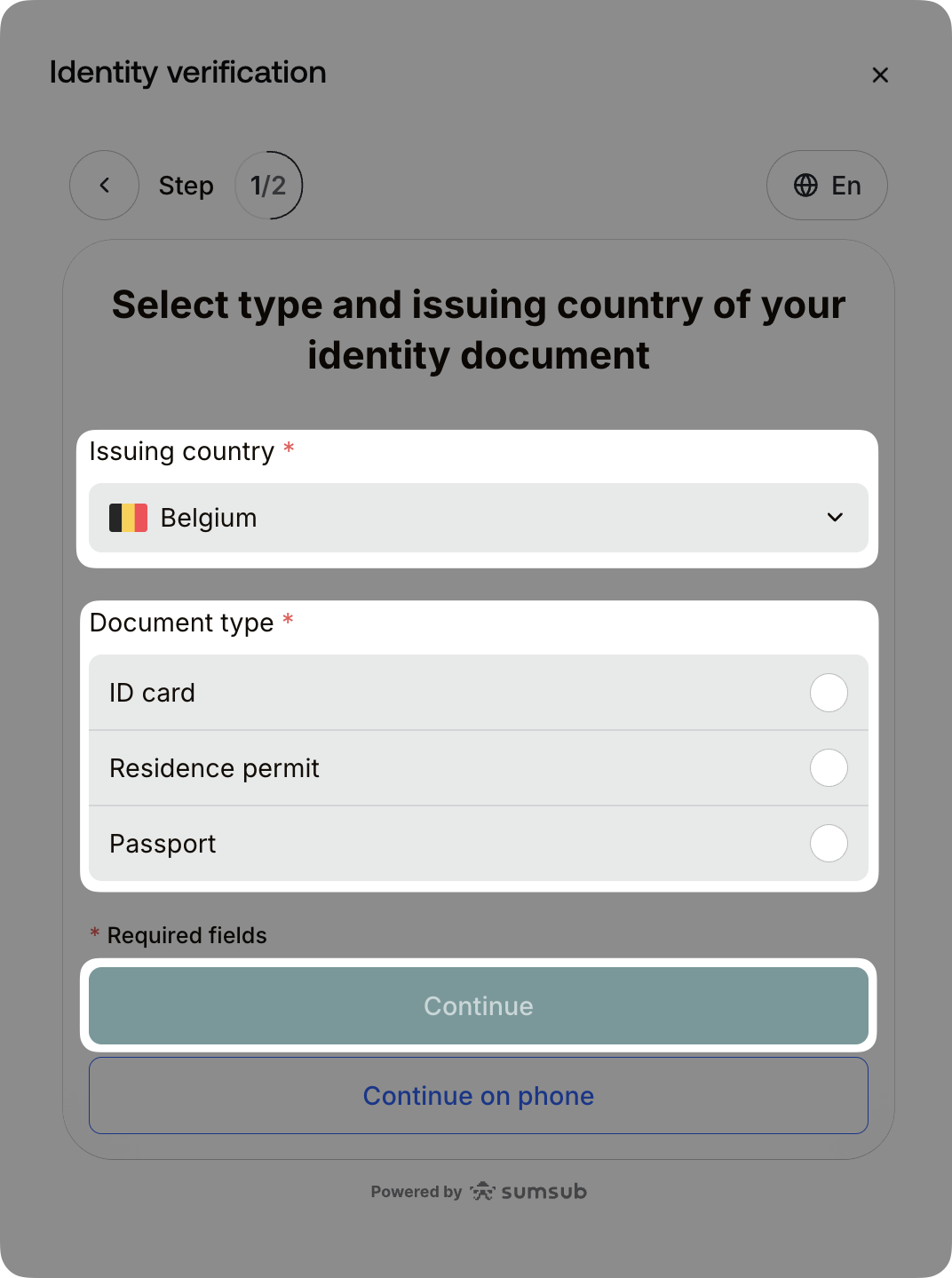
Belangrijk: Inwoners van het Europees Economisch gebied (EER) kunnen hun identiteit alleen verifiëren met documenten die door een land van de EER zijn afgegeven, met uitzondering van rijbewijs.
6 . Volg de instructies op het scherm en neem een Leven Foto's van uw Identiteit Documenten. Voor bepaalde documenttypen moet je misschien zowel de voor- als de achterzijde voorzien.
Zorg ervoor dat de details leesbaar zijn en tap Document is leesbaar. Als de afbeelding niet duidelijk is, kunt u een andere foto maken door te tappen Foto terug.
7 De volgende stap is een levensverwachting check, waar je nodig hebt om Neem een selfie Voor verificatie Doelstellingen.
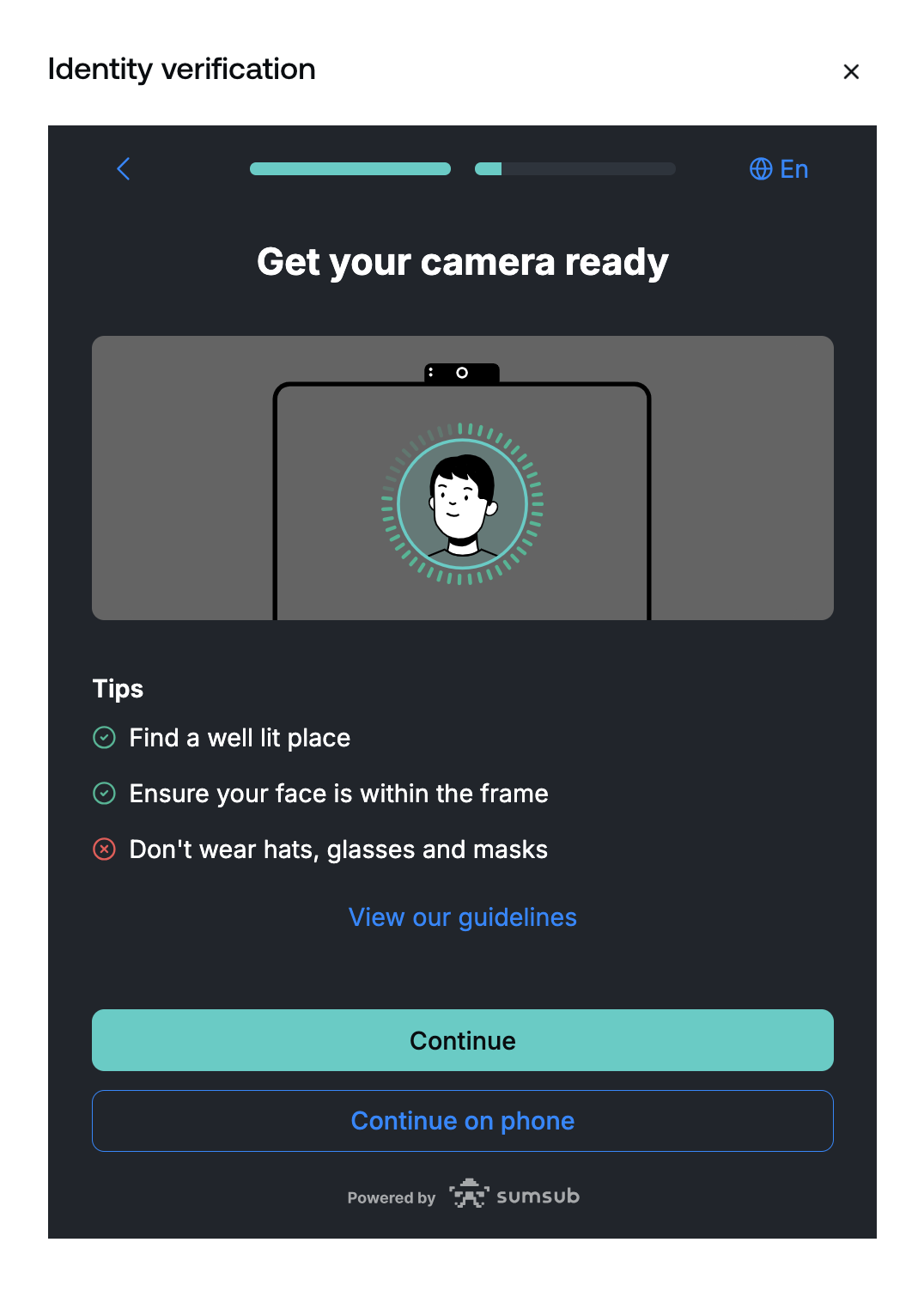
De beoordeling van uw indiening duurt meestal een paar minuten. In zeldzame gevallen kan het echter tot één werkdag duren.
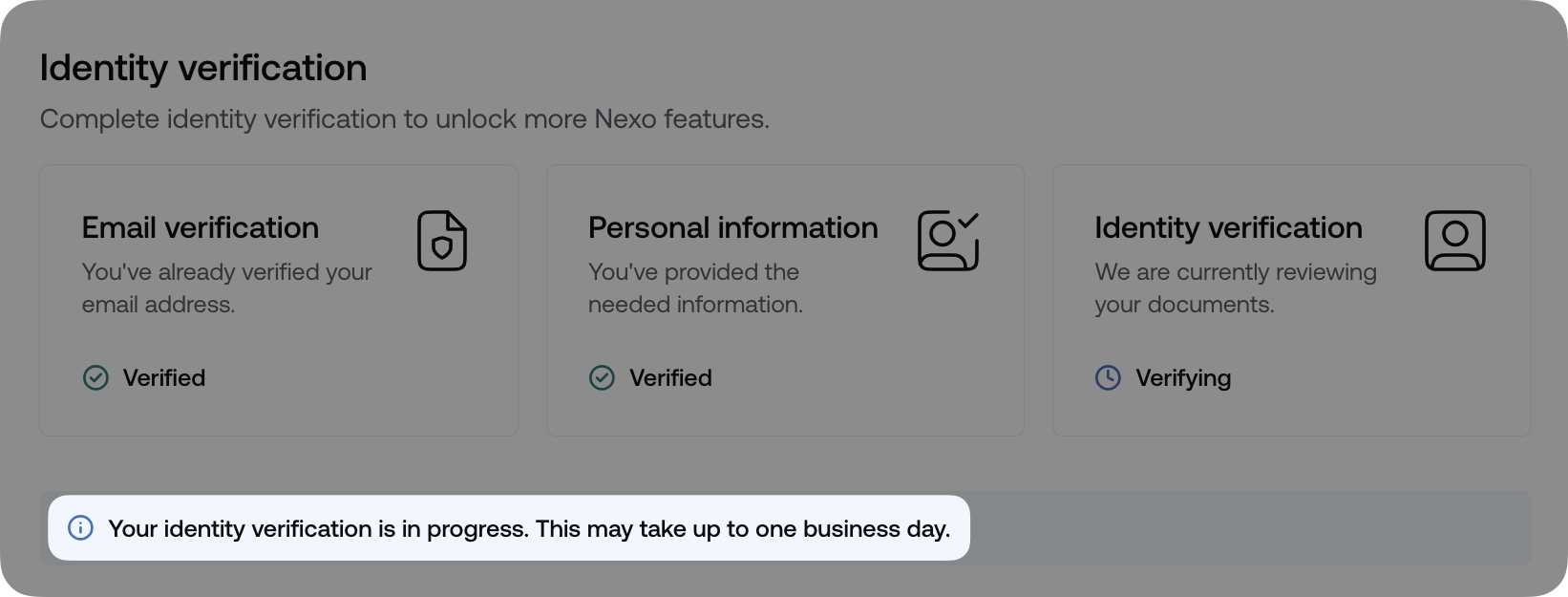
U ontvangt een e-mail en een in-app-nootschap met het resultaat van uw aanvraag.
8 Het De laatste stap is om Controleer uw telefoonnummer, wat onmiddellijk gebeurt nadat u de identiteitsverificatiefoto's hebt ingediend.
Kies de Land Code van het drop-down menu, dan de telefoon nummer zelf zelf. Om verder te gaan, klik voortgaan.
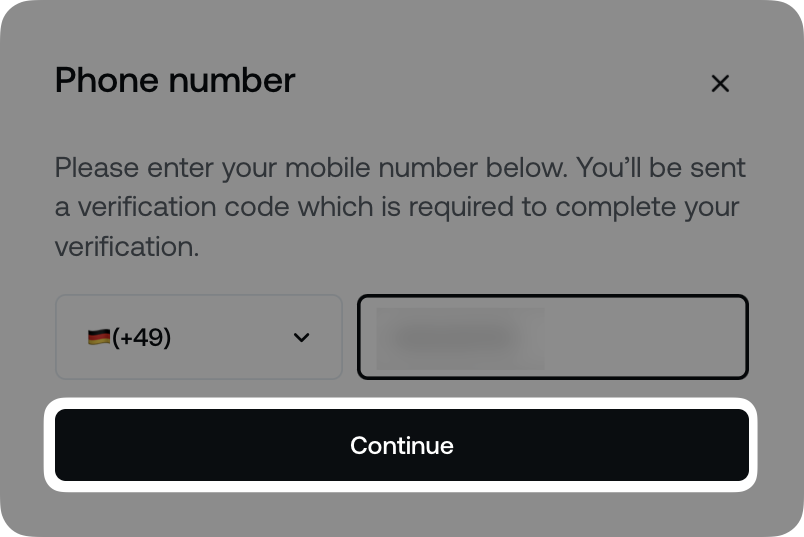
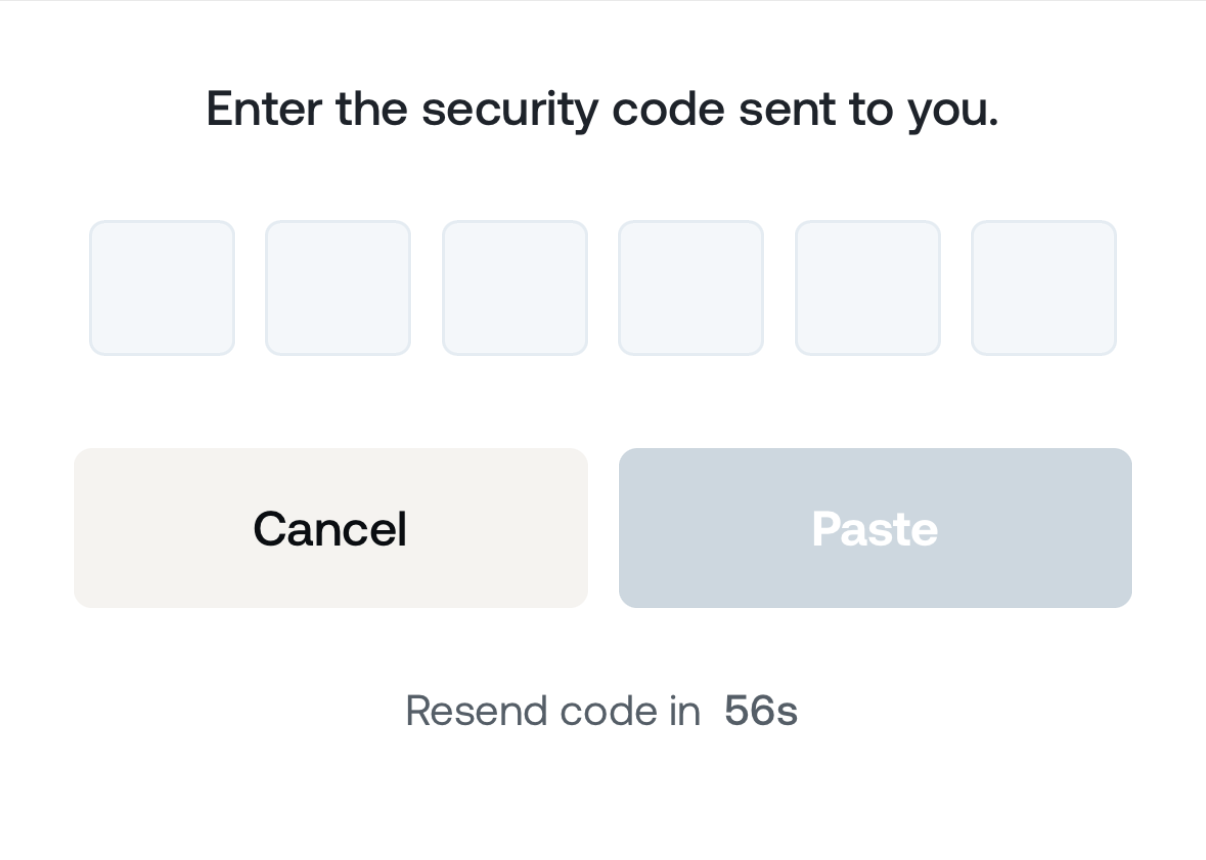
U zult een SMS Inhoud van A 6Digital beveiligingscode. Voer de code in om te voltooien met het verificeren van uw telefoonnummer.
via de mobiele app
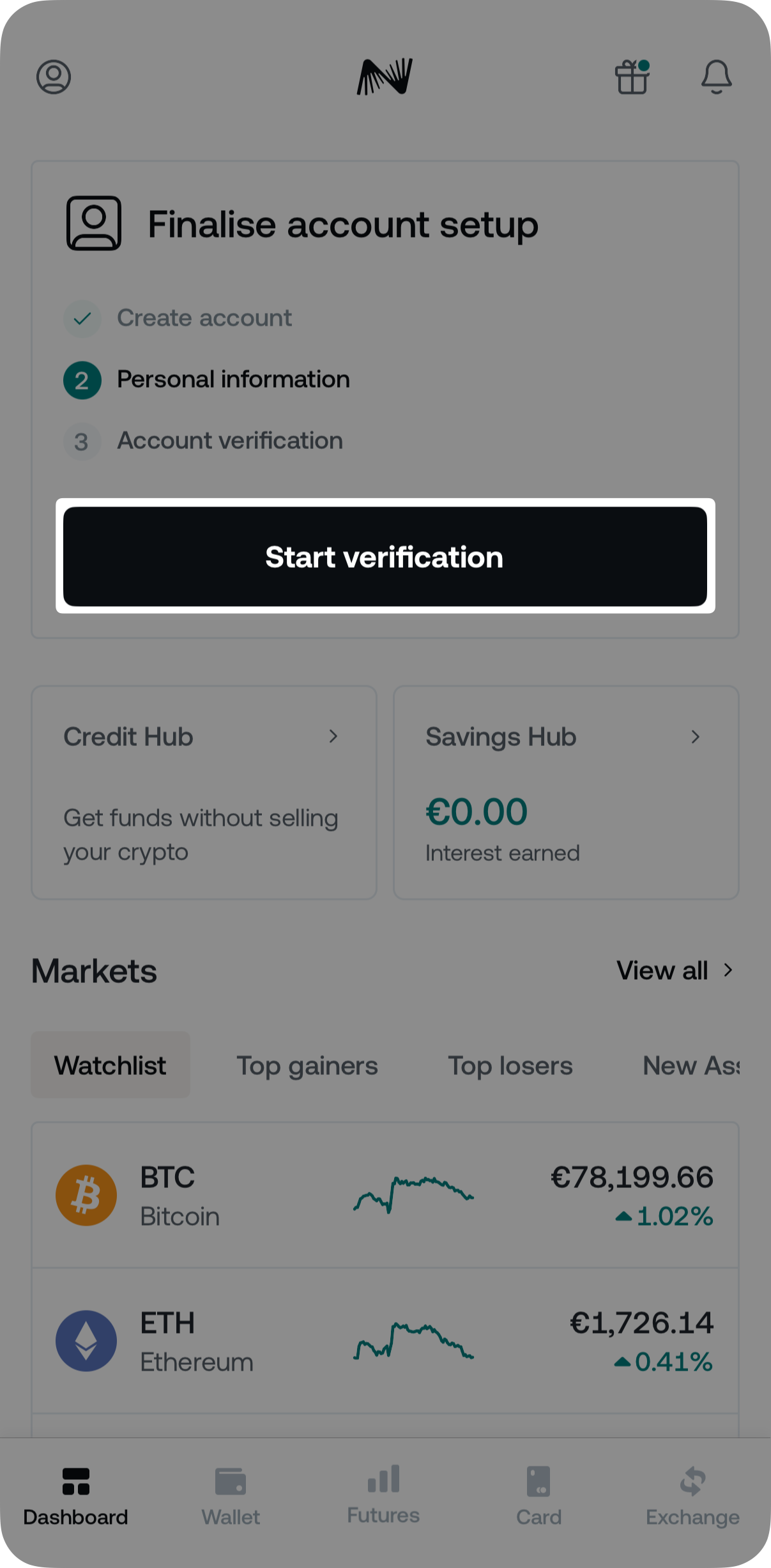
1. Op je dashboard, tap de Begin de verificatie De knop.
2 De Ga naar uw juridische naam en tap voortgaan. Dan kies je eigen Land van verblijf.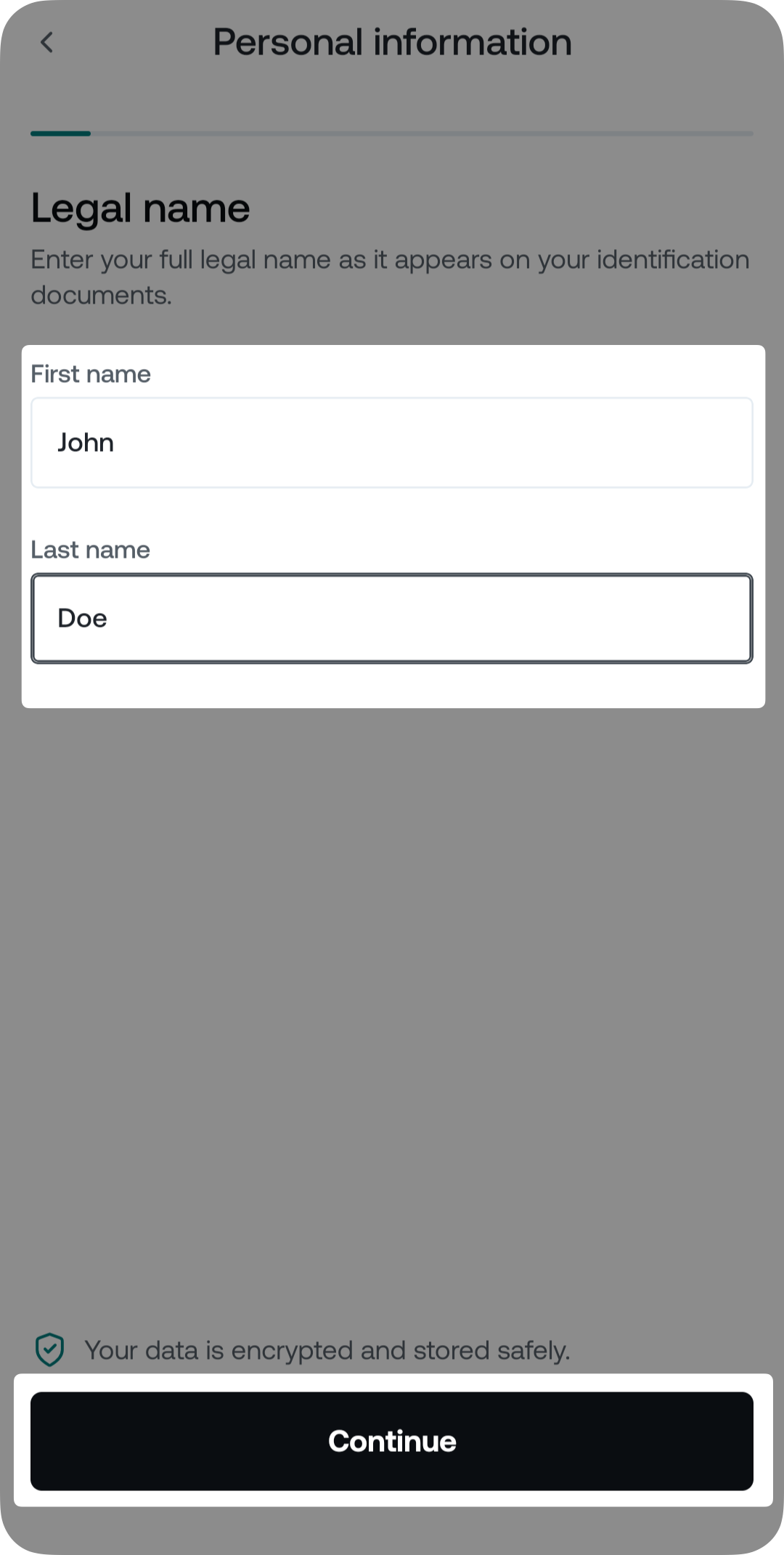
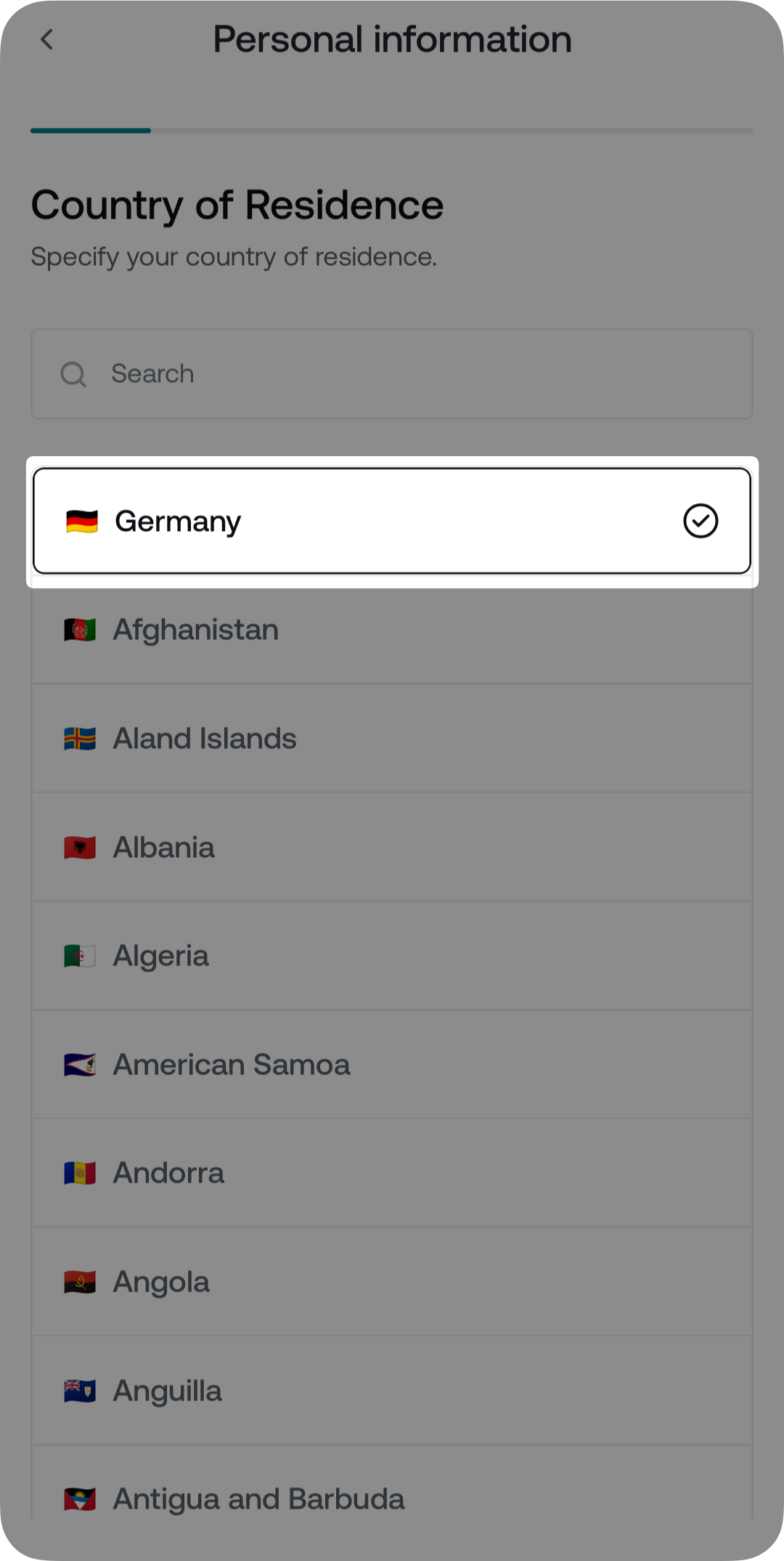
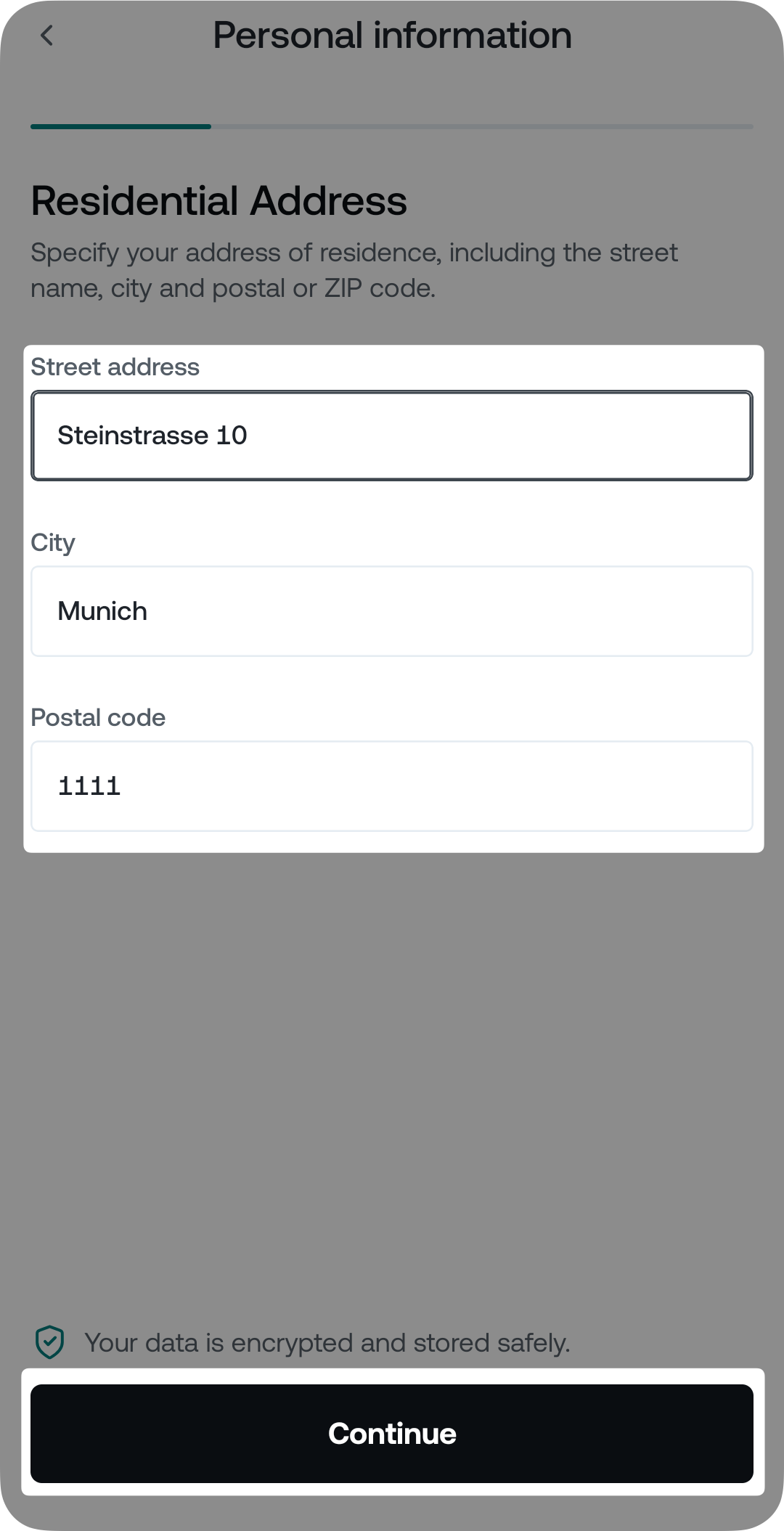
3 De Ga naar uw Residentiële adres en selecteer voortgaan.
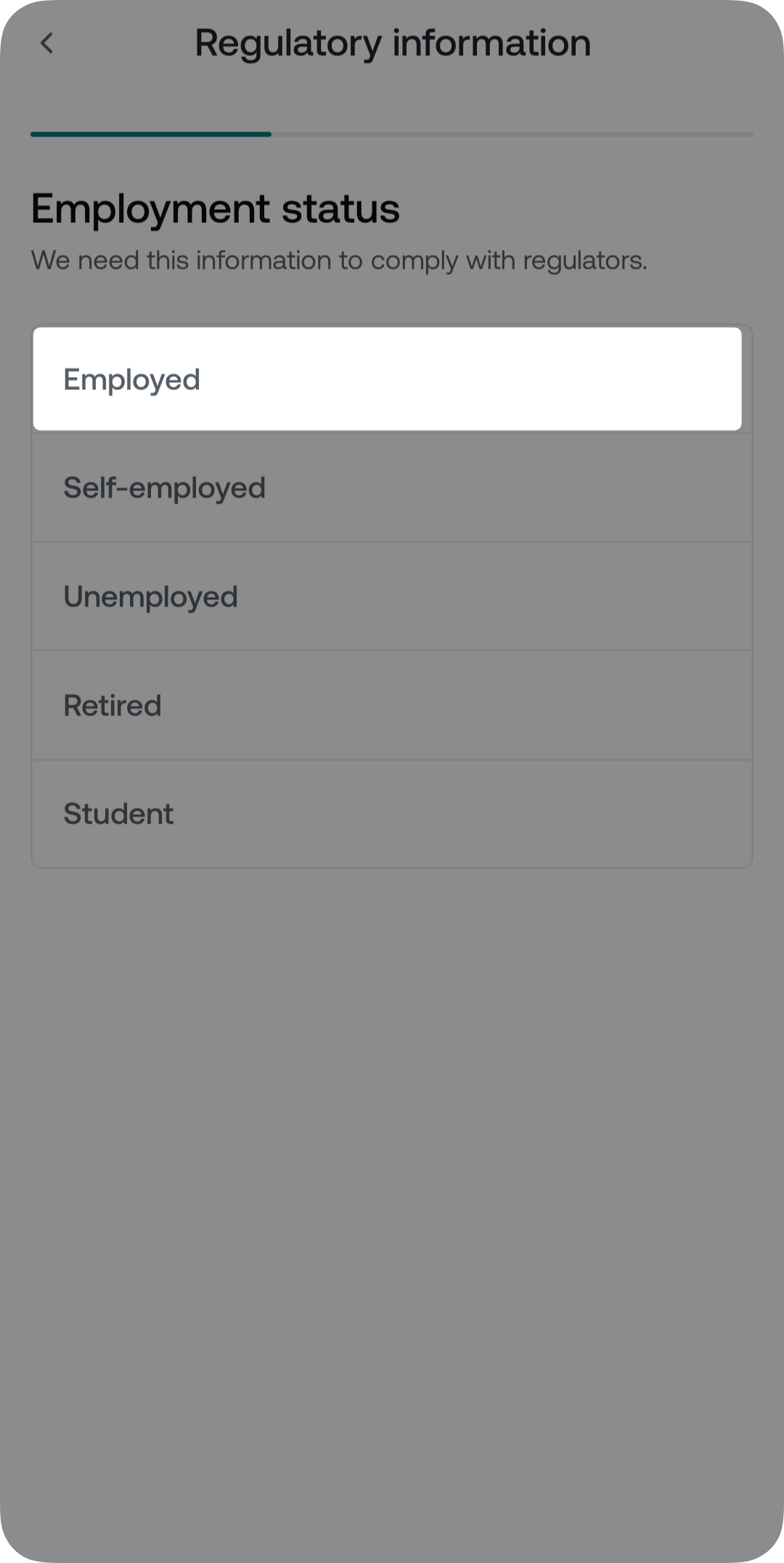
4 Het Op de volgende scherm, geeft u de aangevraagde Reglementerend informatie (werkgelegenheid, bron van fondsen, bron voor crypto, industrie en totale rijkdom).
Noteer Afhankelijk van uw land van verblijf, moet u mogelijk aanvullende regelgevende informatie verstrekken:
- Politiek blootgestelde persoon (PEP) status:
Het geeft aan of u, of iemand met wie u nauw verbonden bent, een prominente publieke functie heeft verleend (bijvoorbeeld overheidsfunctionaris, rechter, ambassadeur, enz.). - Belastingidentificatienummer (TIN):
Een uniek nummer dat door belastingautoriteiten aan individuen of rechtspersonen wordt toegewezen voor belastingrapportage. - Reacties om uw account te openen:
Bepaal het doel om de account te maken (bijvoorbeeld winst, handel, enz.). - Verwachte transactievolume:
Een schatting van de totale jaarlijkse waarde van de transacties die u van plan bent om te verrichten via het account.
Extra notitie: EER-bewoners die zich op of na 30 juni 2026 inschrijven, kunnen worden gevraagd om tijdens de accounting aanvullende informatie te verstrekken om aan de toepasselijke nationale regelgevingskraven te voldoen. De app of webplatform zal u begeleiden door eventuele aanvullende stappen.
5 Bekijk de samenvatting van de verstrekte informatie en tap ondertekenen
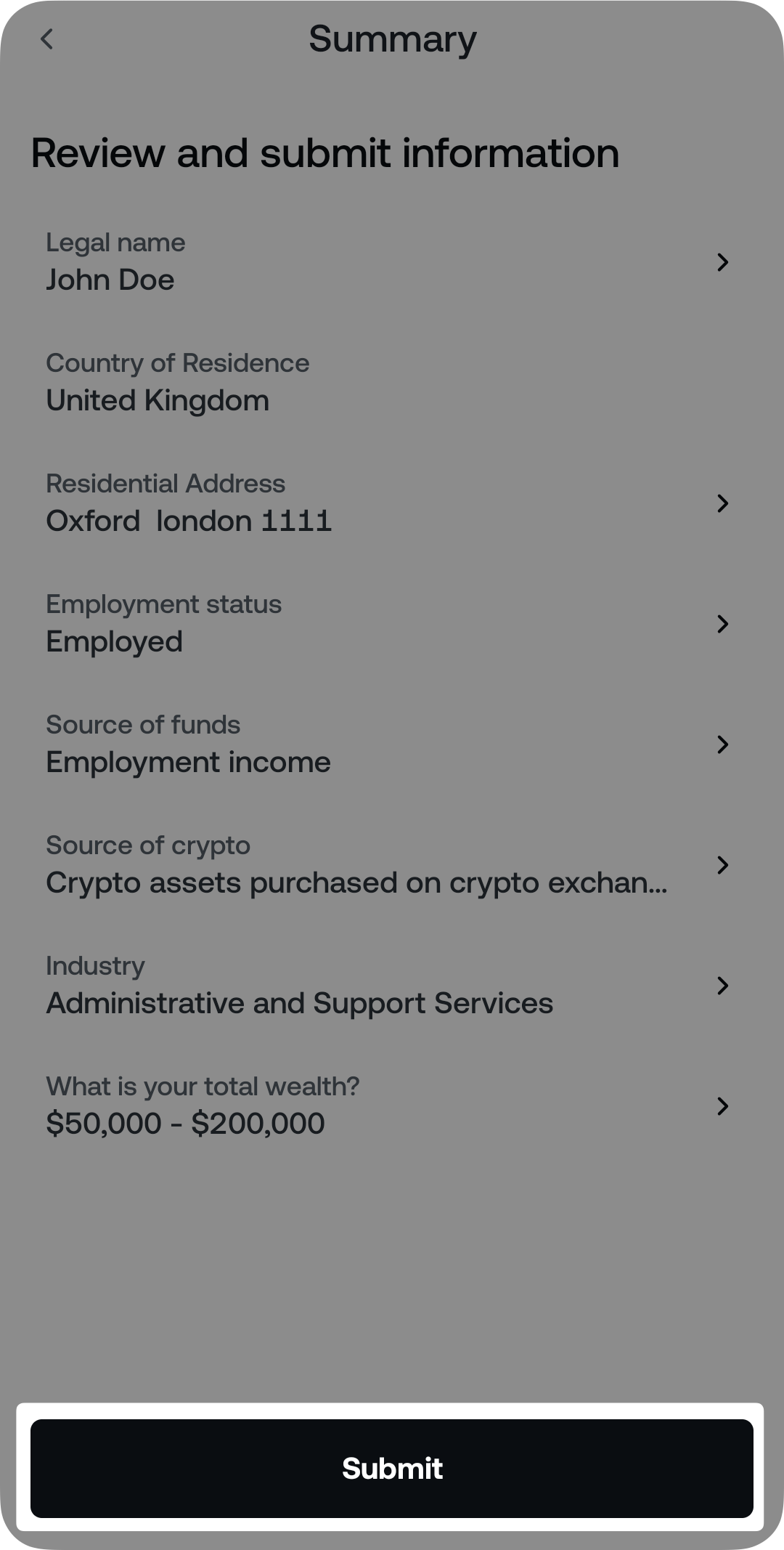
6. Tape Continue verificatie om te gaan met Identiteit Verificatie.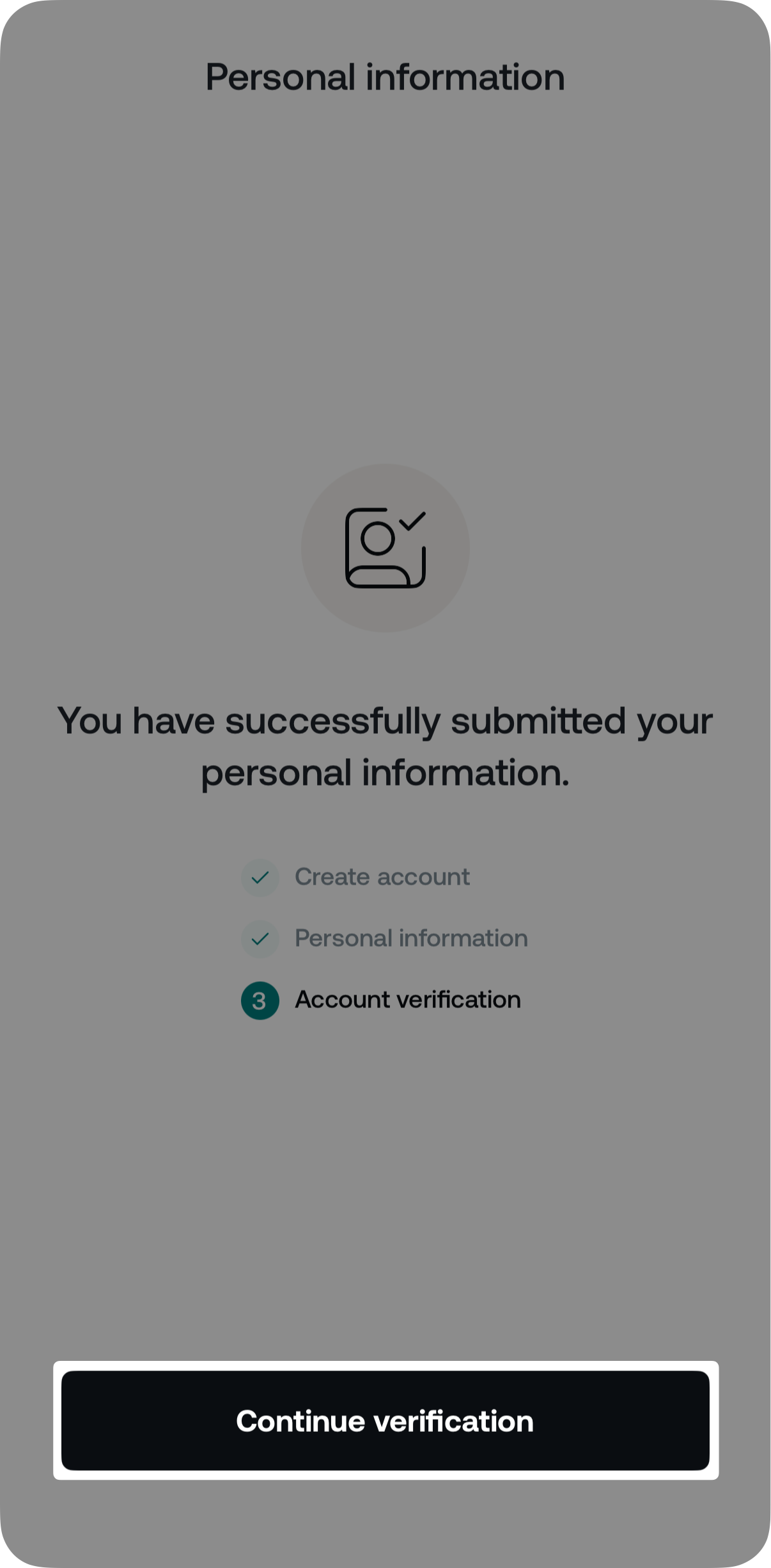
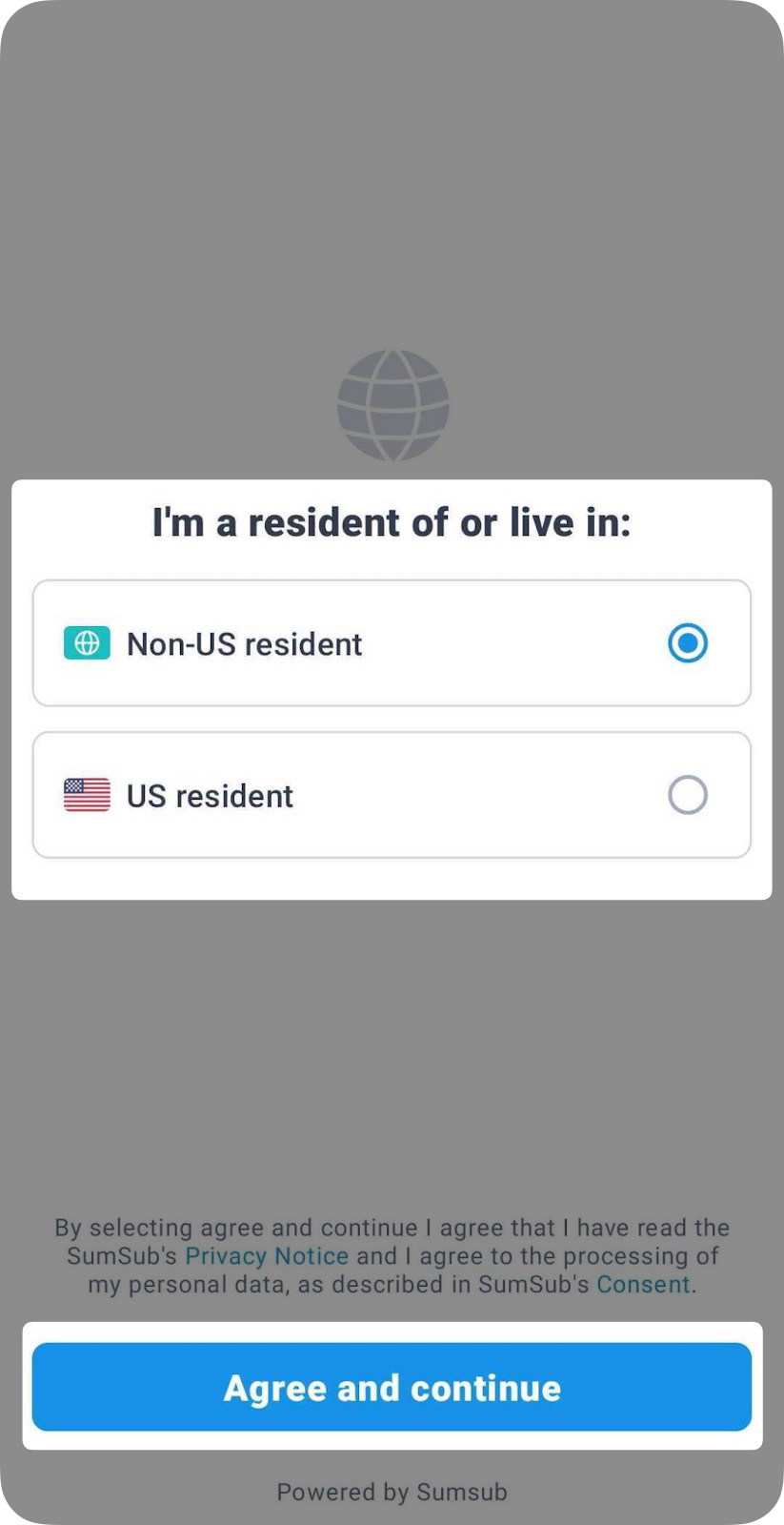
7. Bevestig of u een Amerikaanse of niet-Amerikaanse inwoner bent en tap Agreet en voortgaan.
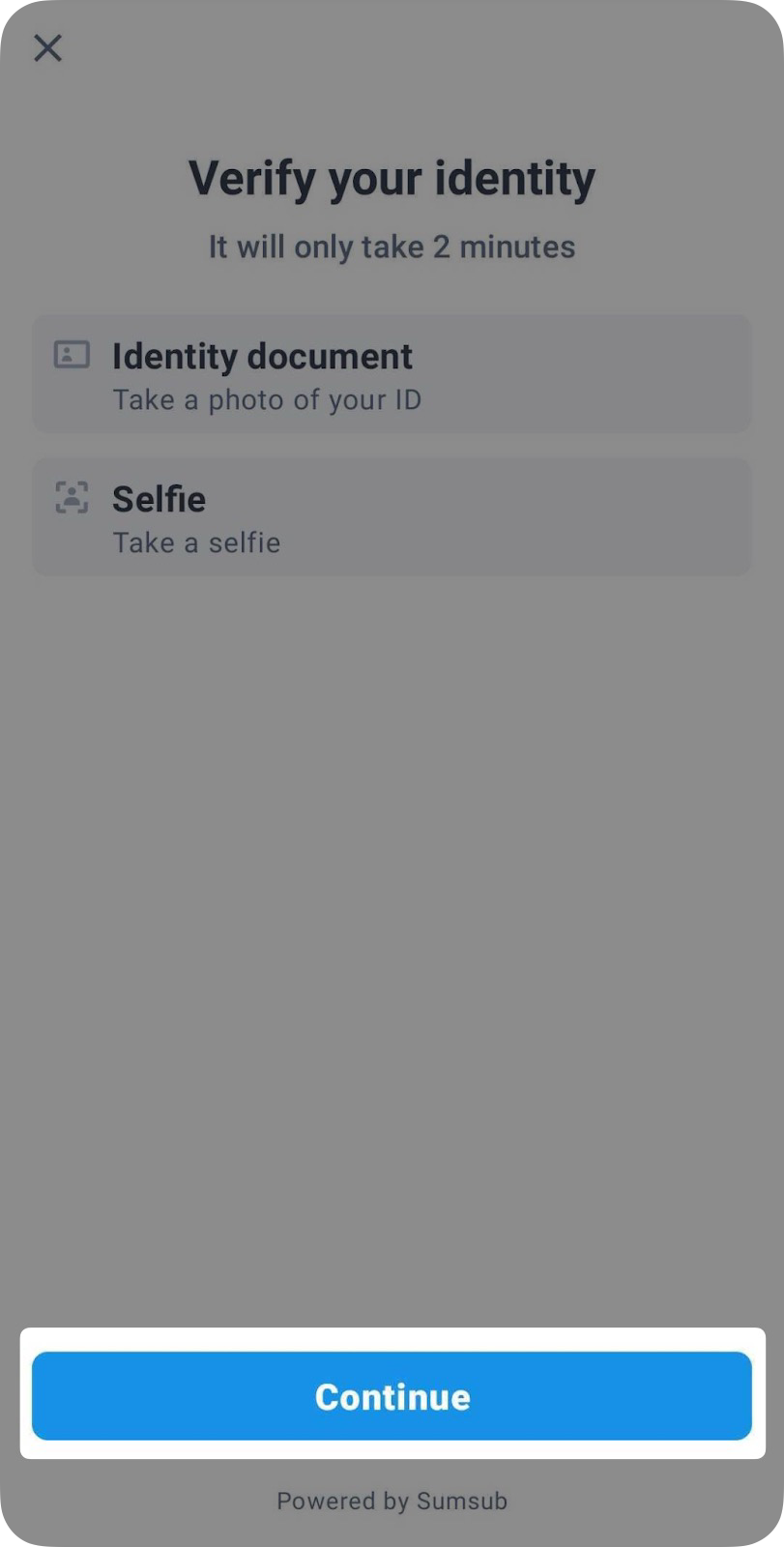
8. Op het volgende scherm, druk voortgaan.
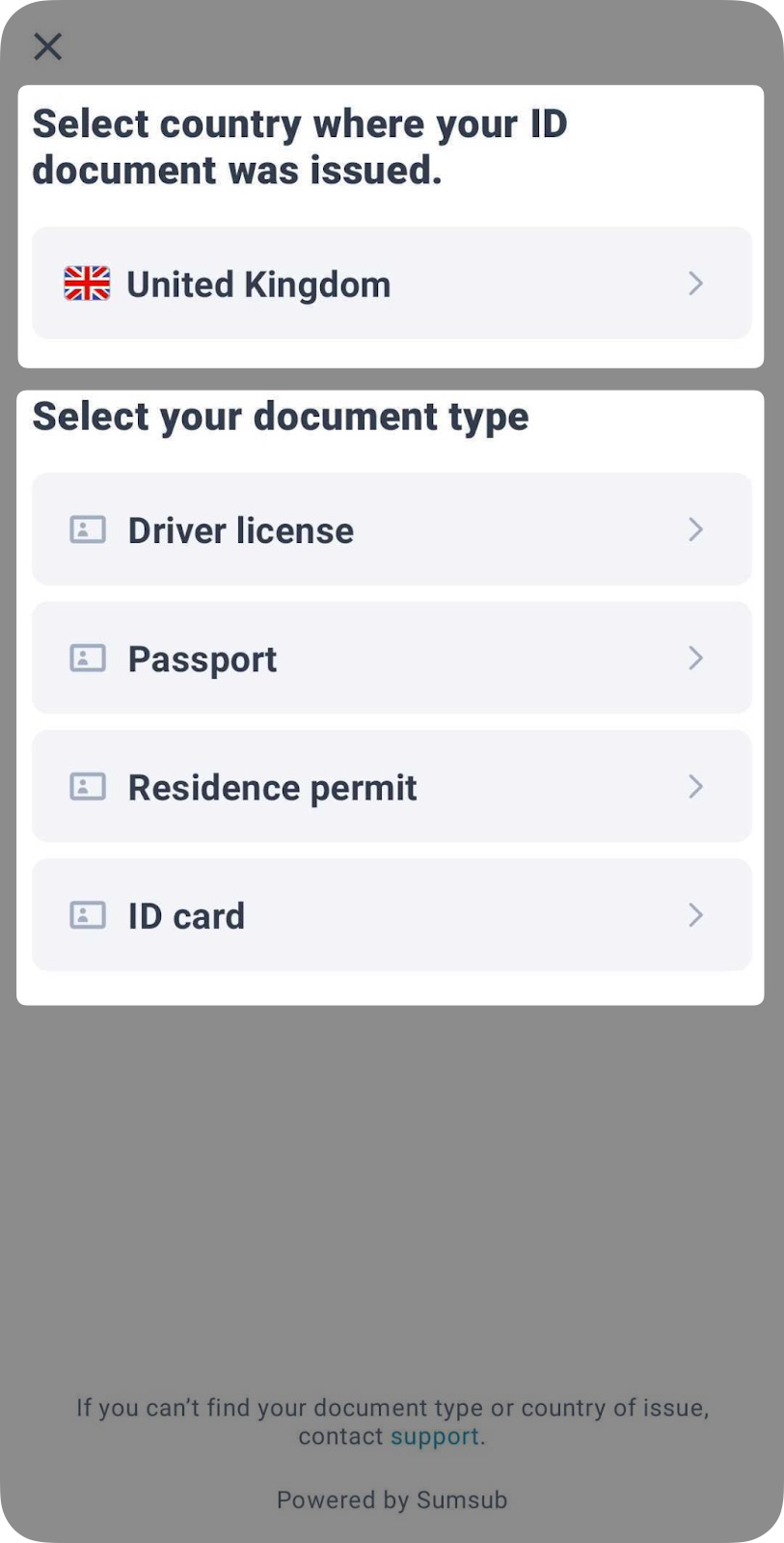
9 Kies het land waar je document is uitgegeven. Afhankelijk van het uitgifte land kunt u elk ondersteund document kiezen, dat een of meer van de volgende soorten kan bevatten:
- rijbewijs
- paspoort
- verblijfsvergunning
- ID kaart
Belangrijk: Inwoners van het Europees Economisch gebied (EER) kunnen hun identiteit alleen verifiëren met documenten die door een land van de EER zijn afgegeven, met uitzondering van rijbewijs.
10 . Neem een foto van uw identiteitsdocument. Voor bepaalde documenttypen moet je misschien zowel de voor- als de achterzijde voorzien.
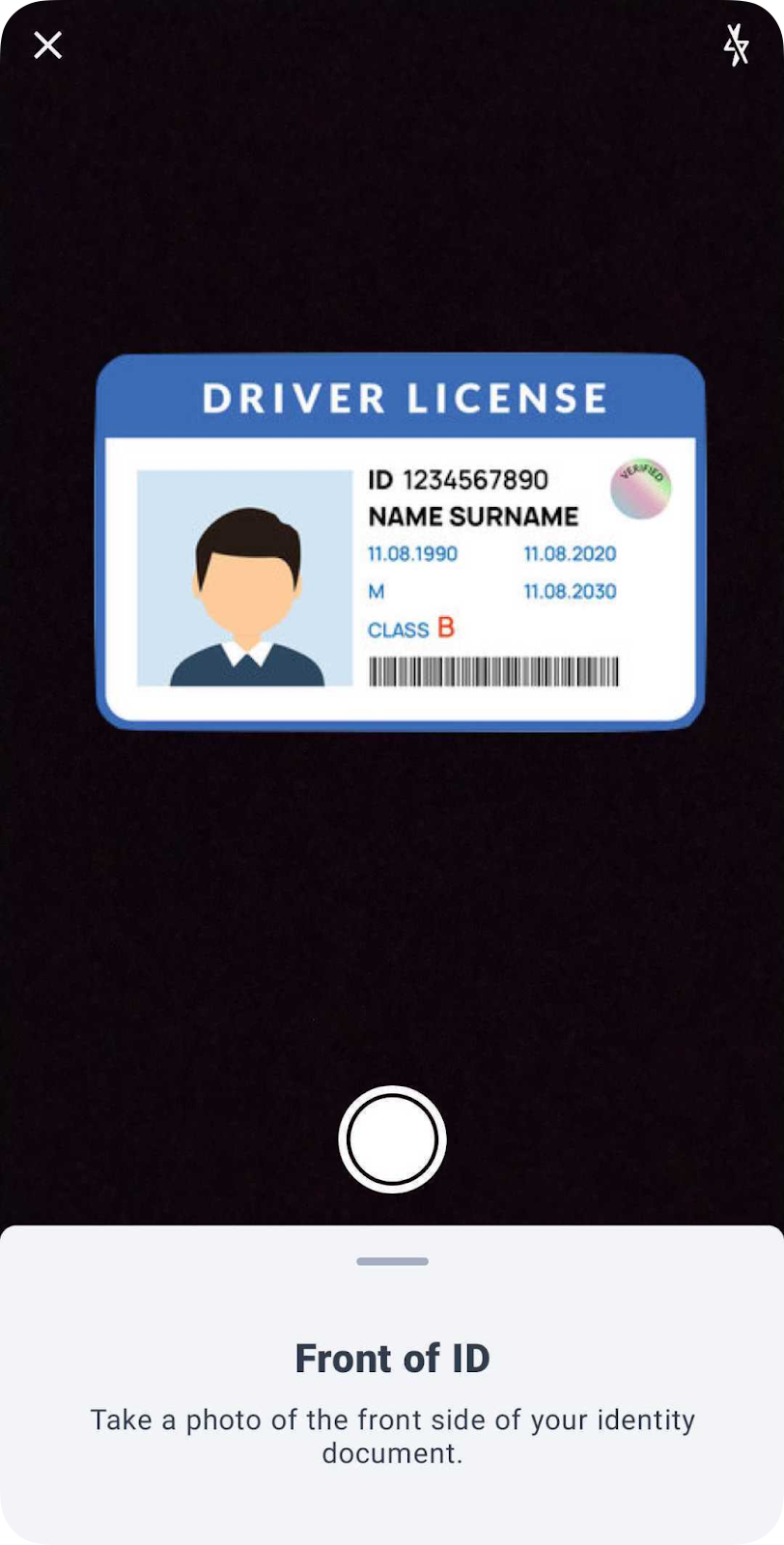
11 van 11. Zorg ervoor dat de details leesbaar zijn en tap Document is leesbaar. Als de afbeelding niet duidelijk is, kunt u een andere foto maken door te tappen Foto terug.
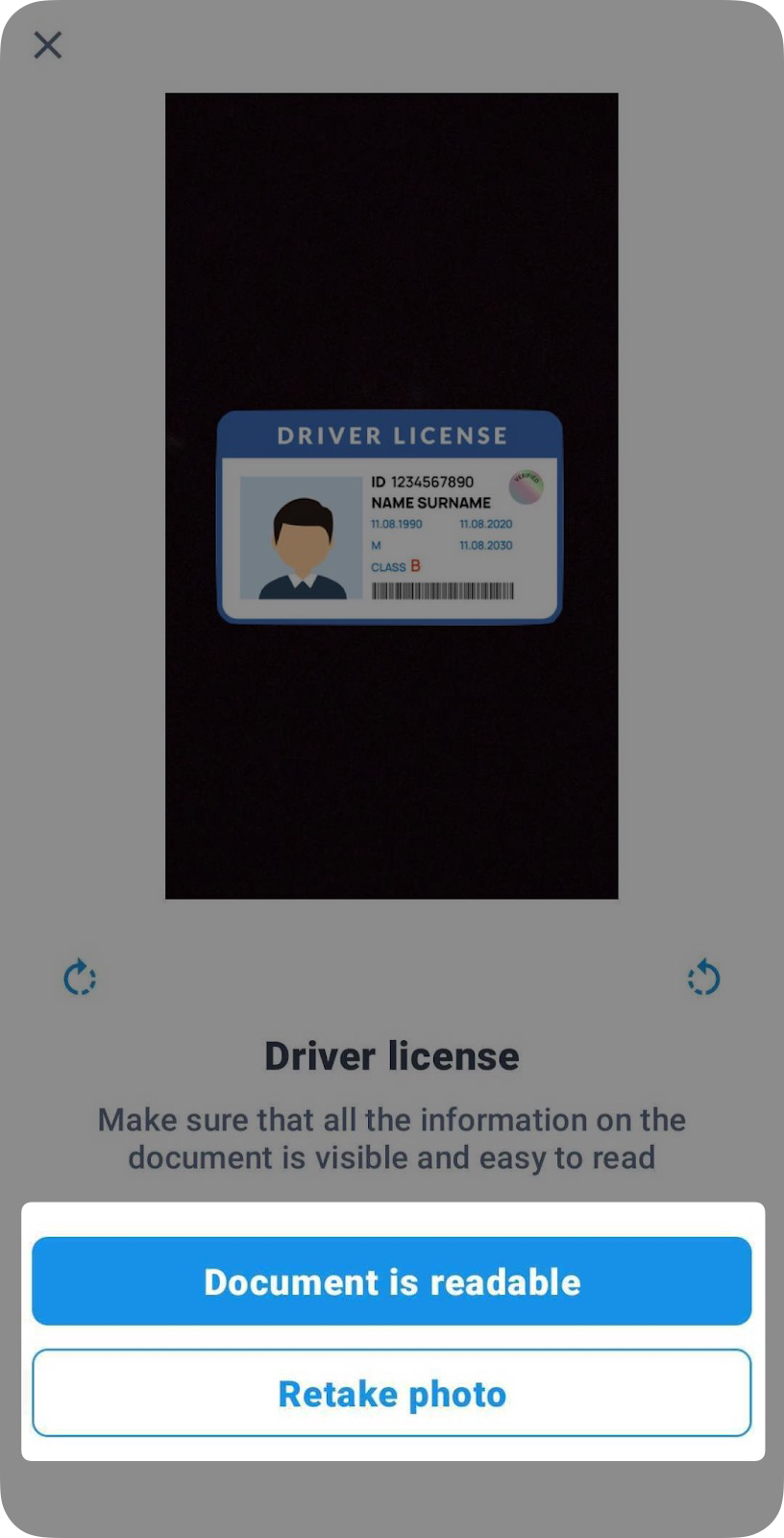
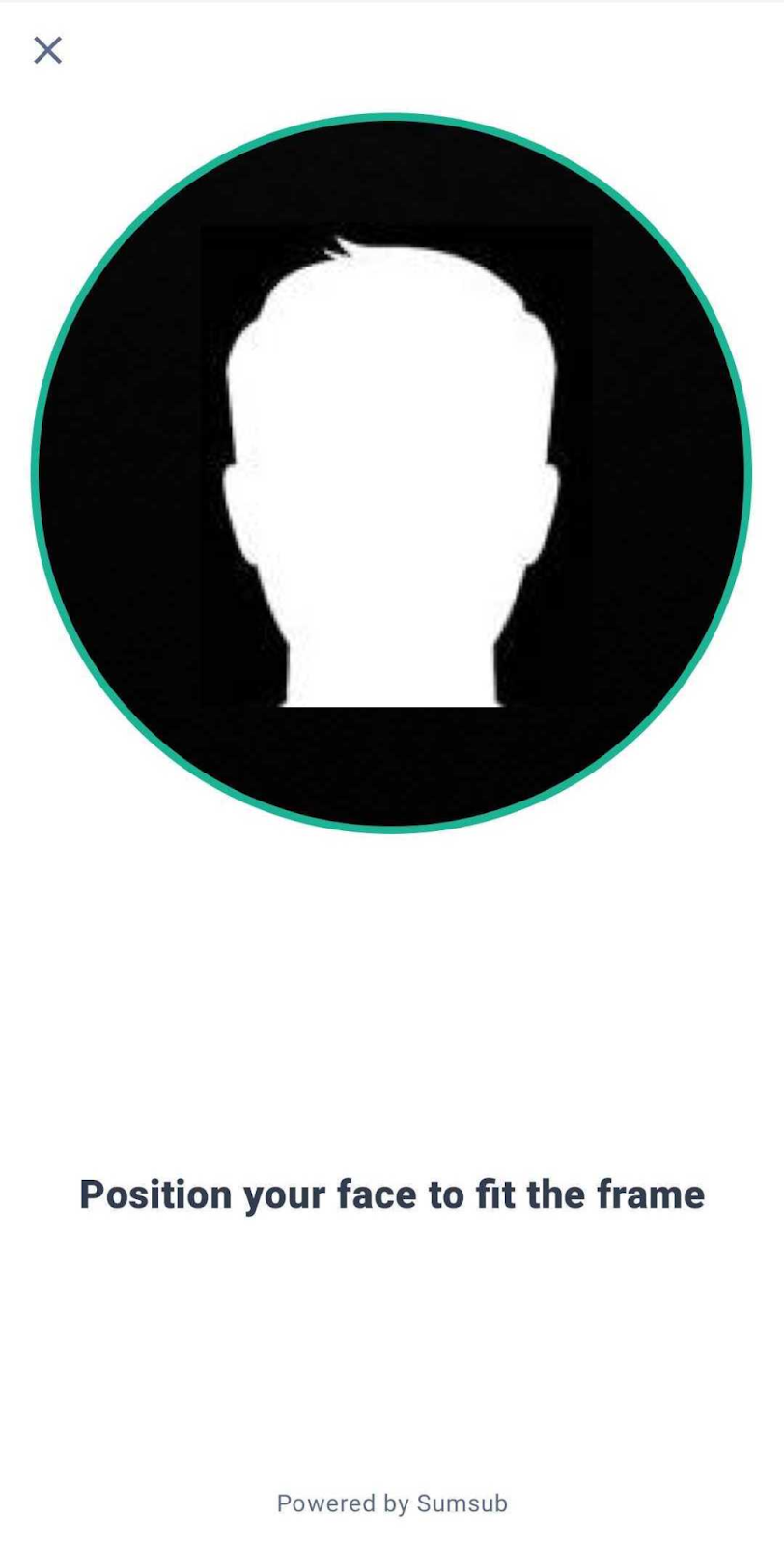
12 van 12. Plaats je gezicht om het cirkel frame aan te passen. Houd je mobiele apparaat stabiel terwijl de afbeelding wordt verwerkt door de software van onze partner. De selfie wordt automatisch opgeslagen en ingediend.
Om ervoor te zorgen dat je selfie correct wordt genomen, volg dan deze richtlijnen:
- Je bent in een gebied met een goede verlichting
- Je hele gezicht is zichtbaar
- Je hebt een neutraal gezichtsuitdrukking
- Er is geen glare of blauw tijdens het nemen van de selfie
De beoordeling van uw indiening duurt meestal een paar minuten. In zeldzame gevallen kan het echter tot één werkdag duren.
U ontvangt een e-mail en een in-app-nootschap met het resultaat van uw aanvraag.
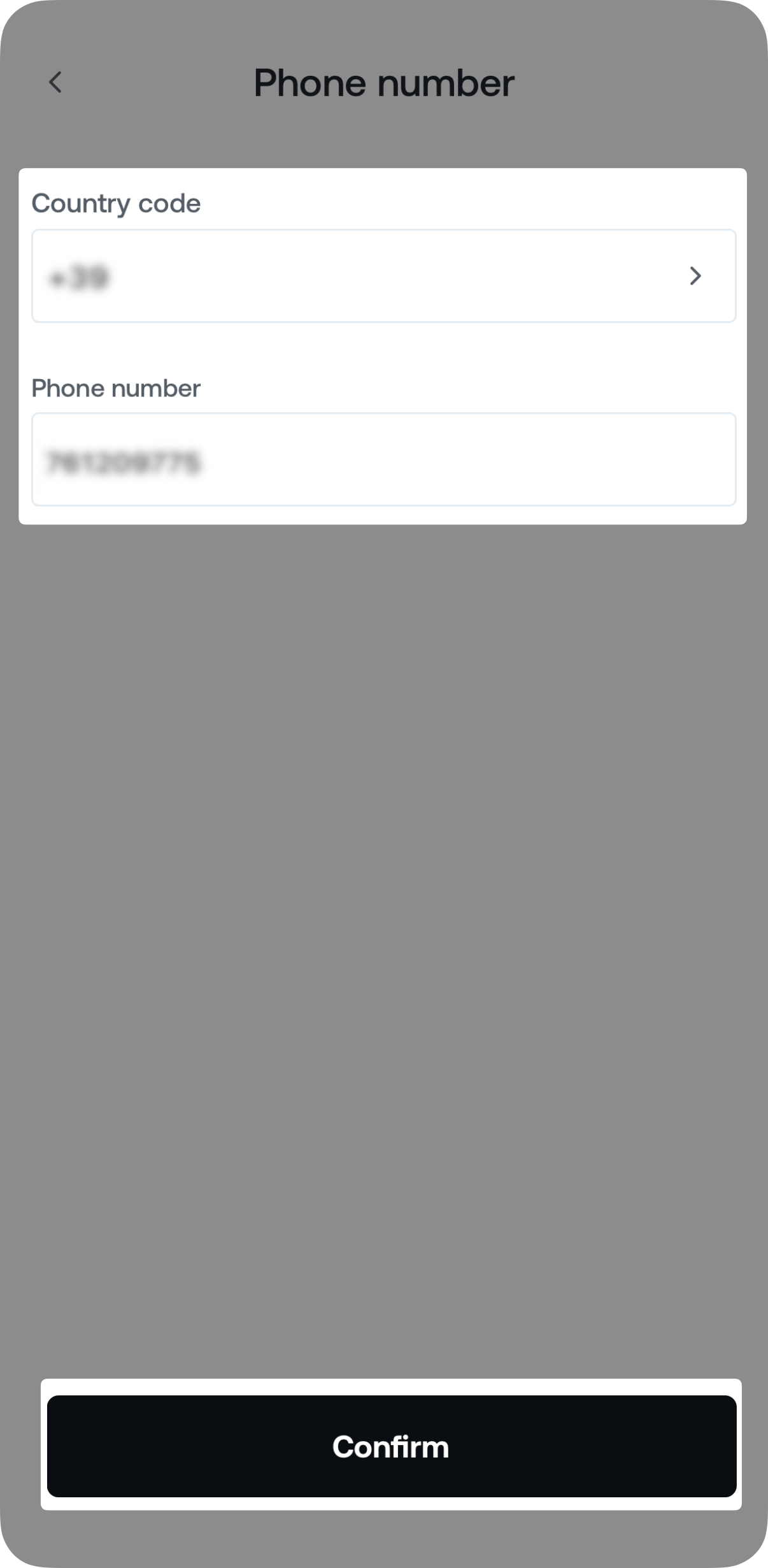
13. Zodra u de vereiste ID-document foto's en selfies verzendt, wordt u gevraagd om Controleer uw telefoonnummer.
Om dat te doen, voer uw landcode en telefoonnummer in en klik vervolgens op bevestigen.
14 . Blijf in de 6Digital beveiligingscode Gestuurd via SMS naar je telefoon.
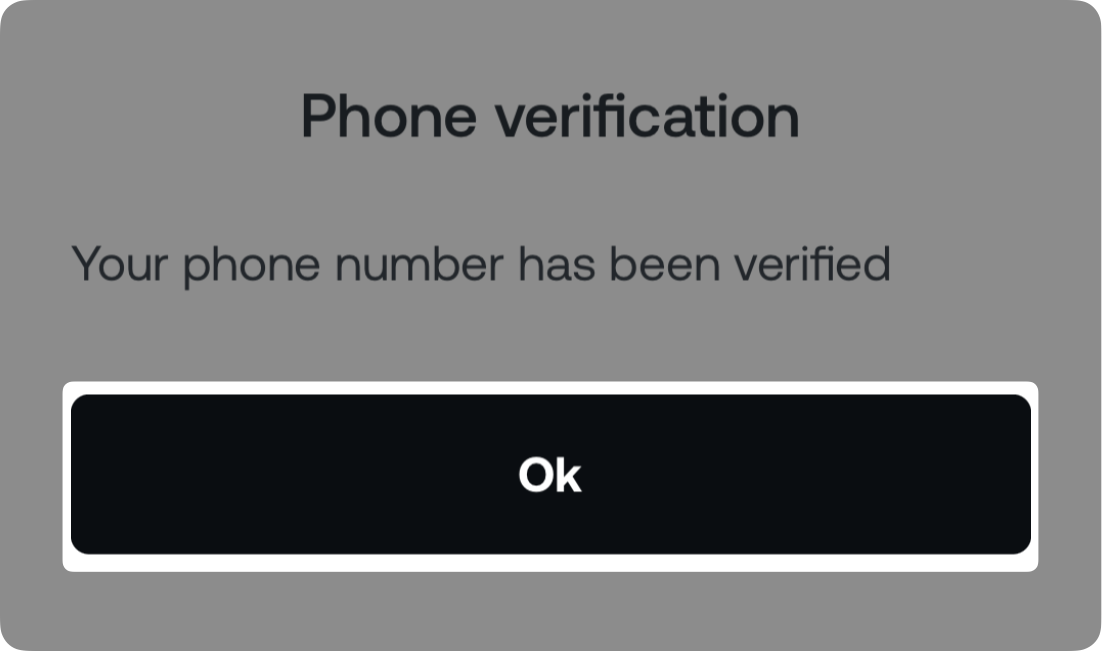
Na succesvolle voltooiing van deze stappen, zult u een bevestiging op het scherm zien.
Ondersteunde personages
Zorg ervoor dat de persoonlijke informatie die u invoert binnen de volgende parameters ligt:
| Naam (Eerste en laatste), stad: | Postcode voor: | Adres van de straat: | |
| Alphabet | Algebraat (Low / Upper case) | Algebraat (Low / Upper case) | Algebraat (Low / Upper case) |
| Digitaal | Niet toegestaan | 0-9 | 0-9 |
| Speciale personages | ' - | - | " , . & @ / ' # ^ ( ) - |
| Min Lengte | 1 | 1 | 1 |
| Max Lengte | onbeperkt | onbeperkt | onbeperkt |
3 De Hoe een adresverificatie te voltooien
Afhankelijk van de omstandigheden moet u ook de woonadres die u tijdens de afdeling Persoonlijke informatie hebt ingediend, verifiëren. Om dit te doen, moet u een ondersteunend Proof of Address document uploaden door de stap voor stap instructies hieronder te volgen, die ook beschikbaar zijn als een video gids Hier.
De informatie die u verstrekt, wordt uitsluitend gebruikt voor identiteitsverificatie doeleinden en uw gegevens worden altijd versleuteld en veilig opgeslagen in ons systeem.
Afhankelijk van het type document moet het binnen de laatste 3 tot 12 maanden en bevat de volgende:
- cryptohandel Eerst en laatste naam.
- cryptohandel Voldoen Adres.
- uitstoten Autoriteit Details en Logo.
Lijst van documenten die momenteel worden ondersteund door onze KYC-partner
- Gebruikelijke factuur - water, gas, elektriciteit, telefoon, internet, tv of andere (3 maanden)
- Bankverklaring of brief (3 maanden)
- Brief of kennisgeving van het overheidsbureau (12 maanden)
- Votersbewijs voor registratie (12 maanden)
- Belastingbeoordeling (12 maanden)
- Registratieblad/Vehicle certificaat (12 maanden)
- Hypotheken betaald (3 maanden)
- Huurrekening van de onroerend goedbureau (6 maanden)
- De werkgever adres bevestiging/Home purchase act (6 maanden)
Via het webplatform
1. Loggen in naar uw Nexo account en klik op Controleer uw account.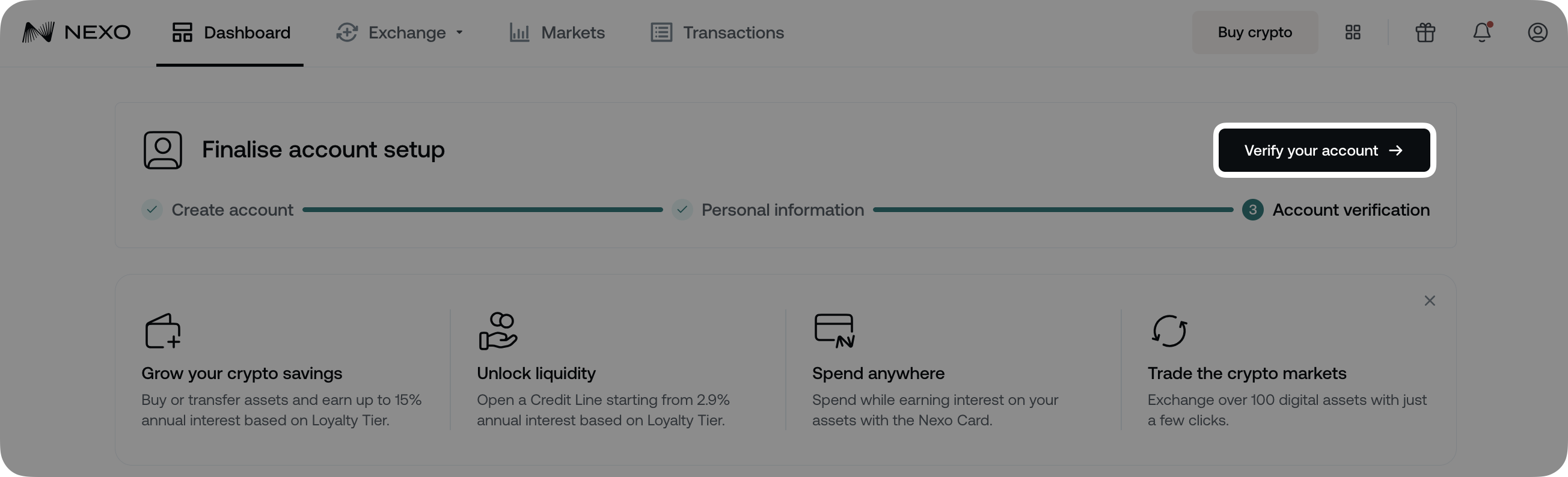
2 De Klik op Controleer Adres.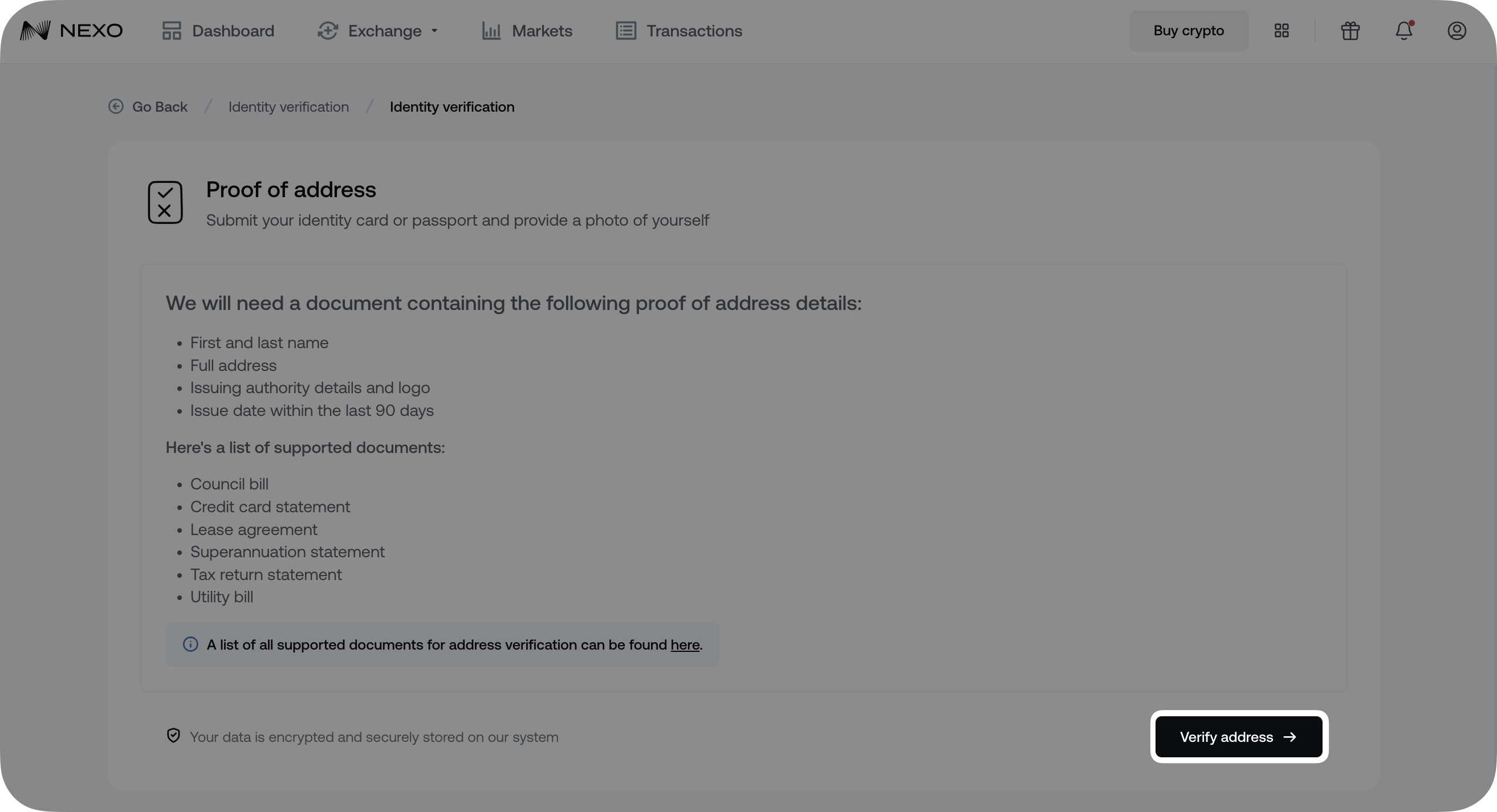
3 De Van de beschikbare opties, selecteer het type document dat u zal indienen, uploaden uw indienen en druk op voortgaan. U kunt een originele PDF-digitaal document of een foto van een fysieke.
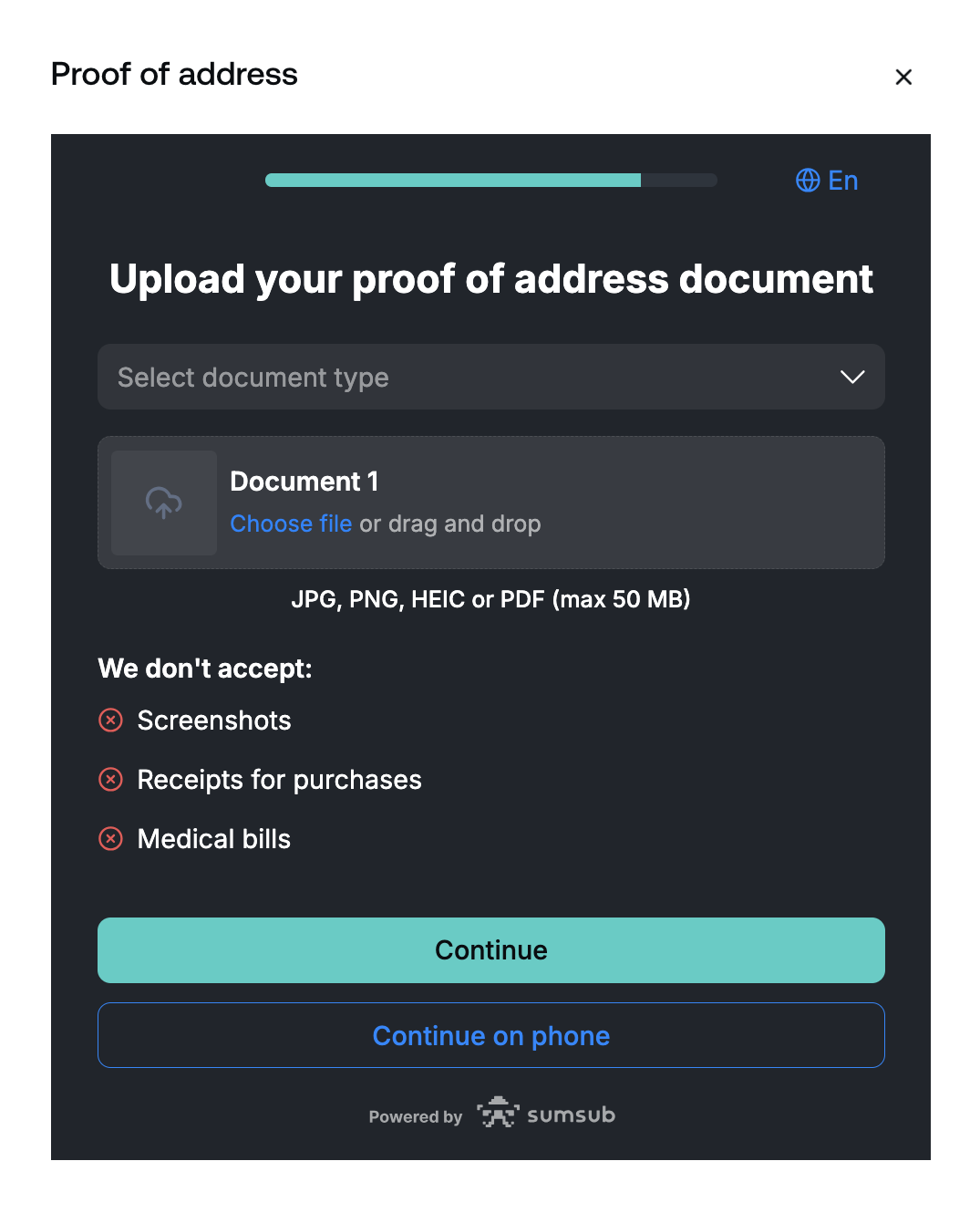
Houd er rekening mee dat we geen screenshots van documenten als geldig submissie ondersteunen.
Eenmaal ingediend, wordt uw document meestal in een paar minuten herzien, maar soms kan het tot 1 werkdag duren. Wij zullen u op de hoogte brengen via E-mail en In-app kennisgeving Wanneer het document is goedgekeurd.
via de mobiele app
1 De Log in op uw Nexo account en tap Controleer uw adres op je dashboard scherm.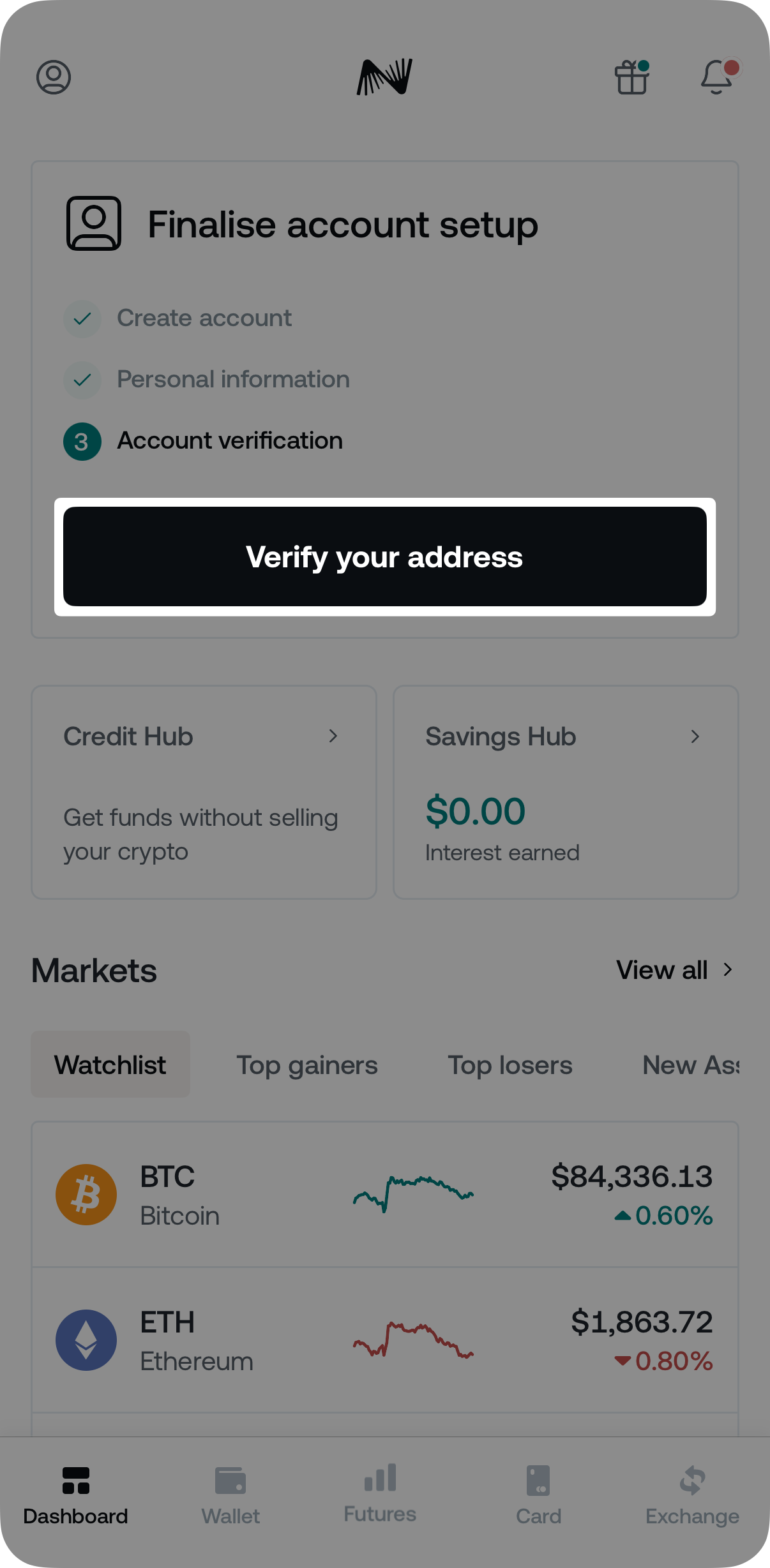
2 De Bekijk de ondersteunde documenttypen en de informatie die ze moeten bevatten, dan klikt u op Continue verificatie.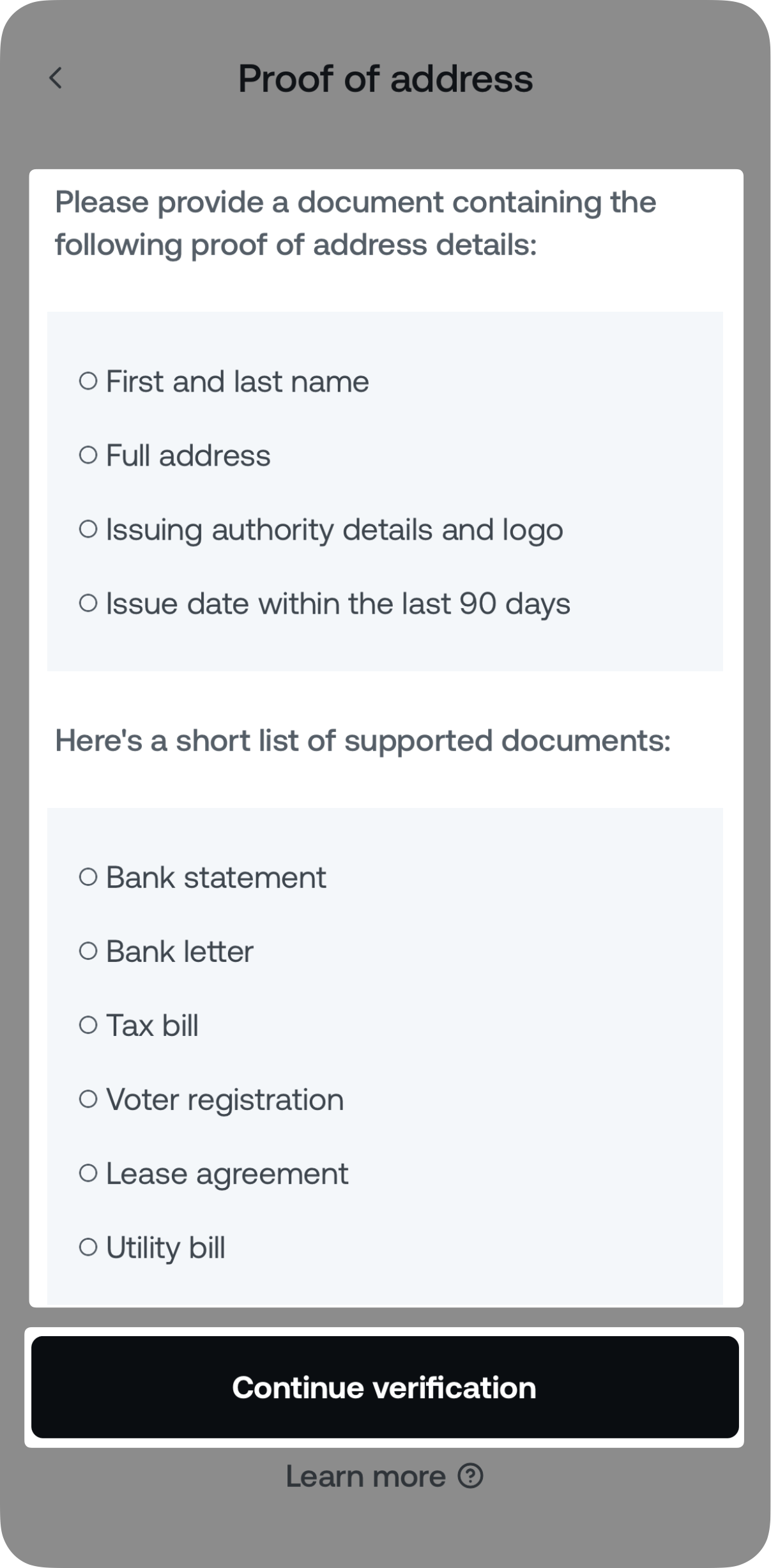
3 De Volg de instructies op het scherm om een bestand van uw document te uploaden of een live foto te nemen.
Eenmaal ingediend, wordt uw document meestal in een paar minuten herzien, maar soms kan het tot 1 werkdag duren. Wij zullen u op de hoogte brengen via E-mail en In-app kennisgeving Wanneer het document is goedgekeurd.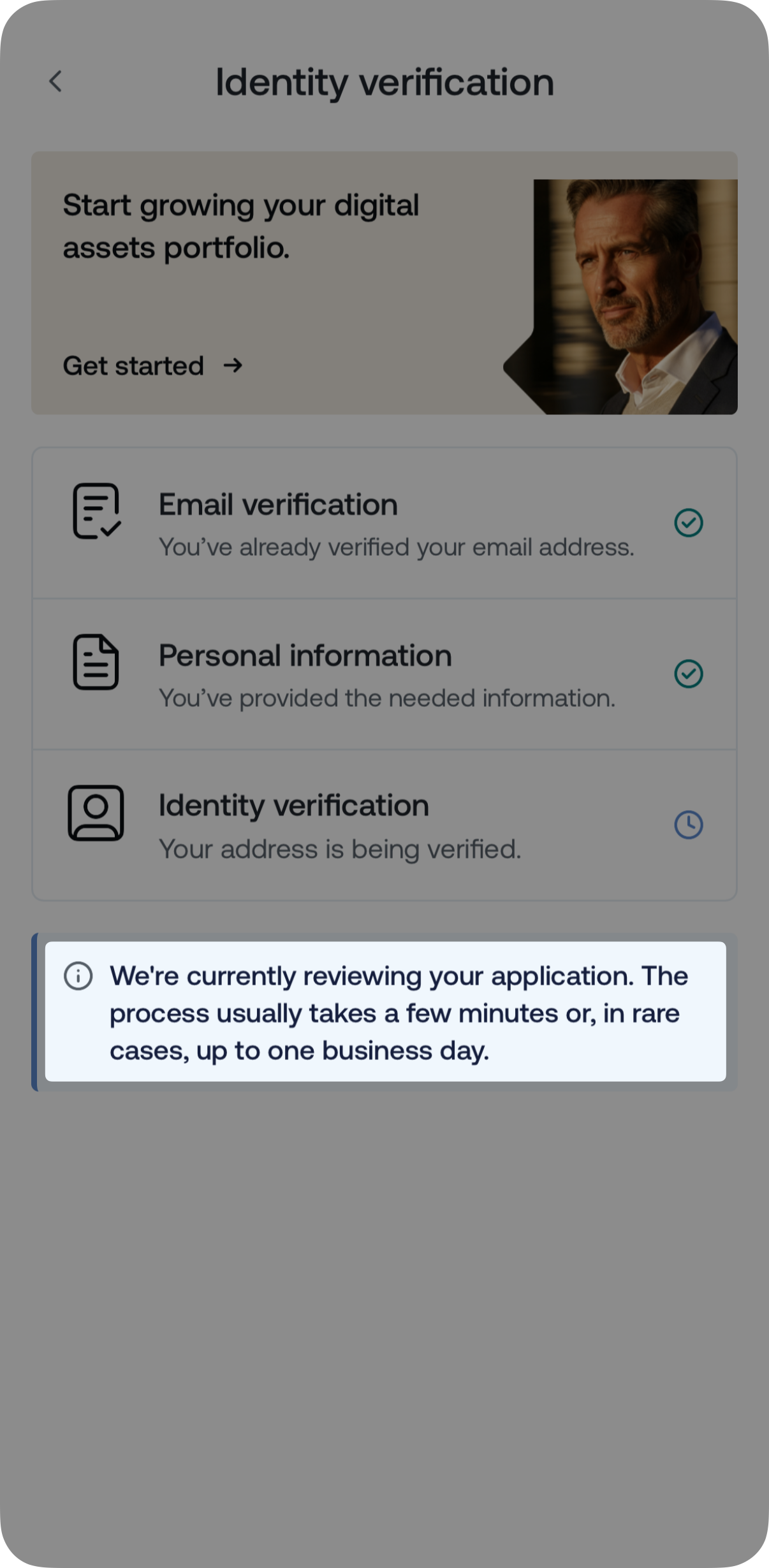
4 Het Wij zullen u via een In-app kennisgeving en E-mail zodra het document is goedgekeurd, zodat u uw Nexo reis zo snel mogelijk kunt beginnen.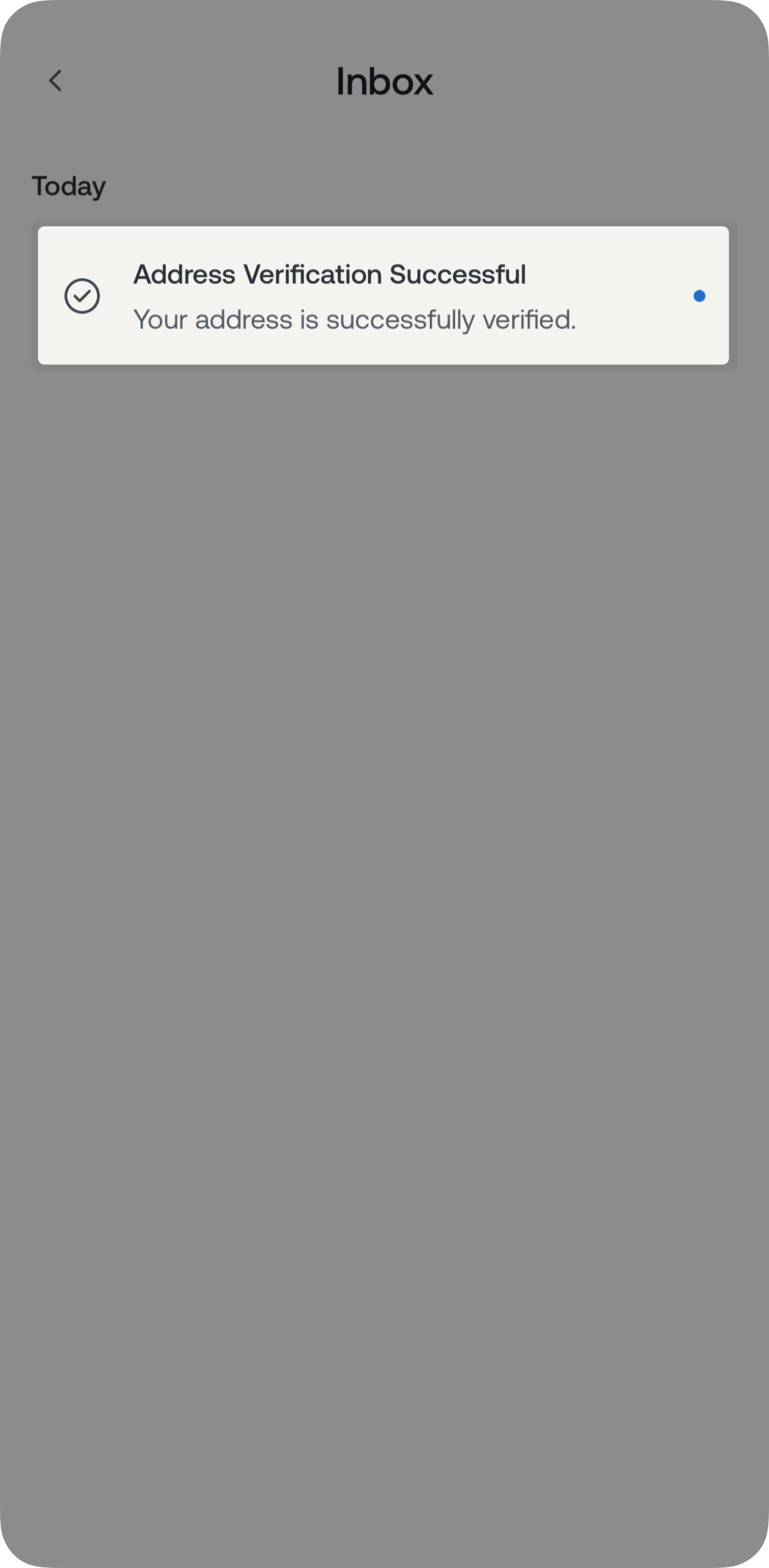
4 Het Belangrijke notities
- Het maken van een Nexo-account is niet beschikbaar voor klanten die in Jurisdicties waarin we niet werken en ook de bewoners van de Verenigde Arabische Emiraten.
- Klanten kunnen Alleen Houd een Persoonlijke account van Nexo.
- Klanten kunnen Alleen Houd een De Nexo account per bedrijf. Degenen met meerdere bedrijven kunnen voor elk een afzonderlijk bedrijfsaccount openen, mits de Volledige onboardingproces voor elk account voltooid.