


Wie man ein Nexo-Konto aufstellt
Aufstehen A persönlich Nexo-Konto ist einfach und dauert nur wenige Minuten. Bevor Sie beginnen, beachten Sie, dass Sie mindestens 18 Jahre alt zu registrieren. Folgen Sie unseren Schritt für Schritt-Anweisung unten, um zu beginnen.
Wenn Sie sich für eine Erstellung interessieren Unternehmen Nexo-Konto, bitte besuchen Sie die dedizierte Artikel.
Sie können auch die Nexo-App herunterladen, um auf Ihrem Konto auf dem Weg zuzugreifen. Dieser Artikel Sie geben Informationen über die Systemanforderungen, verfügbare Play Stores und Anweisungen für die Download der App.
1 Wie man ein persönliches Nexo-Konto öffnet
Über die Webplattform
1 Gehen Sie zu HTTPS://platform.nexo.com/Register.
2 Gehen Sie in Ihre E-Mail Adresse und klicken Weiter.
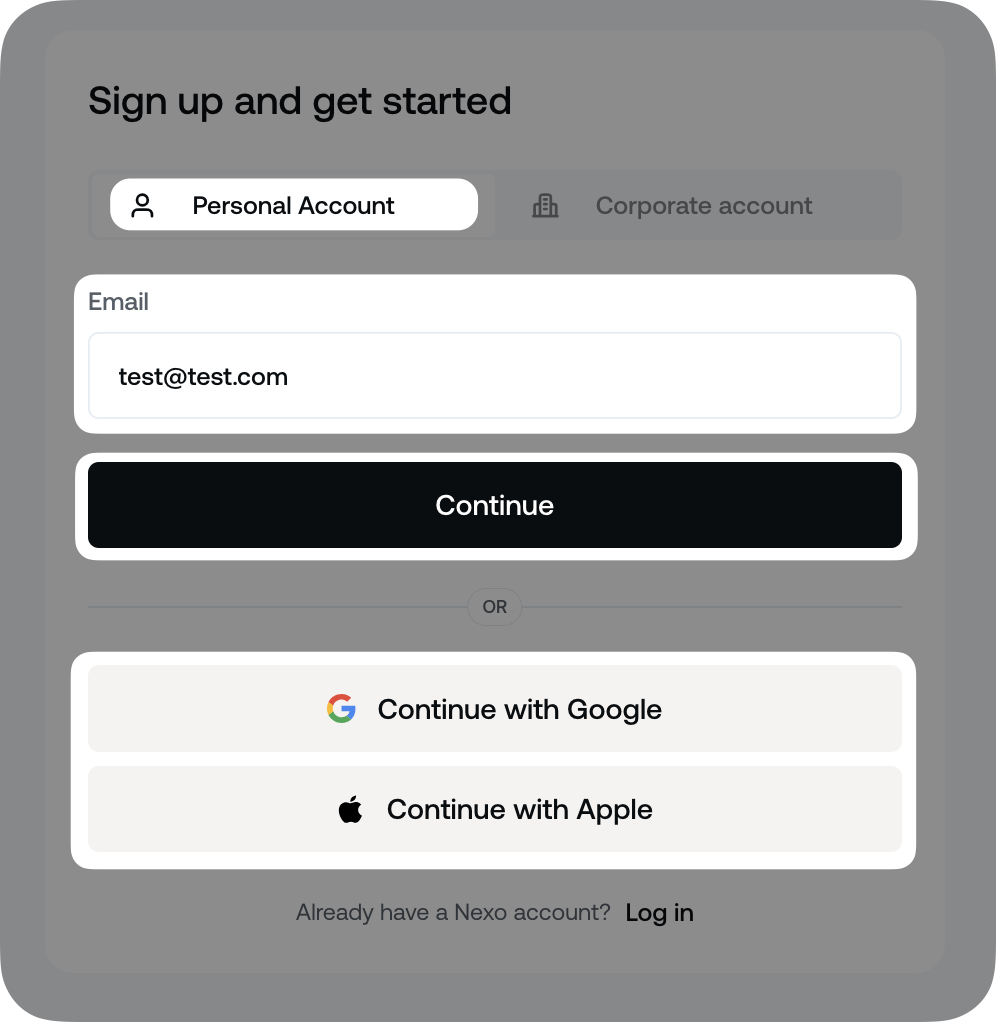
Alternativ können Sie sich mit Ihrem Google oder Apple-Konto anmelden, indem Sie klicken Weiter mit Google/Apple Klick und folgen Sie den Anweisungen auf dem Bildschirm. Wenn Sie bereits ein Nexo-Konto haben, können Sie es auf ein Google- oder Apple-Kontos verlinken, indem Sie die Schritte folgen: Dieser Artikel.
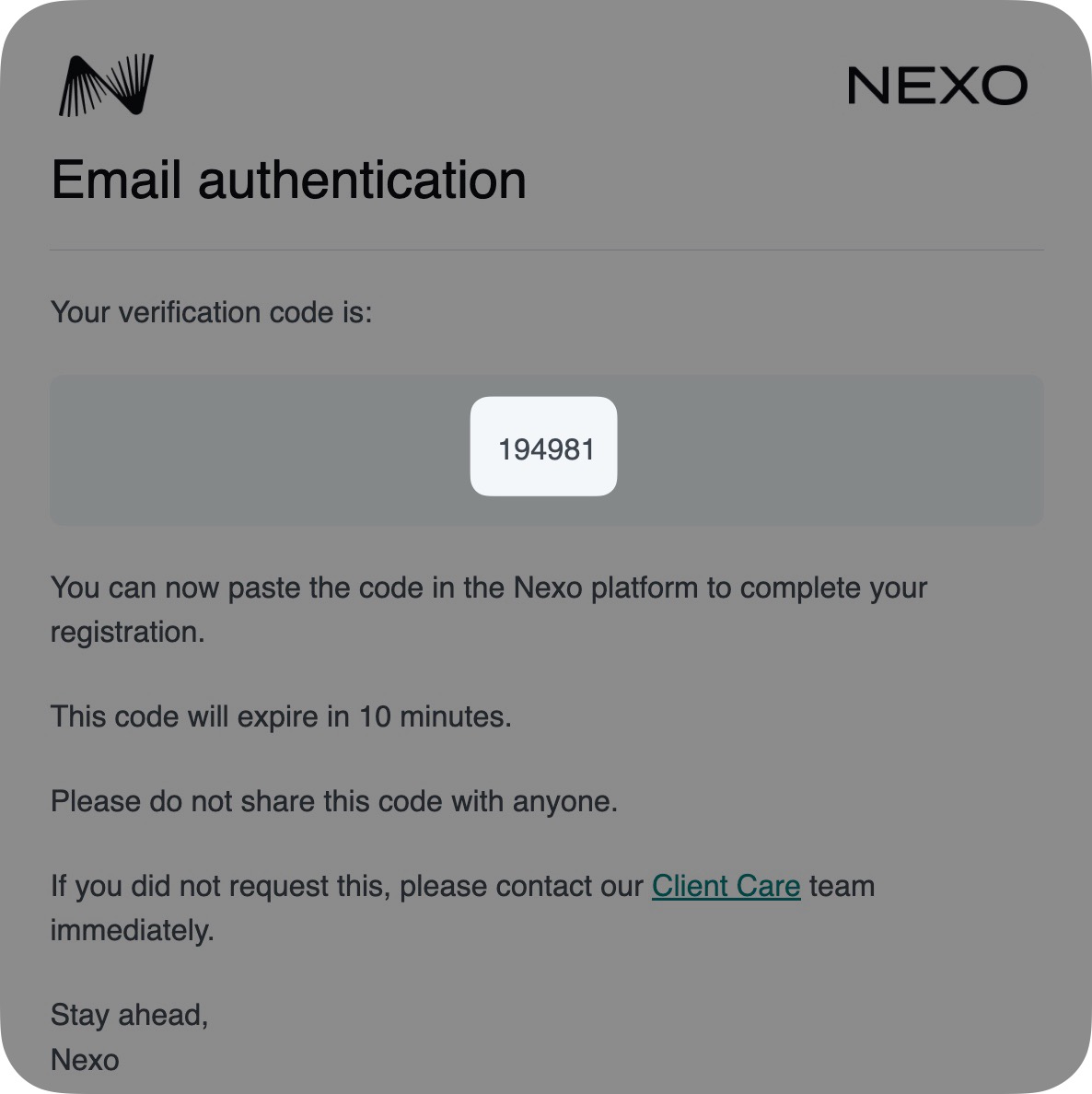
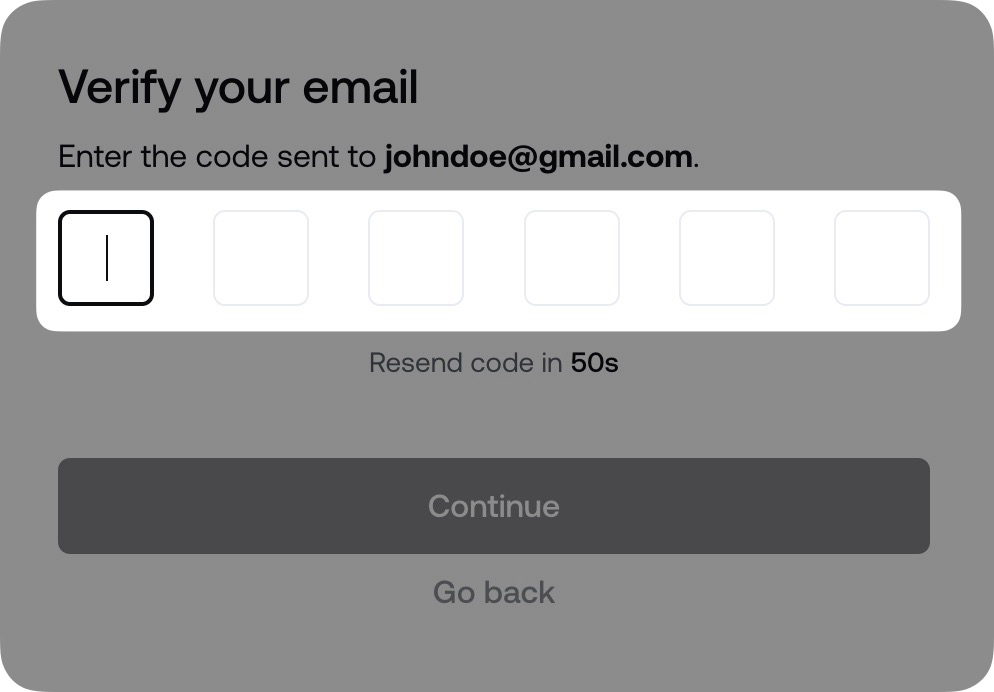
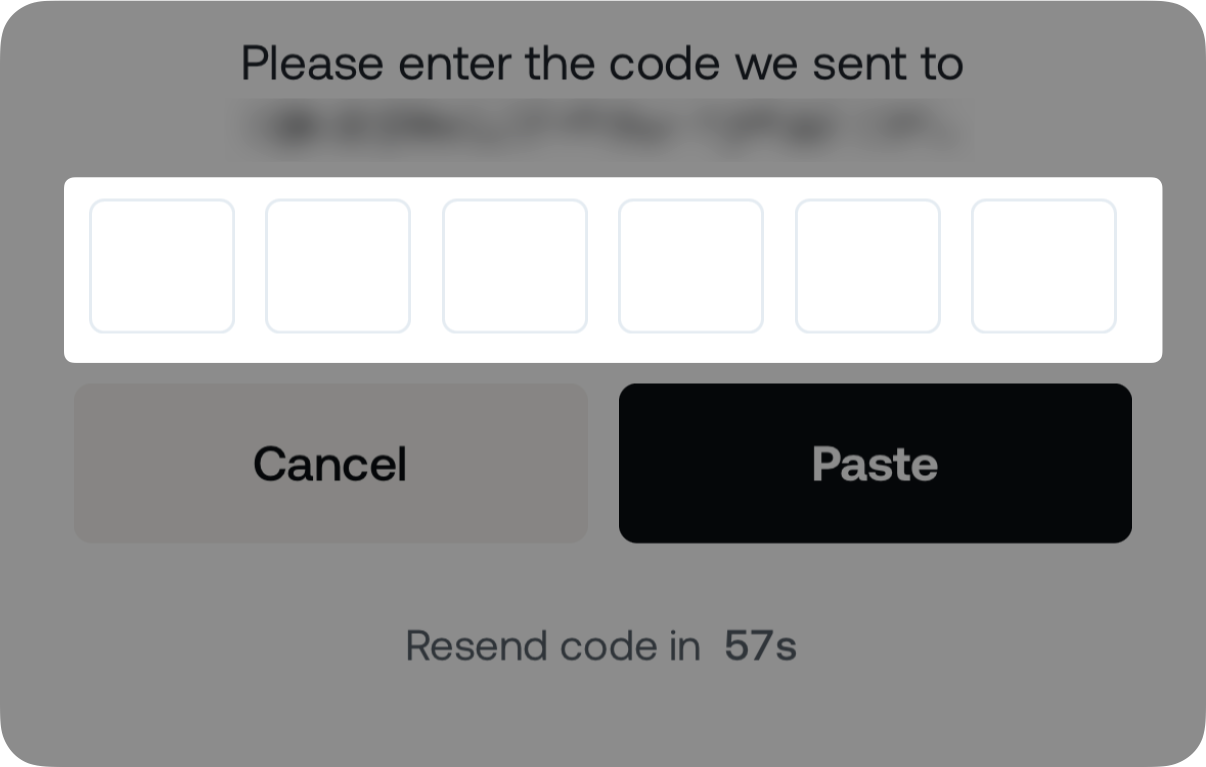
3. A Verifizierungskode Sie wird an Ihre E-Mail-Adresse gesendet. Geben oder legen Sie den 6-Zitze-Code im Feld ein.
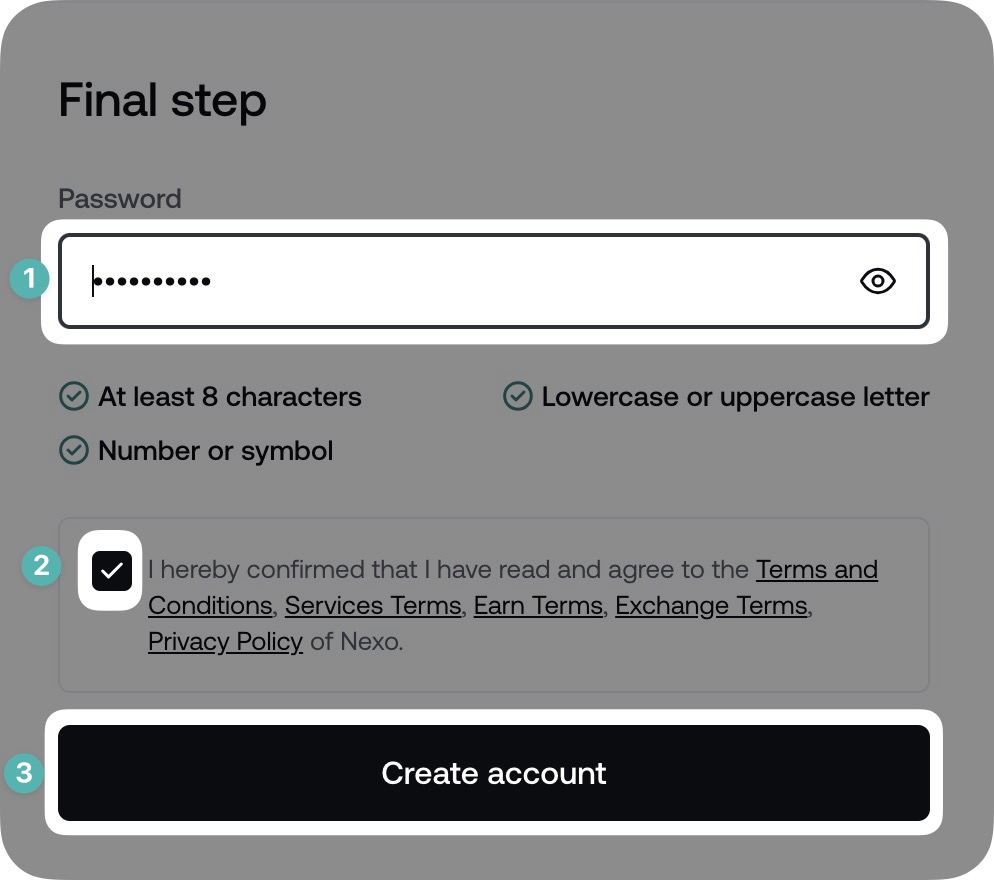
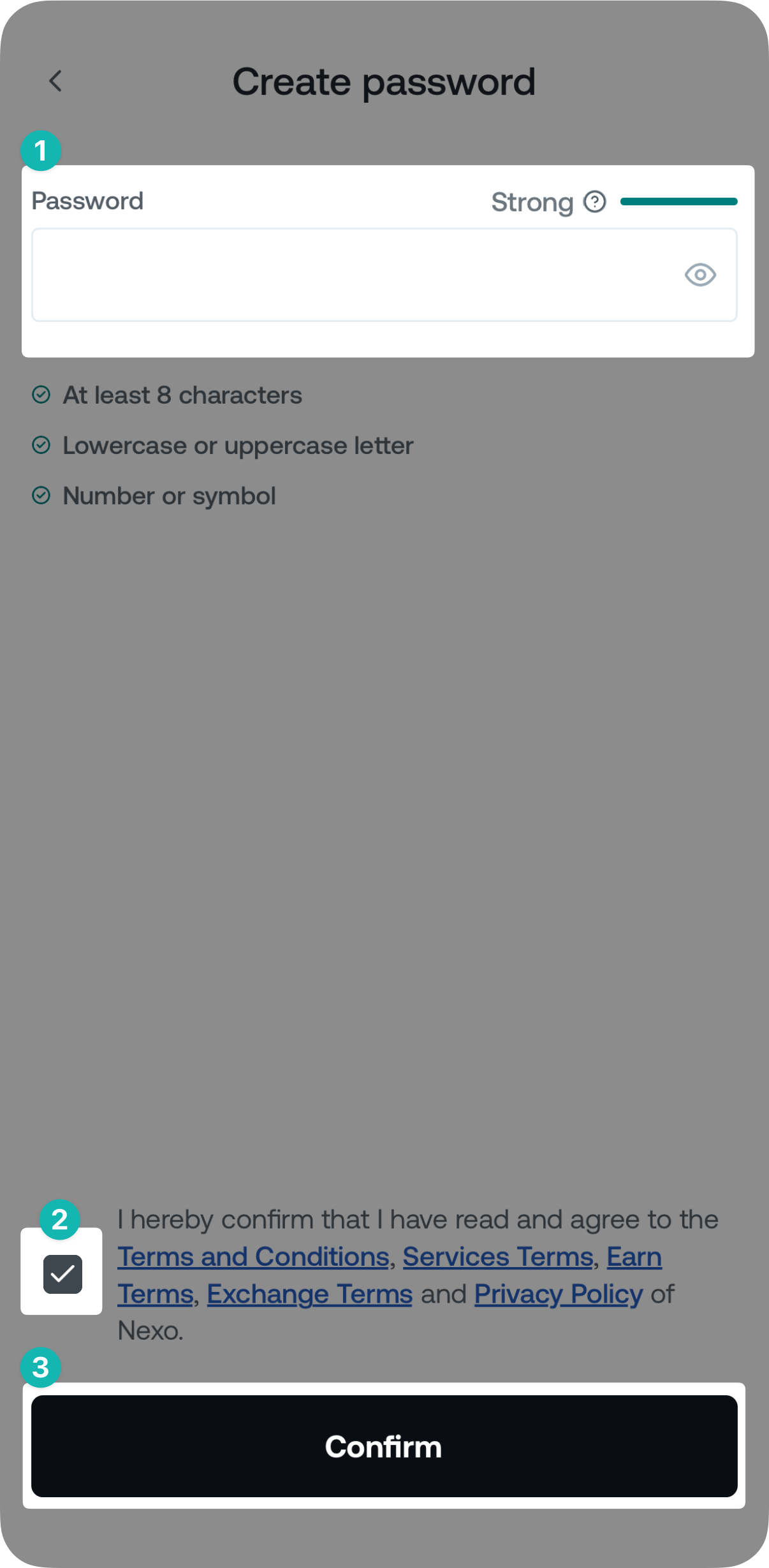
4 Eintritte ein starkes Passwort zu haben, Einverstanden mit unserem Bedingungen und Bedingungen und klicken Konto erstellen Abschluss des Sign-up-Prozesses.
Grüße zu grüßen! Ihr Konto ist jetzt erstellt. Sie werden auf die Das Dashboard Wo Sie den Start starten können Identität Überprüfung Prozess, der erforderlich ist, um die Dienste von Nexo zu nutzen.
Note zu: Zwei Faktor-Authentifizierung E-Mail wird automatisch eingestellt, sobald das Konto erstellt wurde.
Über die mobile App
1 Öffnen Sie die Nexo App und tappen Sie Signatur Auf.
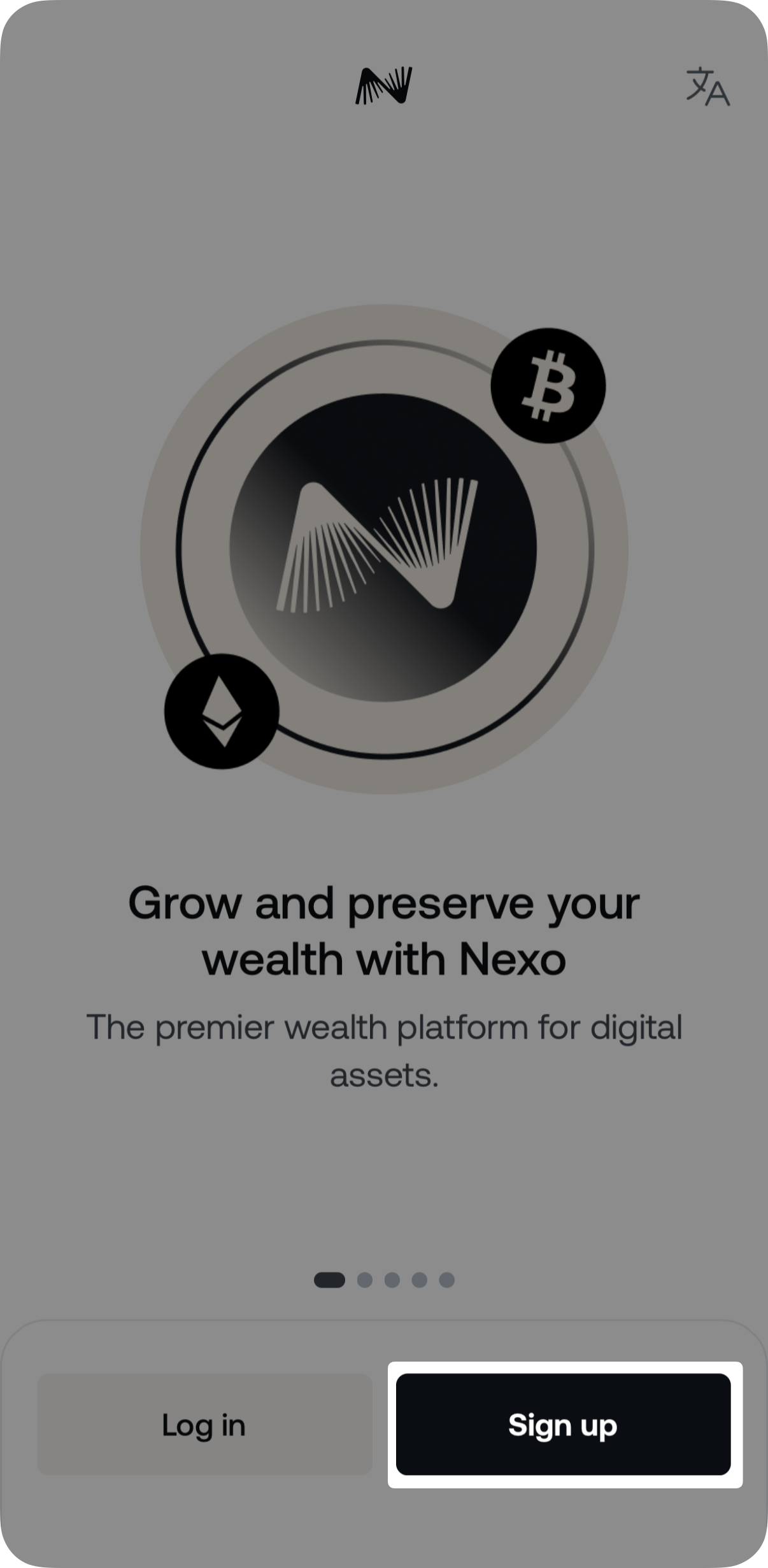
2 Tap Unterzeichnen mit E-Mail.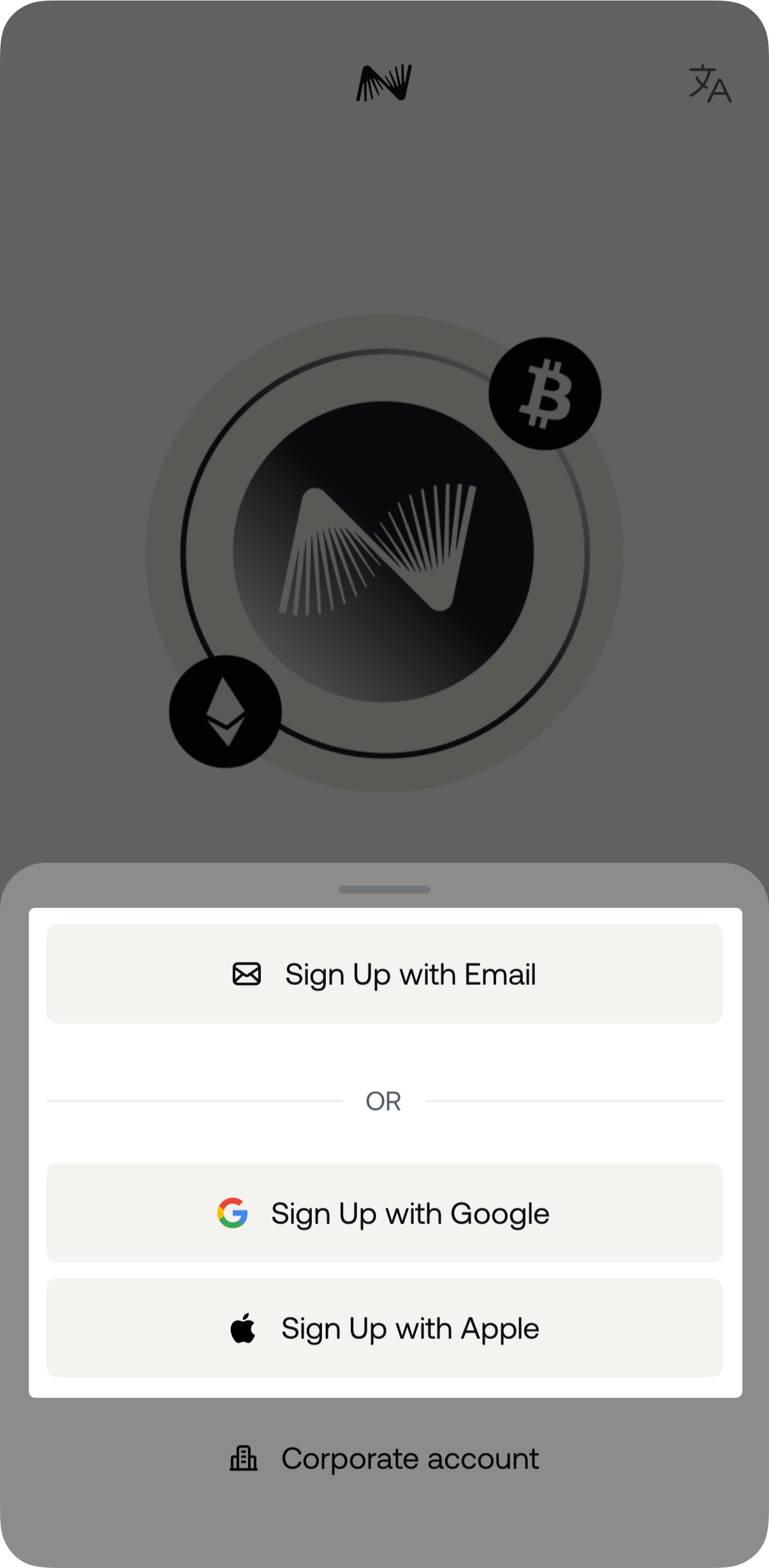
Alternativ können Sie sich mit Ihrem Google oder Apple-Konto anmelden, indem Sie Signatur Auf mit Google/Apple und die Anweisungen auf dem Bildschirm folgen.
3. Geben Sie Ihre E-Mail-Adresse und tappen Sie Weiter.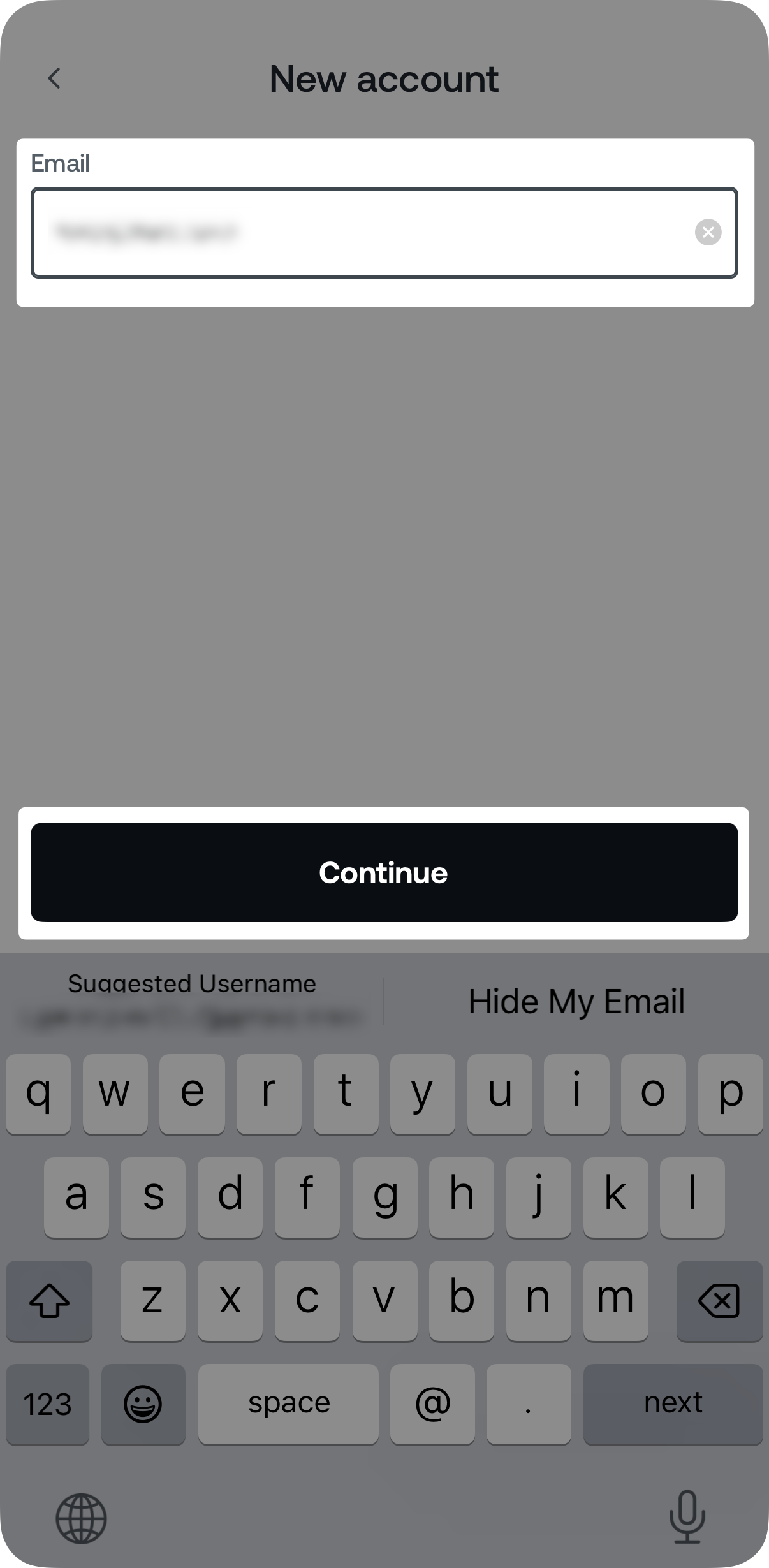
3. A Verifizierungskode Sie wird an Ihre E-Mail-Adresse gesendet. Geben oder legen Sie den 6-Zitze-Code im Feld ein.
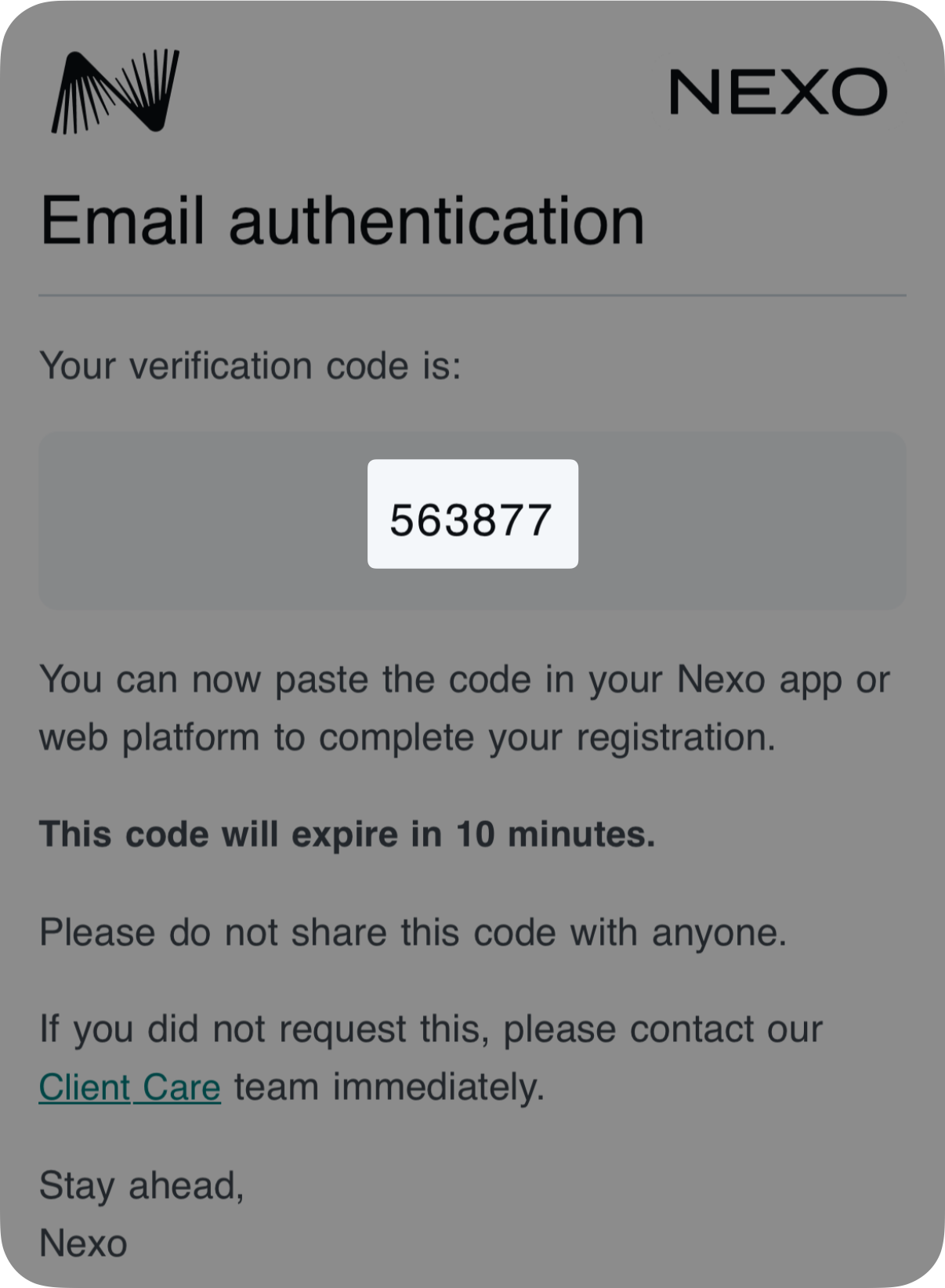
4. Wählen ein starkes Passwort, Einverständnis zu unseren Bedingungen und Bedingungen, und tap Bestätigen.
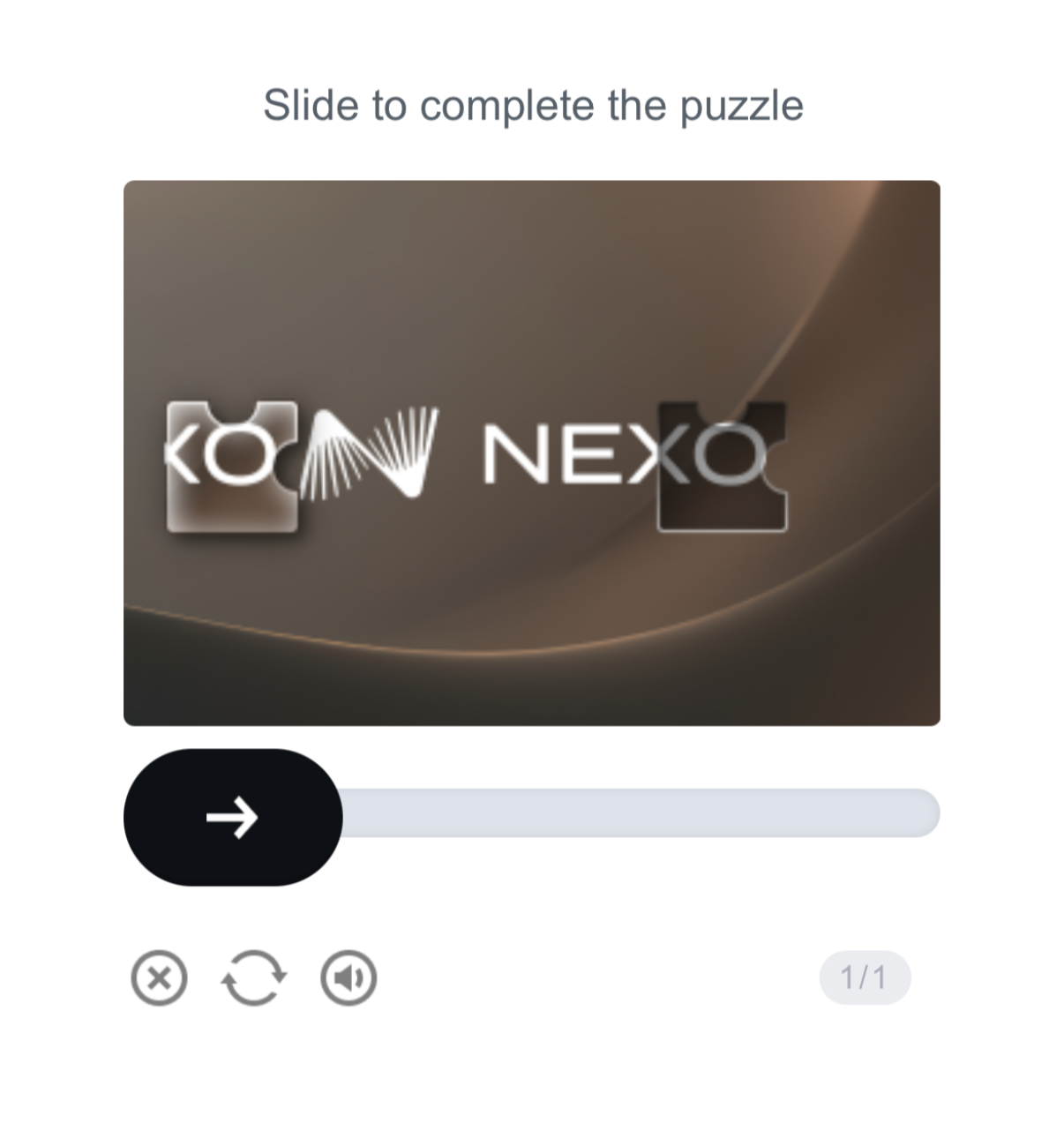
Hinweis : In bestimmten Fällen können Sie dazu aufgefordert werden, ein Puzzle zu beenden, indem Sie den Slider auf dem Bildschirm verwenden.
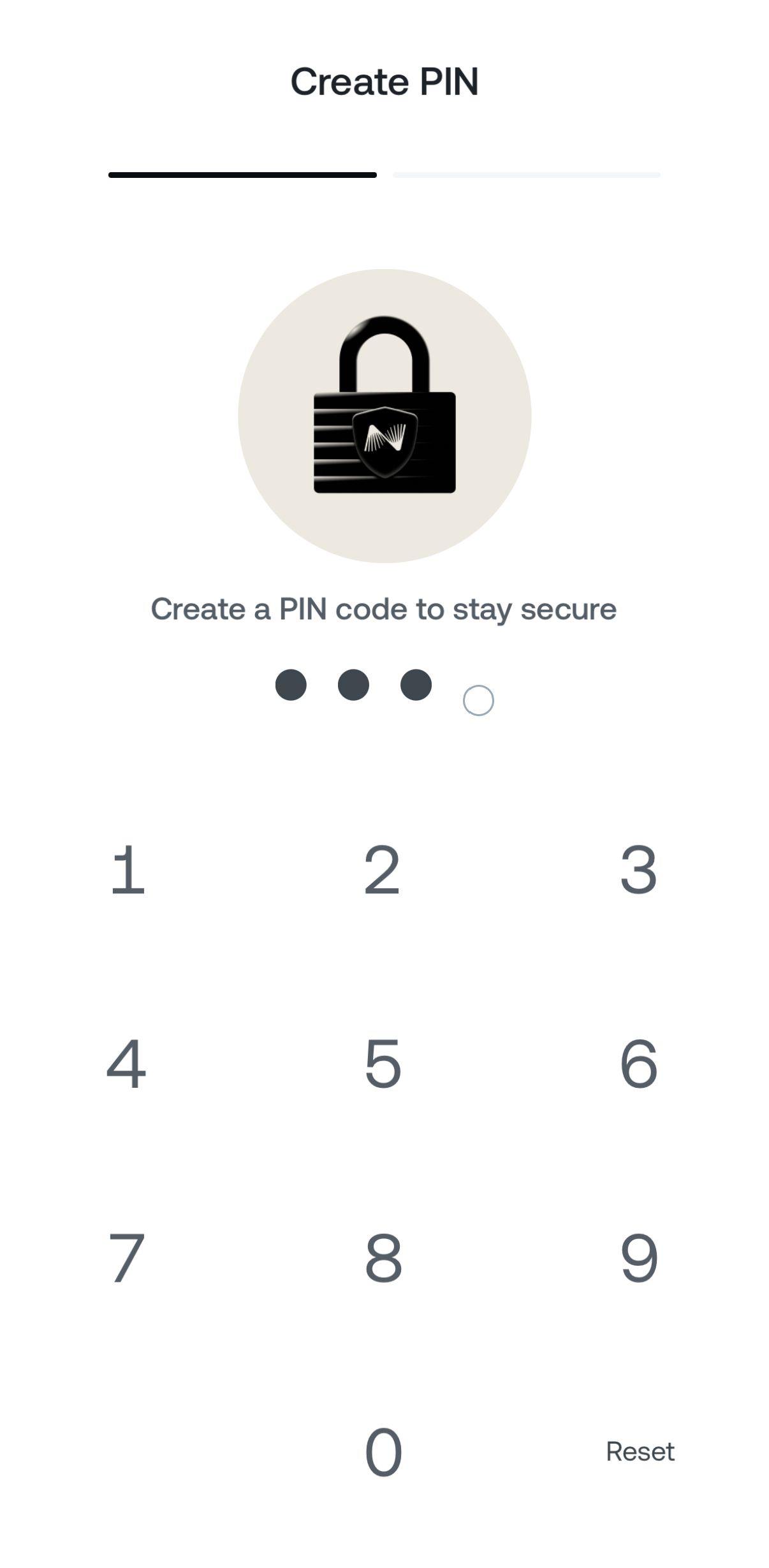
5 Um Ihr Nexo-Konto weiter zu schützen, werden Sie gebeten, einen 4D PIN-Kode.
Optional können Sie wählen, um Biometrische Authentikierung, Ihnen eine effizientere Login-Erfahrung zu geben.
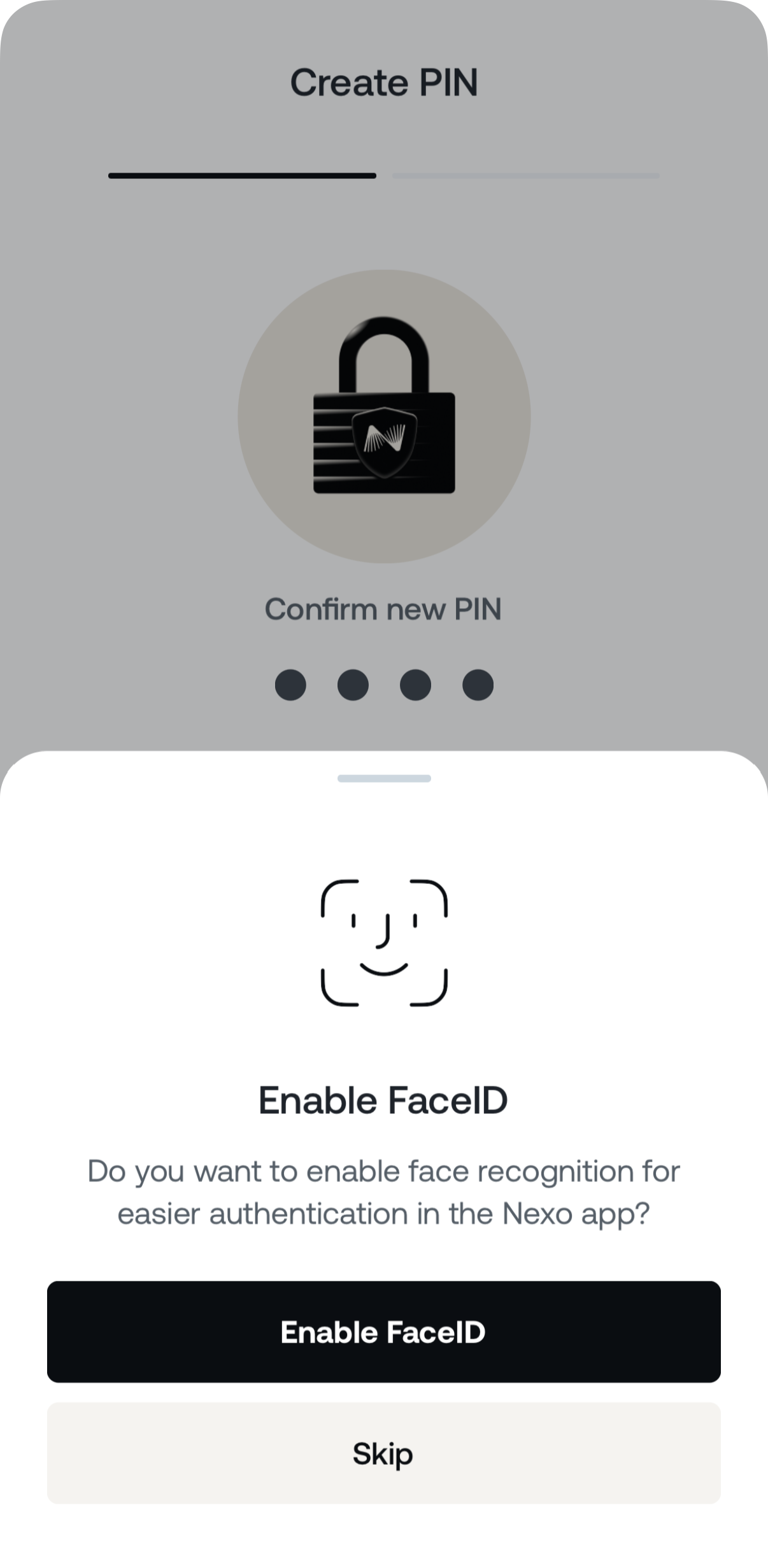
Grüße Und dann! Sie haben Ihr Nexo-Konto erfolgreich registriert.
Note zu: Zwei Faktor-Authentifizierung E-Mail wird automatisch eingestellt, sobald das Konto erstellt wurde.
2 Wie ich meine Identität überprüfen kann
Um Zugang zu Nexo-Produkten zu erhalten, müssen Sie Überprüfen Sie Ihre Identität. Die Nexo Identity Verification Prozess Es ist vollständig automatisiert und dauert normalerweise nur wenige Minuten.
In einigen Fällen können zusätzliche Know Your Customer (KYC) Prüfe erforderlich sein. Alle Informationen, die Sie zu diesem Zweck zur Verfügung stellen, werden verschlüsselt und sicher nur für die Verifikation gespeichert.
Über die Webplattform
1 Auf der Das Dashboard Klicken persönliche Informationen hinzufügen.
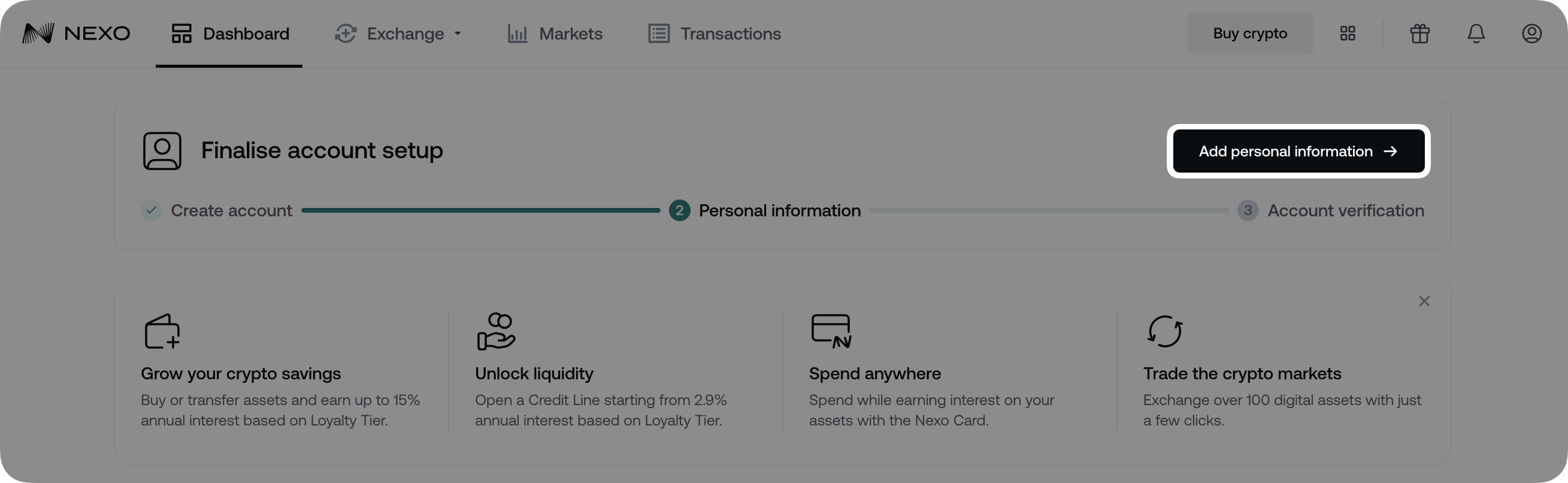
2 Füll in deinem Wohnsitz und Adresse, Rechtliche Name und Regulierungsinformationen. Wenn Sie bereit sind, klicken Sie Unterschreiben.
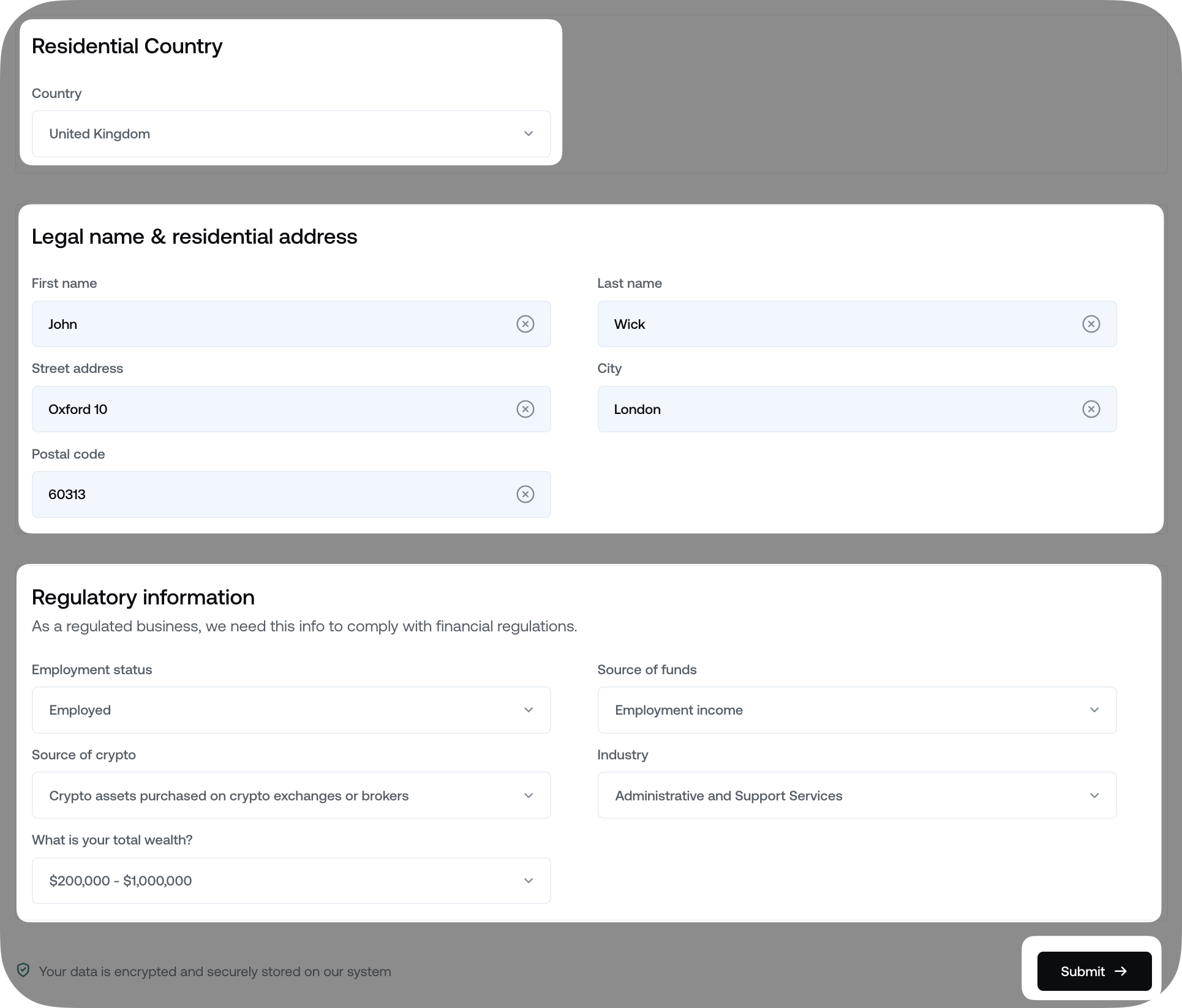
Note zu Abhängig von Ihrem Wohnsitzland müssen Sie möglicherweise zusätzliche regulatorische Informationen zur Verfügung stellen:
- Politisch ausgesetztes Status (PEP):
Angibt, ob Sie oder jemand, mit dem Sie eng verbunden sind, eine herausragende öffentliche Funktion (z. B. Regierungsbeamte, Richter, Botschafter usw.) überwiesen haben. - Steueridentifikationsnummer (TIN):
Ein einzigartiges Nummer, das von Steuerbehörden für Steuerberichte von Einzelpersonen oder juristischen Einrichtungen zugewiesen wird. - Gründe, um Ihr Konto zu öffnen:
Erläutert das Zweck, um das Konto zu erstellen (z. B. Gewinne, Handel usw.). - Erwartete Transaktionsvolumen:
Eine Schätzung des Gesamtjahreswertes der Transaktionen, die Sie über den Konto ausführen möchten.

3. Auf dem nächsten Bildschirm klicken Überprüfen Ihre Konto um weiter zu Identität Überprüfung.
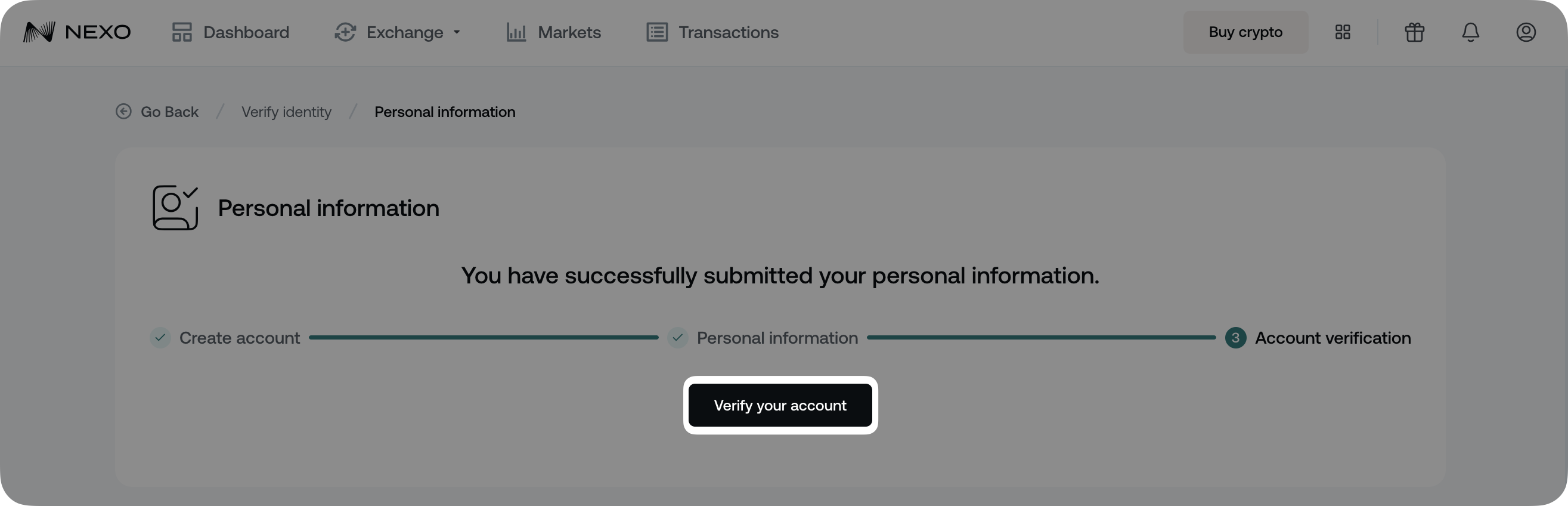
4 Sie werden auf die Interface unseres Verifikationspartners gebracht.
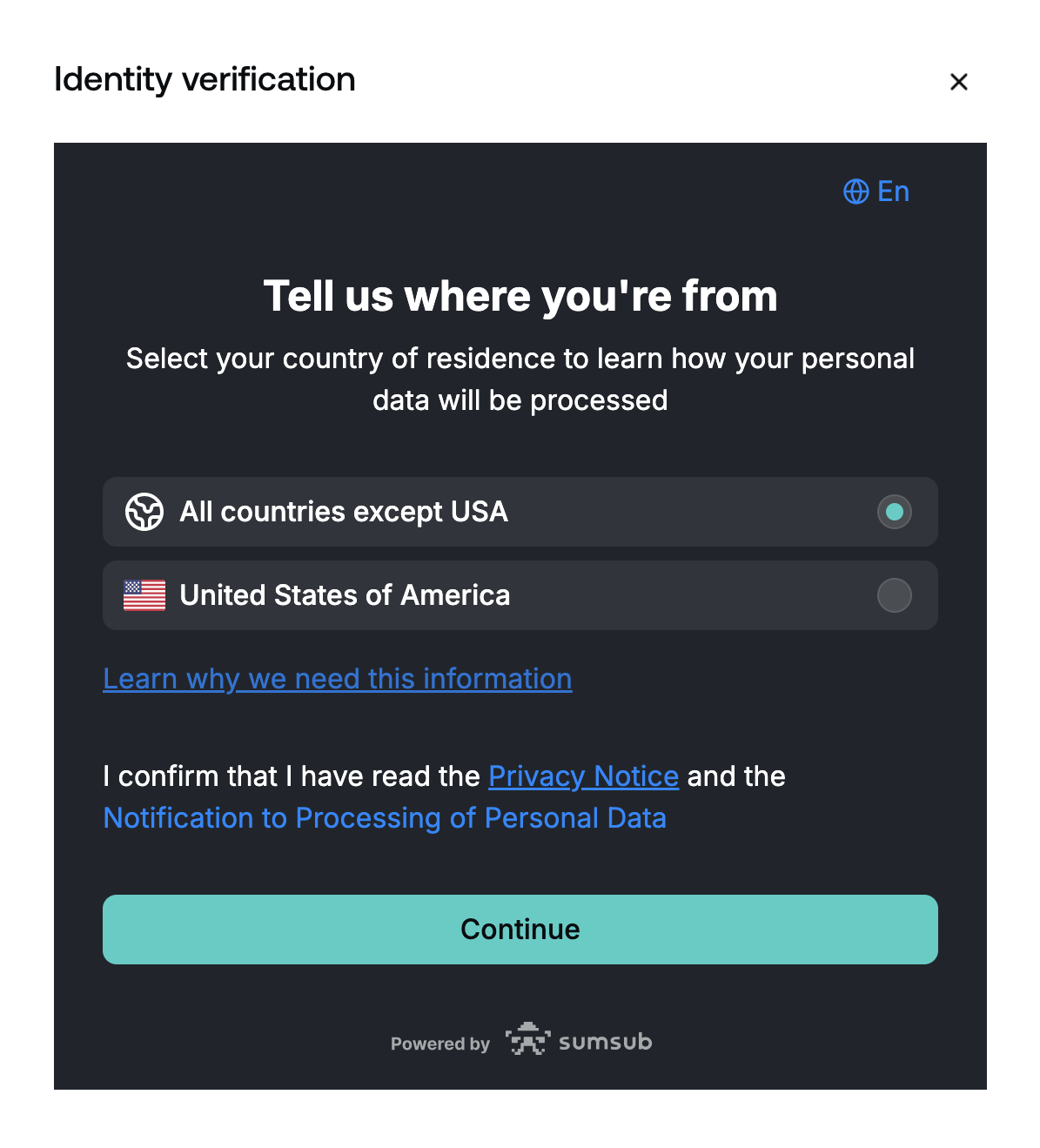
Zunächst bestätigen Sie, ob Sie eine US oder A Nicht-amerikanische Resident und klicken Weiter.
5 Weiter wählen Sie die Ausgabe Land aus Ihrem Identitätsdokument wählen Sie die Dokumentation Typ und klicken Weiter. Je nach dem Ausstellungsland können Sie jedes unterstützte Dokument wählen, das eine oder mehrere der folgenden Arten enthält:
- Fahrerlaubnis
- Passport
- Aufenthaltserlaubnis
- ID-Karte
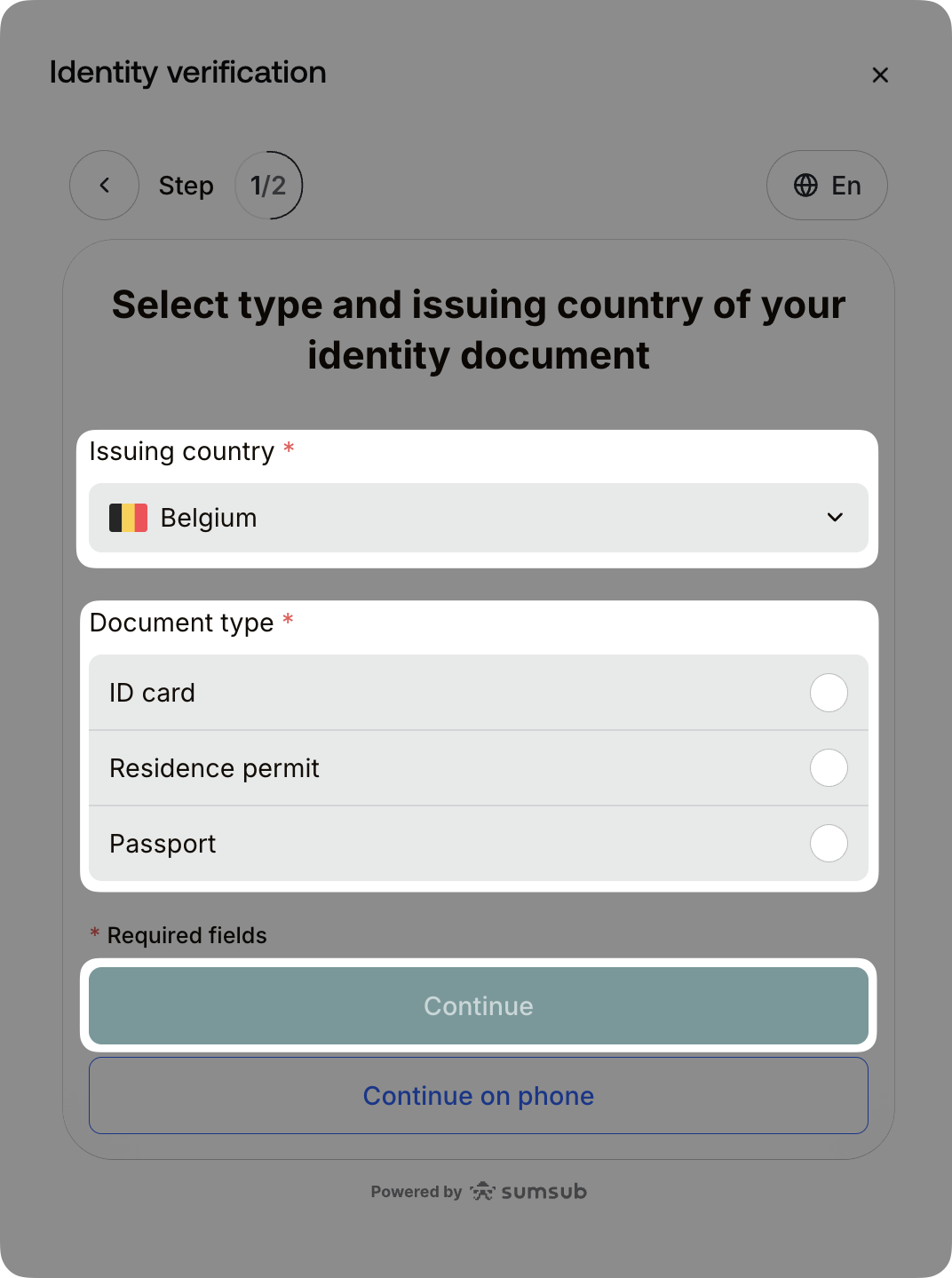
Wichtig: Die Einwohner des Europäischen Wirtschaftsraums (EWR) können ihre Identität nur mit Dokumenten überprüfen, die von einem EWR-Land ausgestellt wurden, außer Fahrerlaubnis.
6 Folgen Sie den Anweisungen auf dem Bildschirm und nehmen Sie eine Leben Fotos von deinem Identität Dokumentation. Für bestimmte Dokumenttypen müssen Sie möglicherweise sowohl die Vorderseite als auch die Rückseite bereitstellen.
Stellen Sie sicher, dass die Details gelesen werden, und tappen Dokument ist gelesen. Wenn das Bild nicht klar ist, können Sie eine weitere Foto durch Tapping Rückgabe Foto.
7 Der nächste Schritt ist eine Lebenserwartungskontrolle, wo Sie Nehmen Sie ein Selfie Für Überprüfung Zwecke.
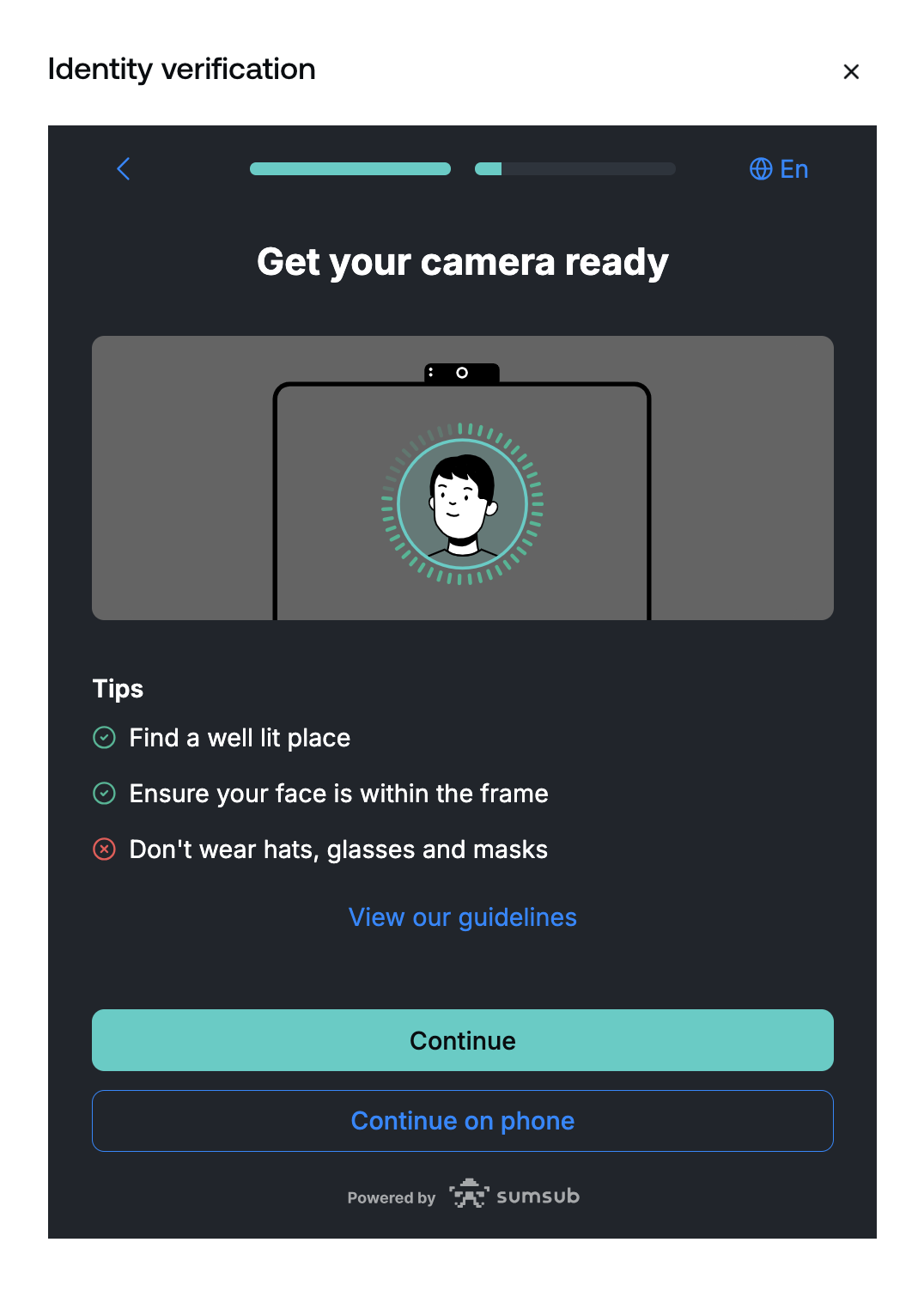
Die Überprüfung Ihrer Unterlage dauert normalerweise einige Minuten. In seltenen Fällen kann es jedoch bis zu einem Geschäftstag dauern.
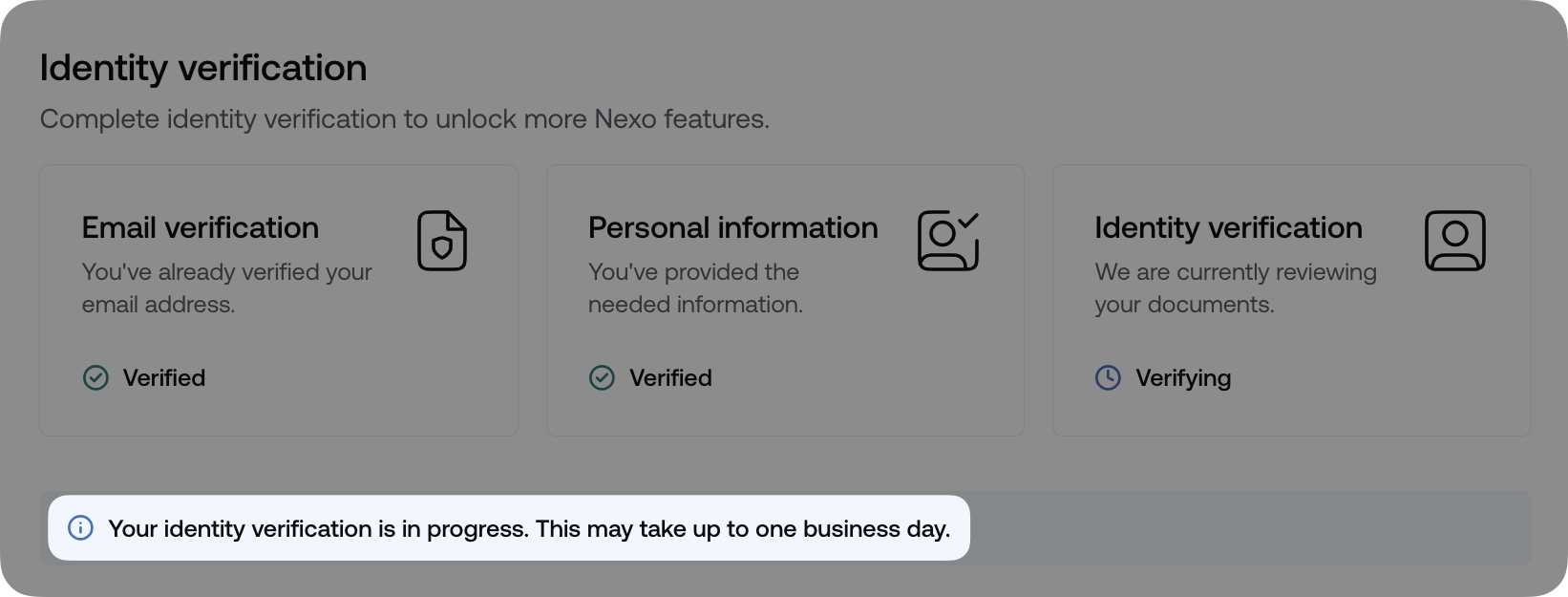
Sie erhalten eine E-Mail und eine in-app-Nachricht mit dem Ergebnis Ihrer Anfrage.
8 Der letzte Schritt ist, dass Überprüfen Sie Ihre Telefonnummer, was sofort nach dem Eingang der Identitätsverifizierungsbilder passiert.
Wählen Sie die Land Code aus dem drop-down-Menü, dann geben Sie die Telefonieren Nummer selbst zu sein. Um weiterzuführen, klicken Sie Weiter.
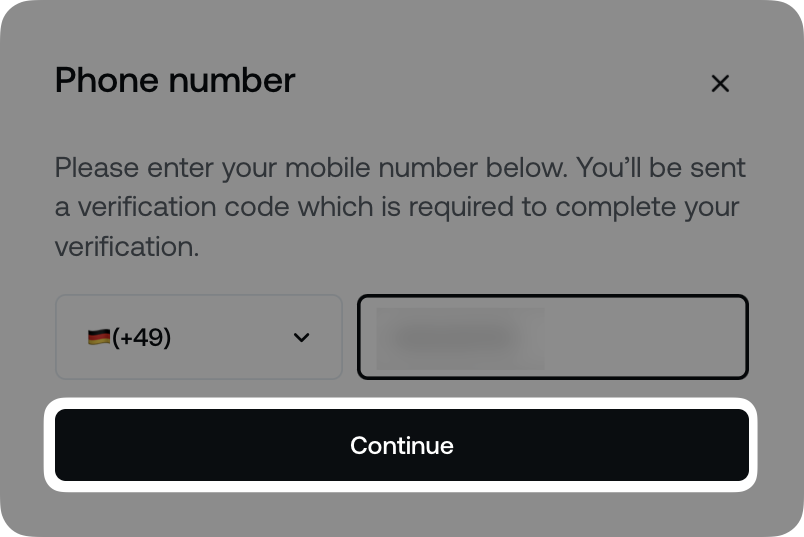
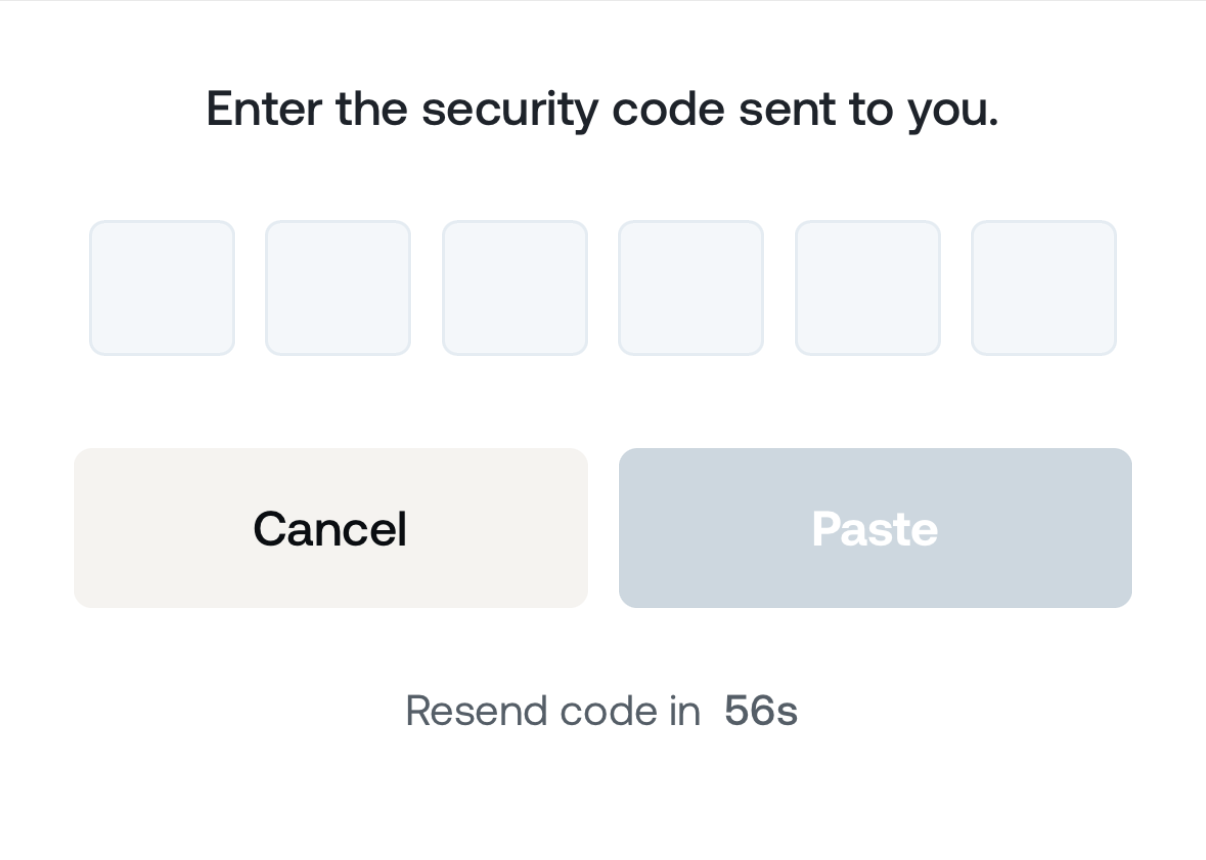
Sie erhalten eine SMS enthält eine 6-Digital-Sicherheitscode. Geben Sie den Code ein, um Ihre Telefonnummer zu überprüfen.
Über die mobile App
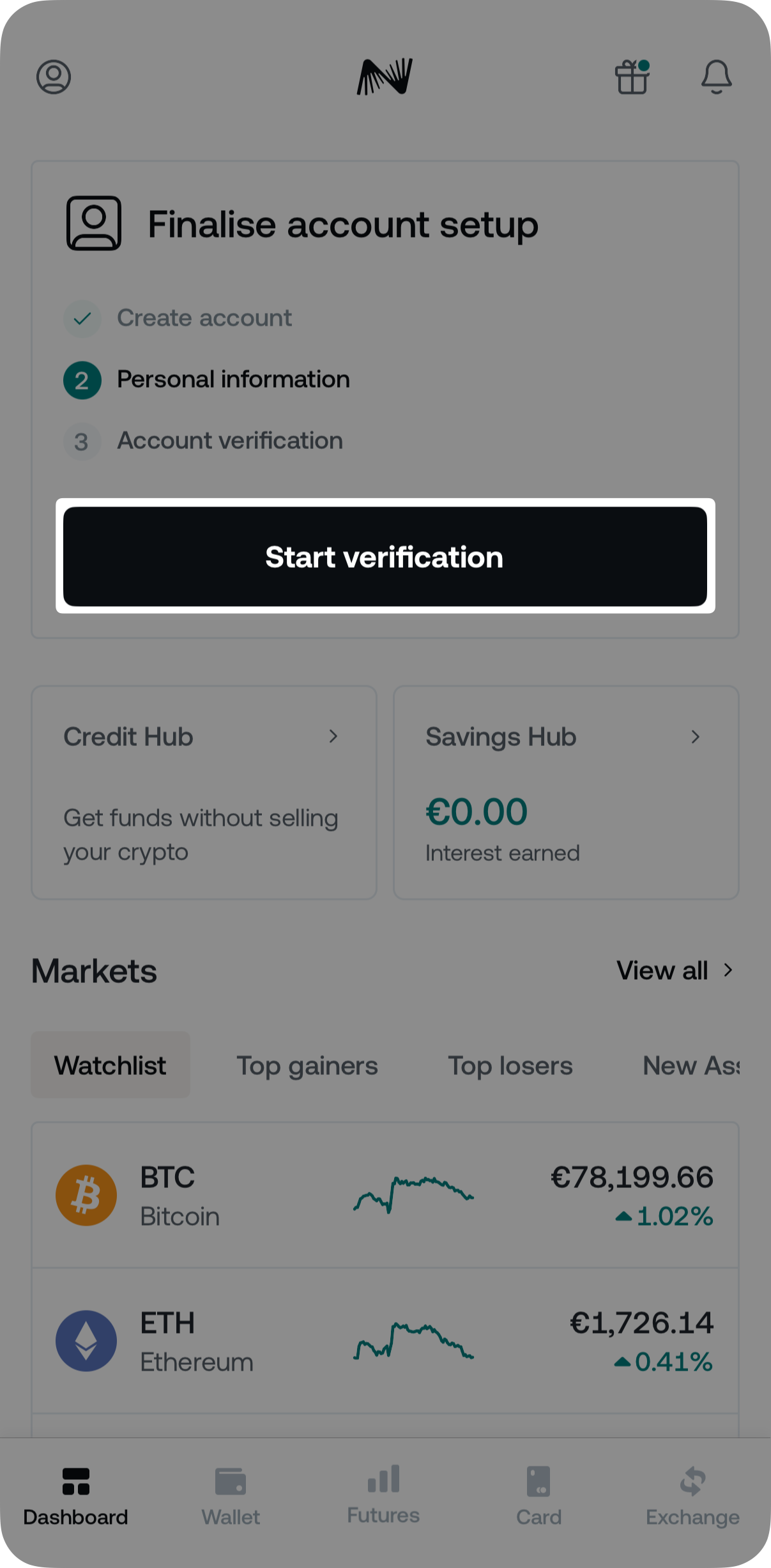
1. Auf Ihrem Dashboard, drücken Sie die Beginn der Verifikation Der Button.
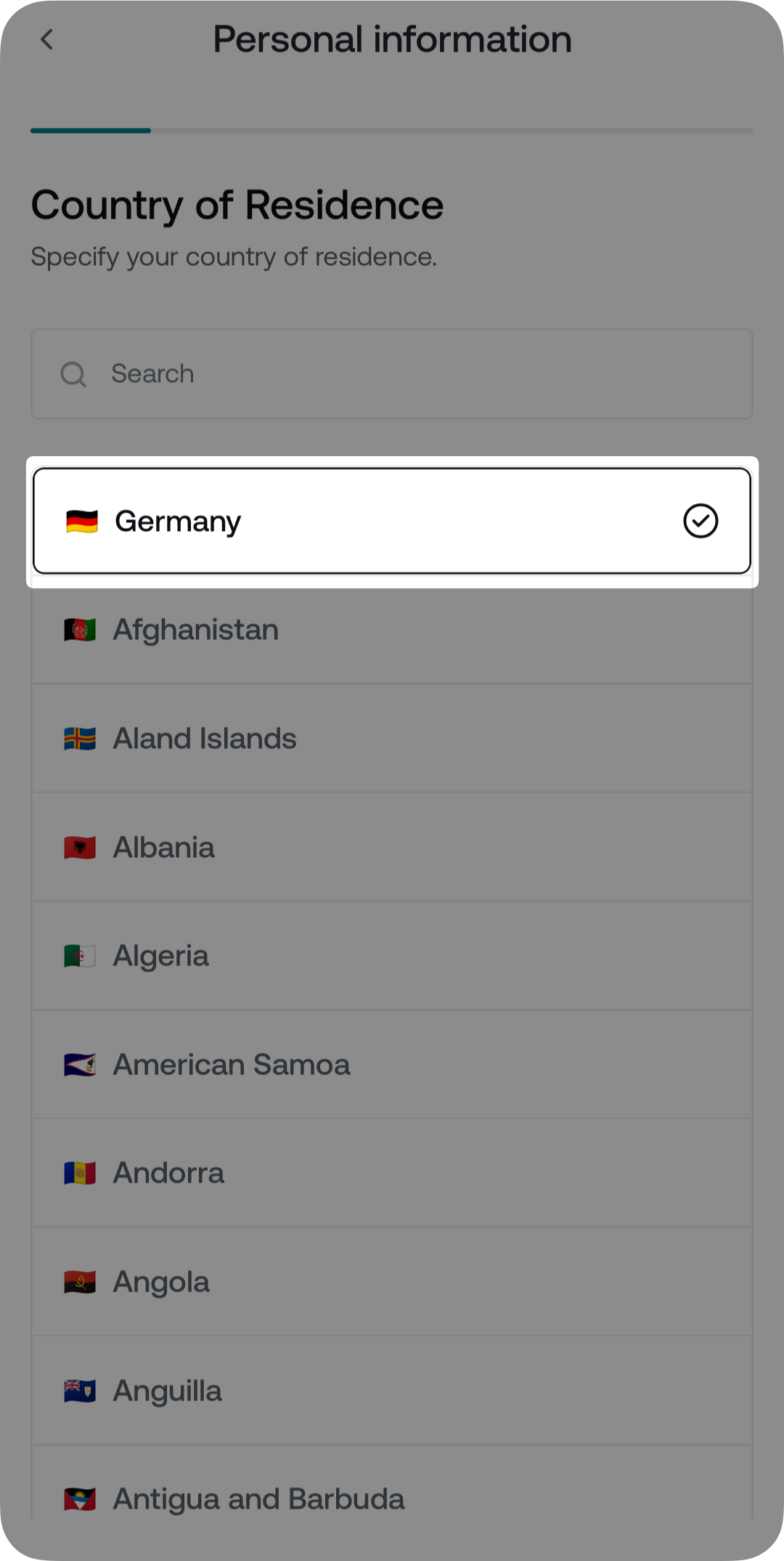
2 Gehen Sie in Ihre Rechtliche Name und tap Weiter. Dann wählen Sie Ihre Land der Wohnsitz.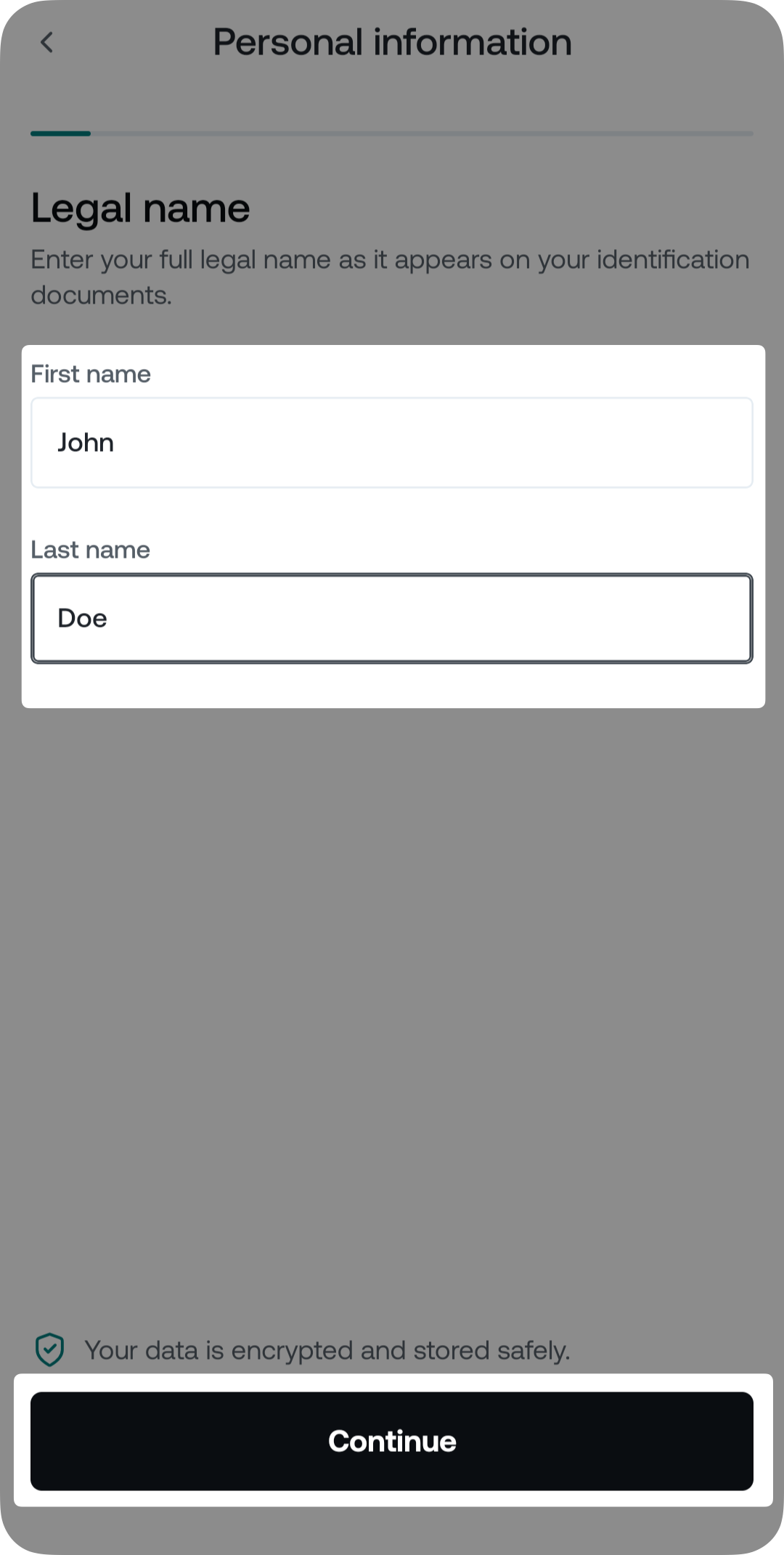
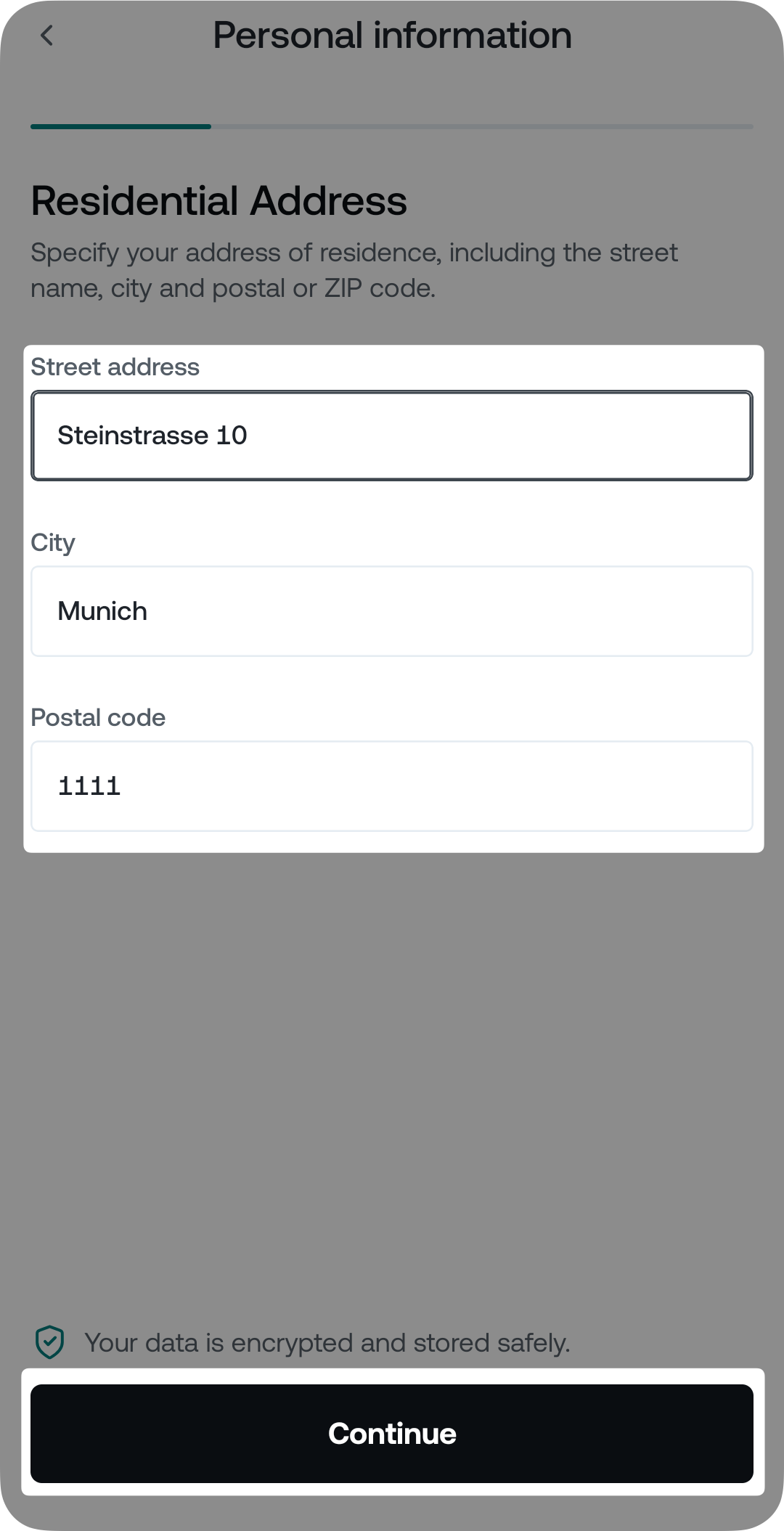
3. Gehen Sie in Ihre Wohngebühr Adresse und selekt Weiter.
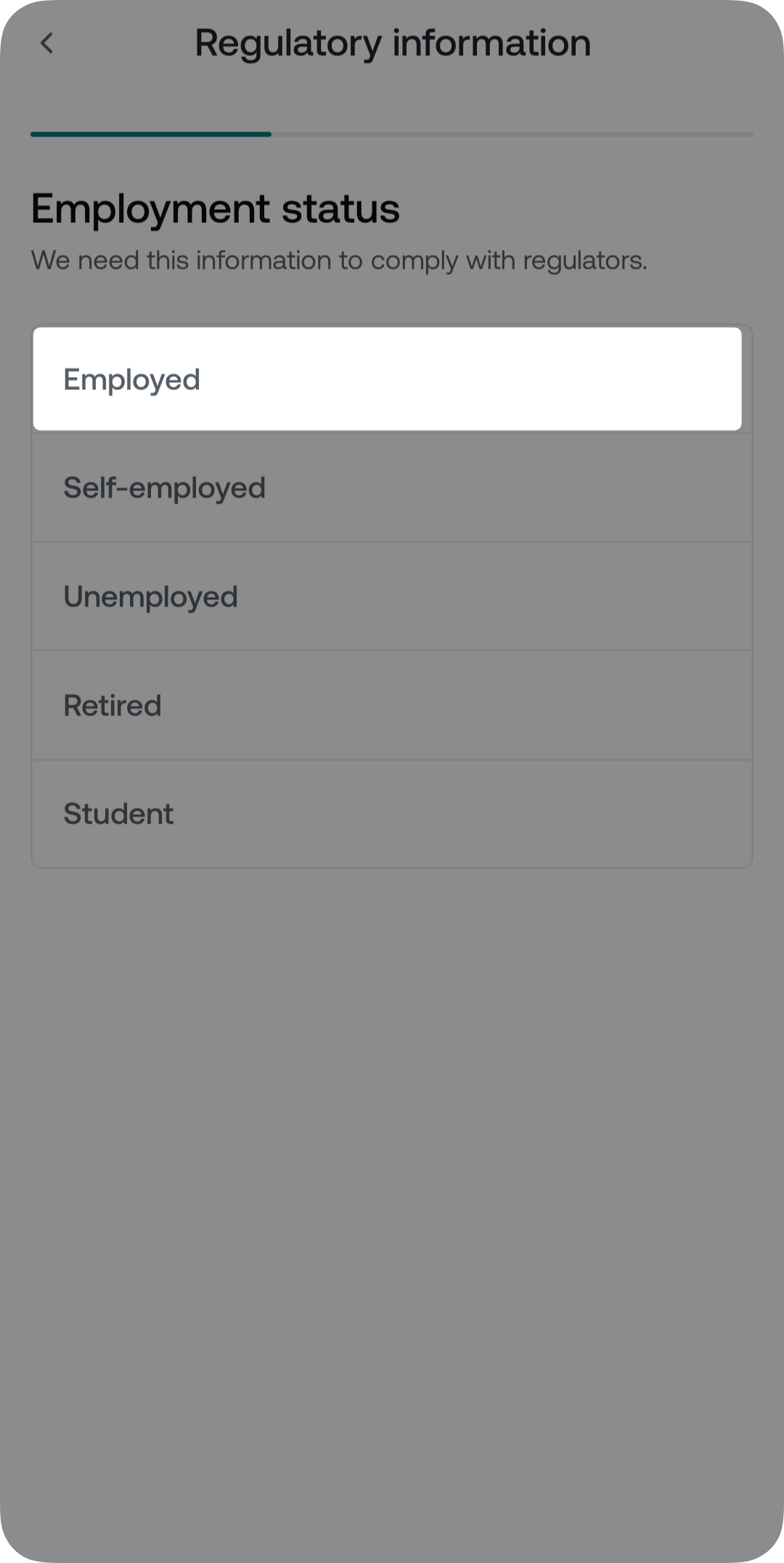
4 Auf dem nächsten Bildschirm geben Sie die angeforderte Regulierungsinformationen (Arbeitsstatus, Quelle von Mitteln, Quell der Krypto, Industrie und Gesamtvermögen).
Note zu Abhängig von Ihrem Wohnsitzland müssen Sie möglicherweise zusätzliche regulatorische Informationen zur Verfügung stellen:
- Politisch ausgesetztes Status (PEP):
Angibt, ob Sie oder jemand, mit dem Sie eng verbunden sind, eine herausragende öffentliche Funktion (z. B. Regierungsbeamte, Richter, Botschafter usw.) überwiesen haben. - Steueridentifikationsnummer (TIN):
Ein einzigartiges Nummer, das von Steuerbehörden für Steuerberichte von Einzelpersonen oder juristischen Einrichtungen zugewiesen wird. - Gründe, um Ihr Konto zu öffnen:
Erläutert das Zweck, um das Konto zu erstellen (z. B. Gewinne, Handel usw.). - Erwartete Transaktionsvolumen:
Eine Schätzung des Gesamtjahreswertes der Transaktionen, die Sie über den Konto ausführen möchten.
Zusätzliche Notizen: EWR-Bürger, die sich am oder nach dem 30. Juni 2026 registrieren, können bei der Kontoerstellung weitere Informationen zur Erfüllung der geltenden nationalen Regulierungsanforderungen bereitstellen. Die App oder die Webplattform wird Sie über alle zusätzlichen Schritte führen.
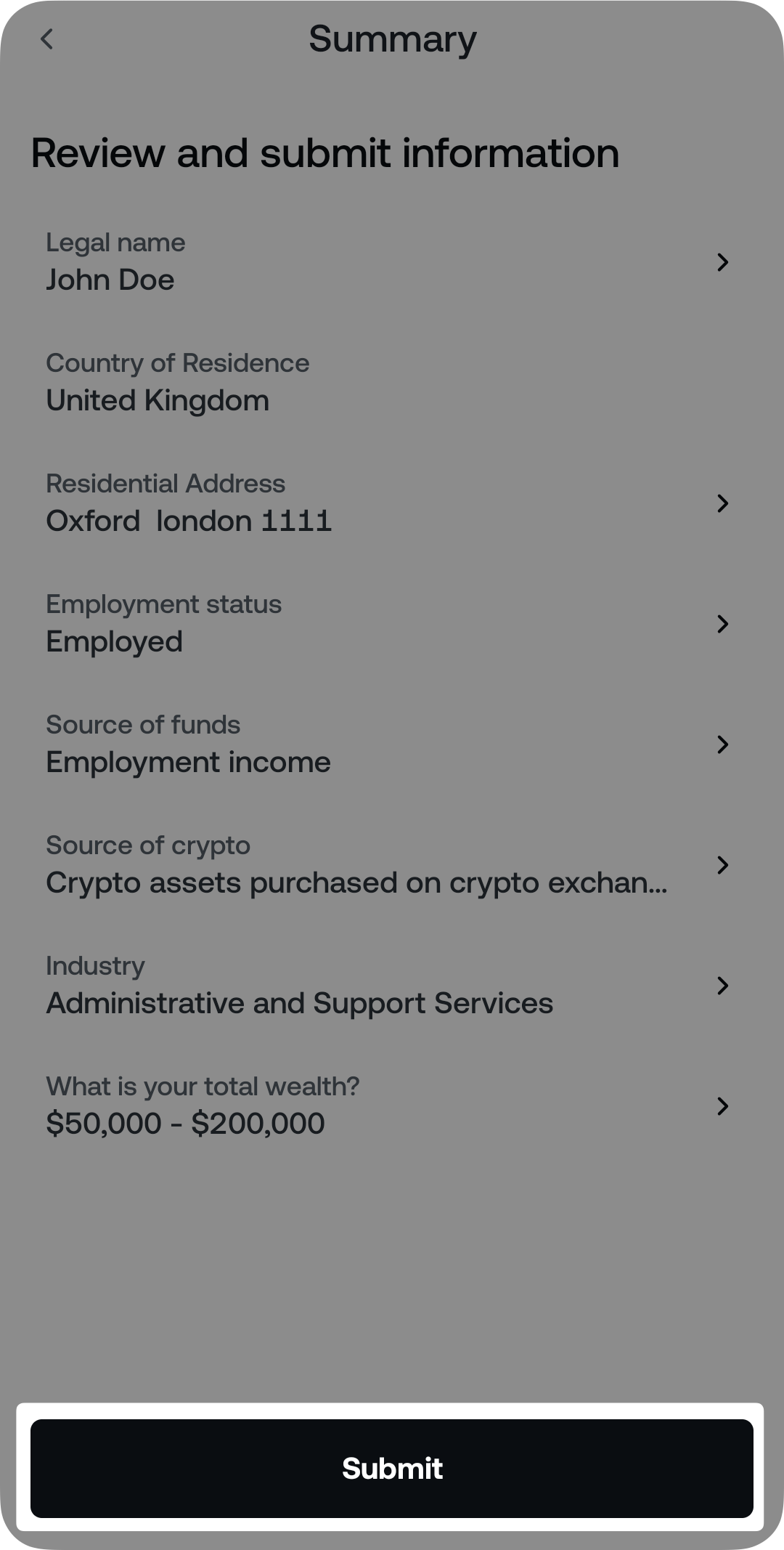
5 Überprüfen Sie die Zusammenfassung der bereitgestellten Informationen und TAP Unterschreiben
6. Tap Weiterverprüfung um mit der Identität Überprüfung.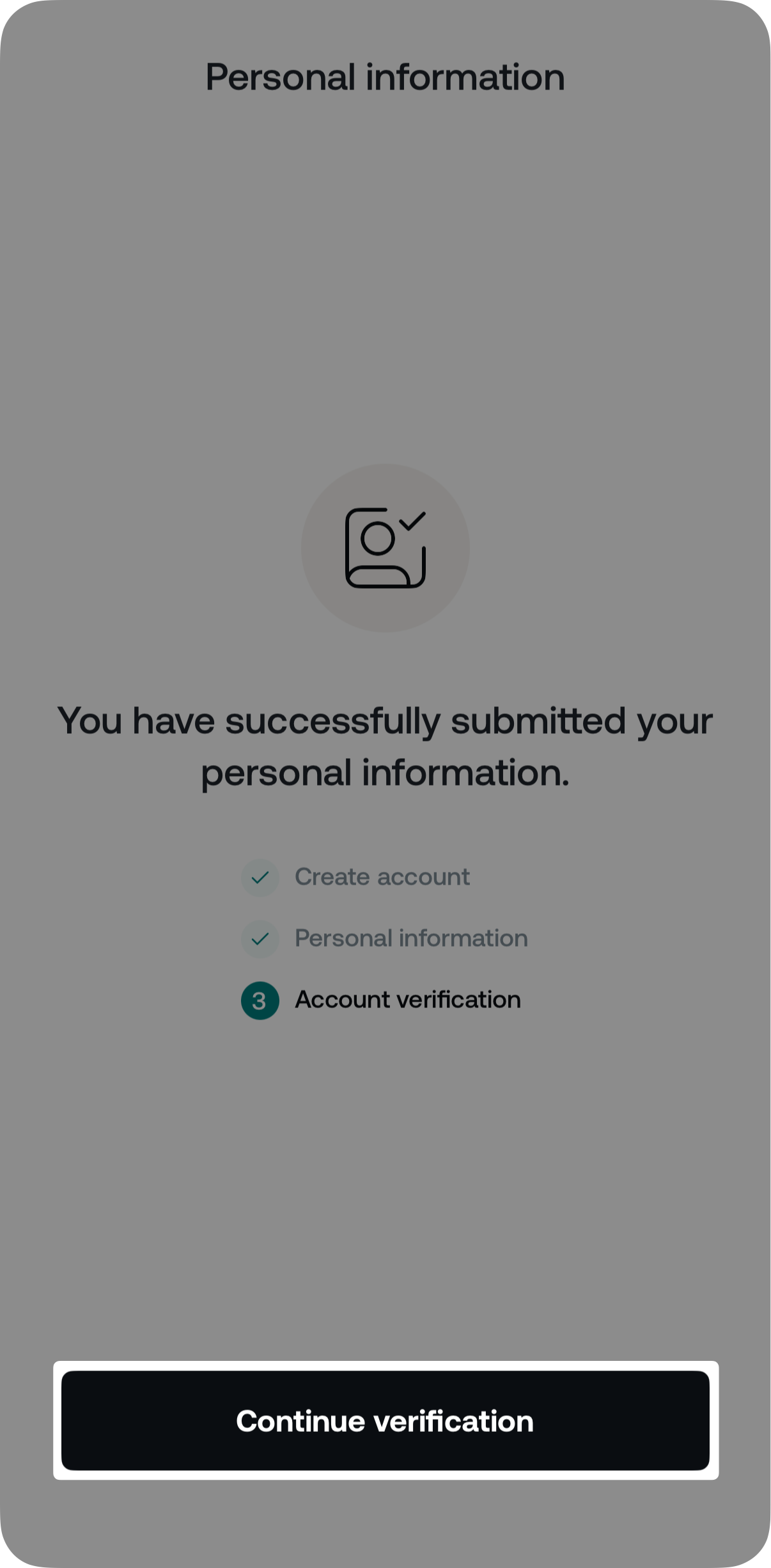
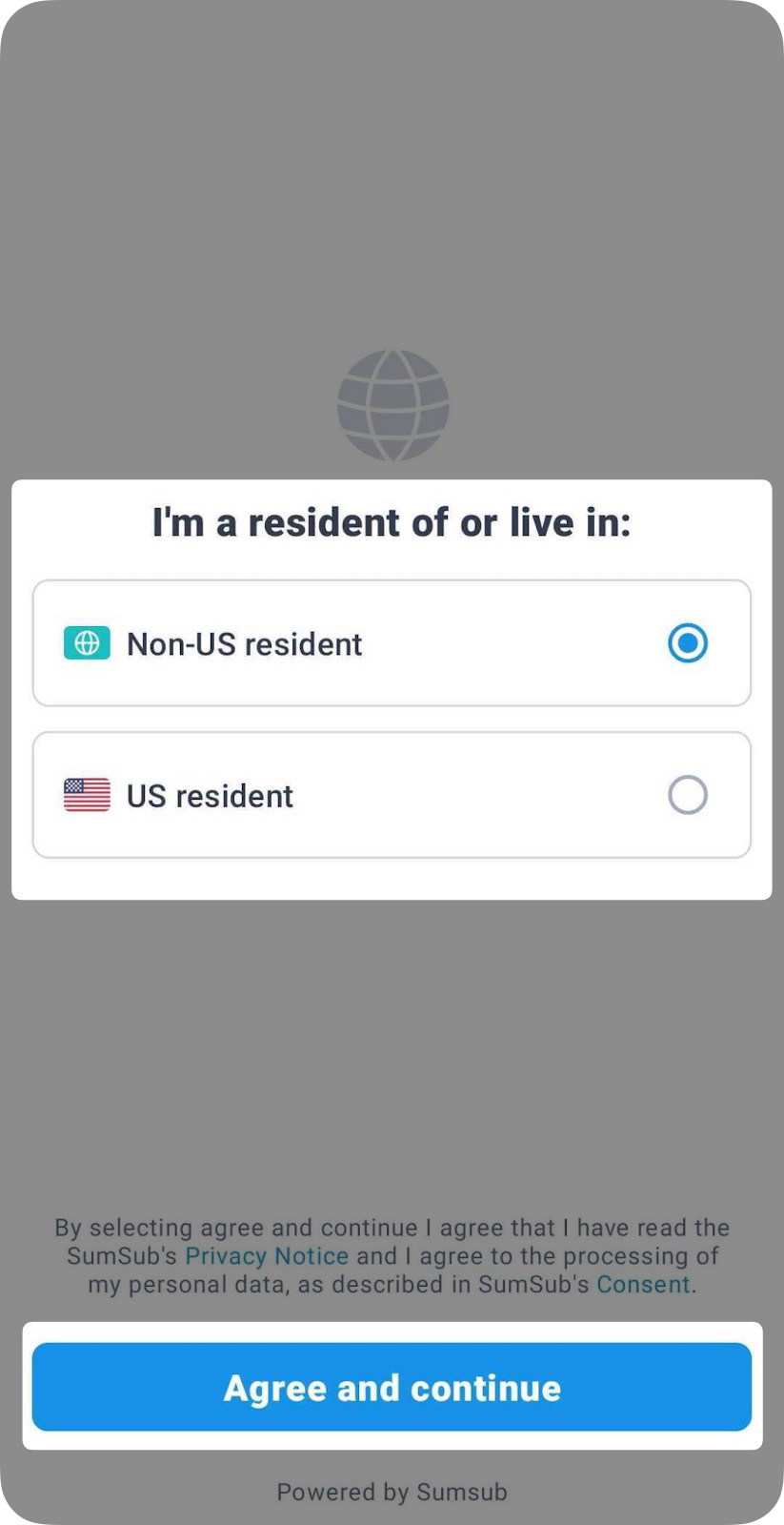
7. Bestätigen Sie, ob Sie ein US- oder nicht-US-Bürger sind und tappen Einwilligung und Weiter.
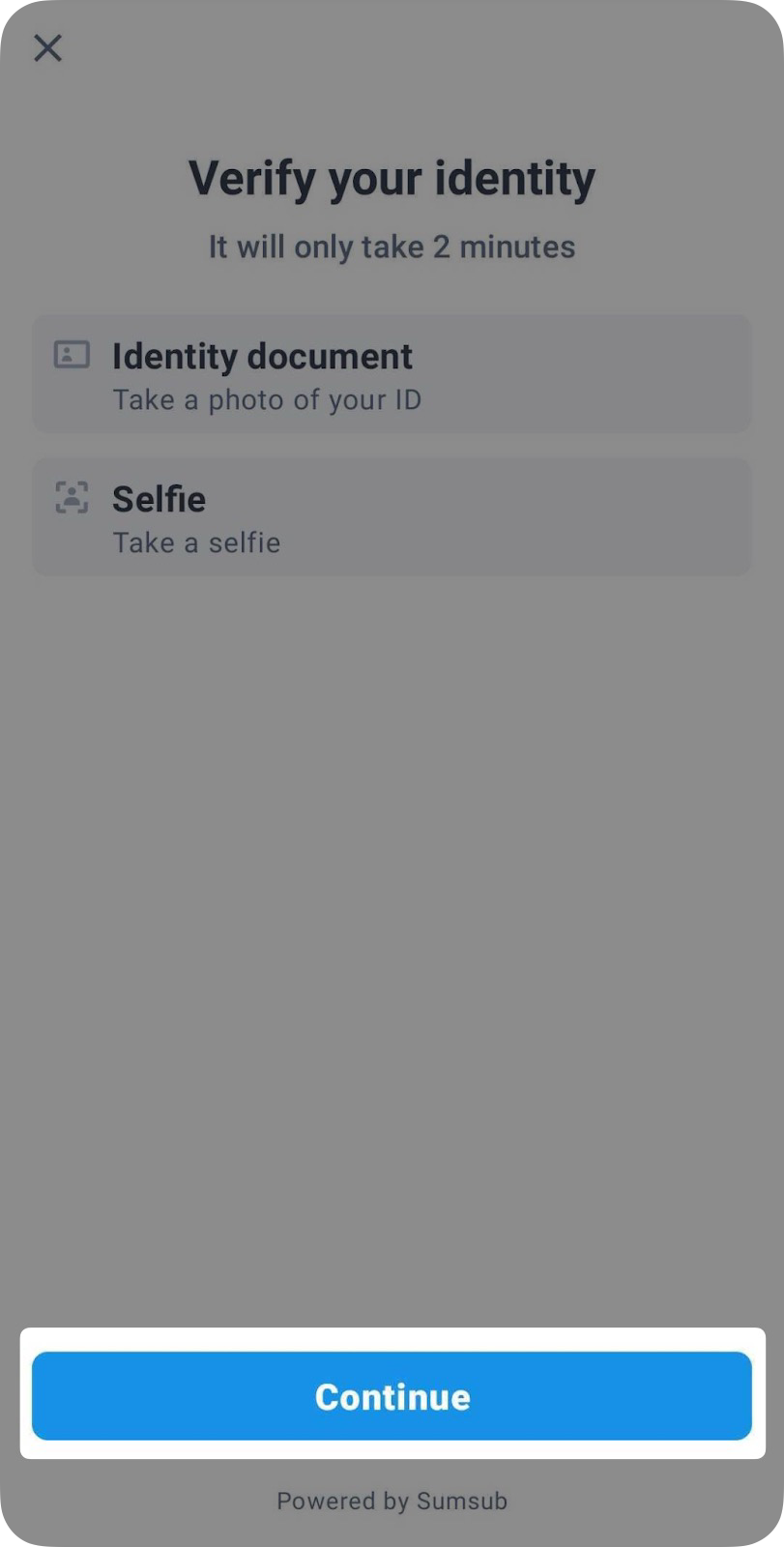
8. Auf dem nächsten Bildschirm, Press Weiter.
9 Wählen Sie das Land aus, in dem Ihr Dokument ausgestellt wurde. Je nach dem Ausstellungsland können Sie jedes unterstützte Dokument wählen, das eine oder mehrere der folgenden Arten enthält:
- Fahrerlaubnis
- Passport
- Aufenthaltserlaubnis
- ID-Karte
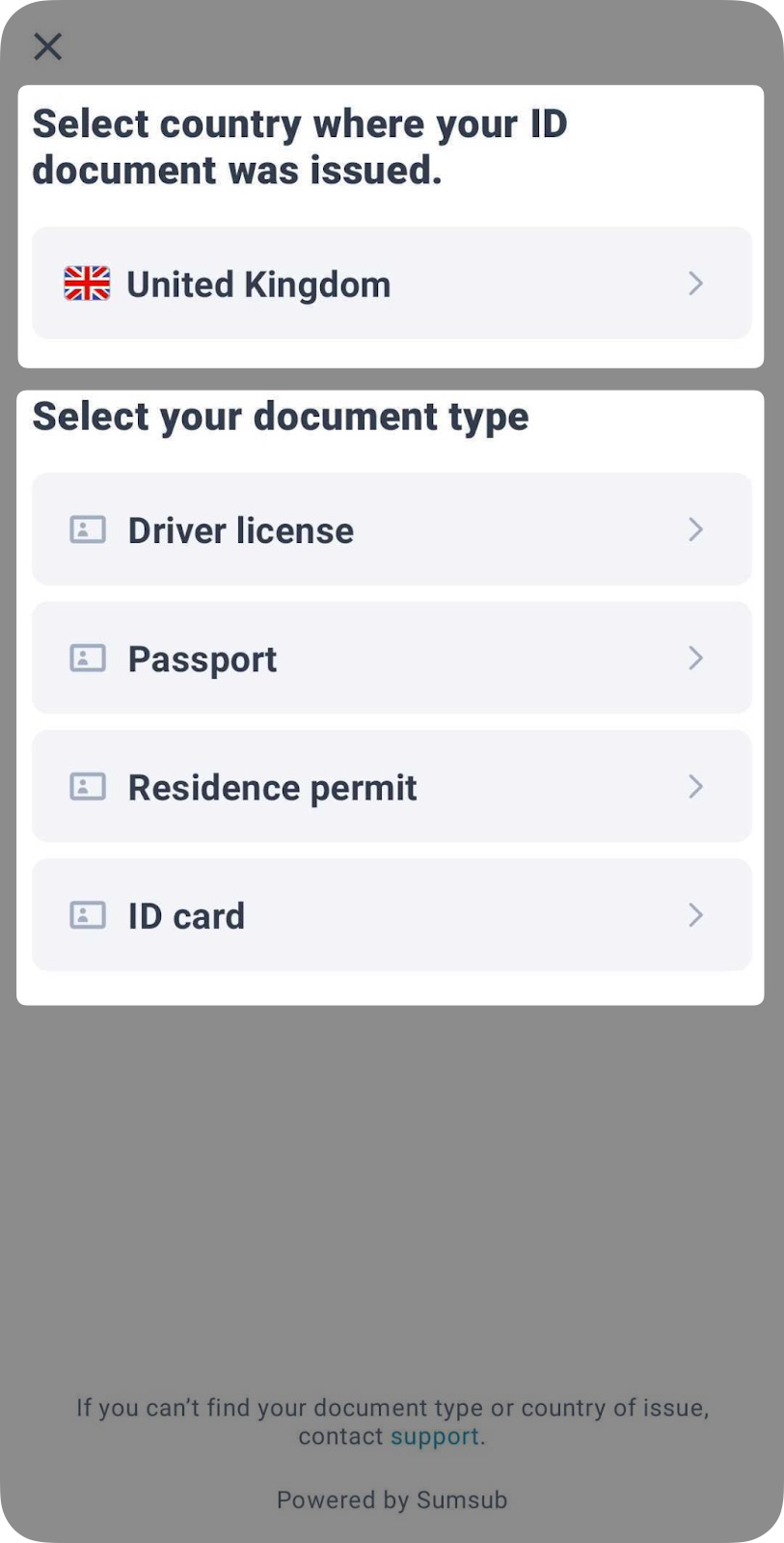
Wichtig: Die Einwohner des Europäischen Wirtschaftsraums (EWR) können ihre Identität nur mit Dokumenten überprüfen, die von einem EWR-Land ausgestellt wurden, außer Fahrerlaubnis.
10 Nehmen Sie eine Foto Ihres Identitätsdokuments. Für bestimmte Dokumenttypen müssen Sie möglicherweise sowohl die Vorderseite als auch die Rückseite bereitstellen.
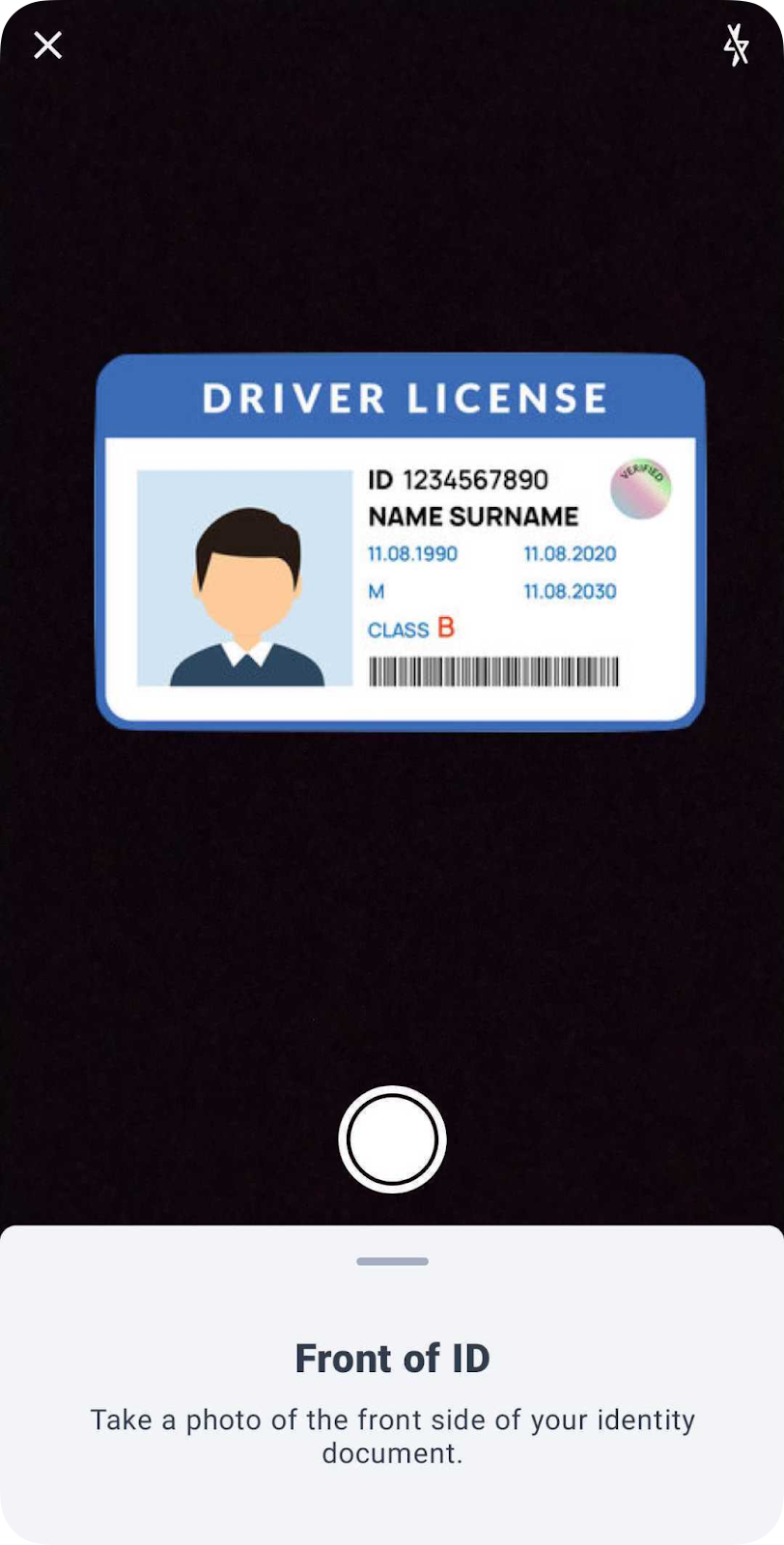
11 zu Stellen Sie sicher, dass die Details gelesen werden, und tappen Dokument ist gelesen. Wenn das Bild nicht klar ist, können Sie eine weitere Foto durch Tapping Rückgabe Foto.
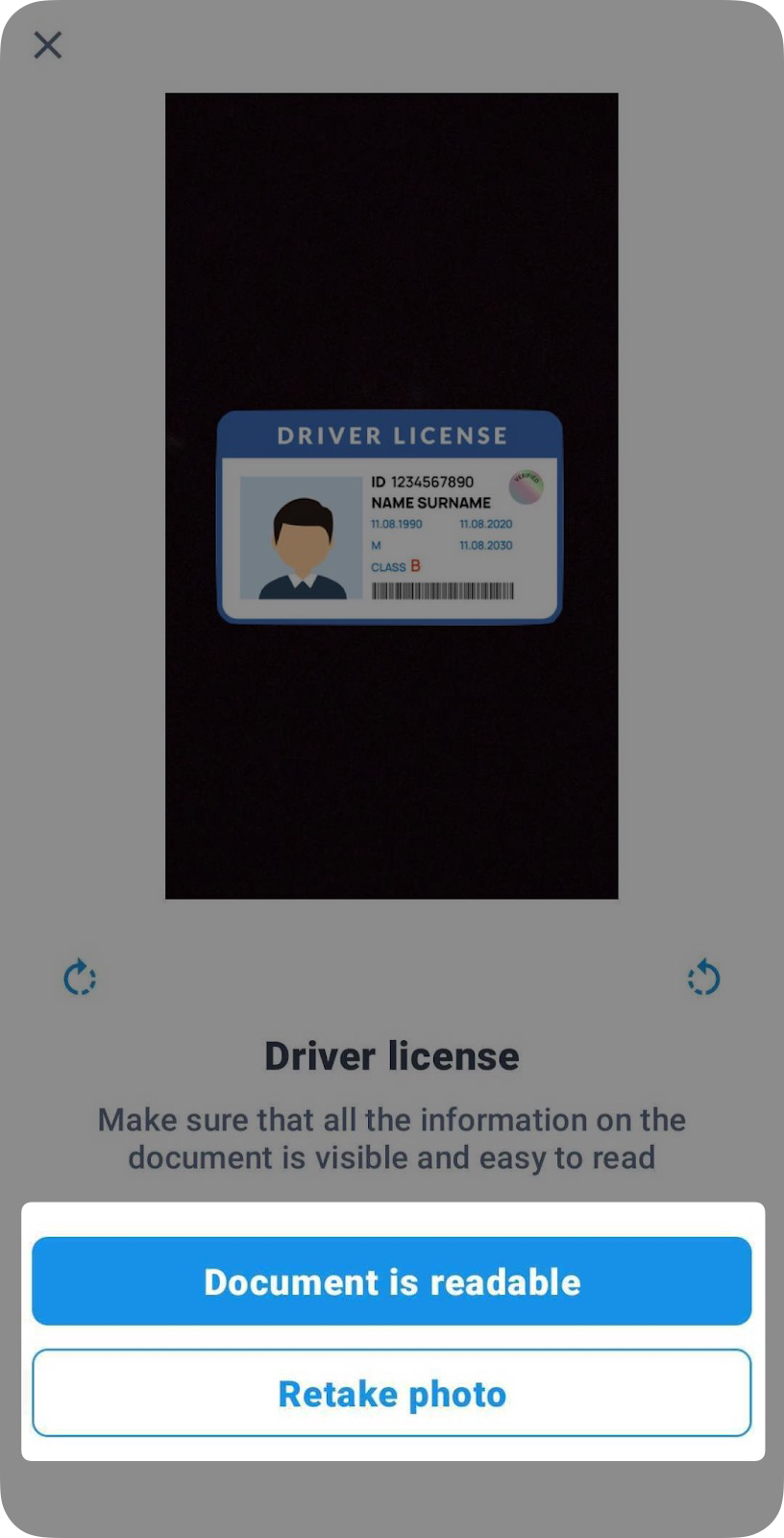
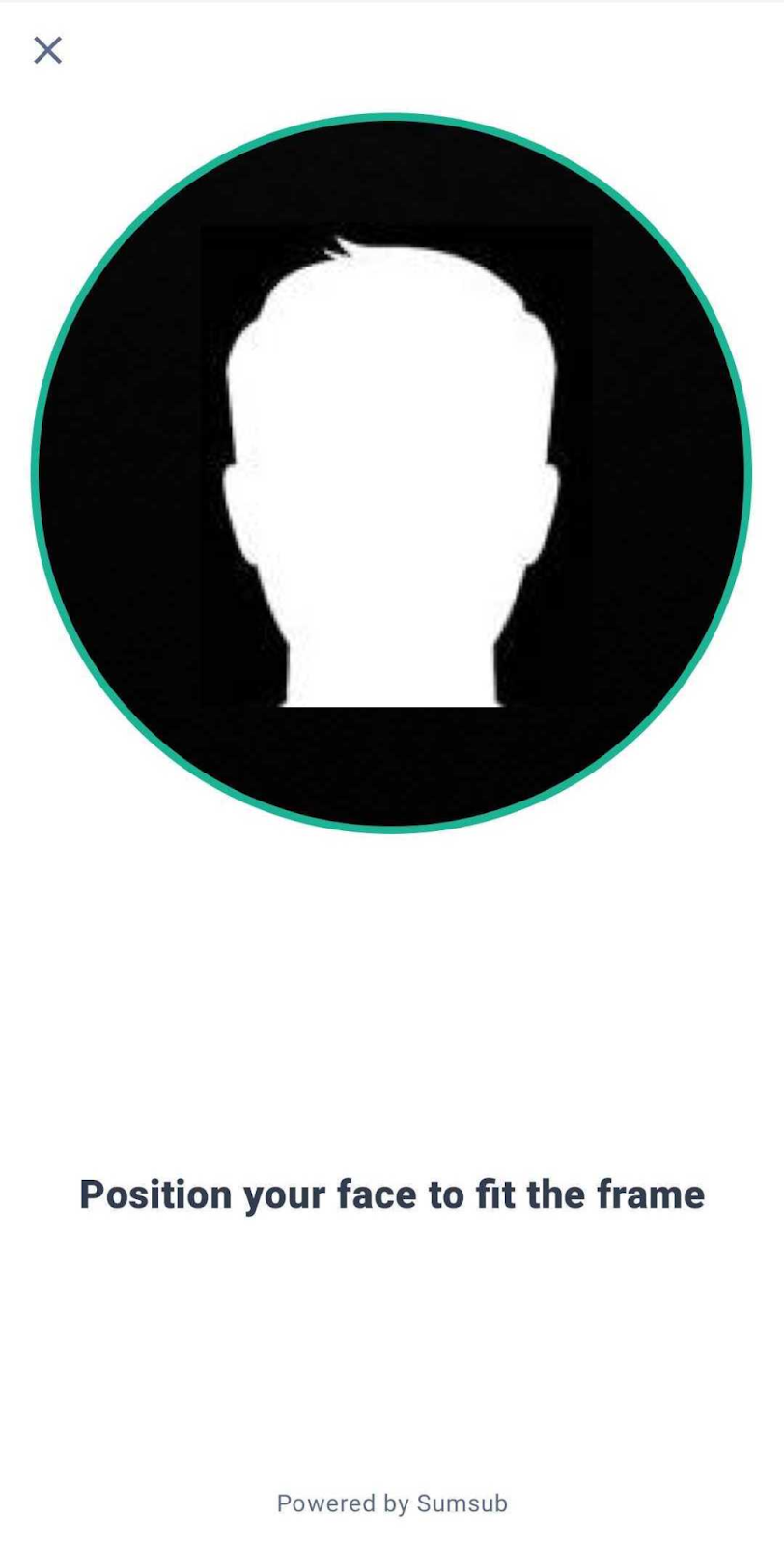
12 Positionieren Sie Ihr Gesicht, um den Kreisframe anzuschließen. Halten Sie Ihr Mobilgerät stabil, während das Bild durch die Software unseres Onboard-Partner verarbeitet wird. Die Selfie wird automatisch gespeichert und eingereicht.
Um sicherzustellen, dass Ihre Selfie richtig genommen wird, folgen Sie bitte diesen Leitlinien:
- Sie sind in einer Region mit gutem Licht
- Ihr ganzes Gesicht ist sichtbar
- Sie haben eine neutrale Gesichtsexpression
- Es gibt keine Glühung oder Blur während der Selfie
Die Überprüfung Ihrer Unterlage dauert normalerweise einige Minuten. In seltenen Fällen kann es jedoch bis zu einem Geschäftstag dauern.
Sie erhalten eine E-Mail und eine in-app-Nachricht mit dem Ergebnis Ihrer Anfrage.
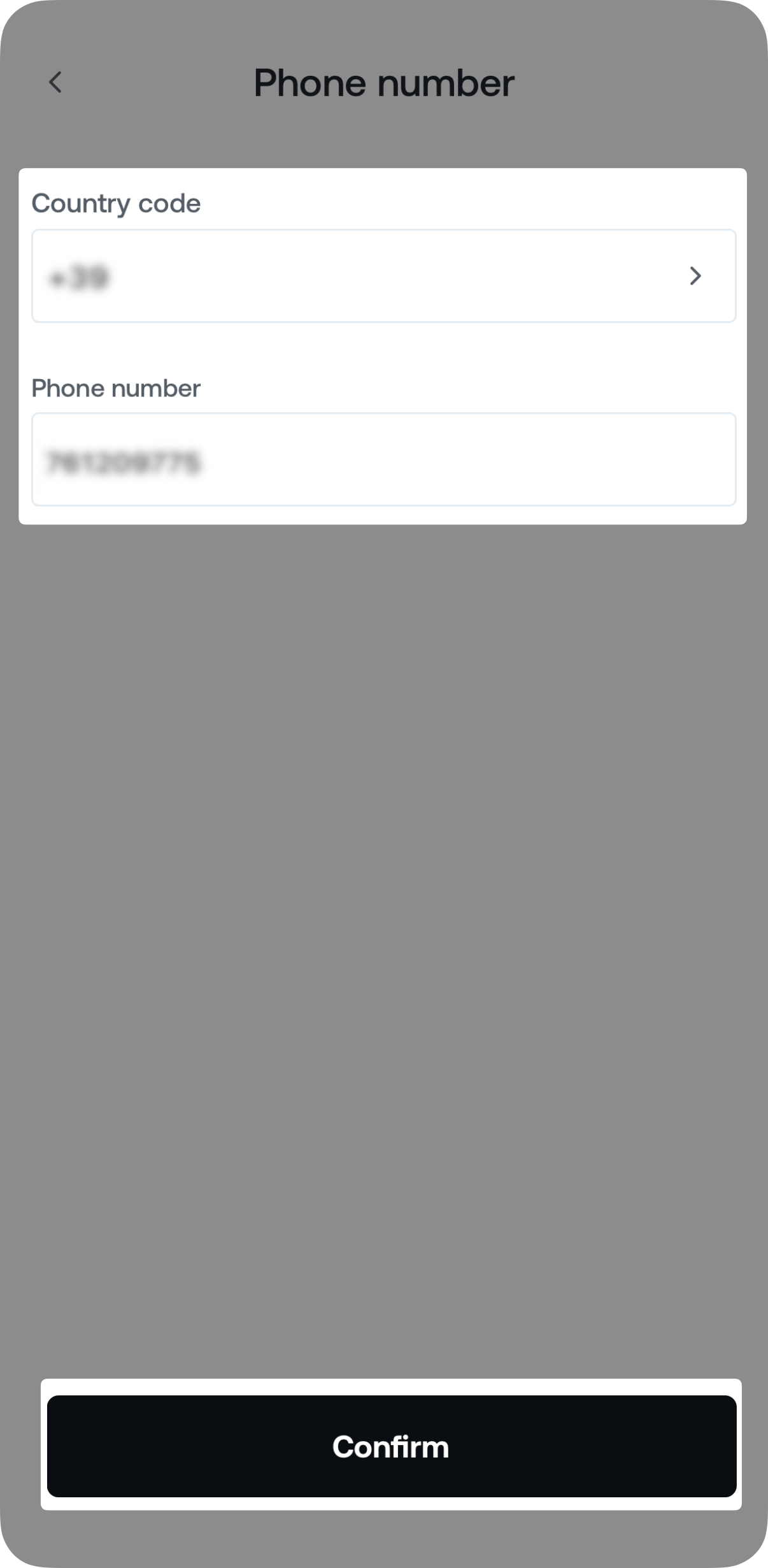
13. Sobald Sie die erforderlichen ID-Dokument-Fotos und Selfies eingereicht haben, werden Sie aufgefordert, Überprüfen Sie Ihre Telefonnummer.
Um dies zu tun, geben Sie Ihren Land-Code und Telefonnummer ein, dann drücken Sie Bestätigen.
14 Gehen Sie in die 6-Digital-Sicherheitscode übermittelt SMS auf dein Telefon.
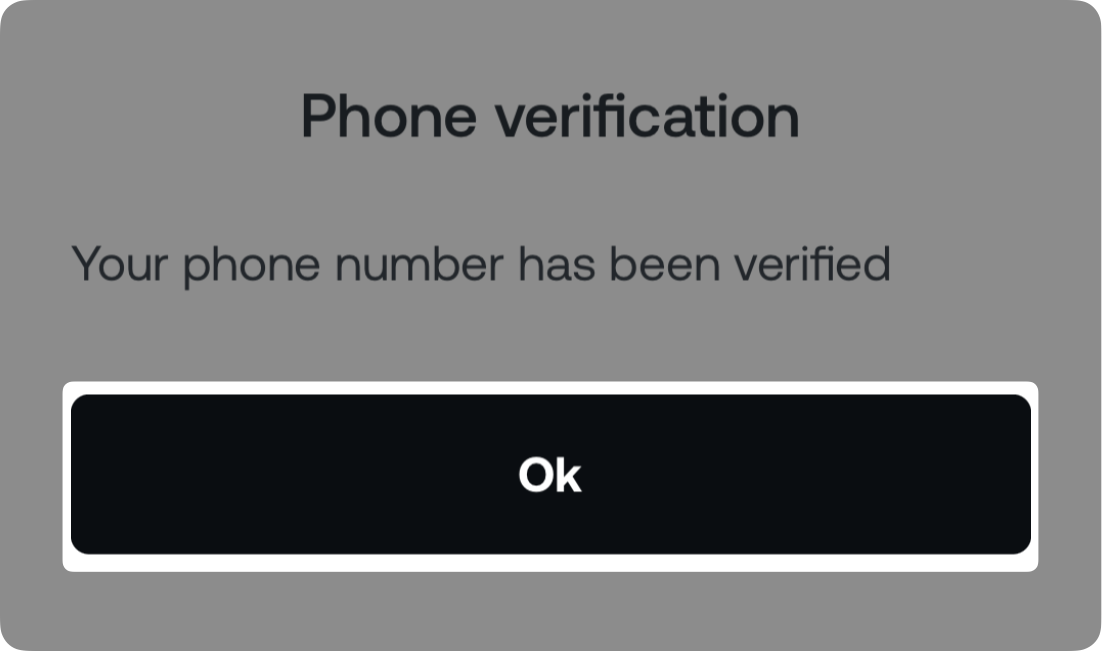
Nach erfolgreicher Abschluss dieser Schritte sehen Sie eine Aufschirmbekräfung.
Unterstützte Charaktere
Stellen Sie sicher, dass die von Ihnen eingegebenen personenbezogenen Daten innerhalb der folgenden Parameter liegen:
| Name (Erste und letzte), Stadt: | Postkodex zu: | Straßenadresse : | |
| Alphabet | Jede Alphabet (Lower und Upper Fall) | Jede Alphabet (Lower und Upper Fall) | Jede Alphabet (Lower und Upper Fall) |
| Digite | nicht erlaubt | 0-9 | 0-9 |
| Spezielle Charaktere | ' - | - | " , . & @ / ' # ^ ( ) - |
| Min Länge | 1 | 1 | 1 |
| Max Länge | unbegrenzt | unbegrenzt | unbegrenzt |
3. Wie man die Adressverifizierung abschließt
Je nach Umständen müssen Sie möglicherweise auch die Wohnsitzadresse überprüfen, die Sie während der Abschnitt personenbezogene Daten eingegeben haben. Um dies zu tun, müssen Sie ein unterstützendes Dokument Beweis der Adresse hochladen, indem Sie die Schritt für Schritt Anweisungen unten folgen, die auch als Video-Guide zur Verfügung stehen. Hier.
Die von Ihnen bereitgestellten Informationen werden ausschließlich zur Identitätsverifizierung verwendet und Ihre Daten werden immer verschlüsselt und sicher in unserem System gespeichert.
Je nach Art des Dokuments muss er innerhalb der letzten 3 bis 12 Monate und enthält die folgenden:
- Krypto- Erstmals und letzte Name.
- Krypto- Voll Adresse.
- Ausgang Autorität Details und Logo.
Liste der derzeit unterstützten Dokumente durch unseren KYC-Partner
- Nutzen Rechnung - Wasser, Gas, Strom, Telefon, Internet, TV oder andere (3 Monate)
- Bankerklärung oder Brief (3 Monate)
- Brief oder Mitteilung des staatlichen Amtes (12 Monate)
- Stimmertest für die Registrierung (12 Monate)
- Steuerbewertung (12 Monate)
- Registrierungsblätter / Fahrzeugzertifizierung (12 Monate)
- Hypothekgebühr (3 Monate)
- Immobilienagentur Mietrechnung (6 Monate)
- Anschrift bestätigt / Home purchase act (6 Monate)
Über die Webplattform
1. Log in auf Ihr Nexo-Konto und klicken Sie Überprüfen Sie Ihr Konto.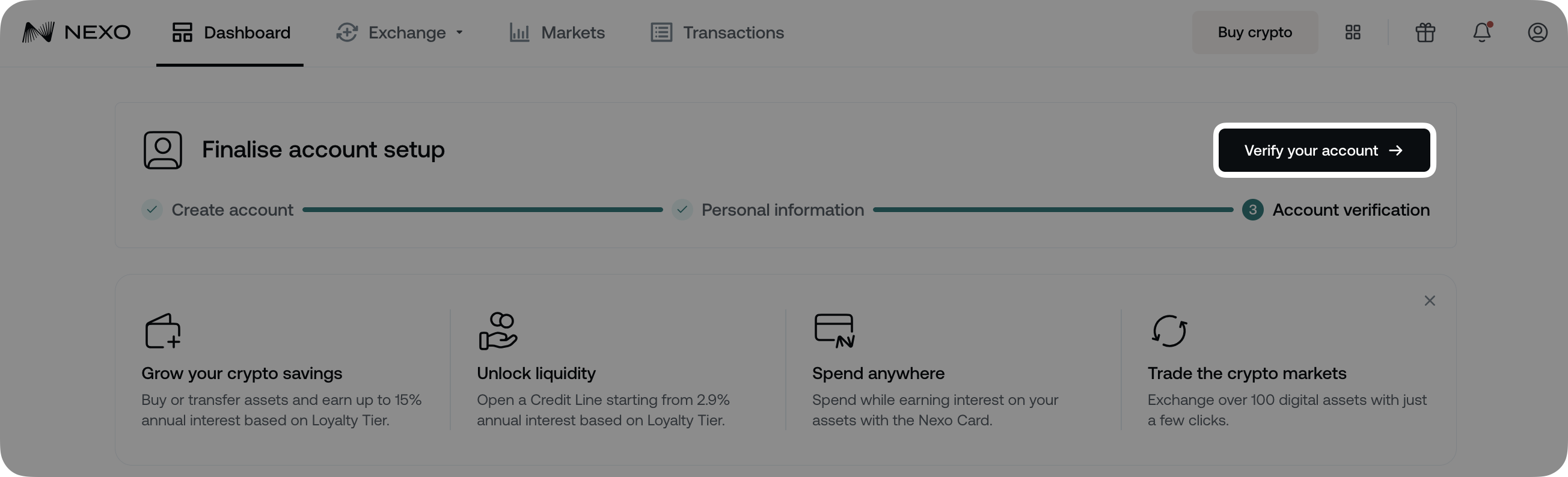
2 Klicken Sie auf Überprüfen Adresse.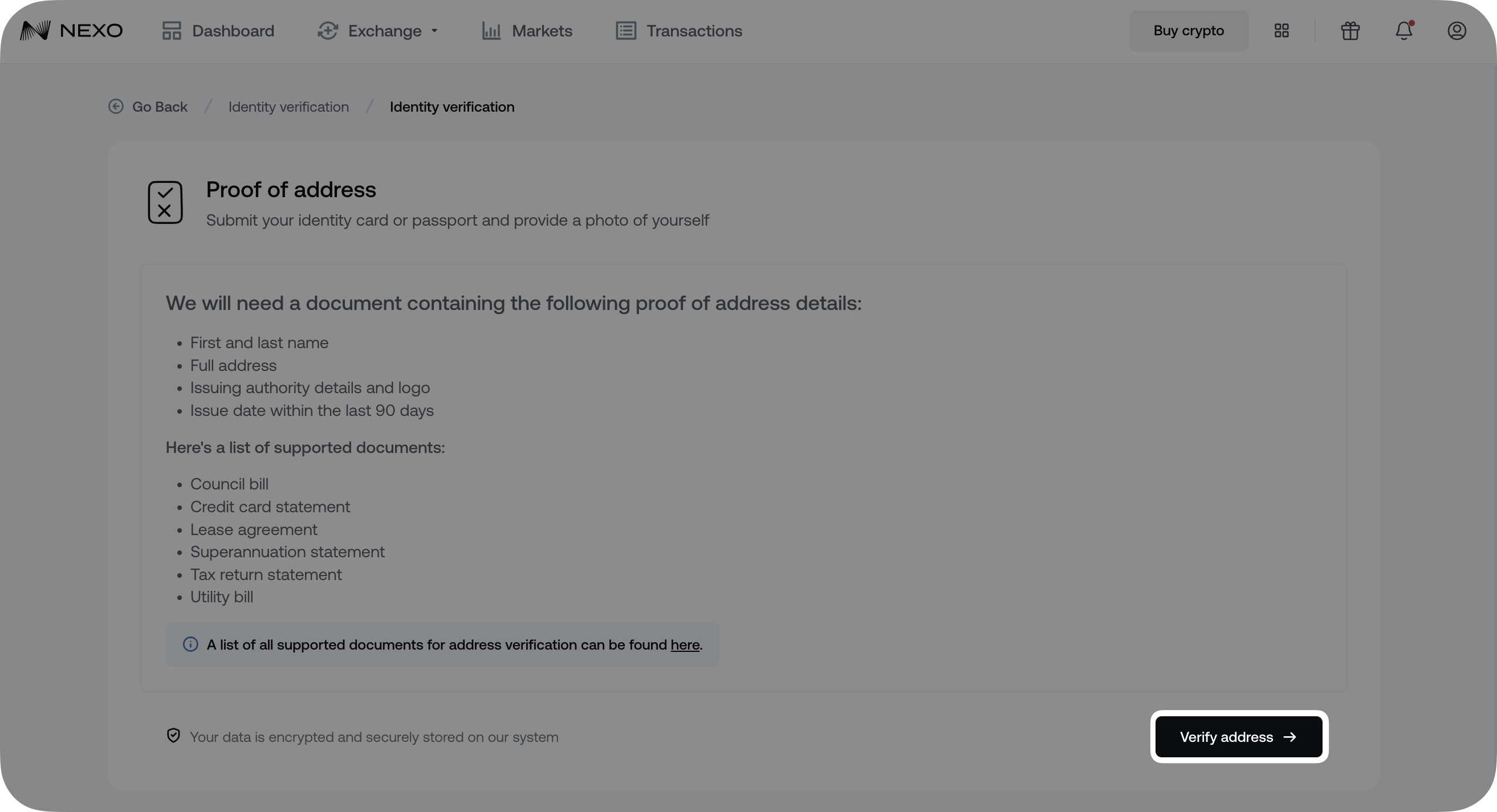
3. Aus den verfügbaren Optionen wählen Sie die Art des Dokuments aus, den Sie einreichen werden, hochladen Sie Ihre Einreichung und drücken Sie Weiter. Sie können ein Original PDF-Digitalsdokument oder eine Foto eines physischen hochladen.
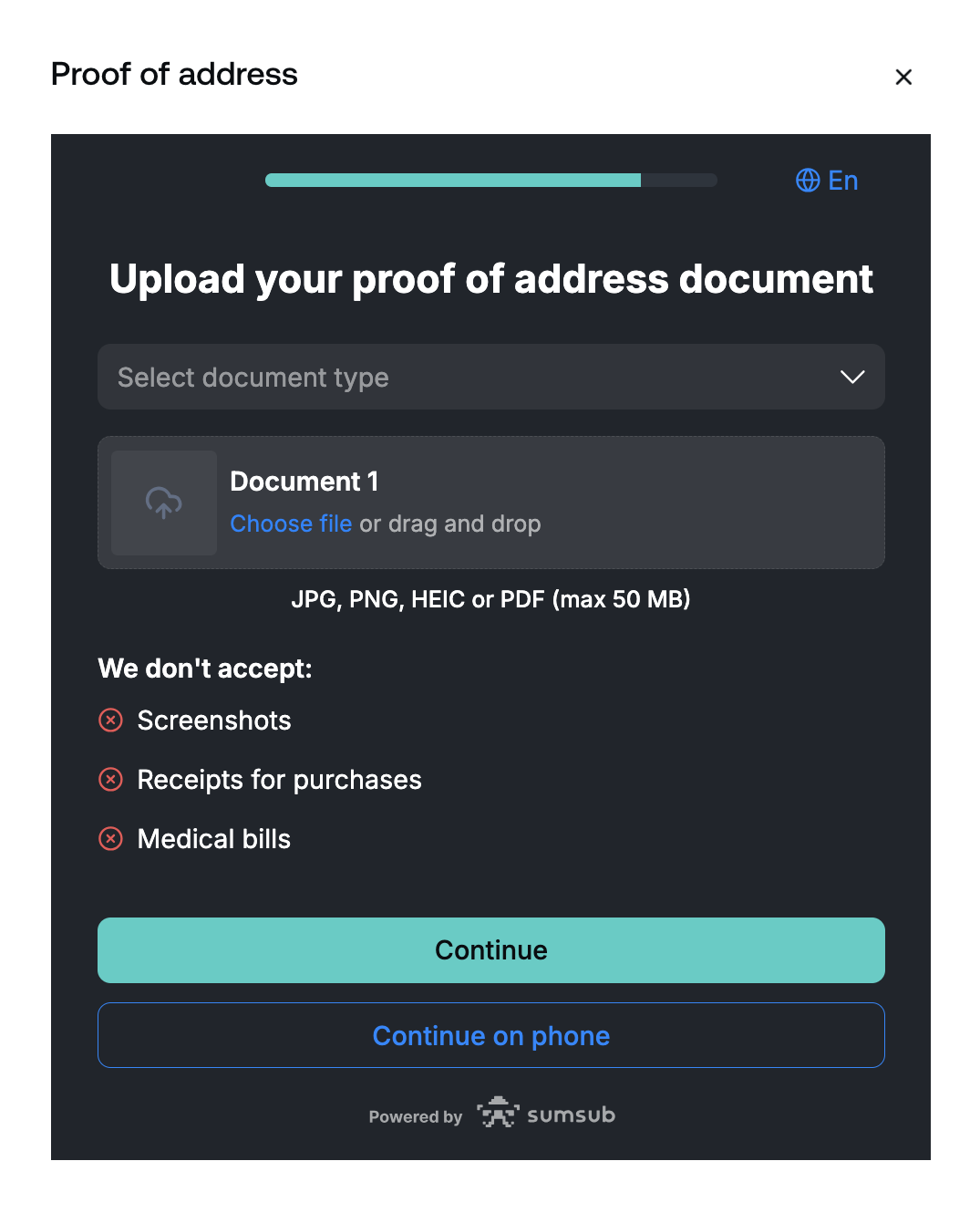
Beachten Sie, dass wir Screenshots von Dokumenten nicht als gültige Unterlagen unterstützen.
Sobald Sie eingereicht sind, wird Ihr Dokument in der Regel innerhalb von wenigen Minuten überprüft, aber manchmal kann es bis zu 1 Geschäftstag dauern. Wir werden Sie informieren über E-Mail und In-app Benachrichtigung Sobald das Dokument genehmigt wurde.
Über die mobile App
1 Log in auf Ihr Nexo-Konto und tappen Überprüfen Sie Ihre Adresse auf Ihrem Dashboard-Screen.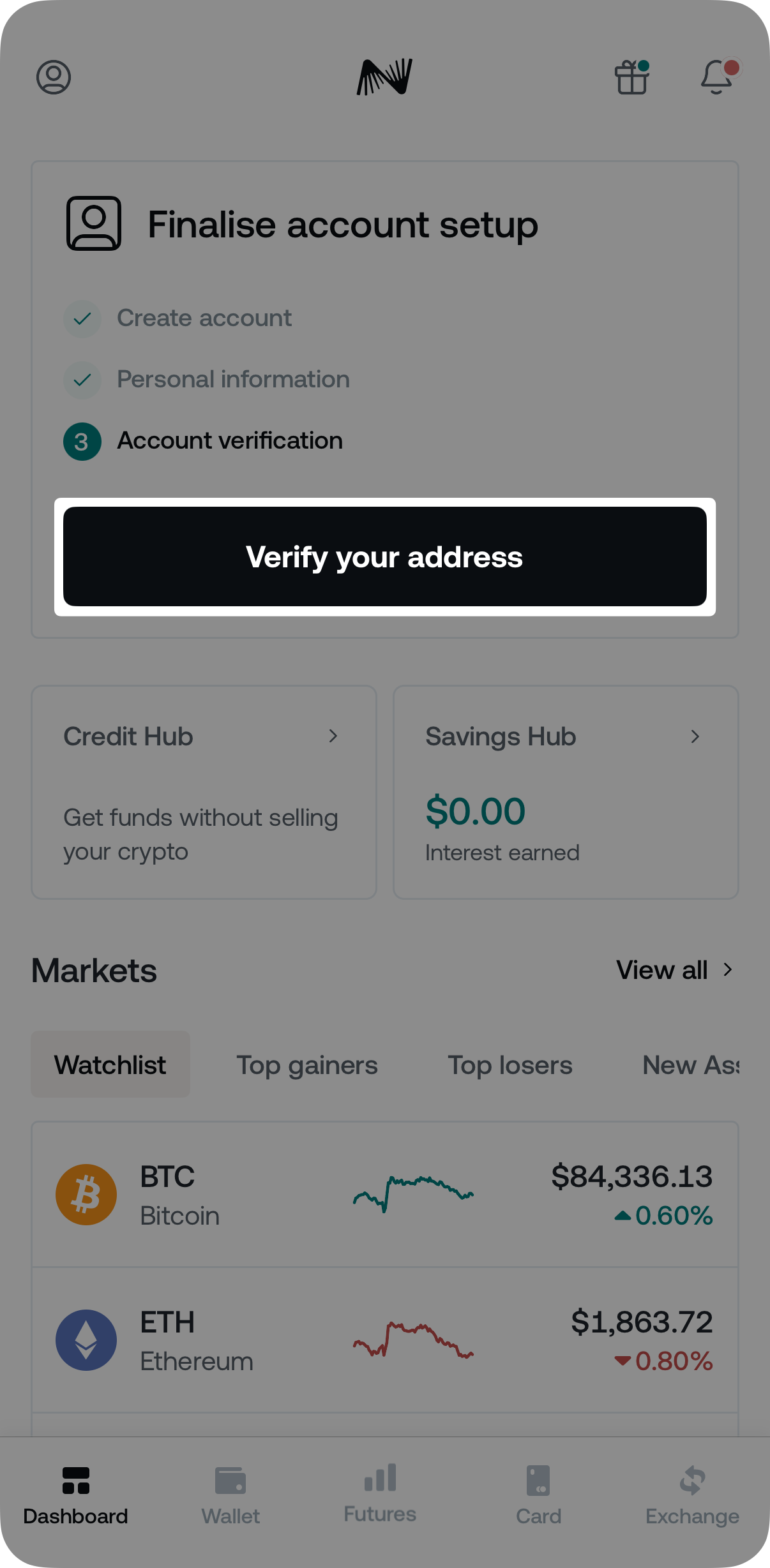
2 Überprüfen Sie die unterstützten Dokumenttypen und die Informationen, die sie enthalten müssen, und klicken Sie dann auf Weiterverprüfung.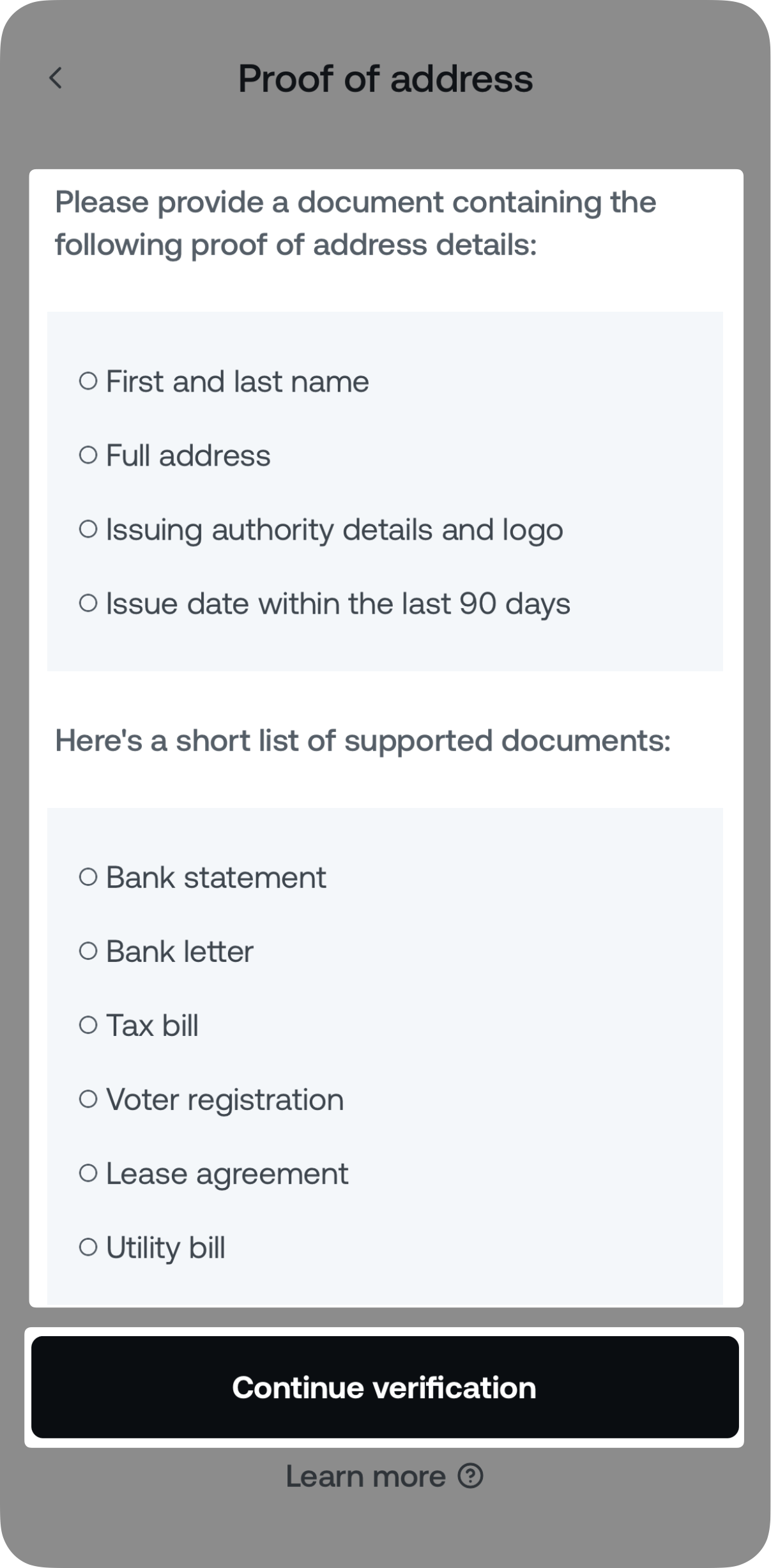
3. Folgen Sie den Anweisungen auf dem Bildschirm, um eine Datei Ihres Dokuments hochzuladen oder ein Live-Foto zu machen.
Sobald Sie eingereicht sind, wird Ihr Dokument in der Regel innerhalb von wenigen Minuten überprüft, aber manchmal kann es bis zu 1 Geschäftstag dauern. Wir werden Sie informieren über E-Mail und In-app Benachrichtigung Sobald das Dokument genehmigt wurde.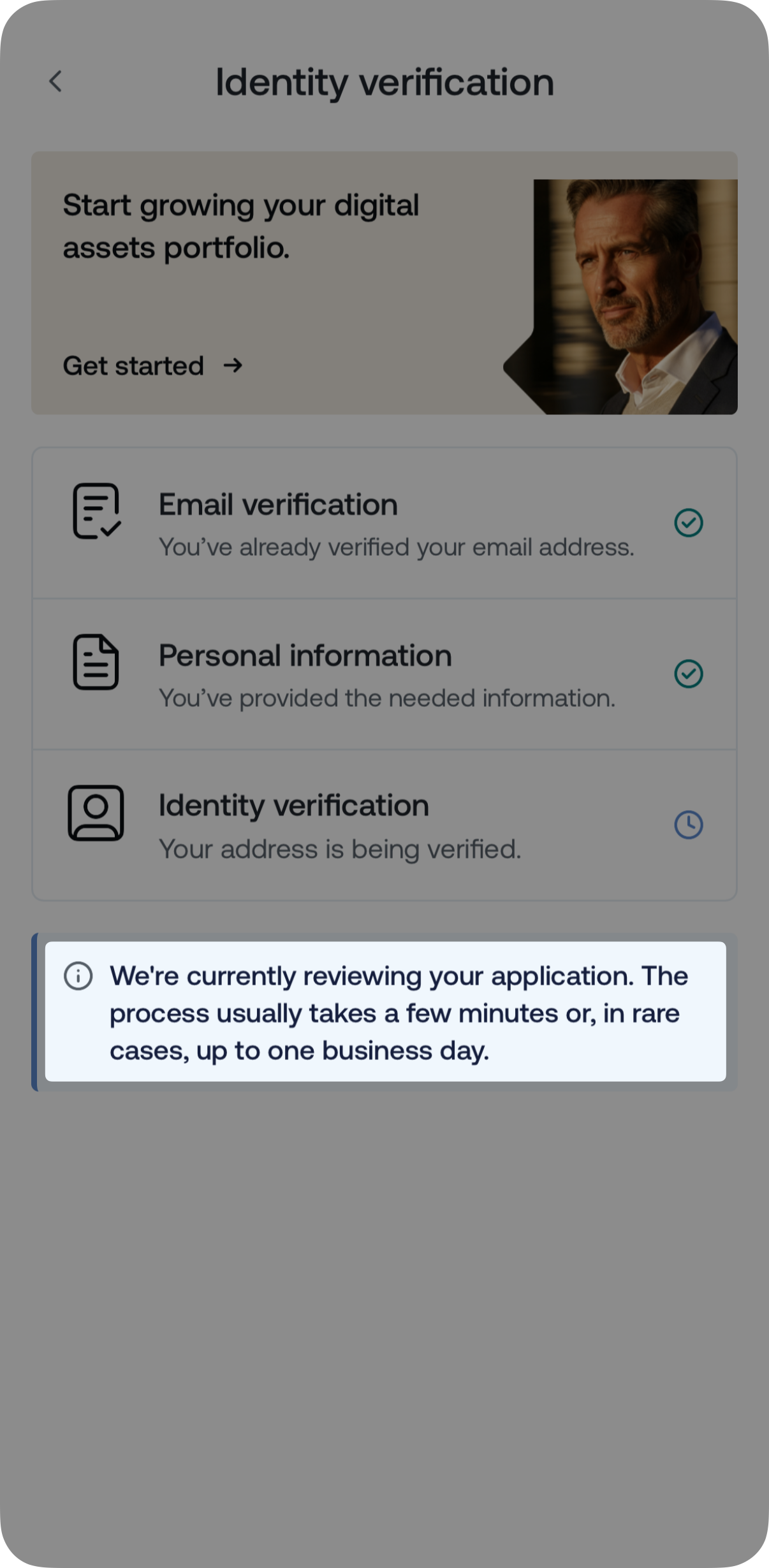
4 Wir werden Sie über eine In-app Benachrichtigung und E-Mail Sobald das Dokument genehmigt ist, können Sie Ihre Nexo Reise so schnell wie möglich starten.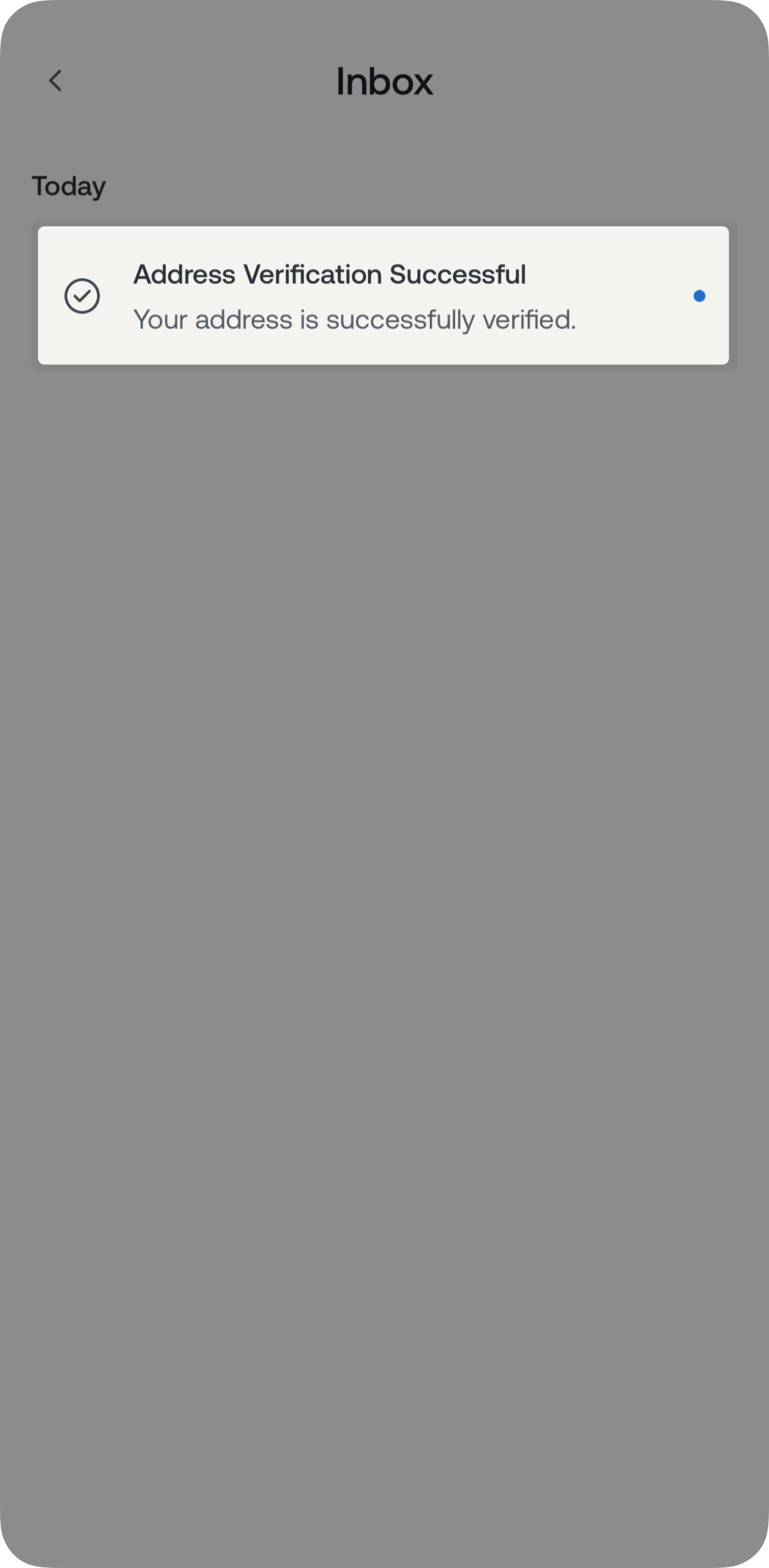
4 Wichtige Notizen
- Eine Nexo-Konto zu erstellen ist für Kunden, die in Jurisdiktionen, in denen wir nicht tätig sind sowie die Einwohner der Vereinigten Arabischen Emirate.
- Kunden können nur Halt eine Nexo persönliche Konto.
- Kunden können nur Halt eine Unternehmenskonto Nexo durch Unternehmen. Personen mit mehreren Unternehmen können für jeden ein getrenntes Unternehmenskonto eröffnen, sofern Vollständige Onboarding-Prozess für jeden Konto abgeschlossen.