


Comment créer un compte Nexo
Déposer une personnelle Le compte Nexo est facile et ne prend que quelques minutes. Avant de commencer, notez que vous devez âge de 18 ans au moins pour enregistrer. Suivez notre guide étape par étape ci-dessous pour commencer.
Si vous êtes intéressé par la création d'un Sociétés Le compte de la société, veuillez visiter le site dédié Article.
Vous pouvez également télécharger l'application Nexo pour accéder à votre compte sur le go. Cet article fournit des informations sur les exigences du système, les Play Stores disponibles et les instructions pour télécharger l’application.
1 Comment ouvrir un compte Nexo personnel
Par la plateforme web
1 Aller à HTTPS://platform.nexo.com/registreur.
2 . Entrez dans votre Adresse email et cliquer Continuez.
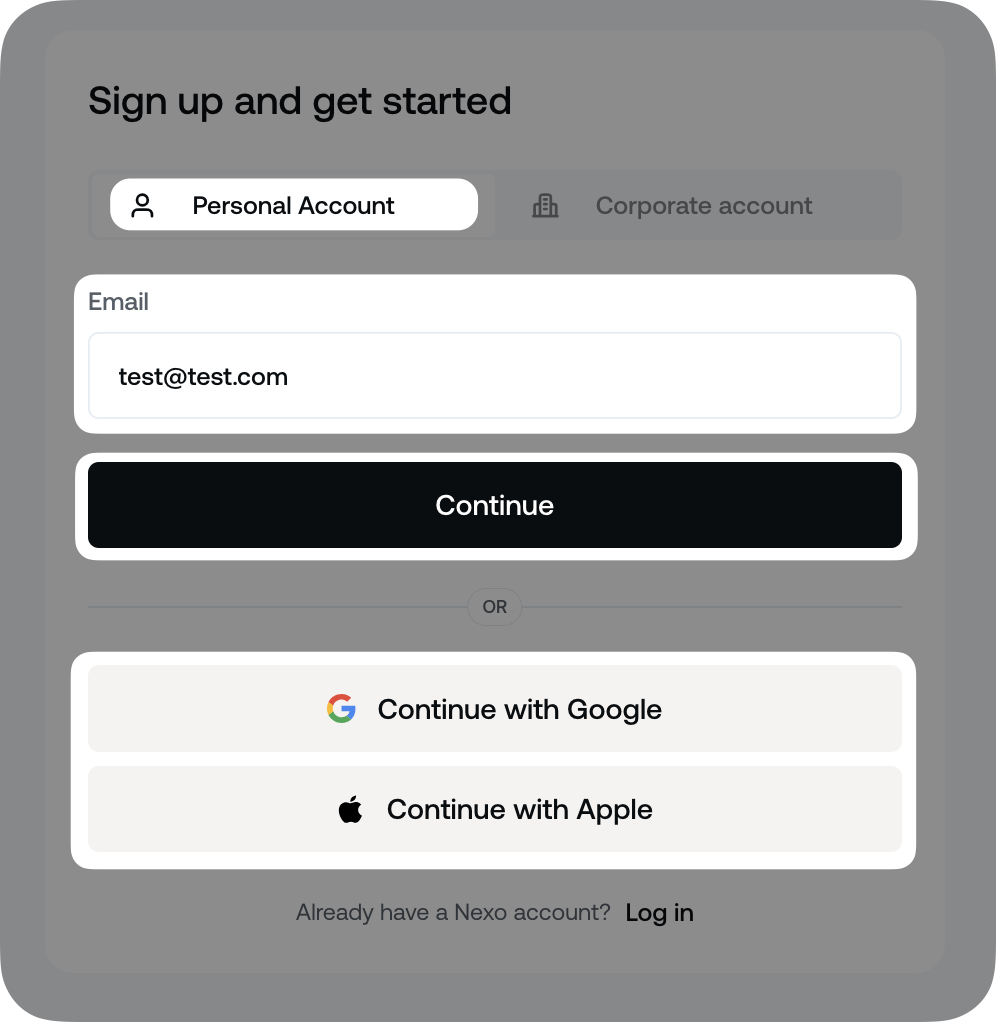
Alternativement, vous pouvez vous connecter avec votre compte Google ou Apple en cliquant sur Continuez avec Google/Apple Cliquez sur le bouton et suivez les instructions sur l’écran. Si vous avez déjà un compte Nexo, vous pouvez le connecter à un compte Google ou Apple en suivant les étapes suivantes dans le cadre de Cet article.
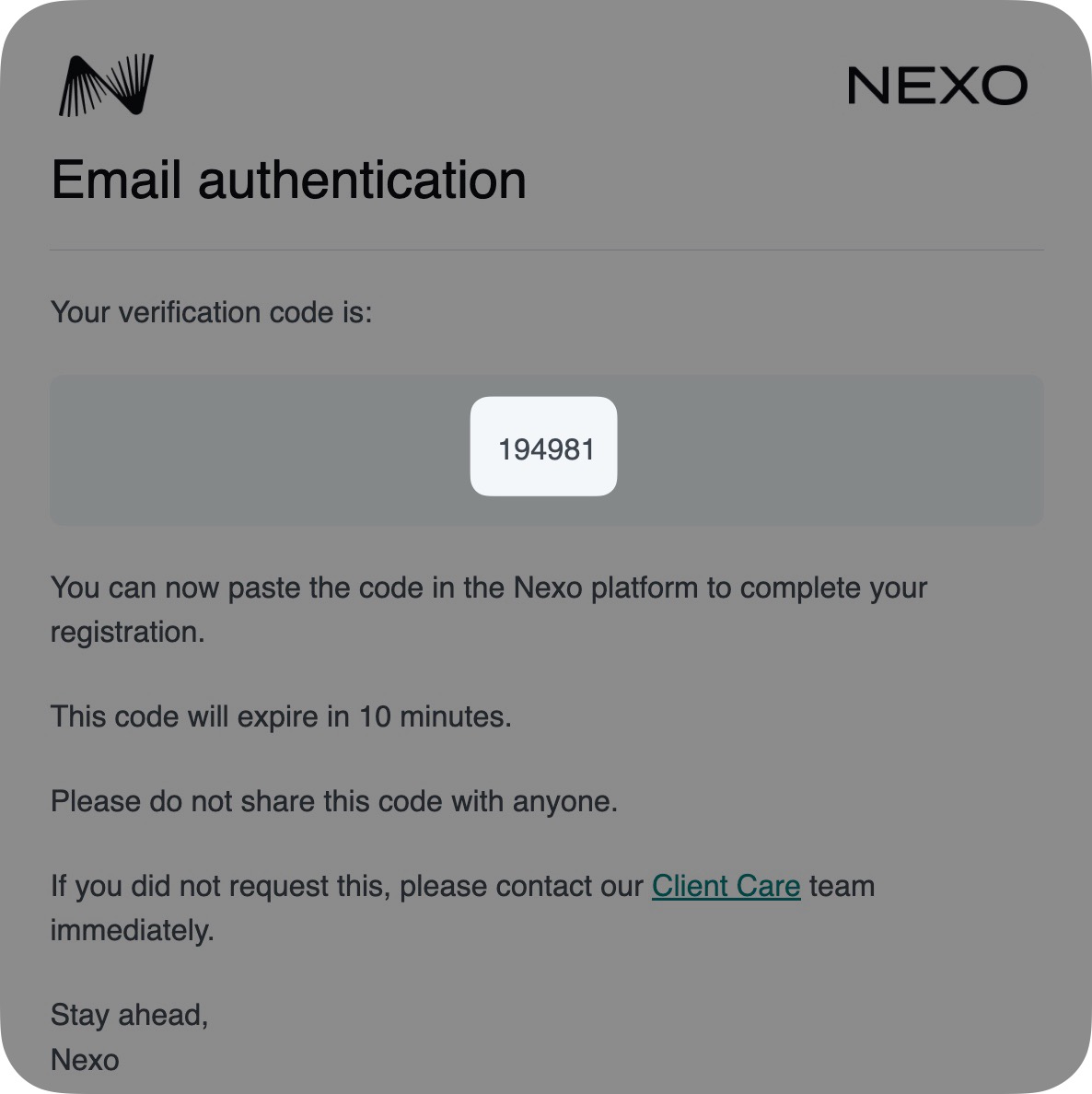
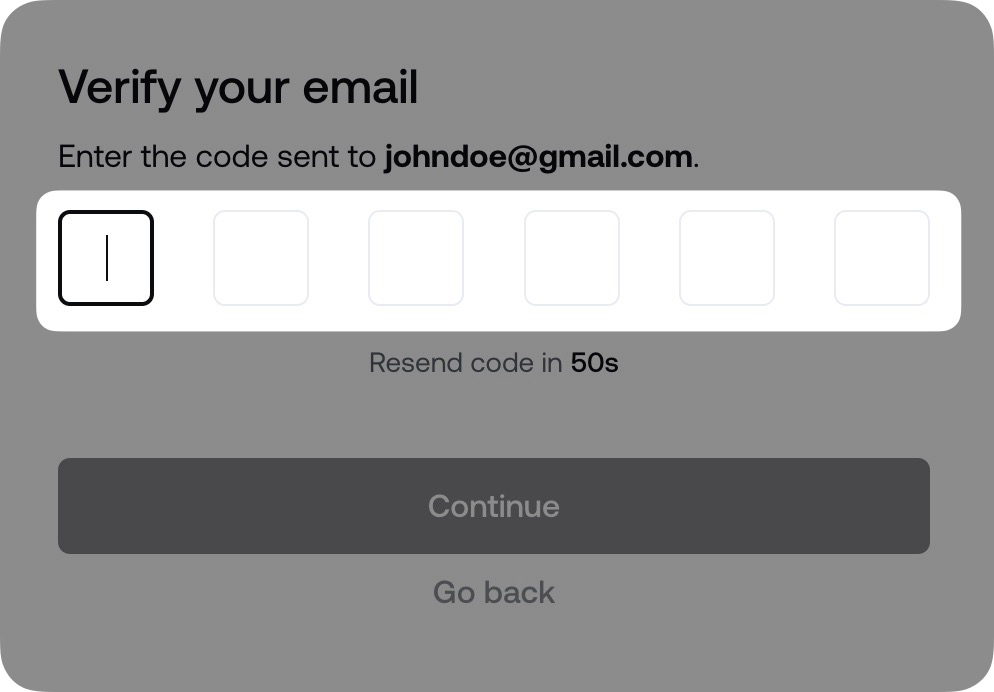
3 A Code de vérification Il est envoyé à votre adresse e-mail. Entrez ou appuyez sur le code 6 chiffres dans le champ.
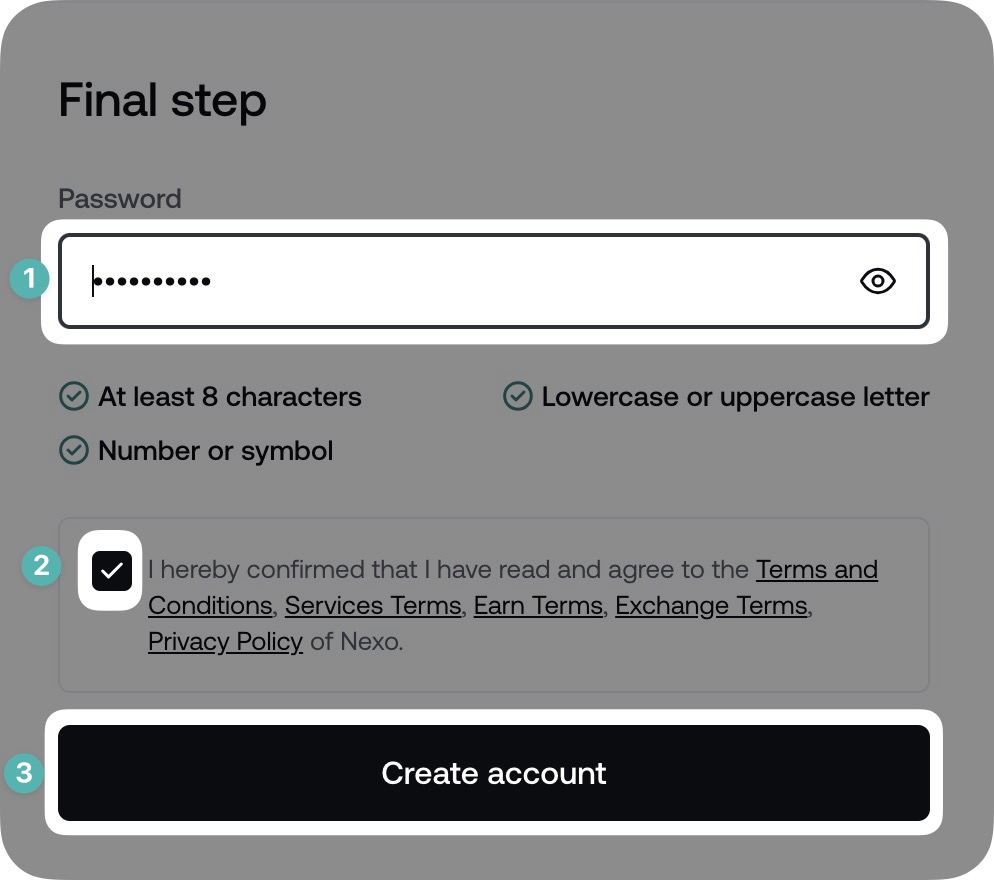
4 Entrez dans un fort Password de la Parole, Accorde avec notre Conditions et conditions Et cliquer Créer un compte Pour compléter le processus de signature.
Félicitations ! Votre compte est maintenant créé. Vous serez redirigé vers le Le Dashboard Où vous pouvez commencer le Identité Vérification processus, qui est requis pour utiliser les services de Nexo.
Note: Authentication à deux facteurs via Email est automatiquement configuré, une fois que le compte a été créé.
Par l’app mobile
1 Ouvrez l’application Nexo et tapez Signal Aup.
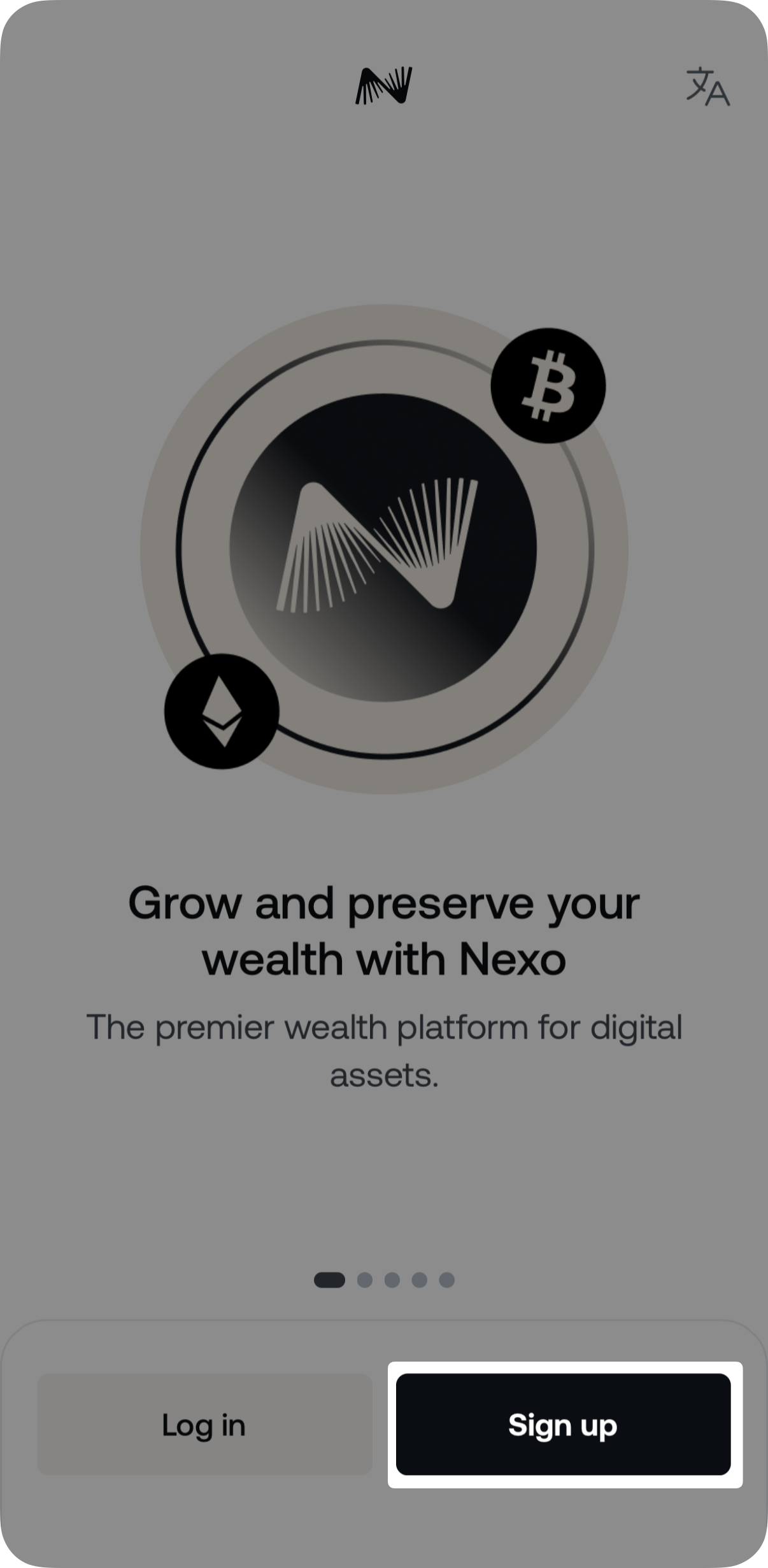
2 . Tapé Inscrivez-vous par email.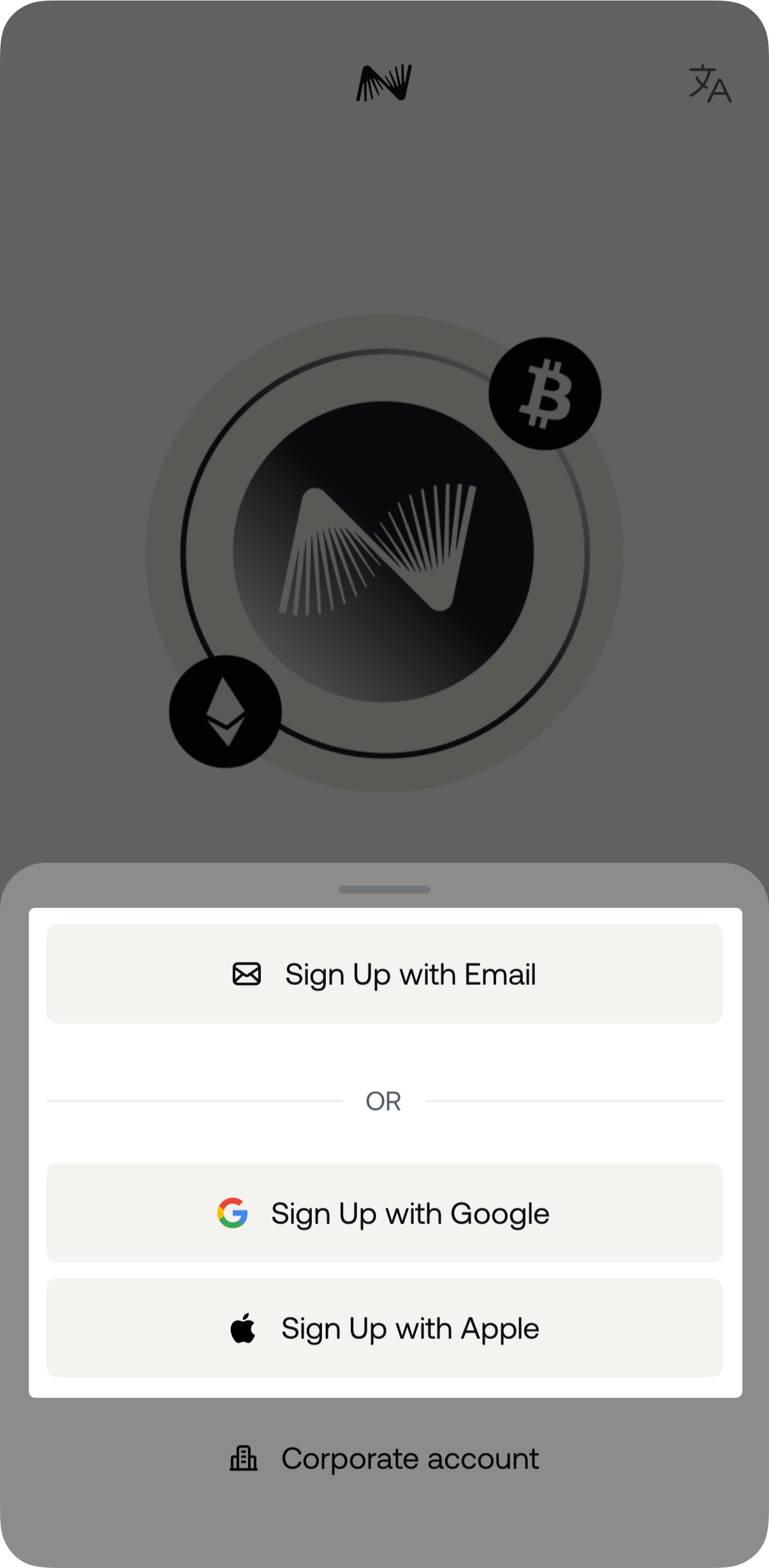
Alternativement, vous pouvez vous connecter avec votre compte Google ou Apple en tapant sur Signal Aup avec Google/Apple et suivez les instructions sur l’écran.
3 Entrez votre adresse e-mail et tapez Continuez.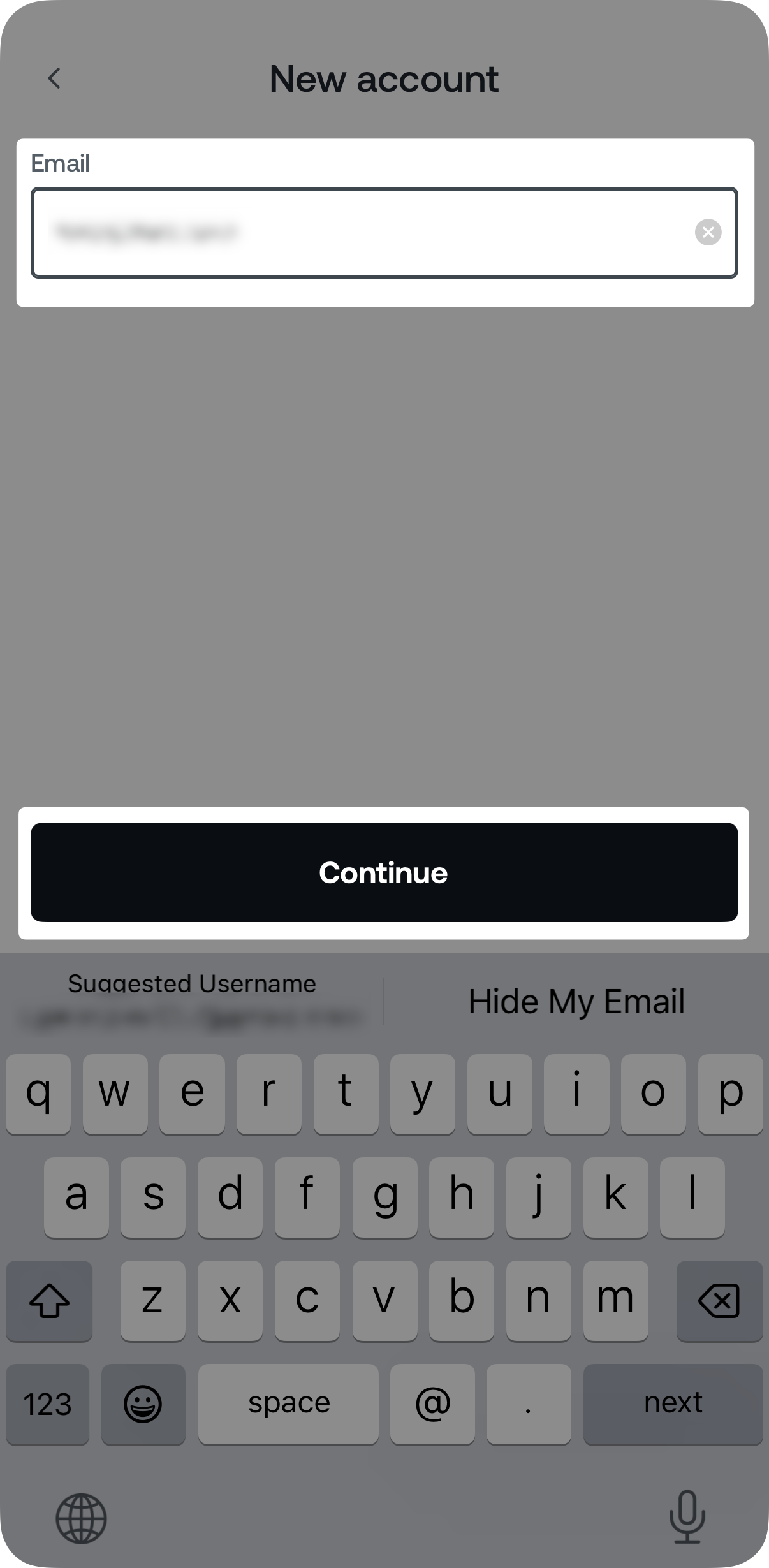
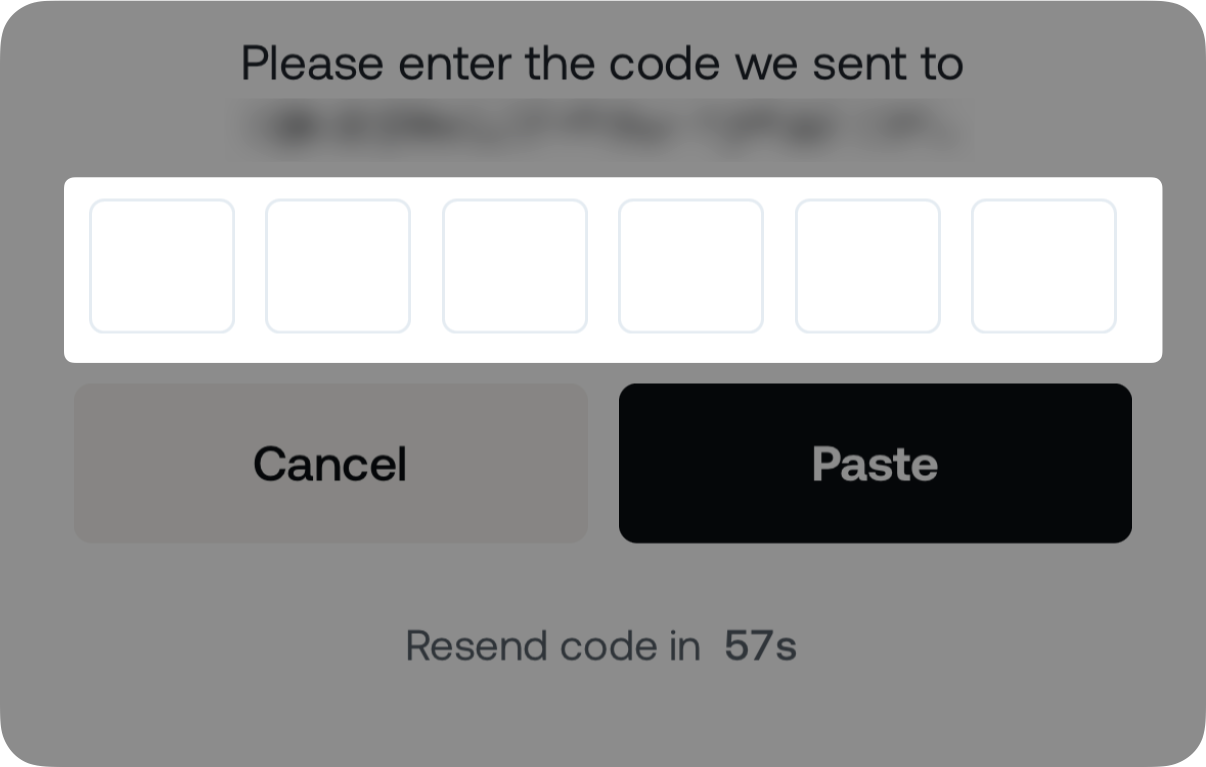
3 A Code de vérification Il est envoyé à votre adresse e-mail. Entrez ou appuyez sur le code 6 chiffres dans le champ.
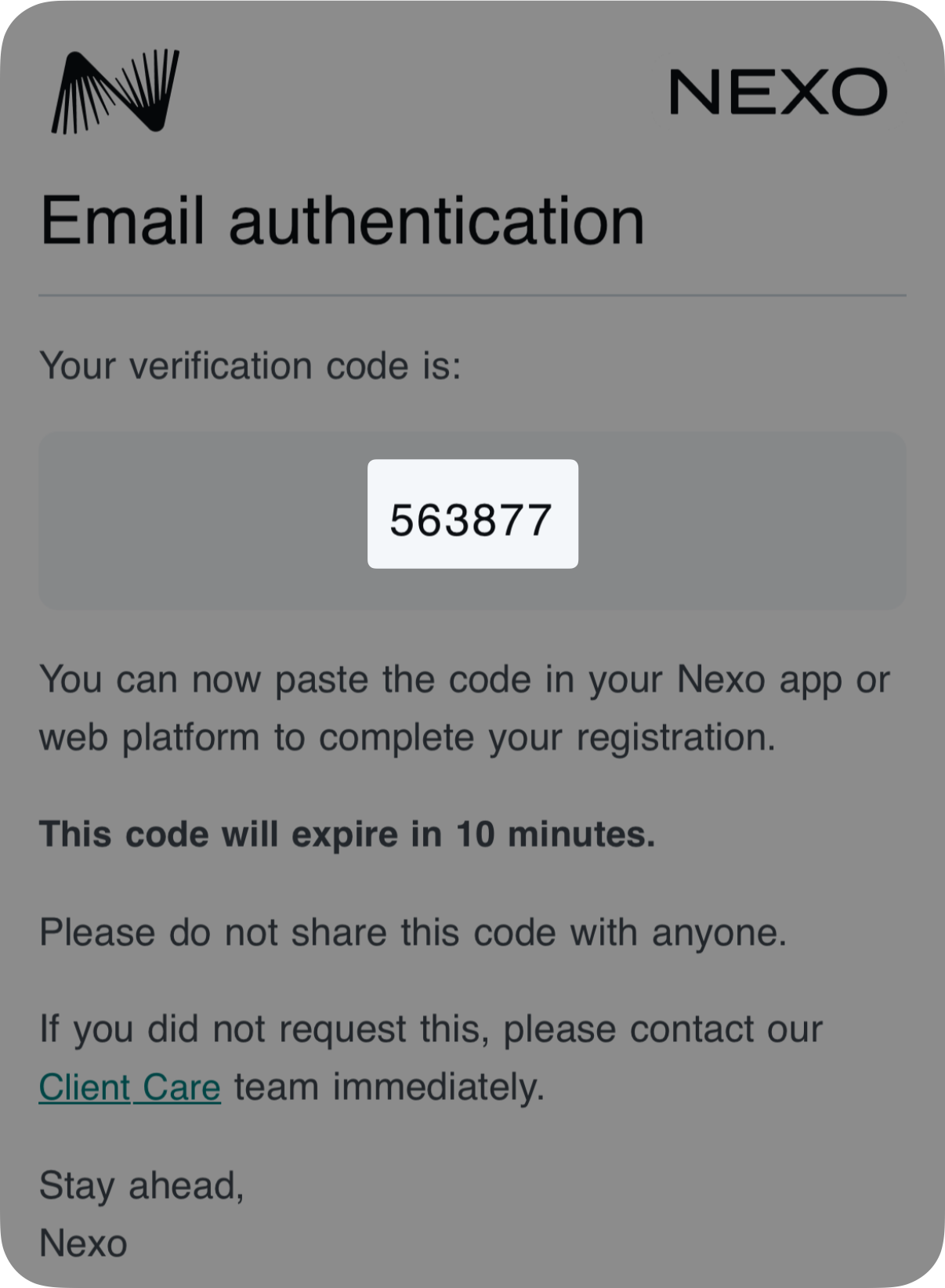
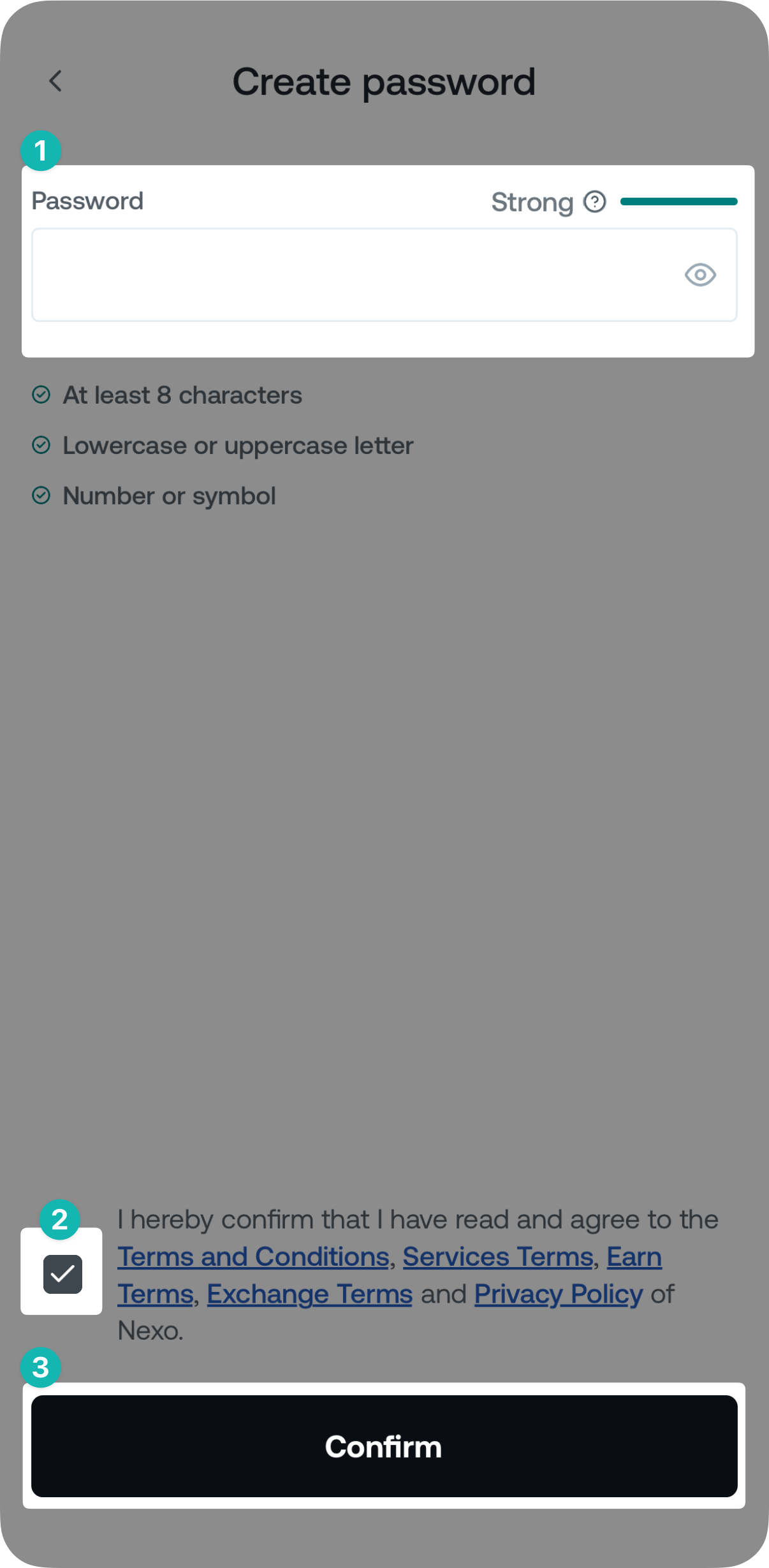
4. Choisir Un mot de passe fort, Accorde à nos Conditions et Conditions, et tap Confirmation.
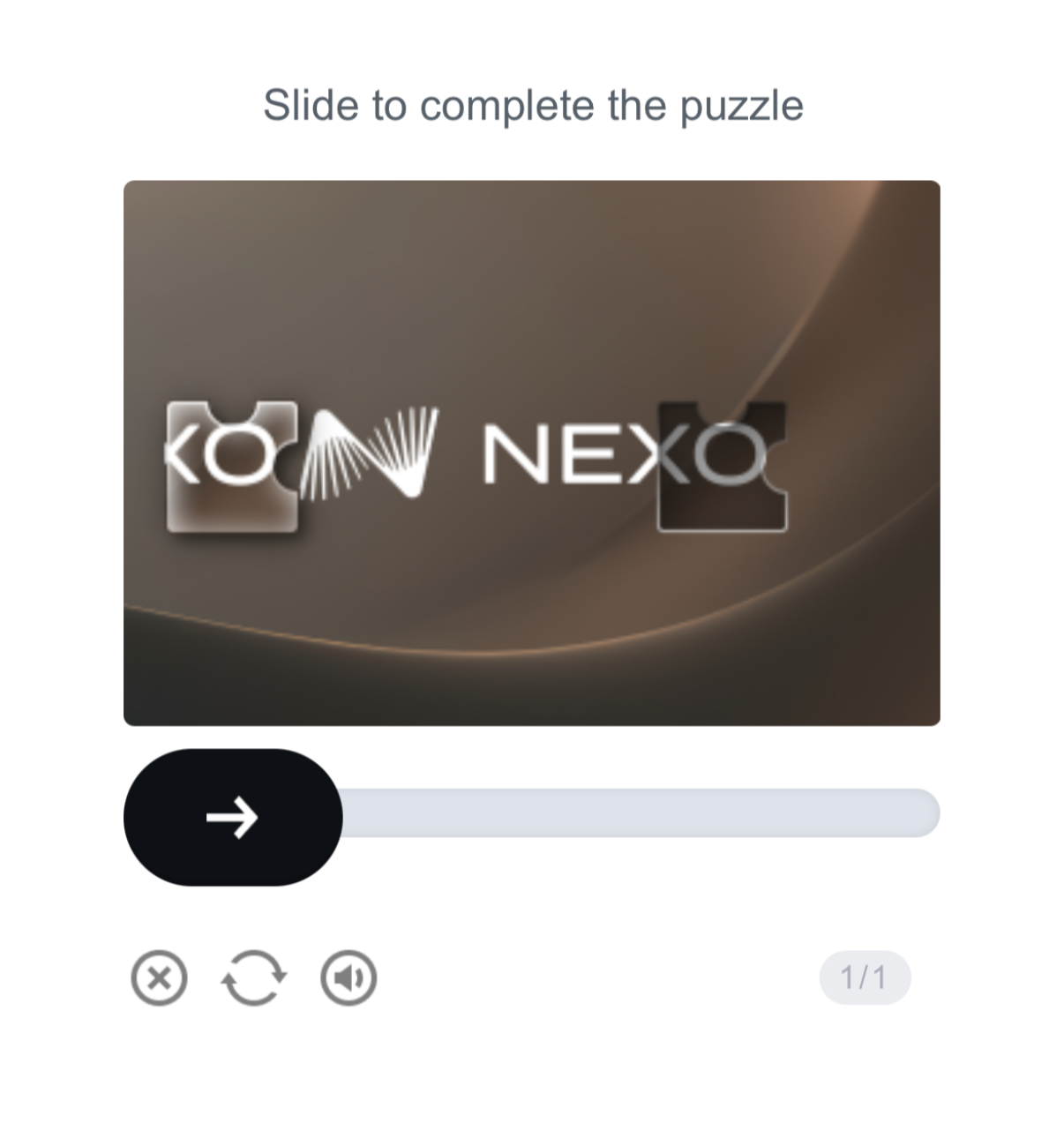
Note : Dans certaines occasions, vous pouvez être encouragé à compléter un puzzle, en utilisant le slider sur l'écran.
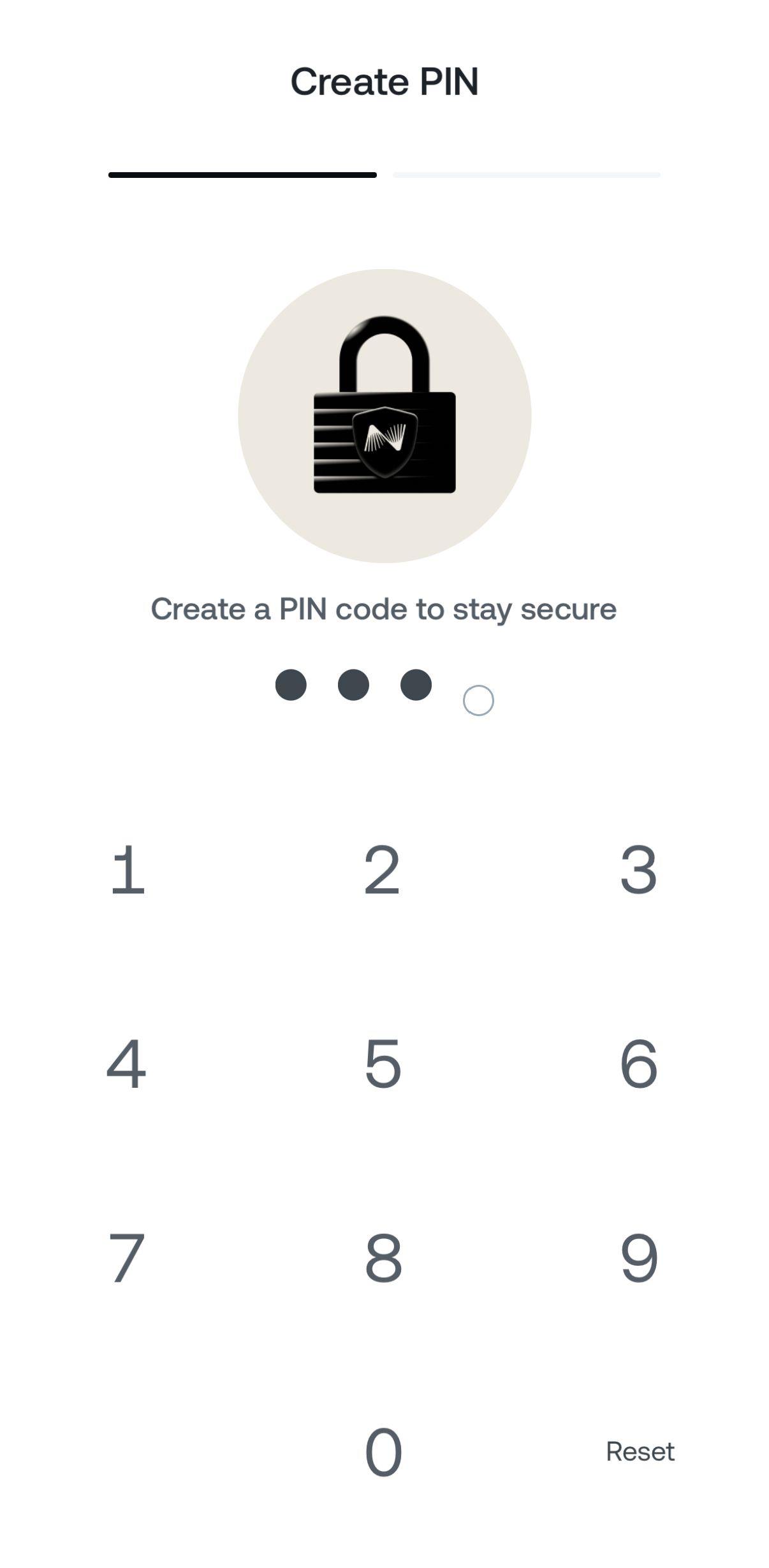
5 Pour protéger davantage votre compte Nexo, vous serez invité à sélectionner un 4 chiffres de code PIN.
Optionnellement, vous pouvez choisir de permettre Biométrique Authentication Vous offrir une expérience de login plus rationnelle.
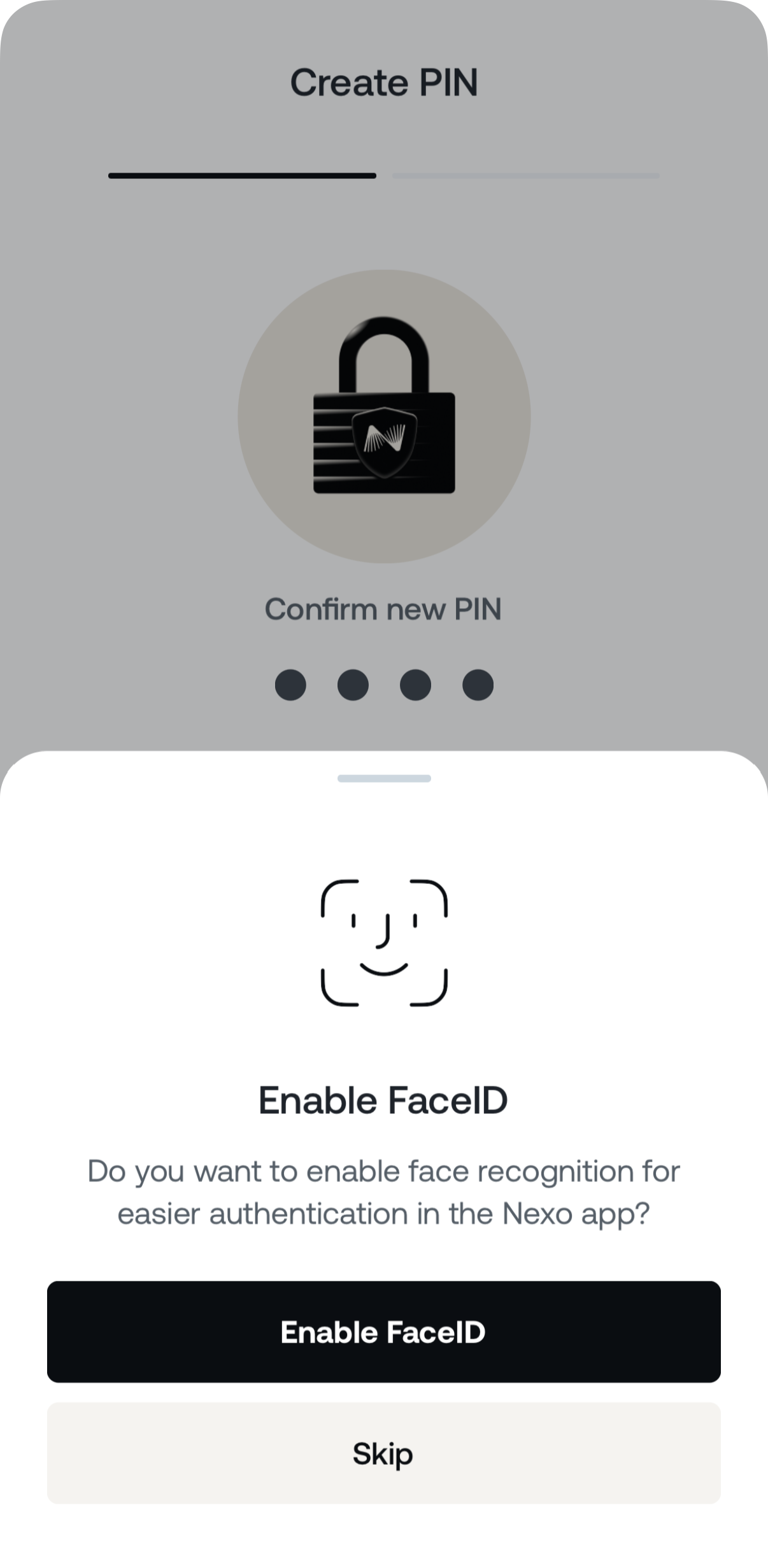
Félicitations Et ! Vous avez réussi à vous inscrire sur votre compte Nexo.
Note: Authentication à deux facteurs via Email est automatiquement configuré, une fois que le compte a été créé.
2 . Comment vérifier mon identité
Pour accéder aux produits de la société NECO, vous devez Vérifiez votre identité. Le Le processus de vérification de l'identité Nexo Il est entièrement automatisé et ne prend généralement que quelques minutes.
Dans certains cas, des vérifications supplémentaires Know Your Customer (KYC) peuvent être nécessaires. Toutes les informations que vous fournissez à cet effet sont cryptées et stockées en toute sécurité uniquement à des fins de vérification.
Par la plateforme web
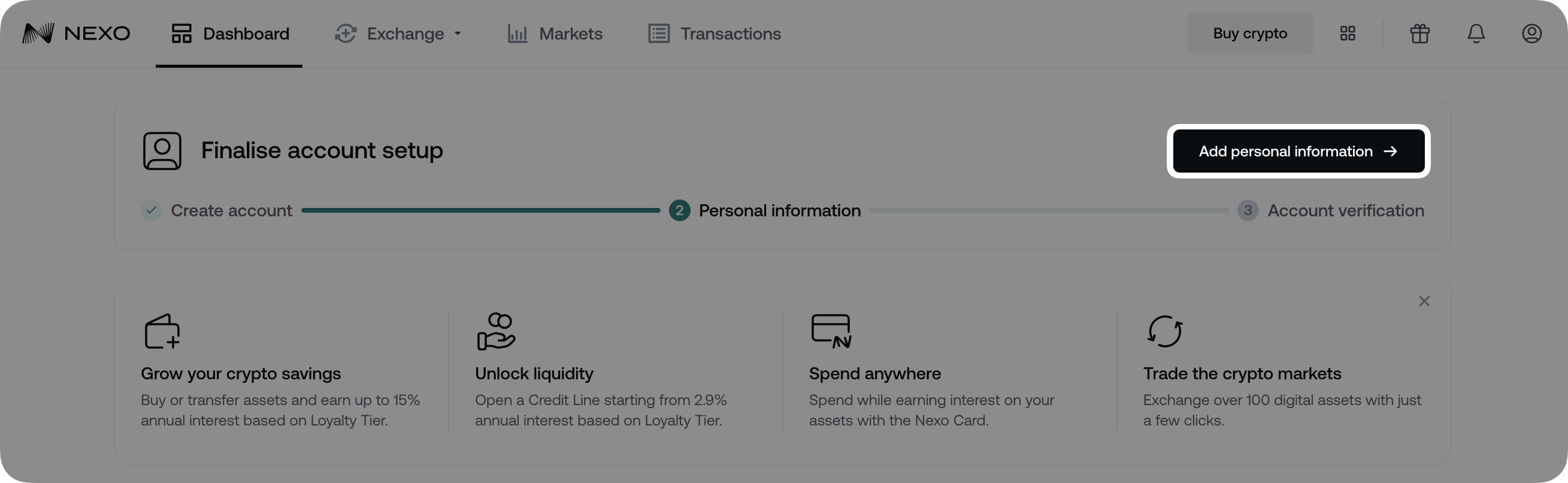
1 sur le Le Dashboard et cliquez Ajouter des informations personnelles.
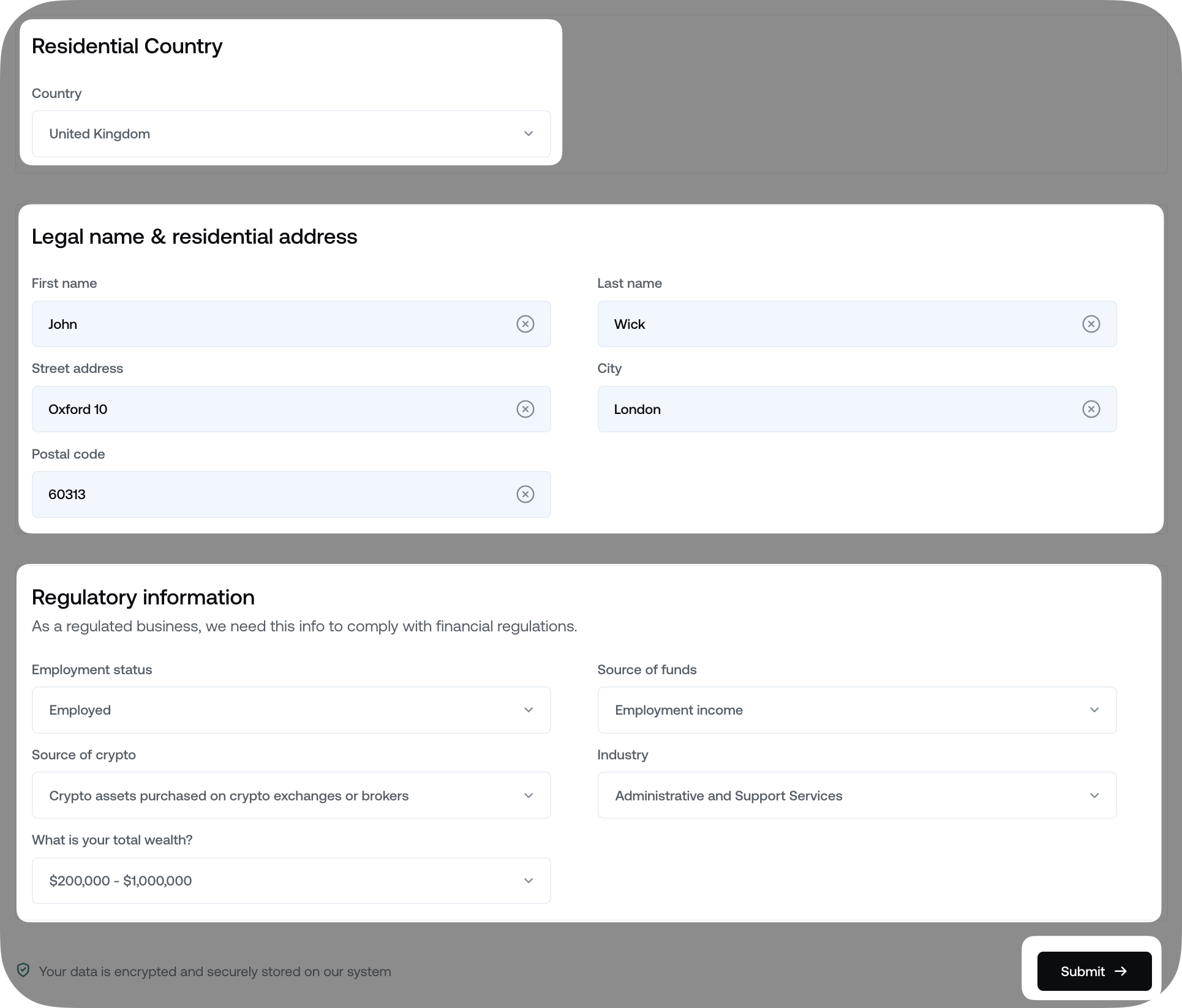
2 . Fill dans votre pays de résidence et adresse, Nom juridique et Informations réglementaires. Quand on est prêt, cliquez Soumettre.
Note Selon votre pays de résidence, vous devrez peut-être fournir des informations réglementaires supplémentaires :
- Personne politiquement exposée (PEP):
Il indique si vous, ou quelqu’un avec qui vous êtes étroitement associé, avez été confiés à une fonction publique prominente (par exemple, fonctionnaire gouvernemental, juge, ambassadeur, etc.). - Numéro d’identification fiscale (TIN):
Un numéro unique attribué par les autorités fiscales à des personnes ou à des entités juridiques à des fins de déclaration fiscale. - Les raisons d’ouvrir votre compte:
Il spécifie l'objectif de la création du compte (par exemple, gagner, négocier, etc.). - Volume de transaction attendue:
Une estimation du montant annuel total des transactions que vous prévoyez effectuer à travers le compte.

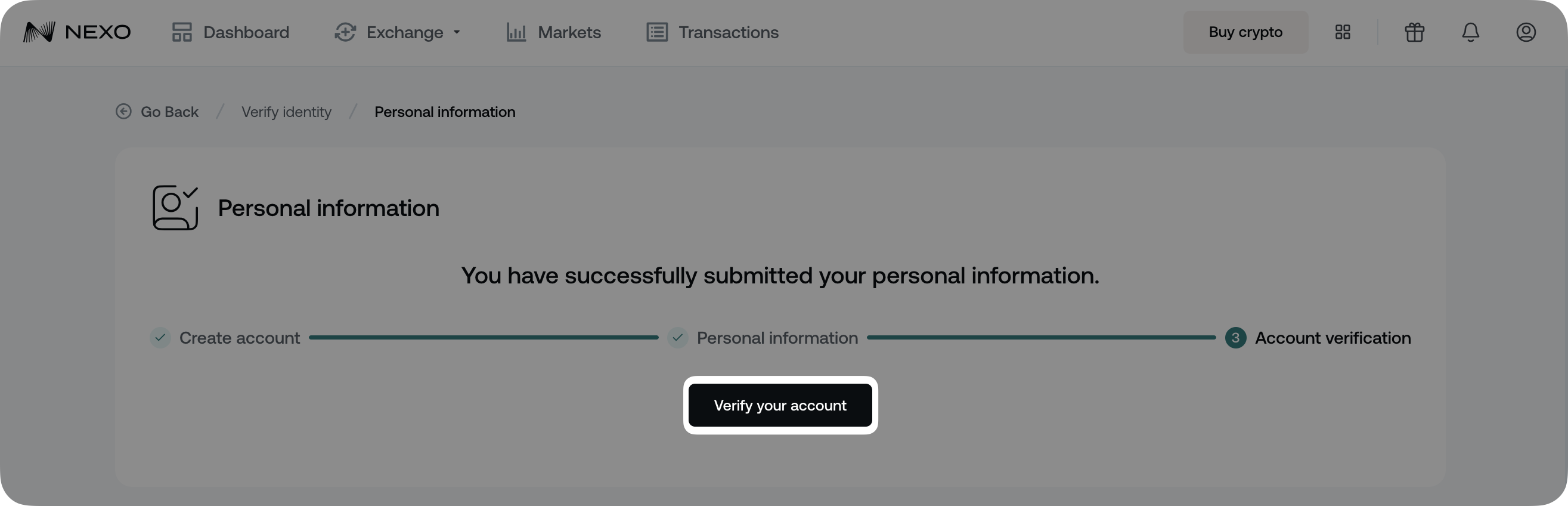
3 Sur l’écran suivant, cliquez Vérification Votre compte Pour continuer à Identité Vérification.
4 Vous serez envoyé à l’interface de notre partenaire de vérification.
Tout d’abord, confirmer si vous êtes un US ou A résident non américain et cliquer Continuez.
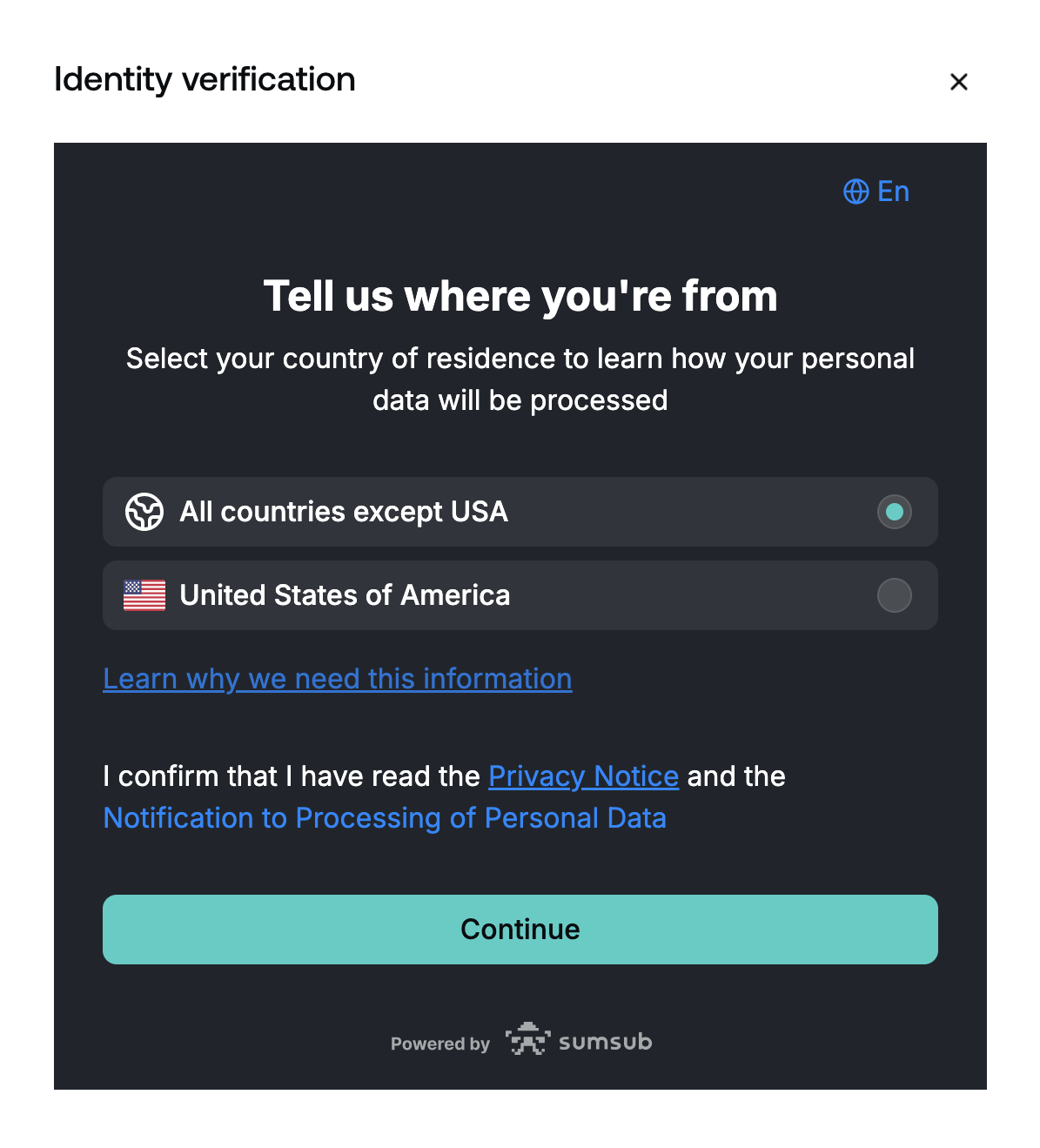
5 Suivant Sélectionnez le Émettant pays Dans votre document d’identité, choisissez le Documents Type Et cliquer Continuez. Selon le pays d’émission, vous pouvez choisir tout document soutenu, qui peut inclure l’un ou plusieurs des types suivants:
- Licence de conduire
- Passeport
- permis de séjour
- carte d’identité
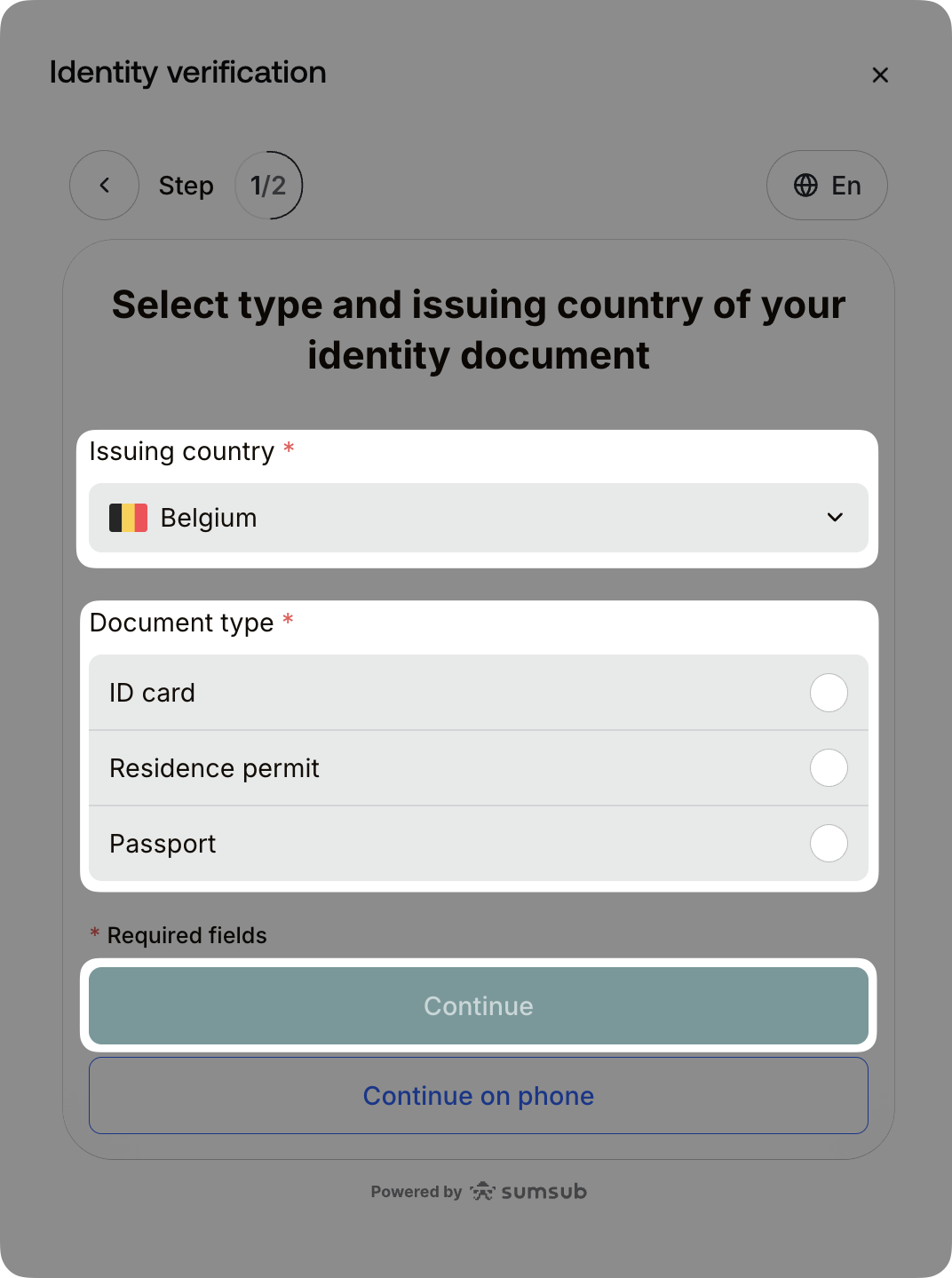
Important Les résidents de l'Espace économique européen (EEE) ne peuvent vérifier leur identité que par des documents émis par un pays de l’EEE, à l'exclusion des permis de conduire.
6 Suivez les instructions sur l'écran et prenez un Vivre photo de votre Identité Documents. Pour certains types de documents, vous devrez peut-être fournir la frontale et la arrière.
Assurez-vous que les détails sont lisibles, et tapez Le document est lisible. Si l'image n'est pas claire, vous pouvez prendre une autre photo en tapant Retour photo.
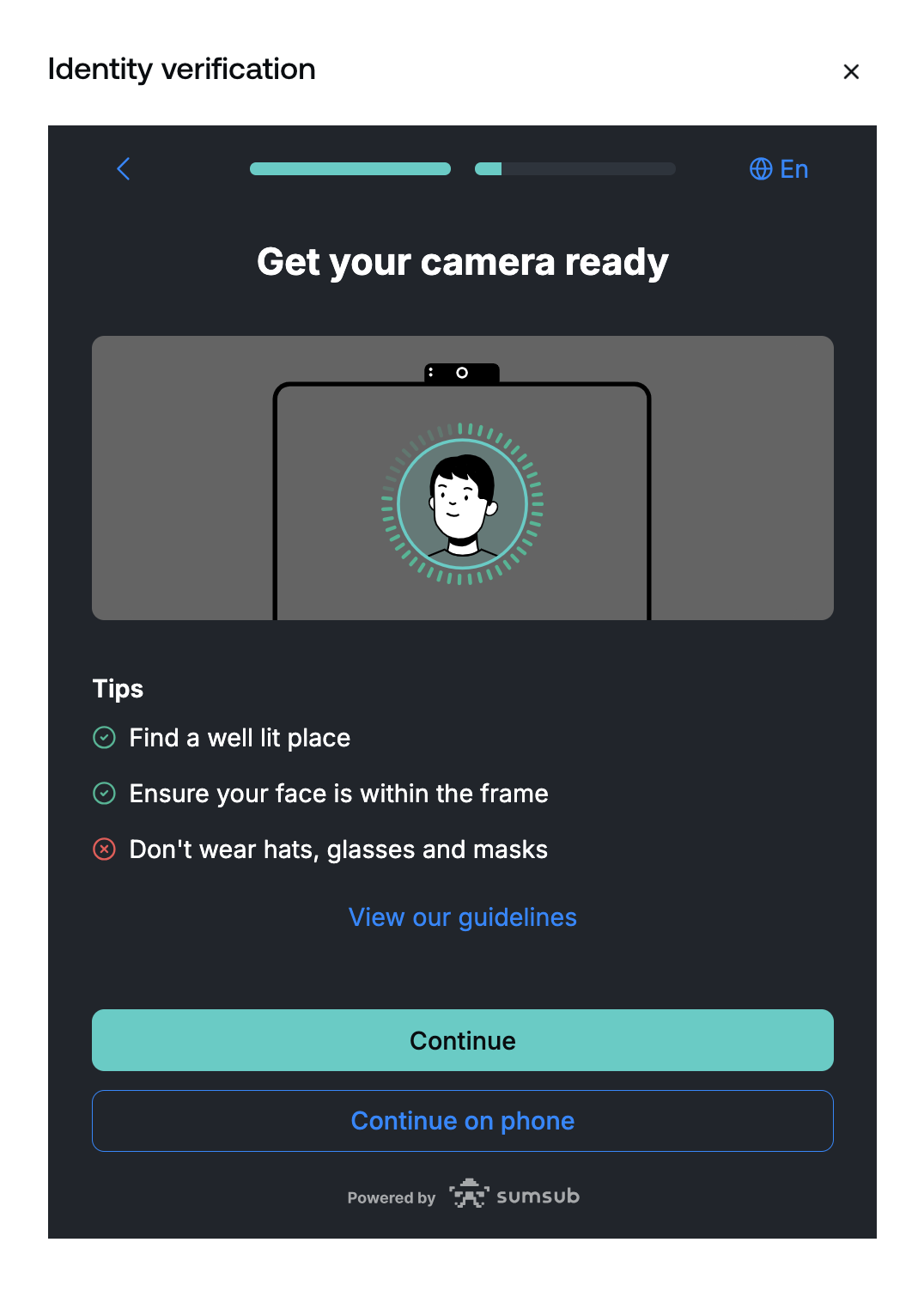
7 La prochaine étape est un contrôle de vie, où vous devez Prenez un selfie Pour Vérification Des buts.
La révision de votre présentation prend généralement quelques minutes. Dans de rares cas, il peut prendre jusqu'à un jour de travail.
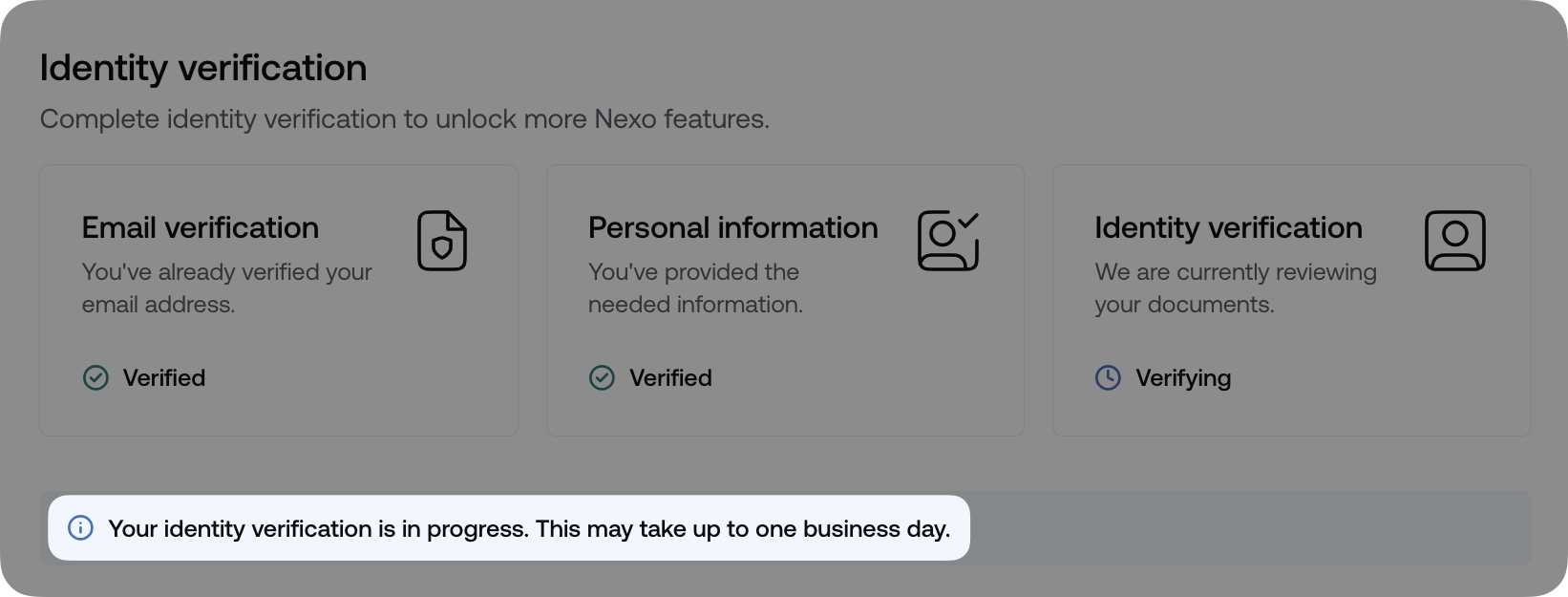
Vous recevrez un e-mail et une notification en application avec le résultat de votre demande.
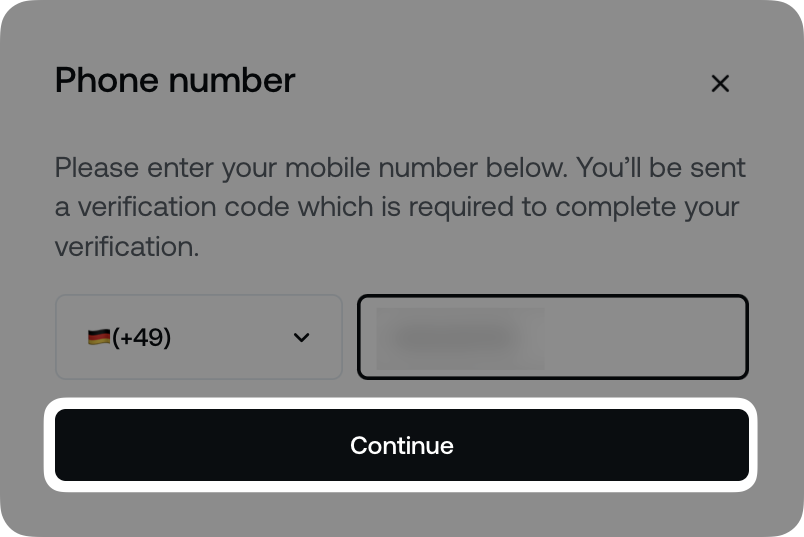
8 et 8. Le dernier pas est de Vérifiez votre numéro de téléphone Ce qui se produit immédiatement après que vous soumettez les photos de vérification d'identité.
Choisissez le pays Code dans le menu de descente, puis entrez dans le Téléphone Nombre lui-même Pour continuer, cliquez Continuez.
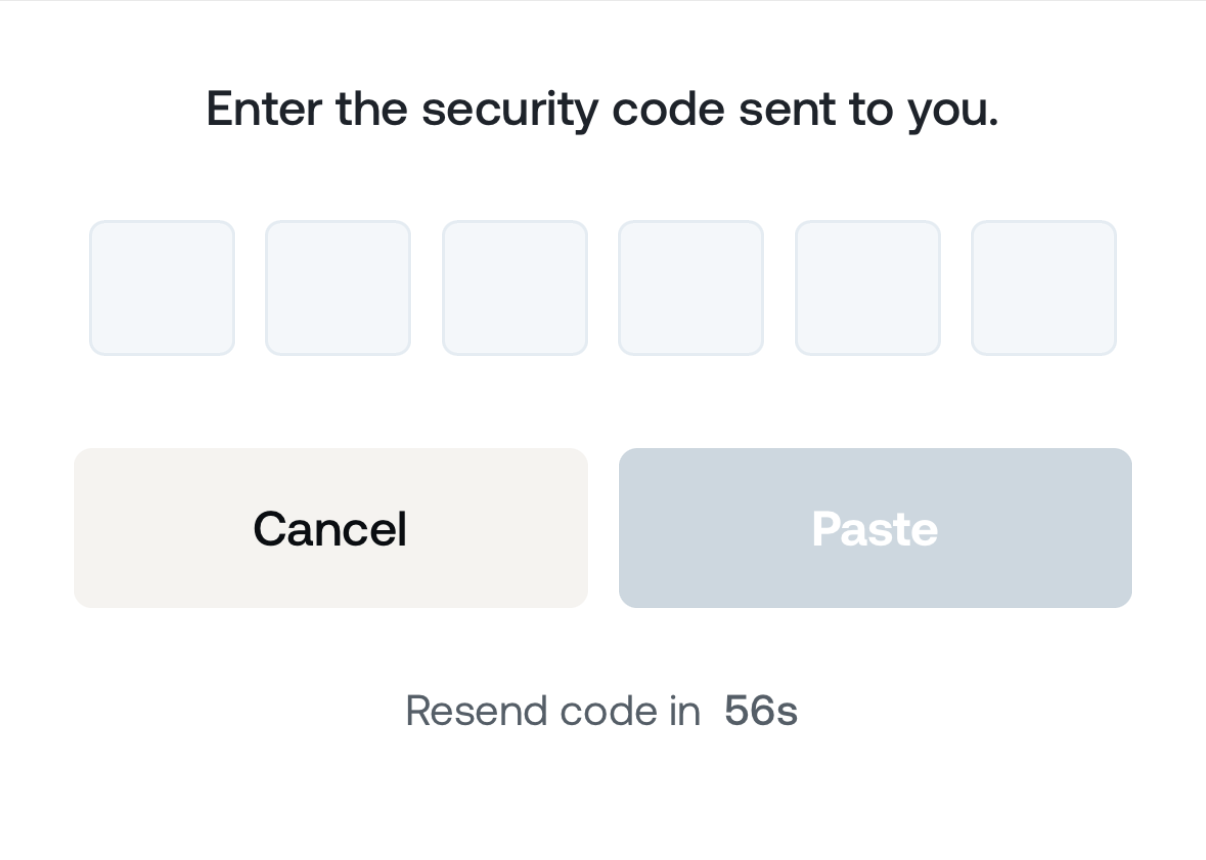
Vous recevrez un SMS contenant une Code de sécurité 6 chiffres. Entrez le code pour vérifier votre numéro de téléphone.
Par l’app mobile
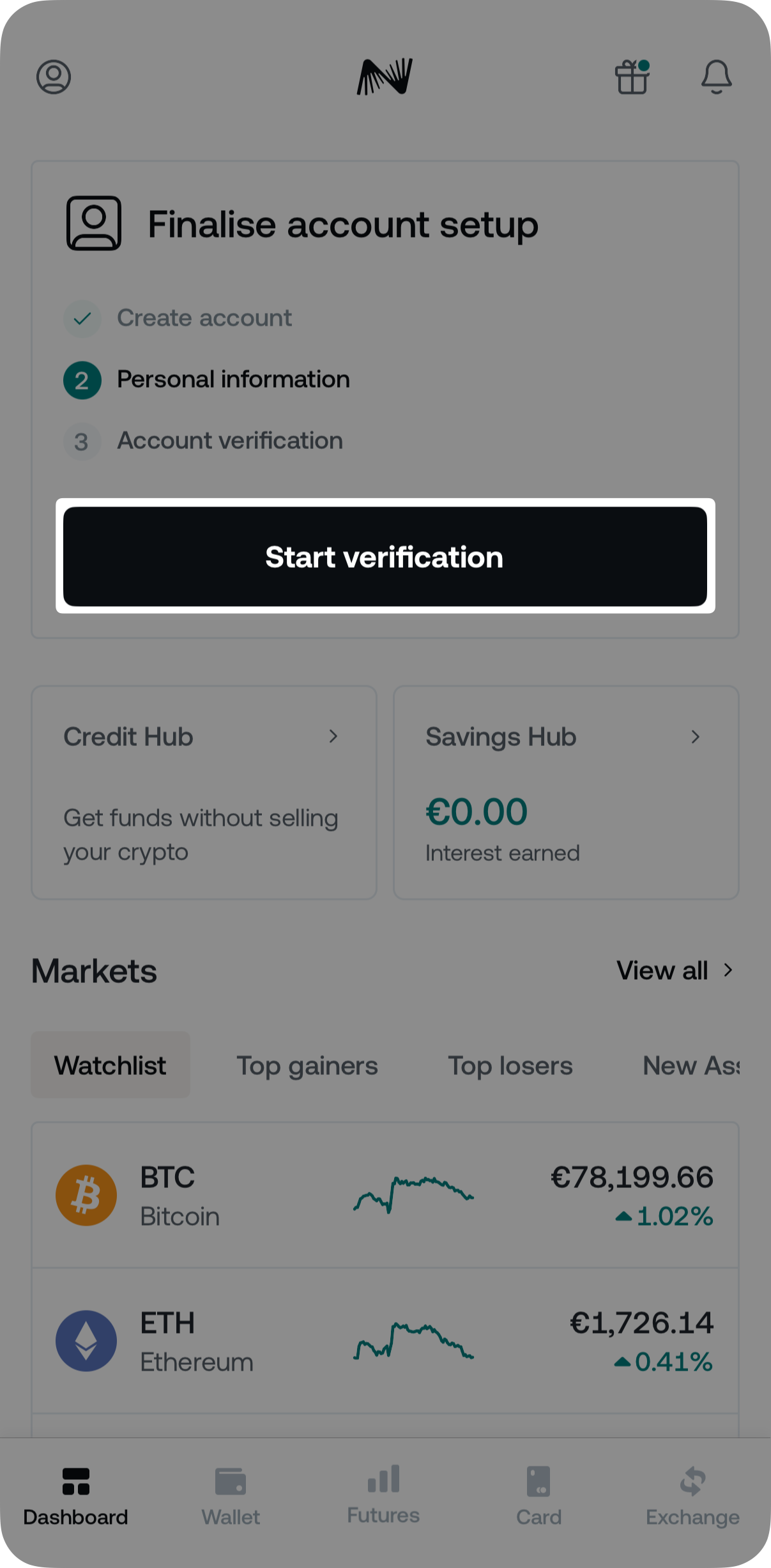
1. Sur votre panneau, tapez le Démarrer la vérification Le bouton.
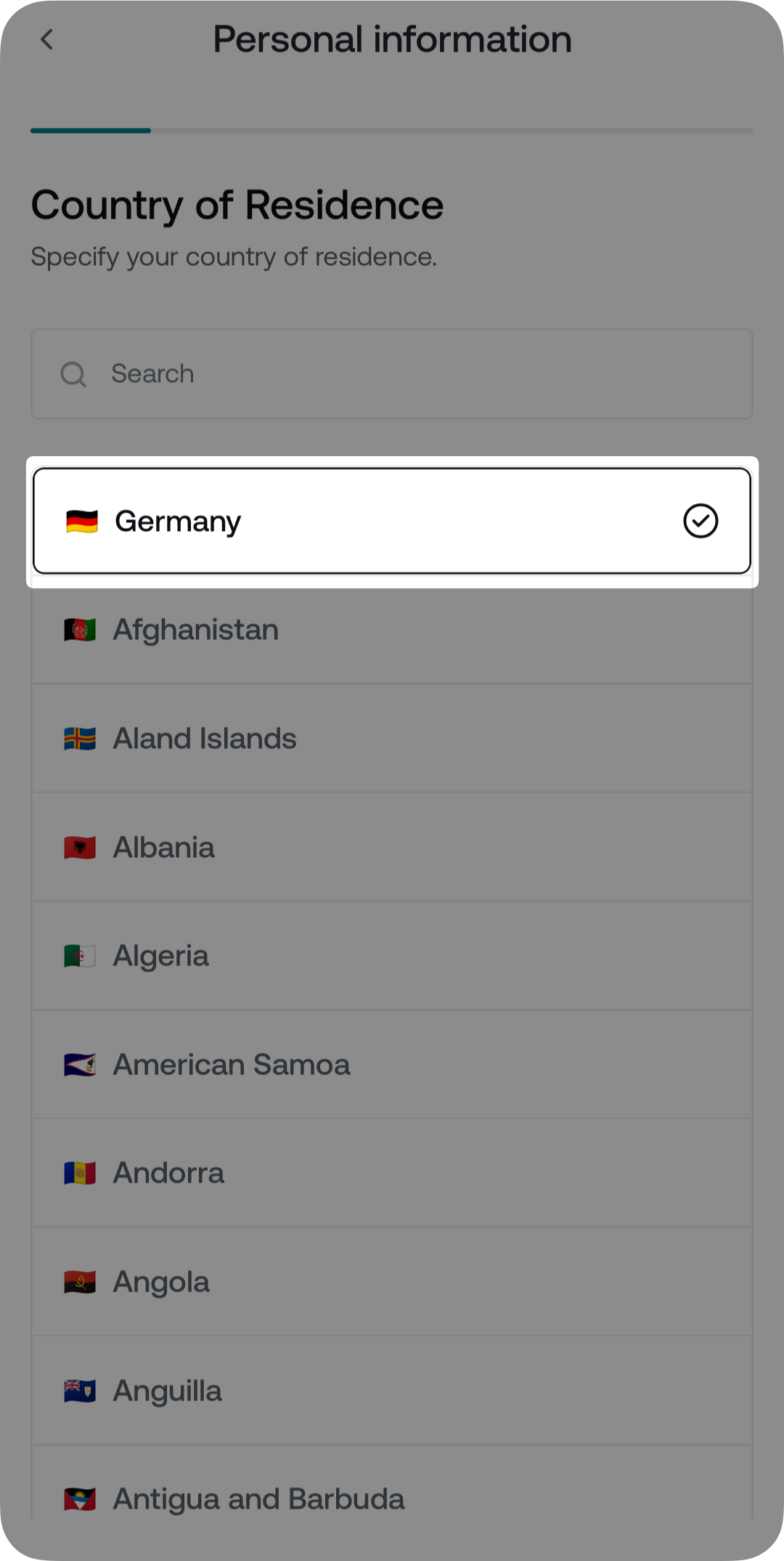
2 . Entrez dans votre Nom juridique et tap Continuez. Puis, choisissez votre pays de résidence.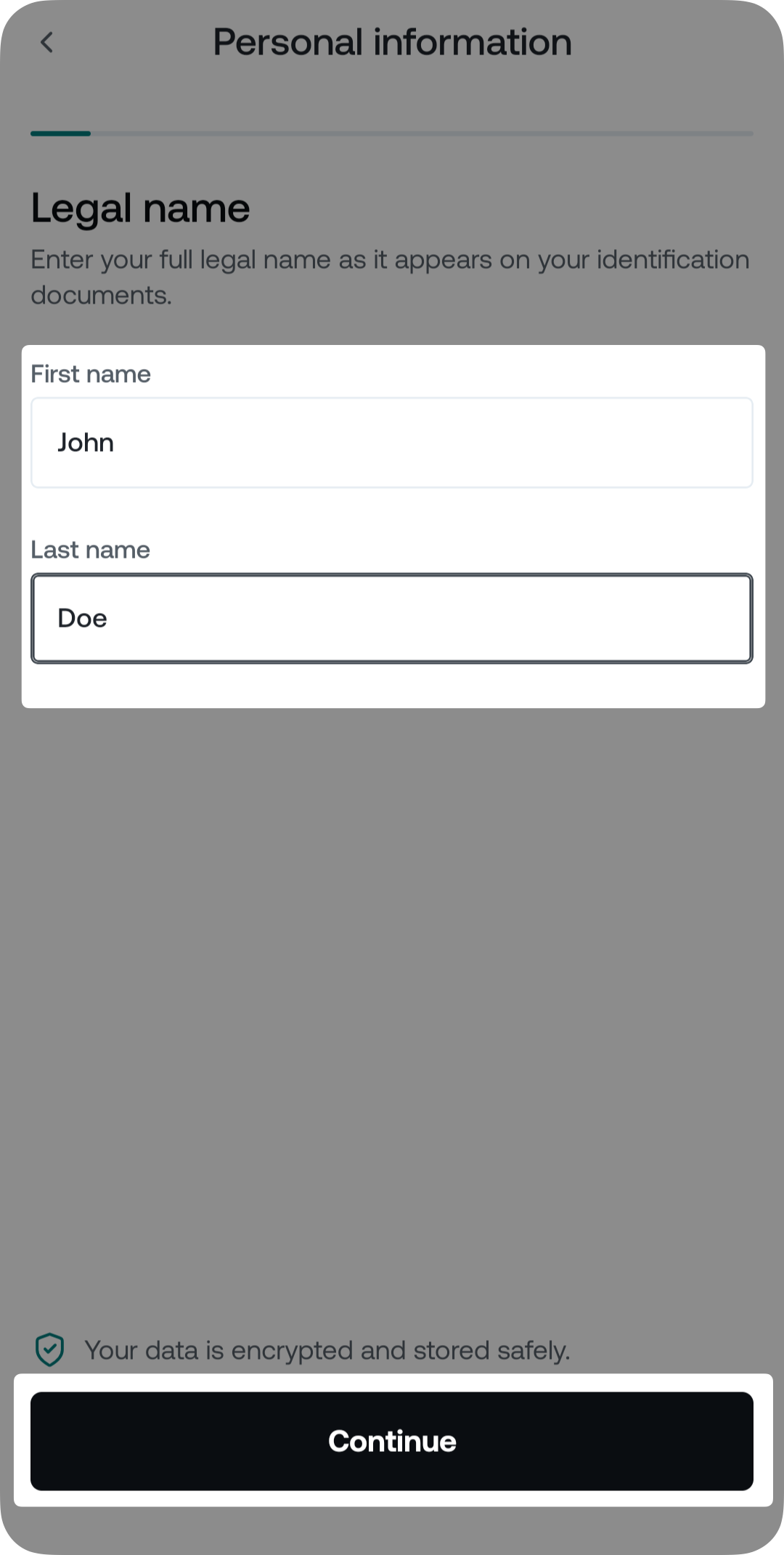
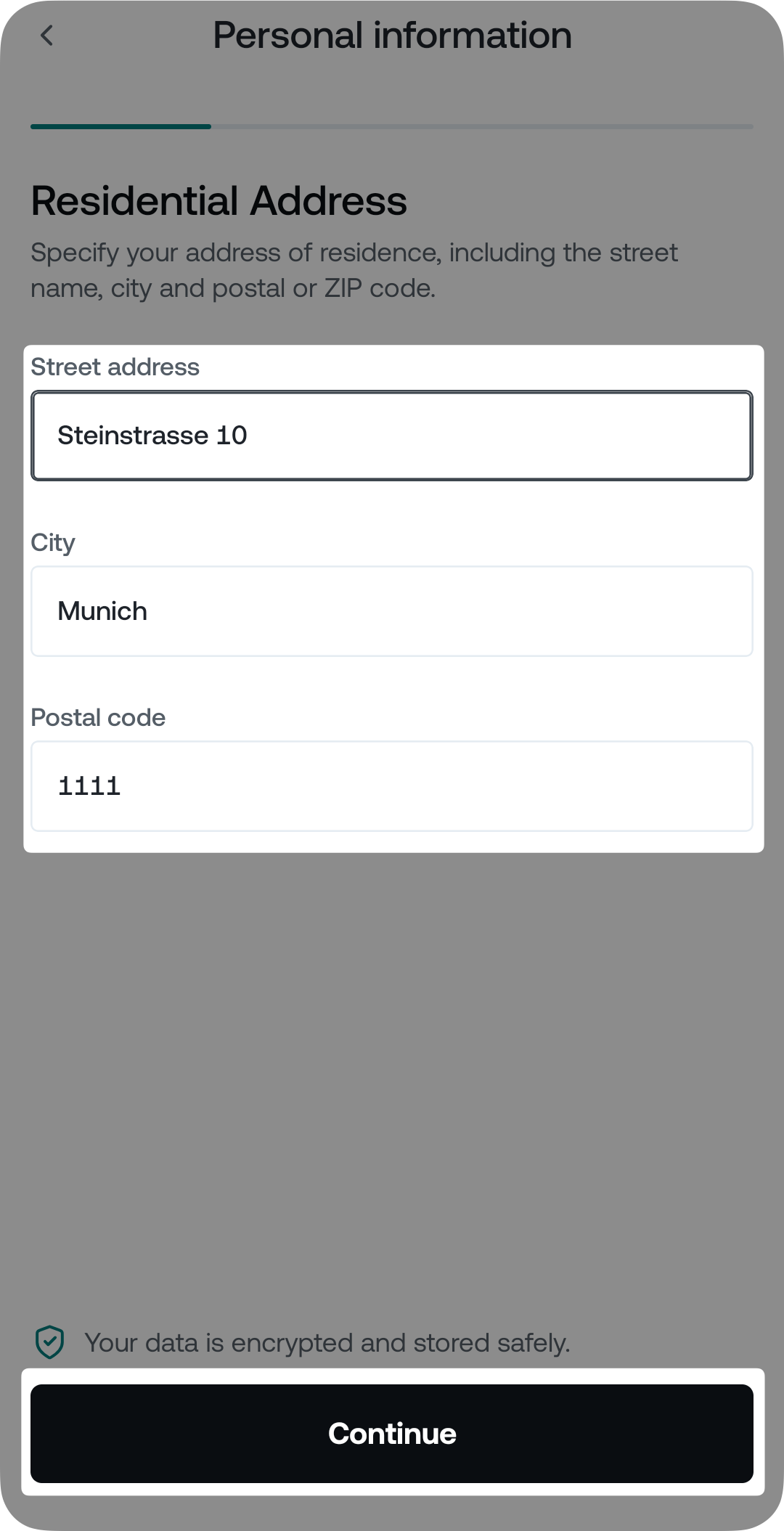
3 Entrez dans votre Adresse résidentielle et sélectionner Continuez.
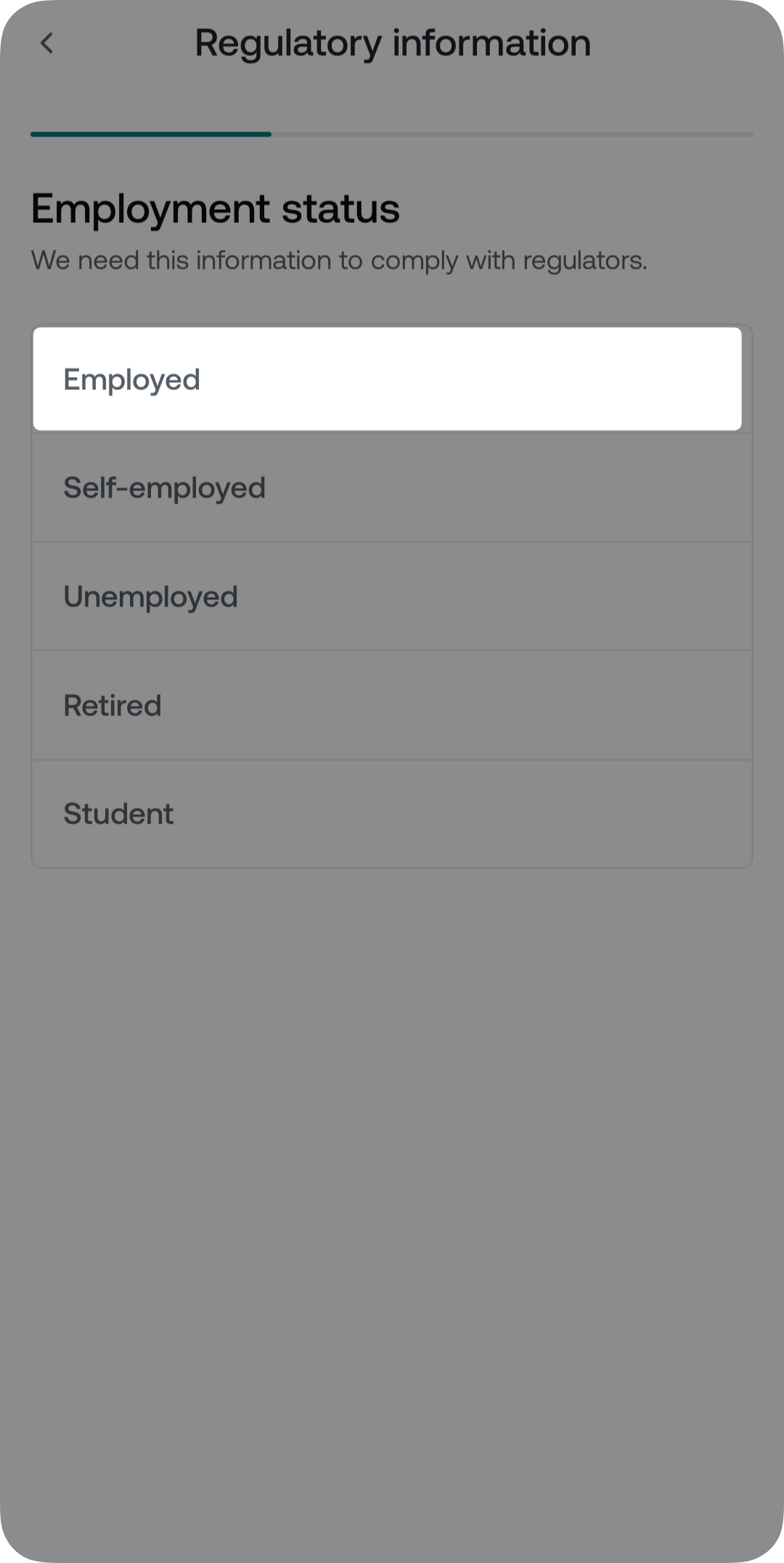
4 Sur les écrans suivants, fournir le requérante Informations réglementaires (stat de l'emploi, source de fonds, source du crypto, industrie et richesse totale).
Note Selon votre pays de résidence, vous devrez peut-être fournir des informations réglementaires supplémentaires :
- Personne politiquement exposée (PEP):
Il indique si vous, ou quelqu’un avec qui vous êtes étroitement associé, avez été confiés à une fonction publique prominente (par exemple, fonctionnaire gouvernemental, juge, ambassadeur, etc.). - Numéro d’identification fiscale (TIN):
Un numéro unique attribué par les autorités fiscales à des personnes ou à des entités juridiques à des fins de déclaration fiscale. - Les raisons d’ouvrir votre compte:
Il spécifie l'objectif de la création du compte (par exemple, gagner, négocier, etc.). - Volume de transaction attendue:
Une estimation du montant annuel total des transactions que vous prévoyez effectuer à travers le compte.
Notes supplémentaires: Les résidents de l'EEE qui se sont inscrits le 30 juin 2026 ou après, peuvent être sollicités pour fournir des informations supplémentaires pendant la création d'un compte afin de répondre aux exigences réglementaires nationales applicables. L’application ou la plate-forme web vous guideront par tout pas supplémentaire.
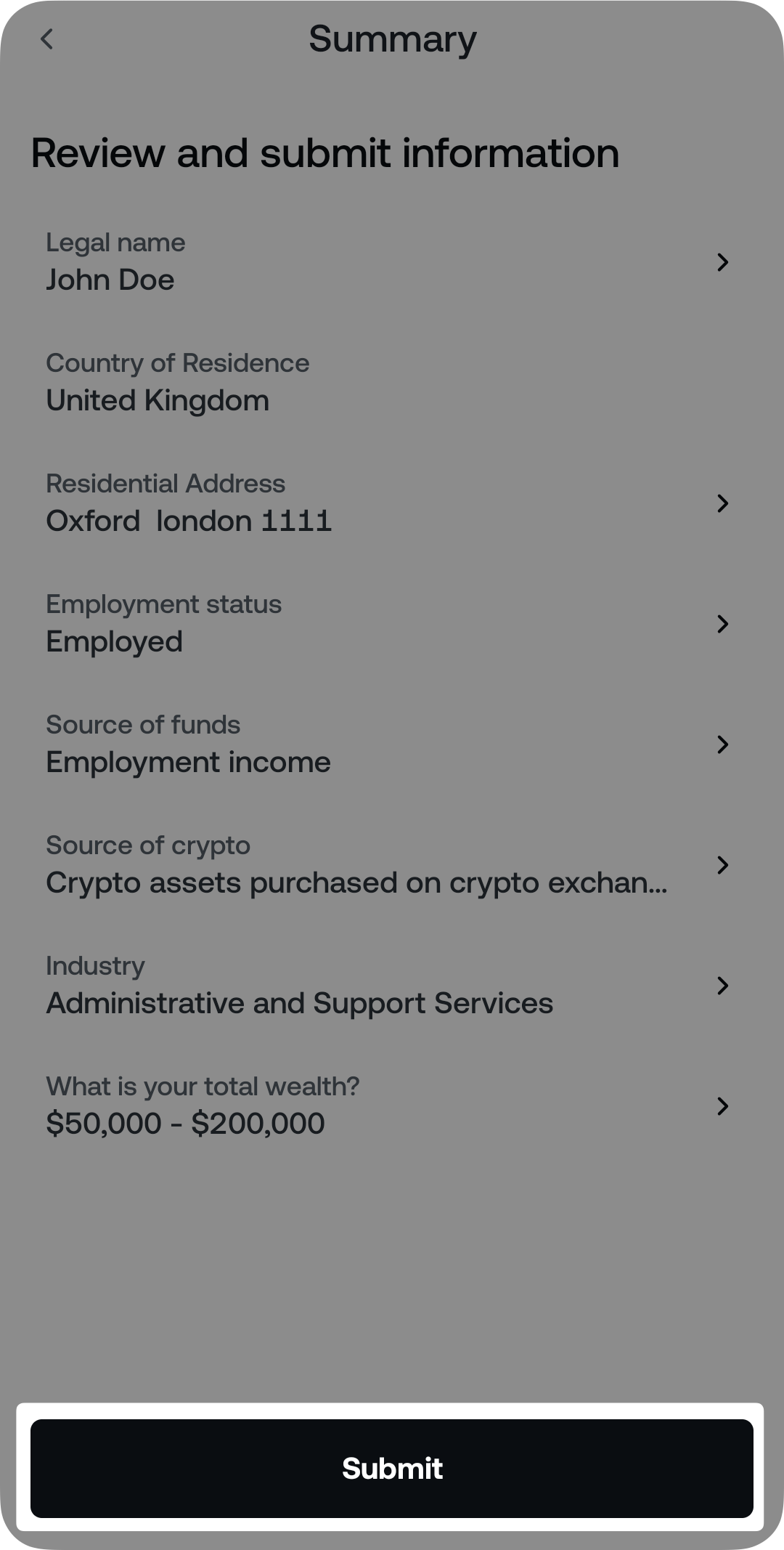
5 Résumé des informations fournies et tap Soumettre .
6. Tapé Continuez à vérifier Pour continuer avec Identité Vérification.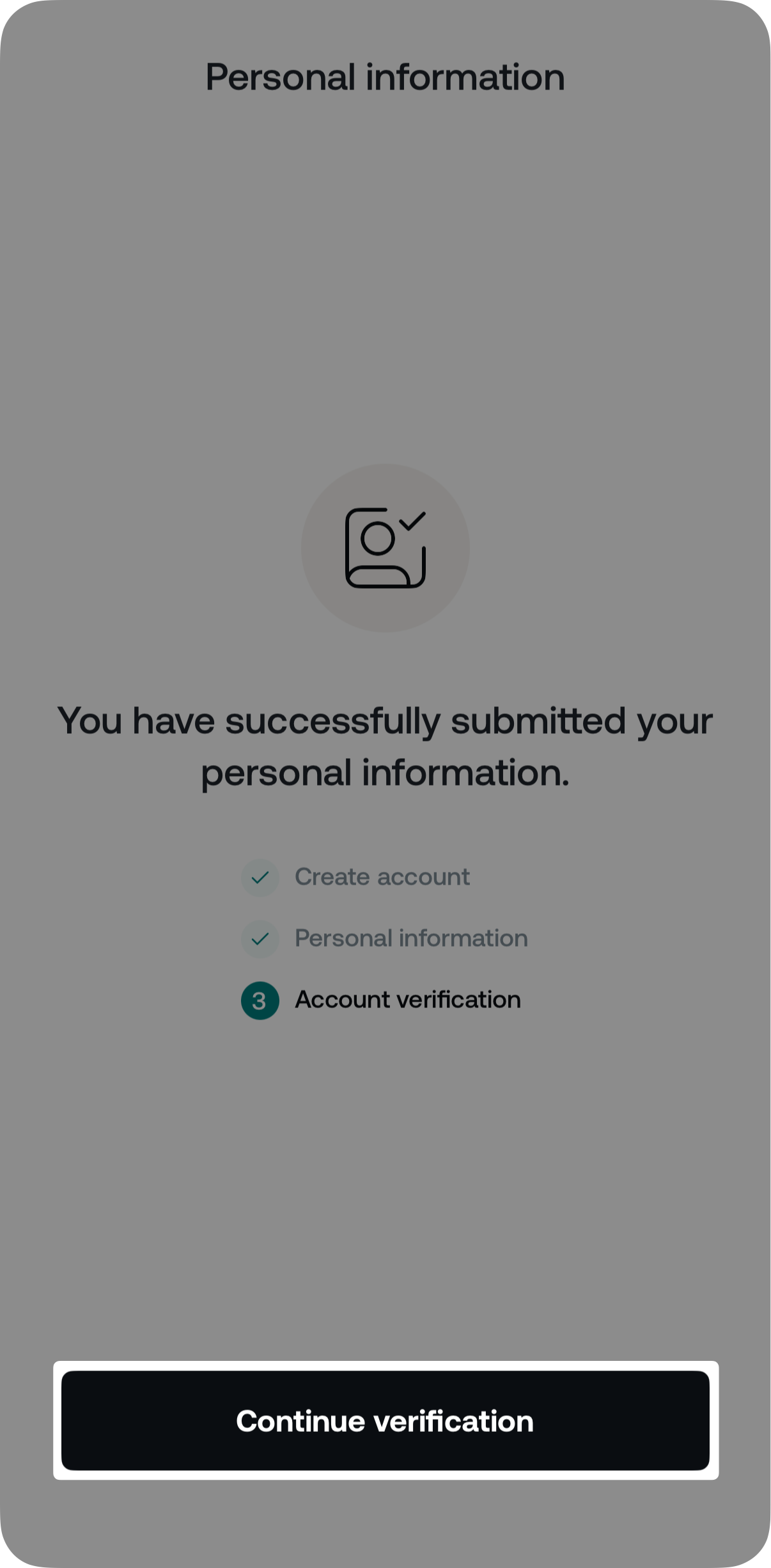
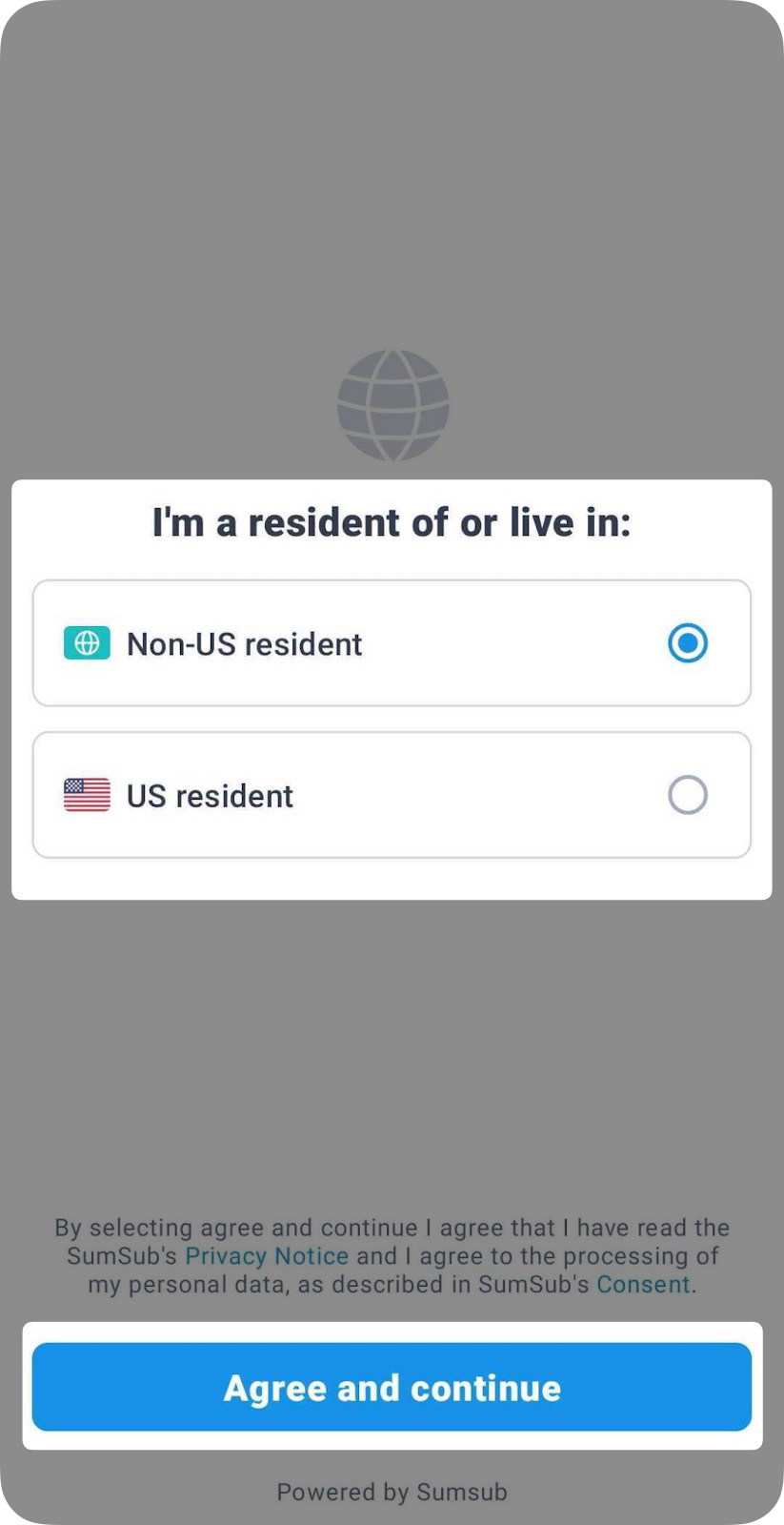
7. Confirmez si vous êtes un résident américain ou non-américain et tapez Accorde et continue.
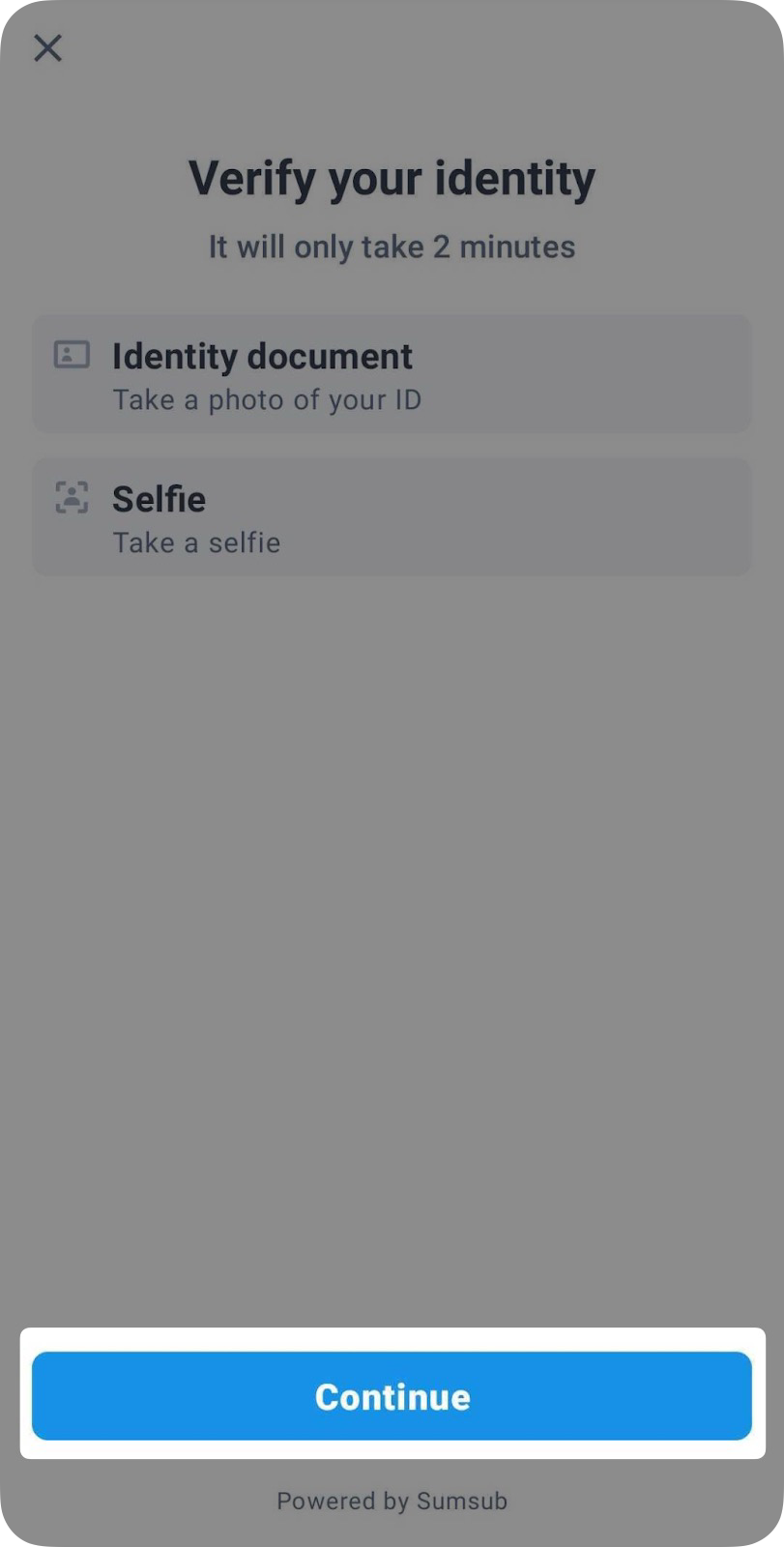
8. Sur l’écran suivant, la presse Continuez.
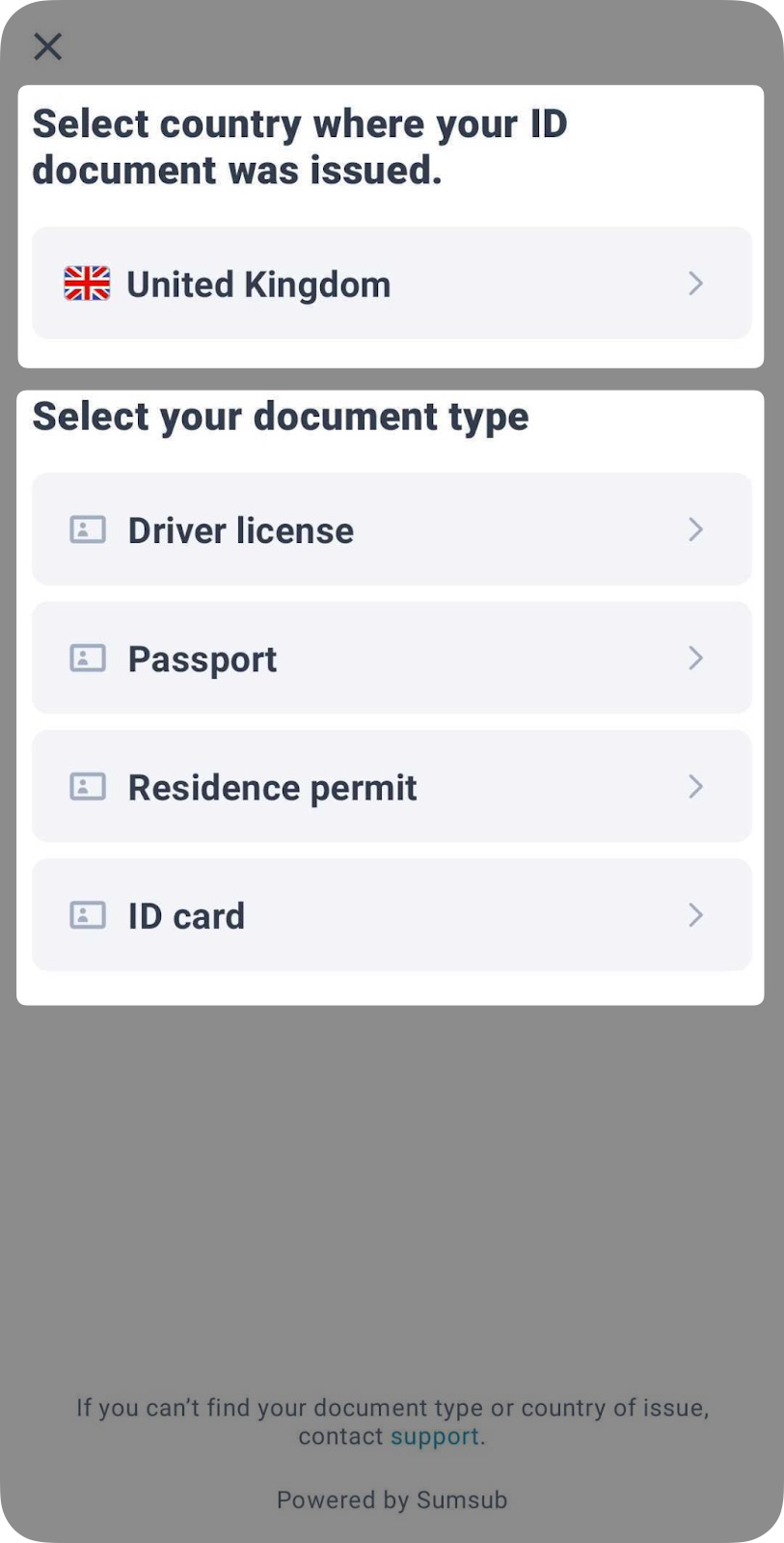
9 Sélectionnez le pays dans lequel votre document a été délivré. Selon le pays d’émission, vous pouvez choisir tout document soutenu, qui peut inclure l’un ou plusieurs des types suivants:
- Licence de conduire
- Passeport
- permis de séjour
- carte d’identité
Important Les résidents de l'Espace économique européen (EEE) ne peuvent vérifier leur identité que par des documents émis par un pays de l’EEE, à l'exclusion des permis de conduire.
10 . Prenez une photo de votre document d’identité. Pour certains types de documents, vous devrez peut-être fournir la frontale et la arrière.
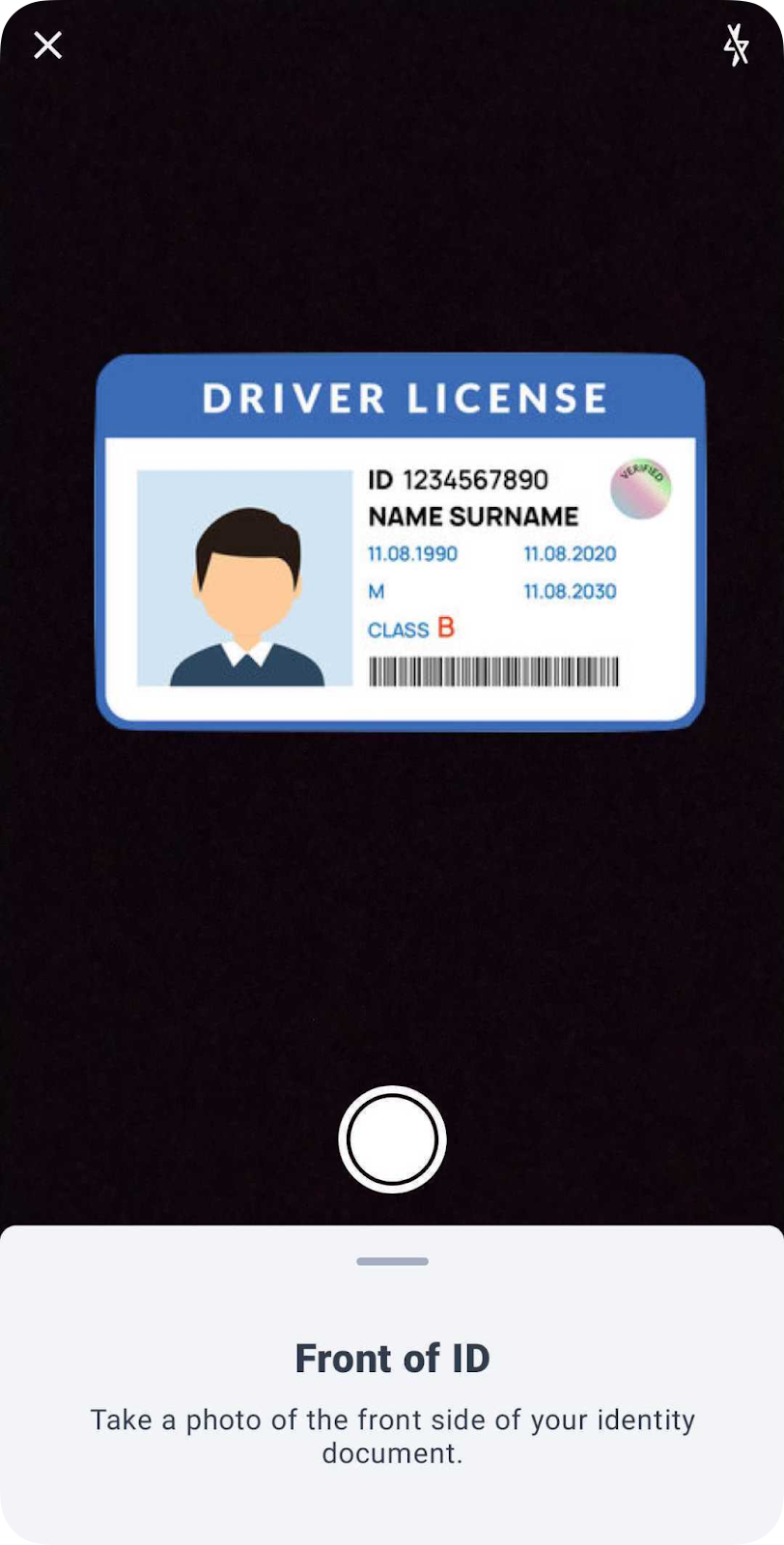
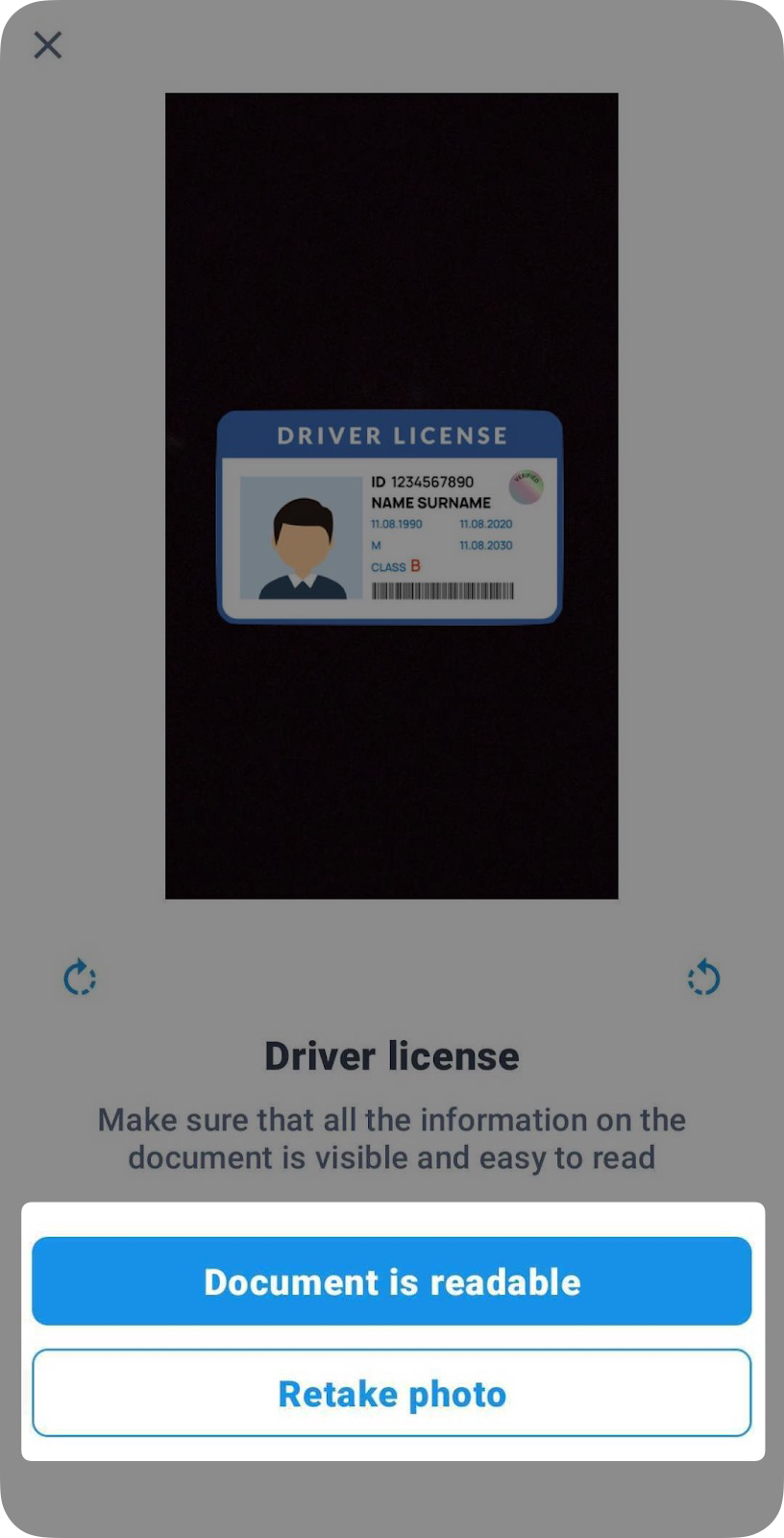
11 . Assurez-vous que les détails sont lisibles, et tapez Le document est lisible. Si l'image n'est pas claire, vous pouvez prendre une autre photo en tapant Retour photo.
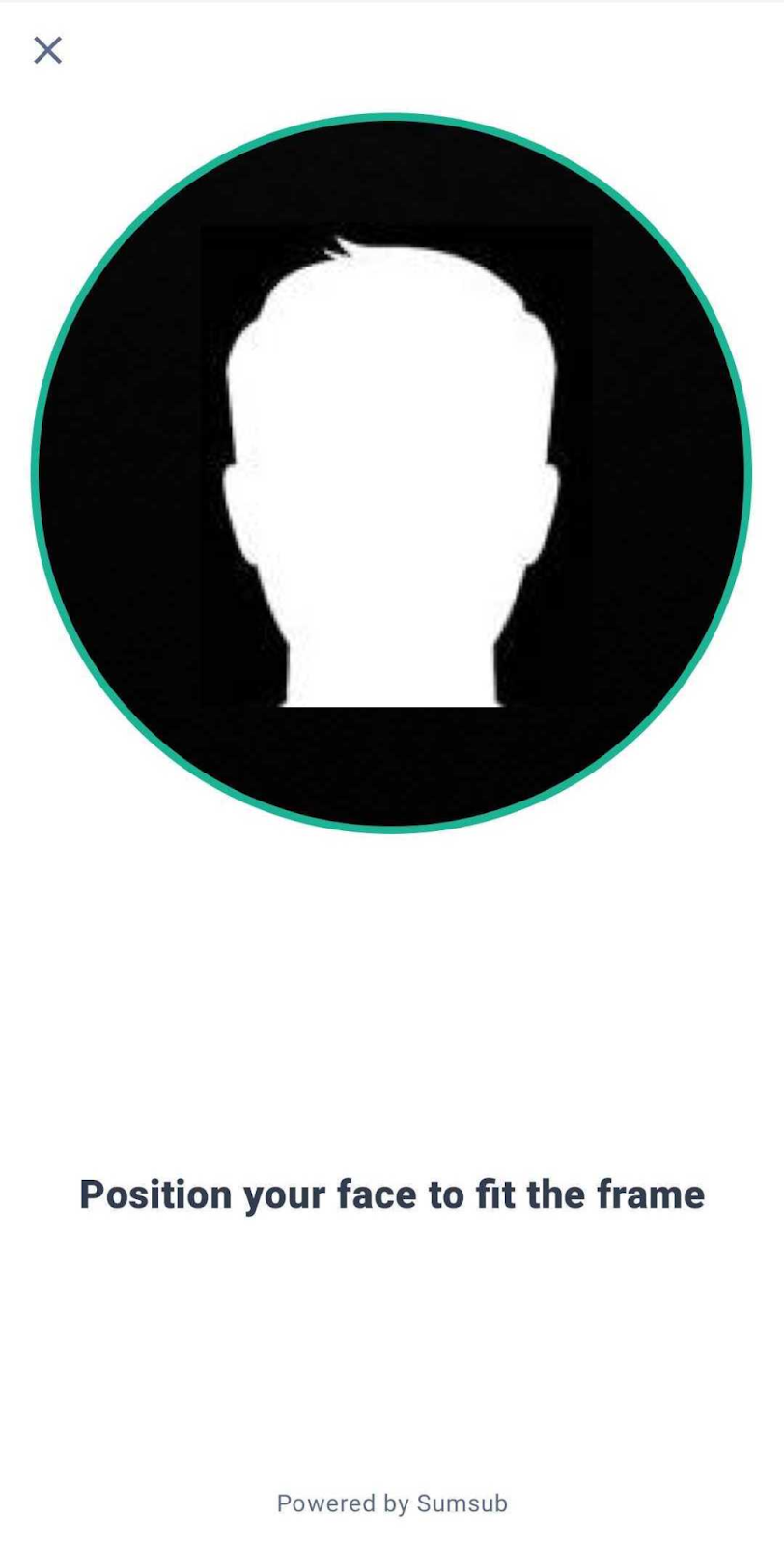
12 . Positionner votre visage pour s’adapter au cadre circulaire. Gardez votre appareil mobile stable pendant que l’image est traitée par le logiciel de notre partenaire de navigation. Le selfie sera automatiquement sauvé et soumis.
Pour vous assurer que votre selfie est pris correctement, veuillez suivre ces lignes directrices:
- Vous êtes dans une zone avec une bonne lumière
- Votre visage est visible
- Vous avez une expression neutre
- Il n'y a pas de glamour ou de blé pendant la prise du selfie
La révision de votre présentation prend généralement quelques minutes. Dans de rares cas, il peut prendre jusqu'à un jour de travail.
Vous recevrez un e-mail et une notification en application avec le résultat de votre demande.
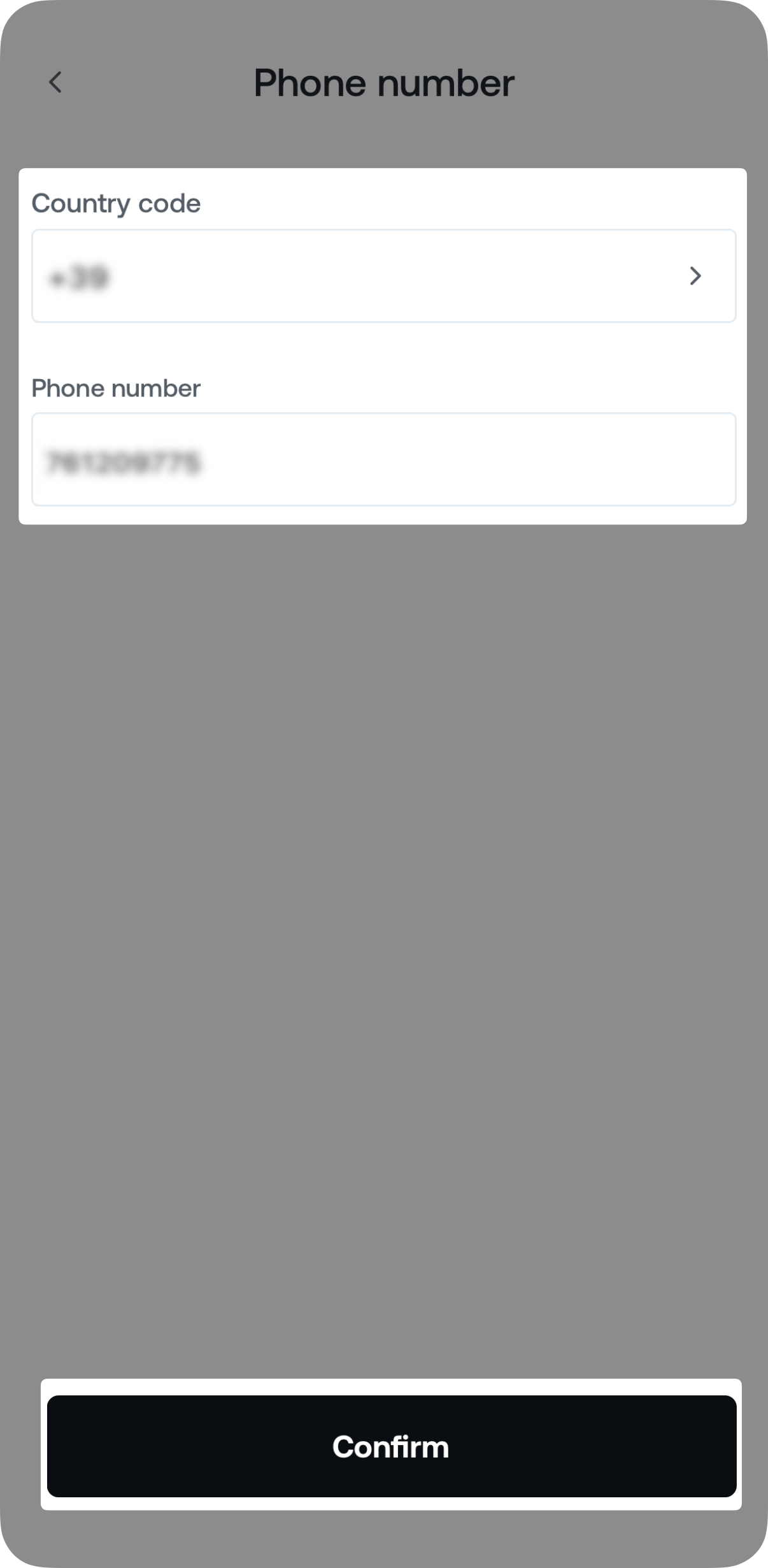
13. Une fois que vous soumettez les photos et selfies du document d'identité requis, vous serez demandé de Vérifiez votre numéro de téléphone.
Pour ce faire, entrez votre code de pays et votre numéro de téléphone, puis tapez Confirmation.
14 . Entrez dans le Code de sécurité 6 chiffres Envoyé par SMS à votre téléphone.
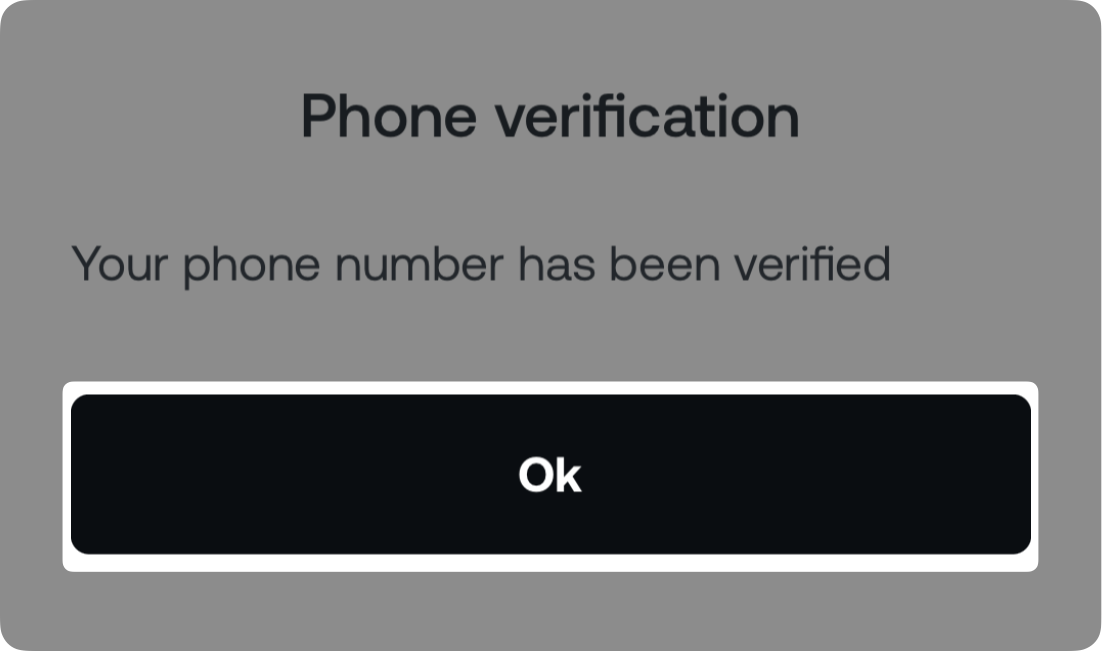
Après avoir réussi ces étapes, vous verrez une confirmation sur l'écran.
Les personnages soutenus
Assurez-vous que les informations personnelles que vous entrez sont dans les paramètres suivants:
| Nom (First & Last), ville : | Code postal : | Adresse de rue : | |
| Alphabète | Tout alphabet (la moindre ou la plus haute) | Tout alphabet (la moindre ou la plus haute) | Tout alphabet (la moindre ou la plus haute) |
| numéros | Non autorisé | 0-9 | 0-9 |
| personnages spéciaux | ' - | - | " , . & @ / ' # ^ ( ) - |
| Min longueur | 1 | 1 | 1 |
| Max longueur | Il est illimité | Il est illimité | Il est illimité |
3 Comment compléter la vérification d'adresse
Selon les circonstances, vous devrez également vérifier l’adresse résidentielle que vous avez introduite au cours de la section Informations personnelles. Pour ce faire, vous devez télécharger un document de preuve d'adresse en suivant les instructions étape par étape ci-dessous, qui sont également disponibles comme guide vidéo. ici.
Les informations que vous fournissez seront uniquement utilisées à des fins de vérification d’identité, et vos données sont toujours cryptées et stockées en toute sécurité dans notre système.
Selon le type de document, il doit être délivré dans le dernier 3 à 12 mois et contient les éléments suivants :
- votre Première et Dernière Nom.
- votre plein Adresse.
- Écran Autorité détails et Logo.
Liste des documents actuellement soutenus par notre partenaire KYC
- Bill d'utilisation - eau, gaz, électricité, téléphone, internet, TV ou autre (3 mois)
- Déclaration bancaire ou lettre (3 mois)
- Lettre ou notification de l'agence gouvernementale (12 mois)
- Certificat de candidature (12 mois)
- Évaluation fiscale (12 mois)
- Certificat de véhicule / certificat de voiture (12 mois)
- Le paiement de l’hôtellerie (3 mois)
- Le compte de location de l'agence immobilière (6 mois)
- Confirmation de l'adresse de l’employeur / Acte d'achat à domicile (6 mois)
Par la plateforme web
1. Logement dans Pour votre compte Nexo et cliquer Vérifier votre compte.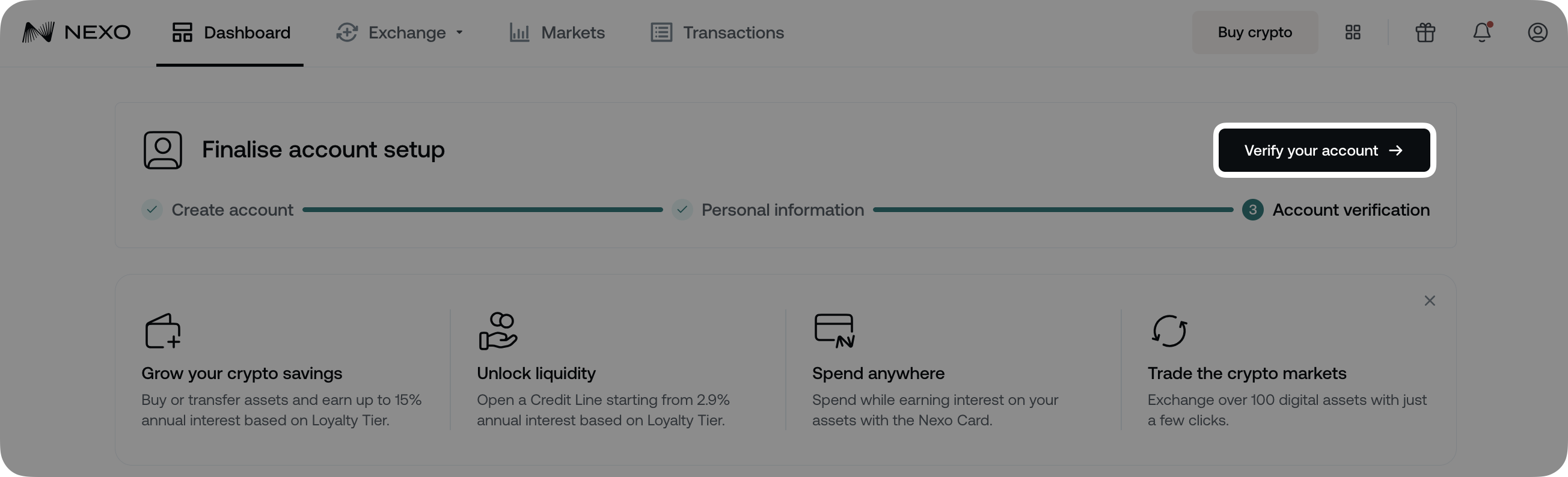
2 . Cliquez sur Vérification Adresse.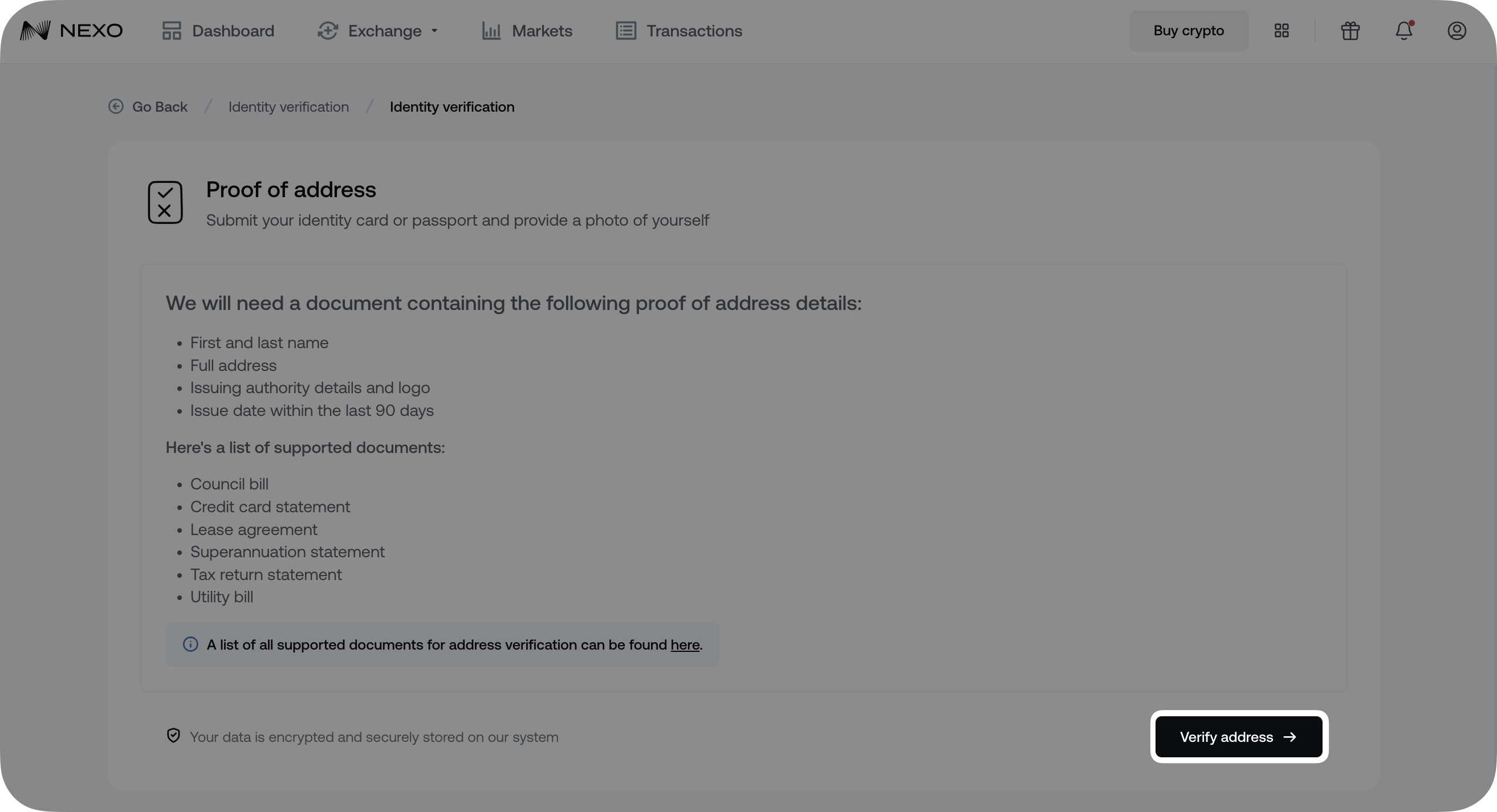
3 Parmi les options disponibles, sélectionnez le type de document que vous allez soumettre, télécharger votre présentation et pressez Continuez. Vous pouvez télécharger un document numérique PDF original ou une photo d'un physique.
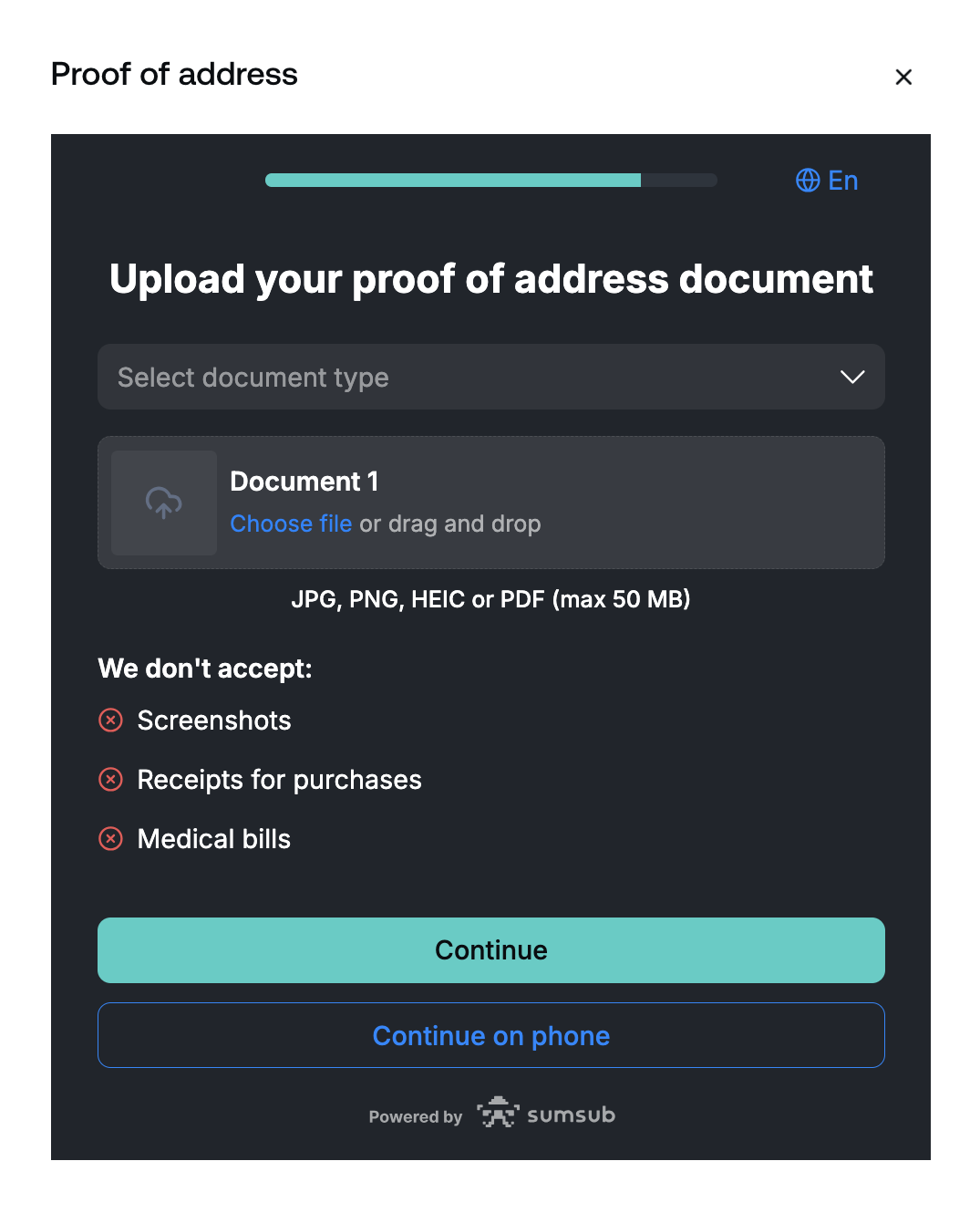
Rappelez-vous que nous ne supportons pas les images d'écran de documents en tant que présentations valides.
Une fois soumis, votre document est généralement examiné en quelques minutes, mais parfois il peut prendre jusqu'à 1 jour de travail. Nous vous informerons par via Email et Notification en application Une fois que le document est approuvé.
Par l’app mobile
1 Inscrivez-vous à votre compte Nexo et tapez Vérifier votre adresse sur votre écran Dashboard.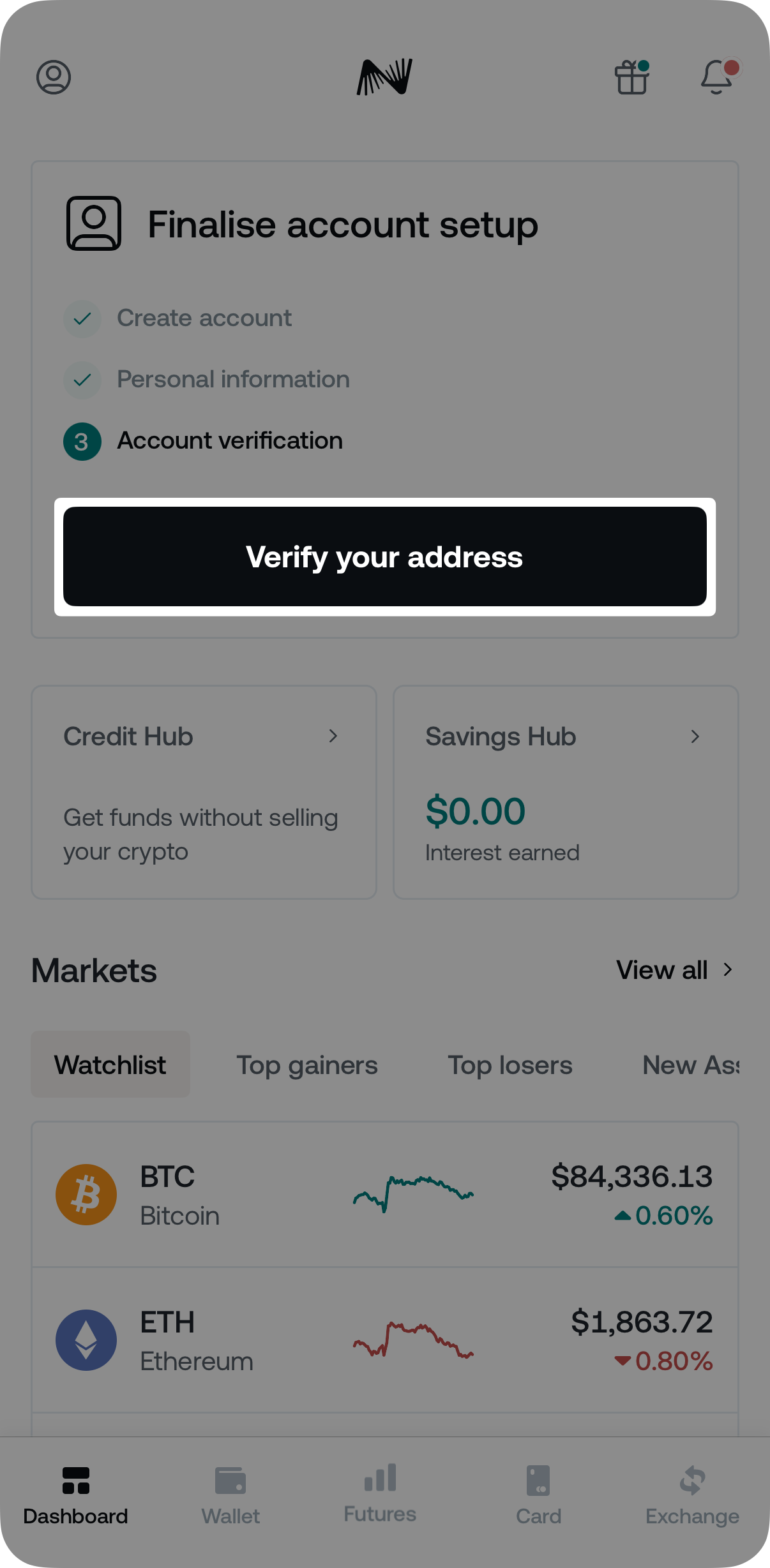
2 . Vérifier les types de documents soutenus et les informations qu'ils doivent contenir, puis taper Continuez à vérifier.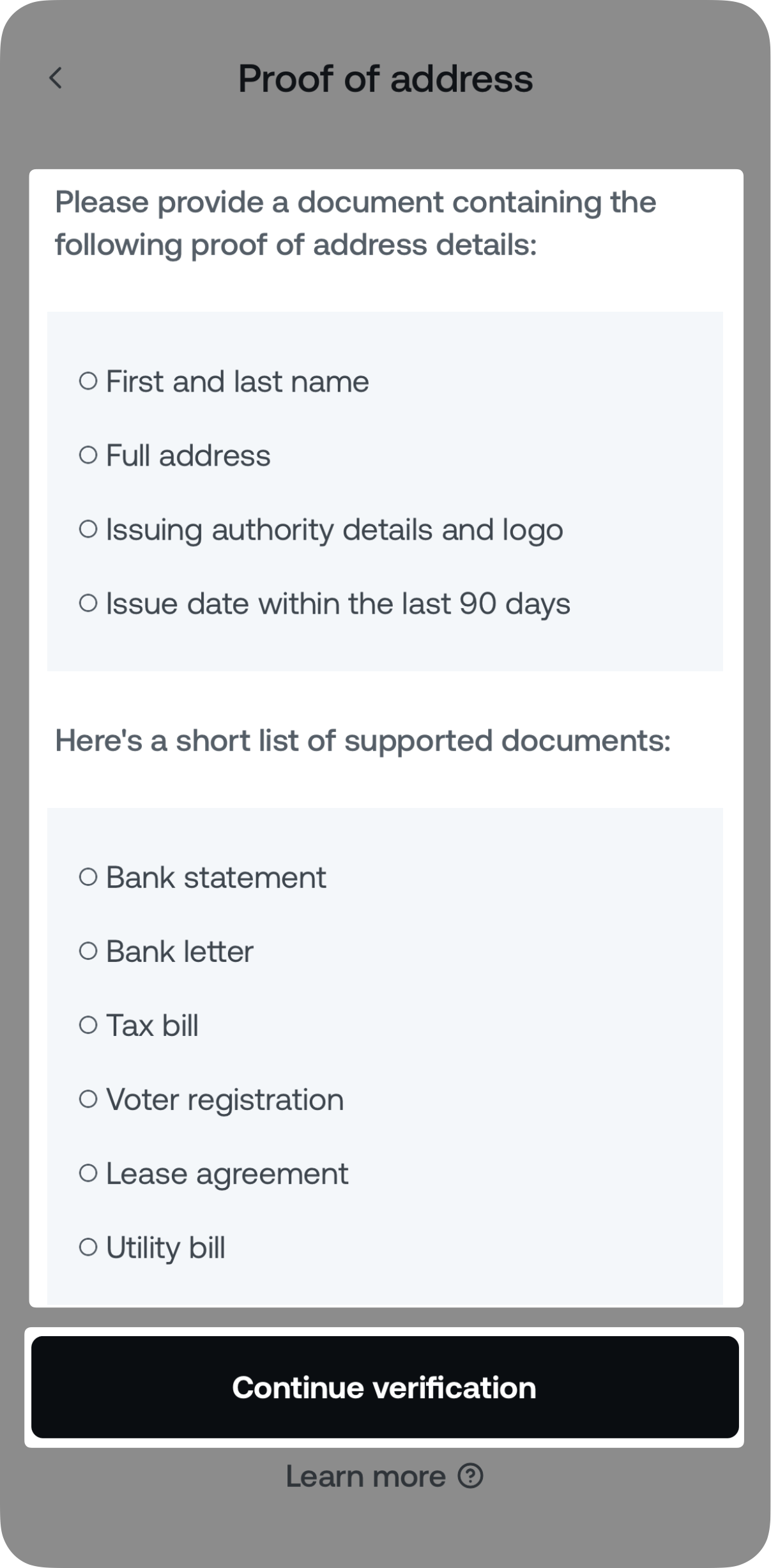
3 Suivez les instructions sur l'écran pour télécharger un fichier de votre document ou prendre une photo en direct.
Une fois soumis, votre document est généralement examiné en quelques minutes, mais parfois il peut prendre jusqu'à 1 jour de travail. Nous vous informerons par via Email et Notification en application Une fois que le document est approuvé.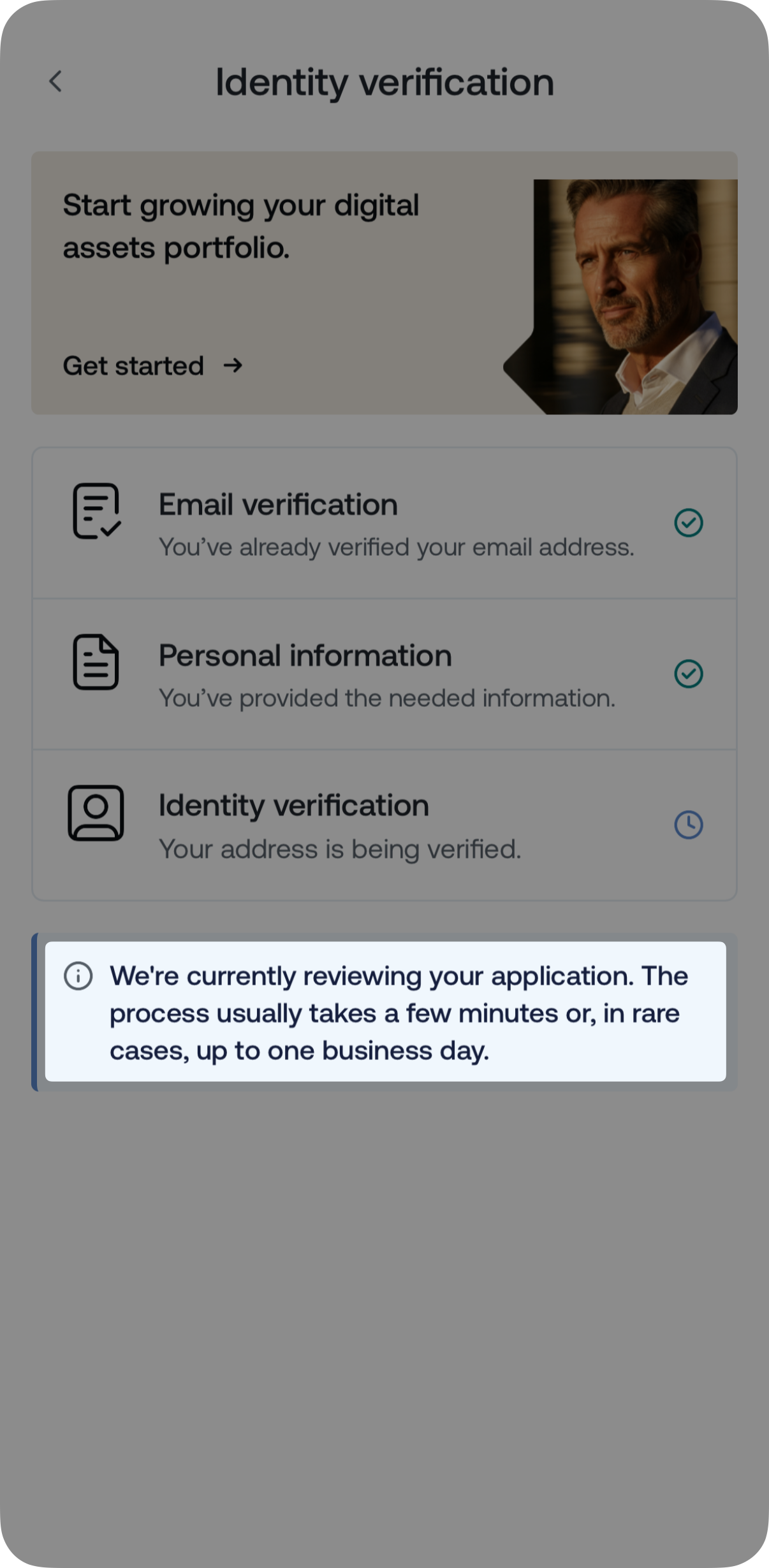
4 Nous vous informerons par un Notification en application et Email Une fois que le document est approuvé, vous pouvez commencer votre voyage Nexo dès que possible.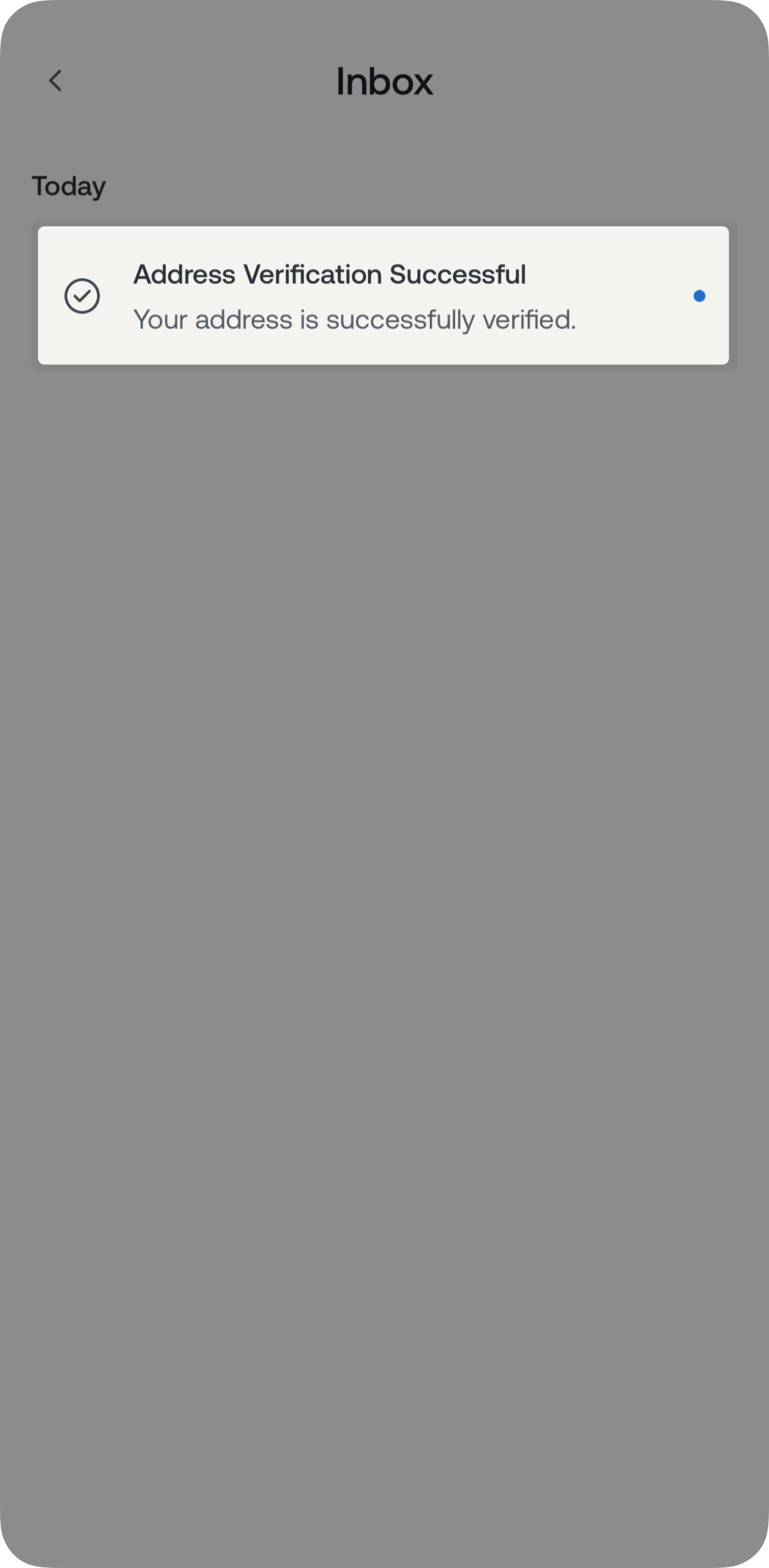
4 Notes importantes
- Créer un compte Nexo n’est pas disponible pour les clients résidant dans Les juridictions dans lesquelles nous ne travaillons pas et les habitants des Émirats arabes unis.
- Les clients peuvent Seulement Gardez un Compte personnel de Nexo.
- Les clients peuvent Seulement Gardez un Compte de société Nexo par société. Les personnes ayant plusieurs entreprises peuvent ouvrir un compte d'entreprise séparé pour chacune, à condition que le Le processus de bord complet Il est complété pour chaque compte.