


Hvordan man opretter en Nexo konto
Opstiller A Personligt Nexo konto er let og tager kun et par minutter. Før du begynder, skal du bemærke, at du skal være 18 år i minimum til at registrere. Følg vores trin for trin guide nedenfor for at komme i gang.
Hvis du er interesseret i at oprette en Virksomhed NXO konto, bedes du besøge den dedikerede Artikel.
Du kan også downloade Nexo-appen for at få adgang til din konto på go. Denne artikel giver oplysninger om systemkravene, tilgængelige Play Store og instruktioner for at downloade appen.
1 af 1. Hvordan åbner man en personlig Nexo konto
Via webplattformen
1 af 1. Gå til HTTPS://platform.nexo.com/register.
2 og 2. Indtast din e-mail adresse og klik Fortsæt.
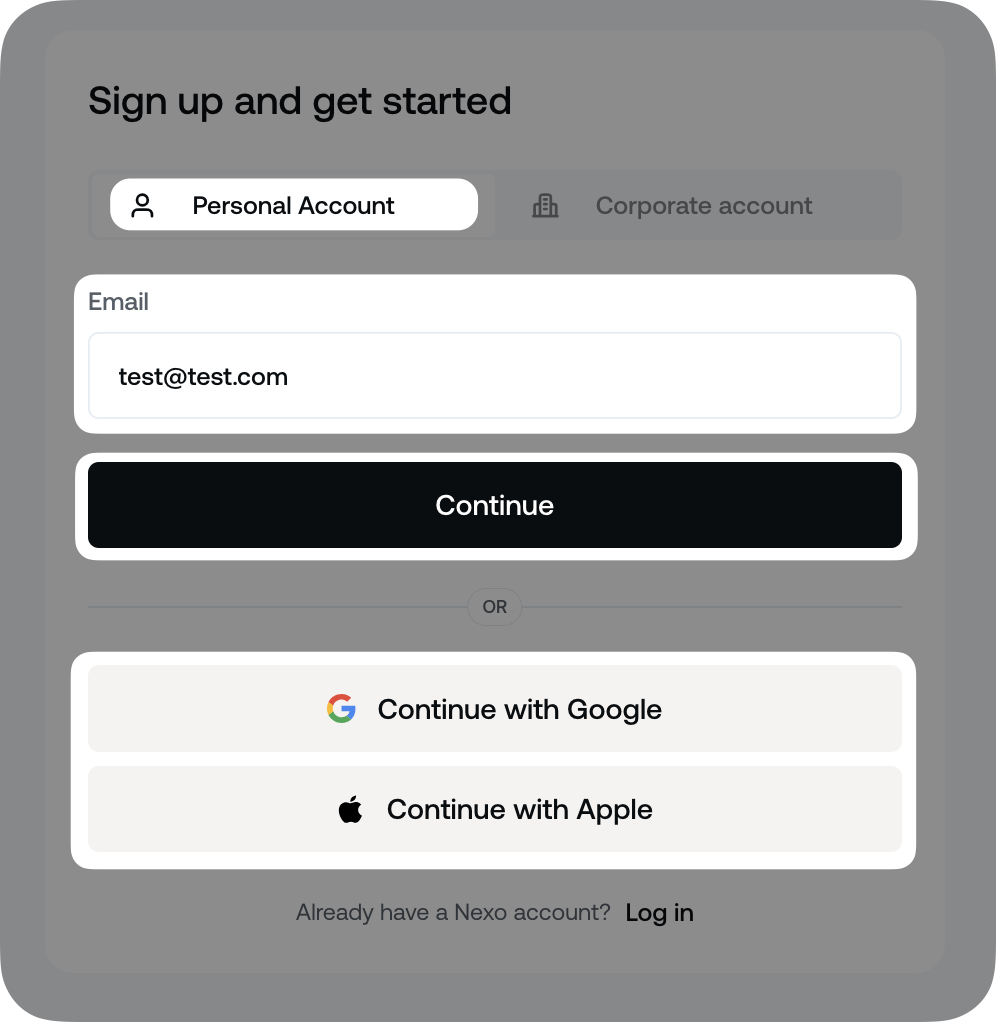
Alternativt kan du logge ind med din Google eller Apple-konto ved at klikke på Fortsæt Med Google/Apple Klik på og følg instruktionerne på skærmen. Hvis du allerede har en Nexo-konto, kan du koble den til en Google- eller Apple-konto ved at følge trinene i Denne artikel.
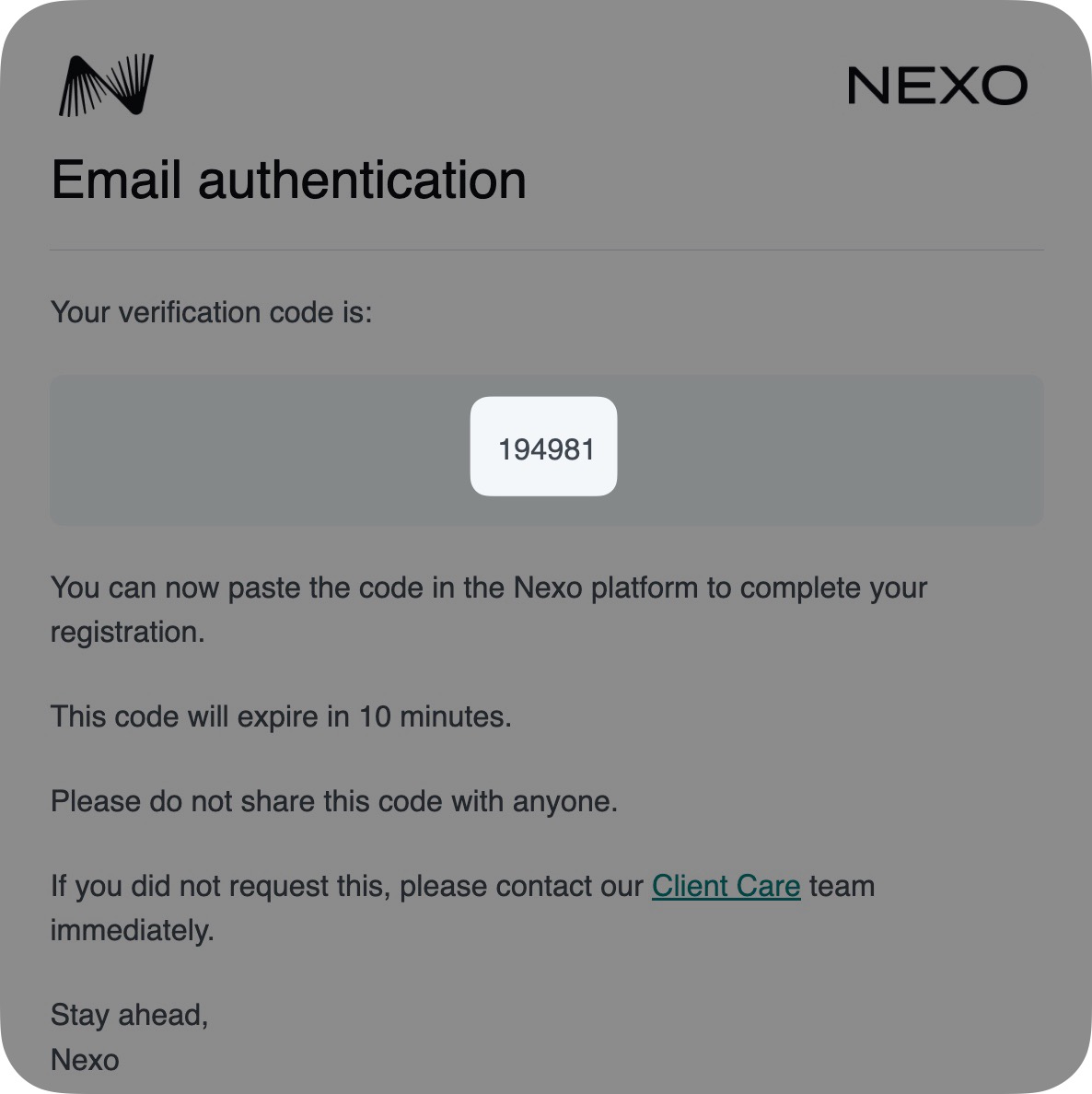
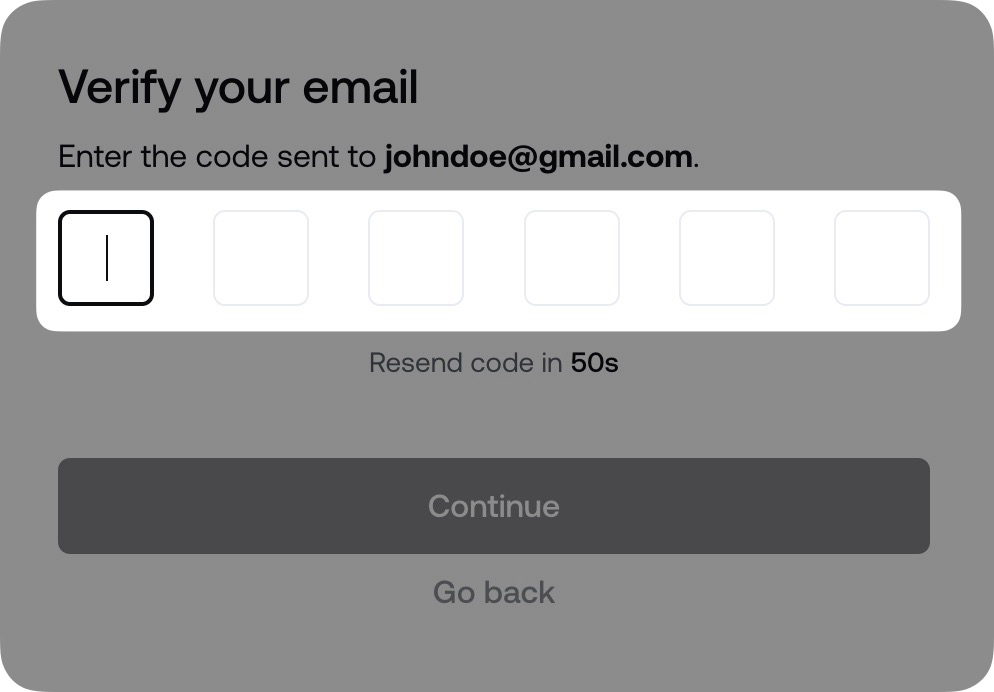
3 Det A Verifikationskode sendes til din e-mailadresse. Indtast eller fold 6-digit koden i feltet.
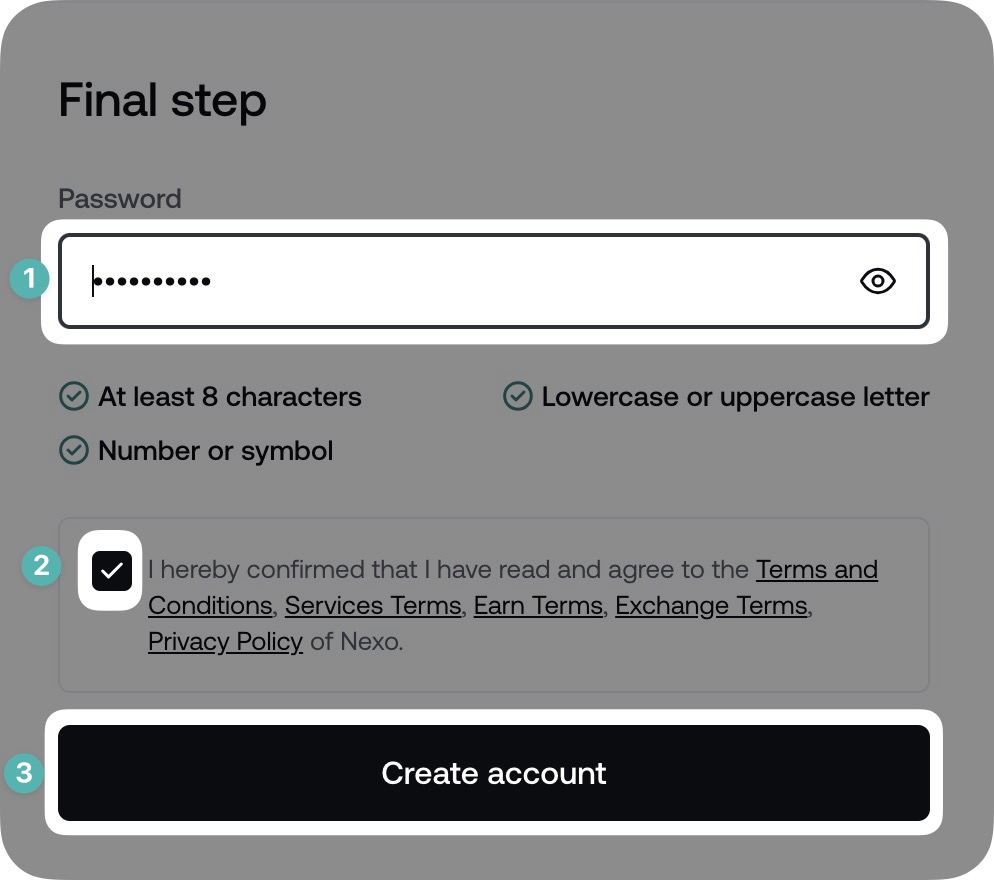
4. Indtast en stærk Passordet er, Jeg er enig med vores Betingelser og betingelser Og klik Skab konto For at afslutte sign-up processen.
Gratulerer til! Din konto er nu oprettet. Du vil blive omdirigeret til Dashboard Hvor du kan starte Identitet Verifikation proces, som er nødvendig for at bruge Nexo's tjenester.
Bemærk: Tofaktor autentisering via Email er automatisk indstillet, når kontoen er oprettet.
via mobilappen
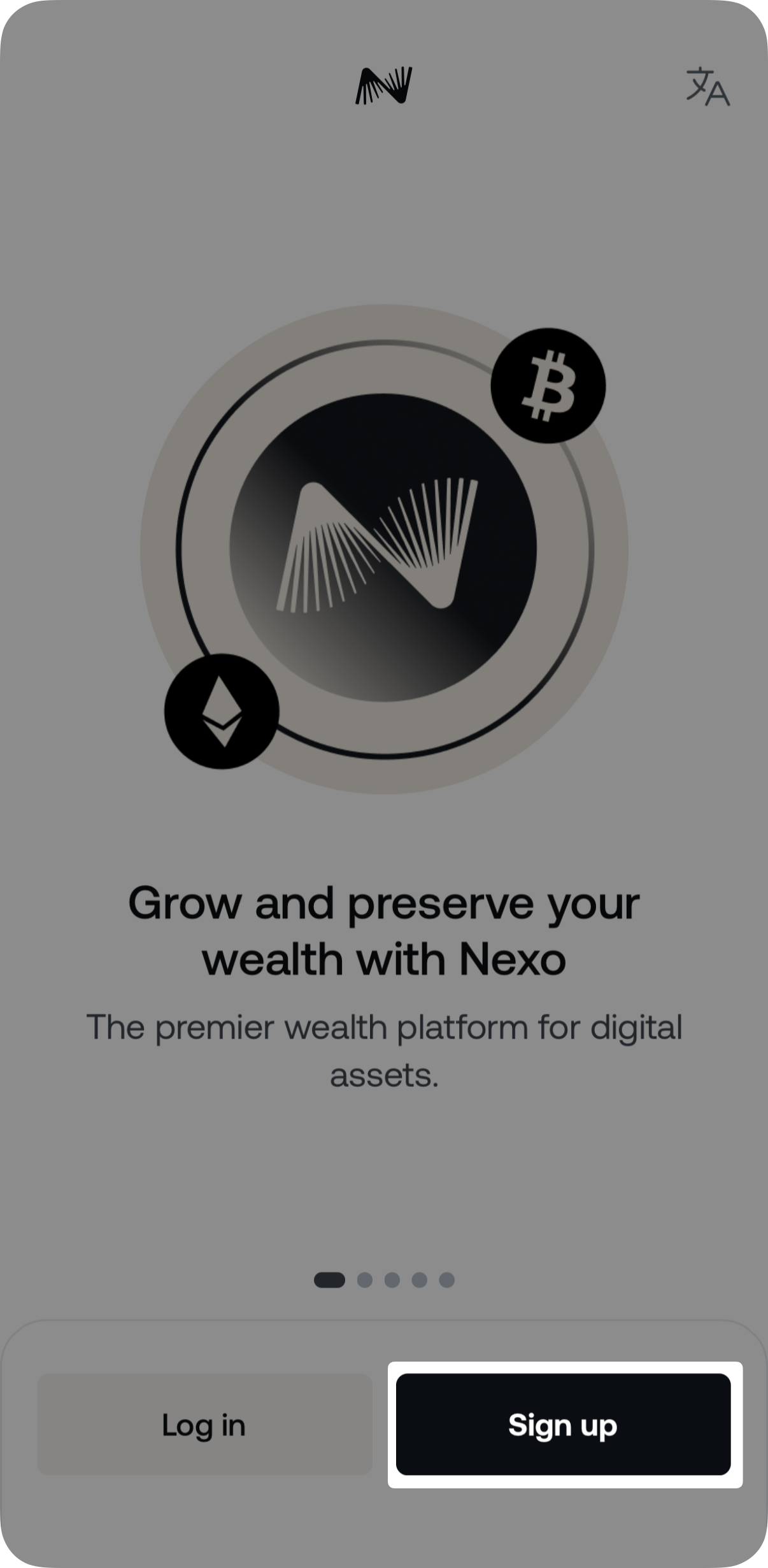
1 af 1. Åbn Nexo-appen og tap Signal Oppe.
2 og 2. Tape Tilmeld dig med e-mail.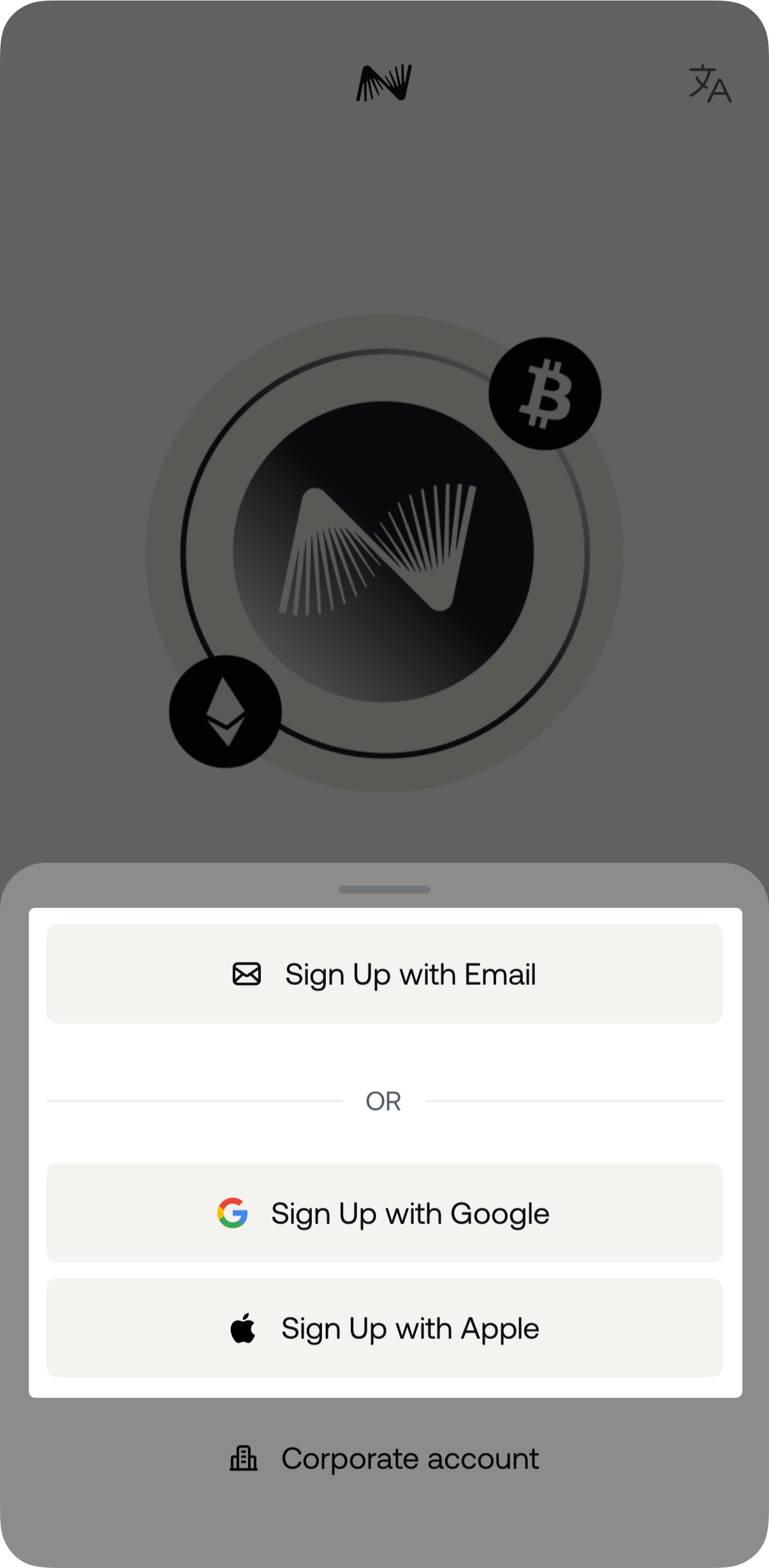
Alternativt kan du logge ind med din Google eller Apple-konto ved at trykke på Signal Oppe Med Google/Apple Følg instruktionerne på skærmen.
3 Det Indtast din e-mailadresse og tap Fortsæt.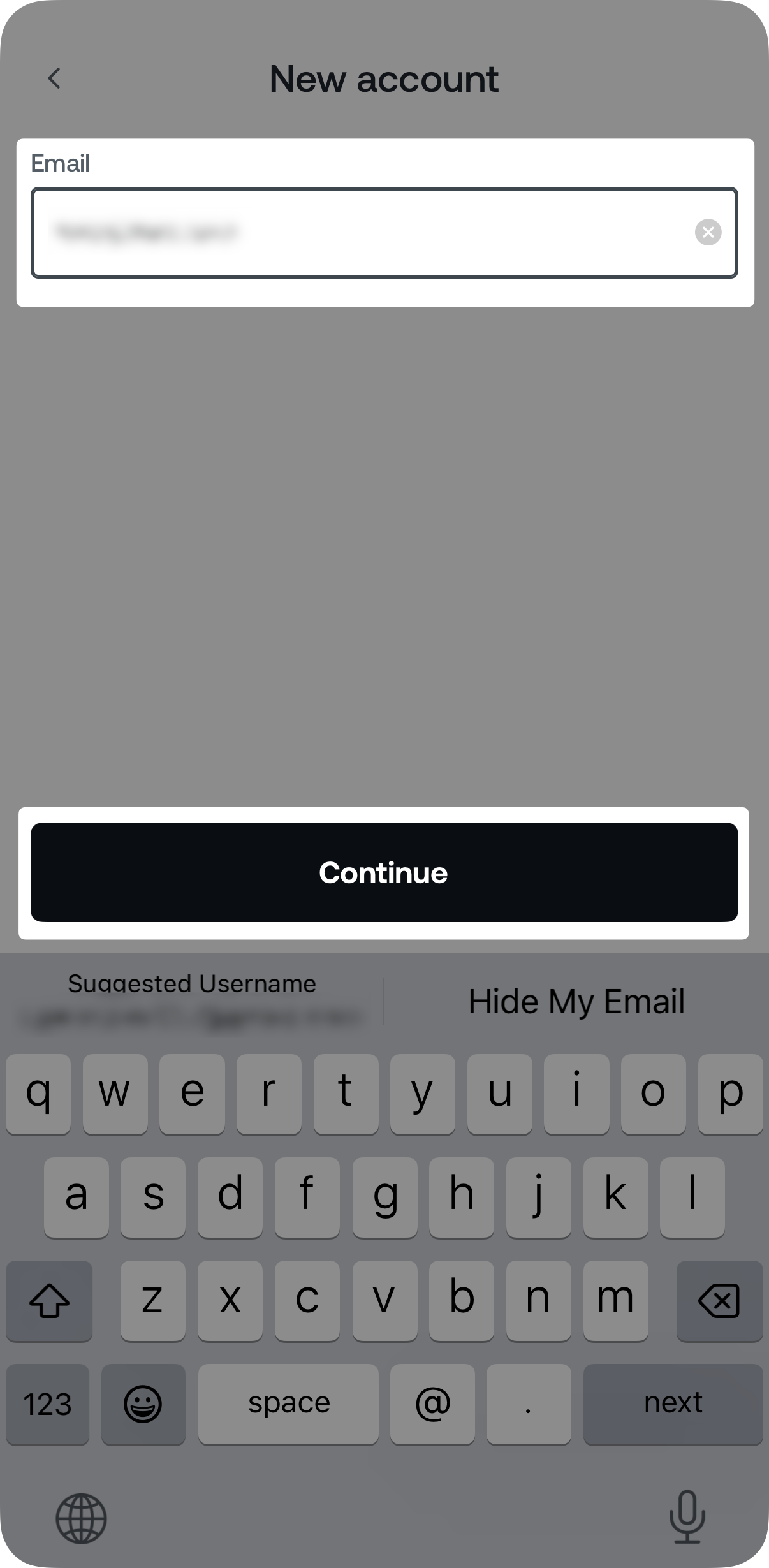
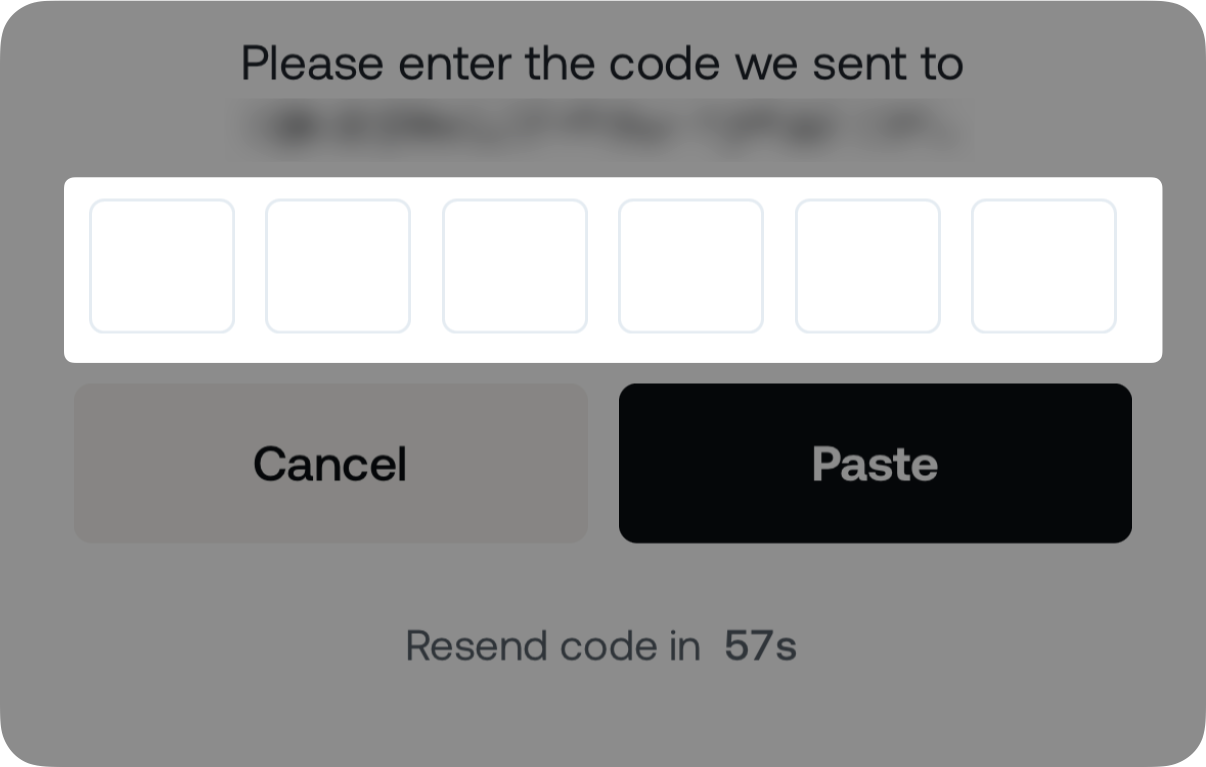
3 Det A Verifikationskode sendes til din e-mailadresse. Indtast eller fold 6-digit koden i feltet.
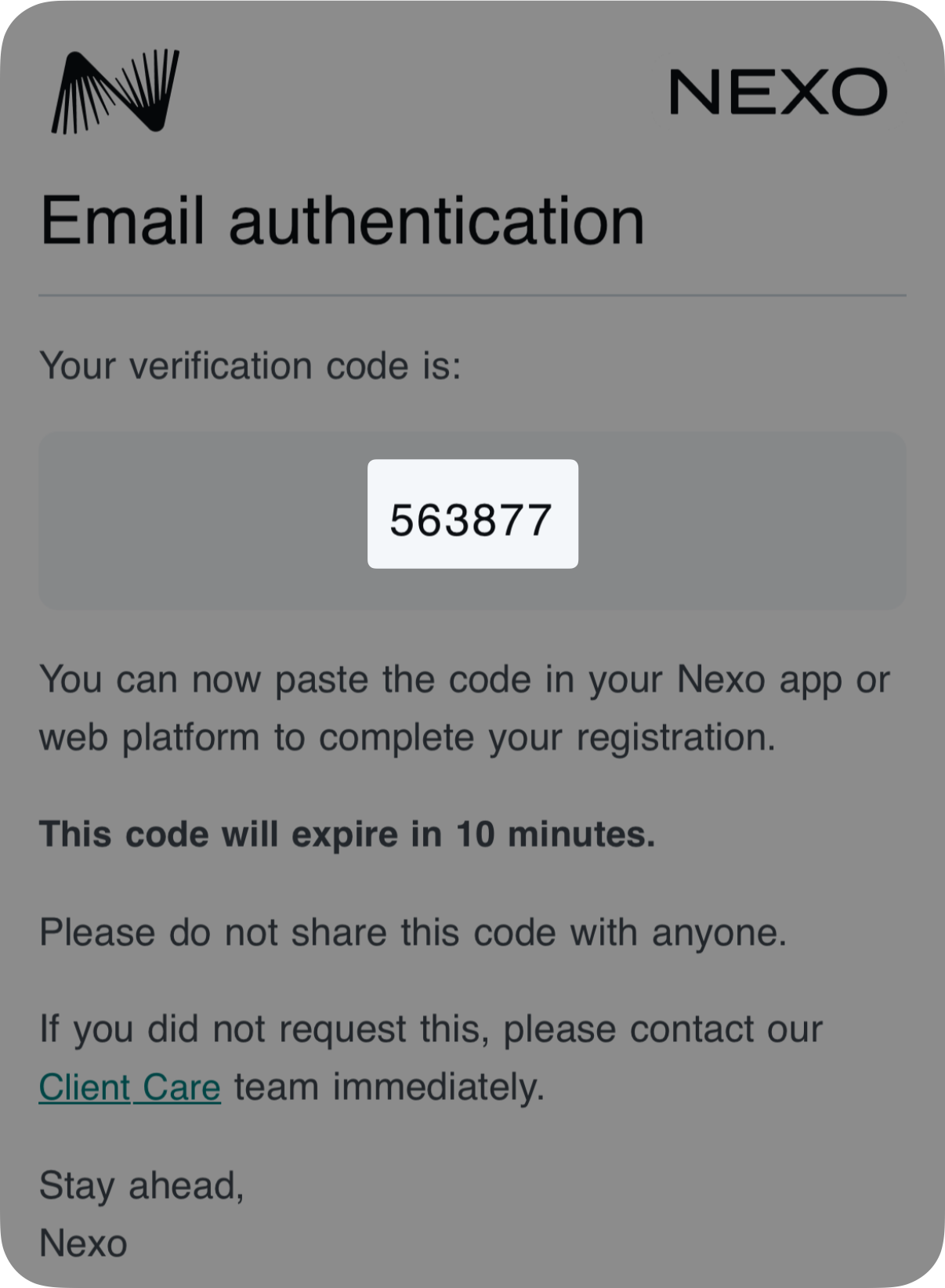
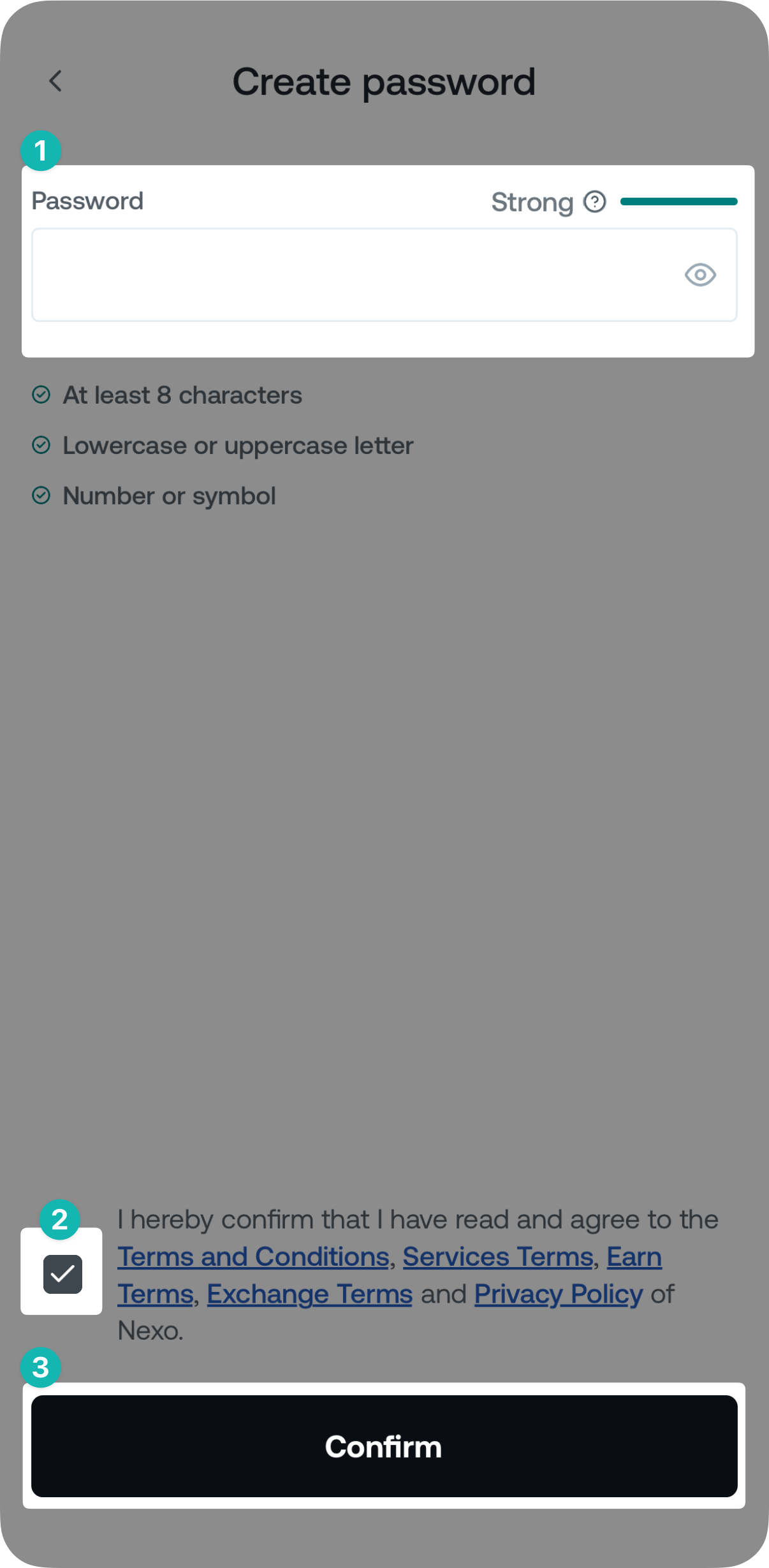
4. Vælg Et stærkt adgangskode, samtykke til vores vilkår og betingelser, og tap Bekræftelse.
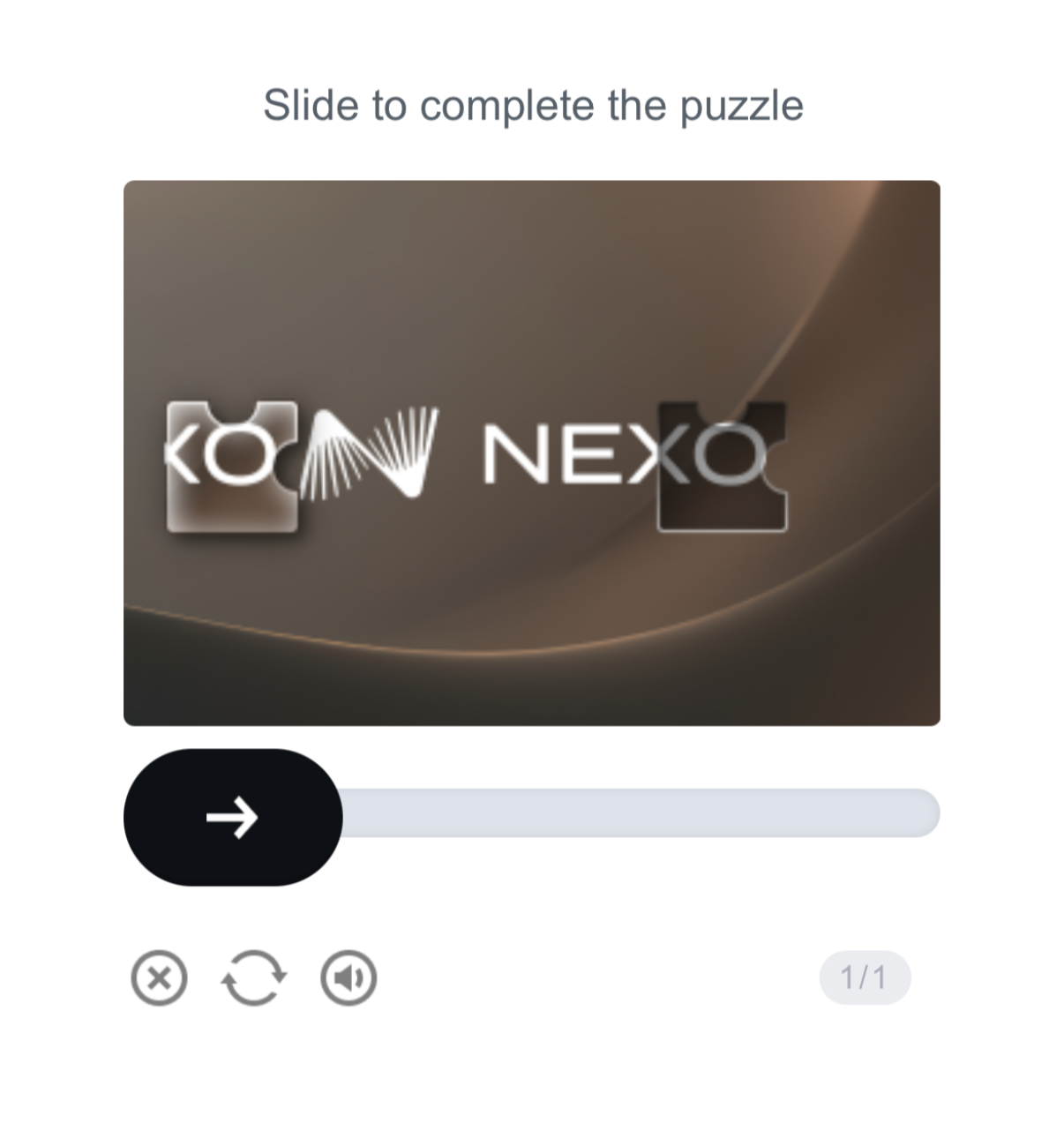
Bemærkninger : I visse tilfælde kan du blive bedt om at afslutte et puzzle, ved hjælp af slider på skærmen.
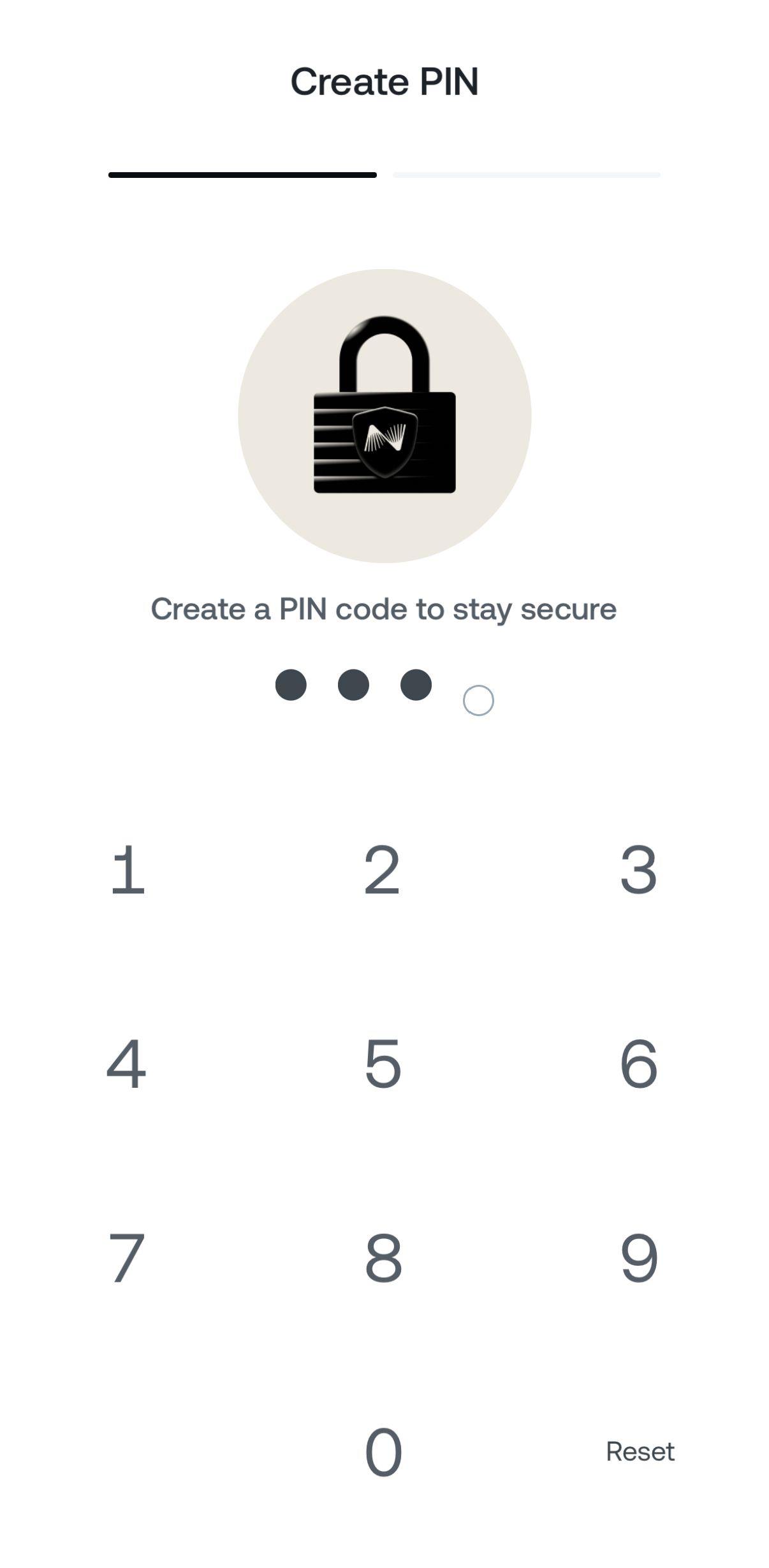
5 og 5. For at beskytte din Nexo-konto yderligere, vil du blive bedt om at vælge en 4 cifre PIN-kode.
Alternativt kan du vælge at tillade Biometrisk autentisering Det giver dig en mere fleksibel login oplevelse.
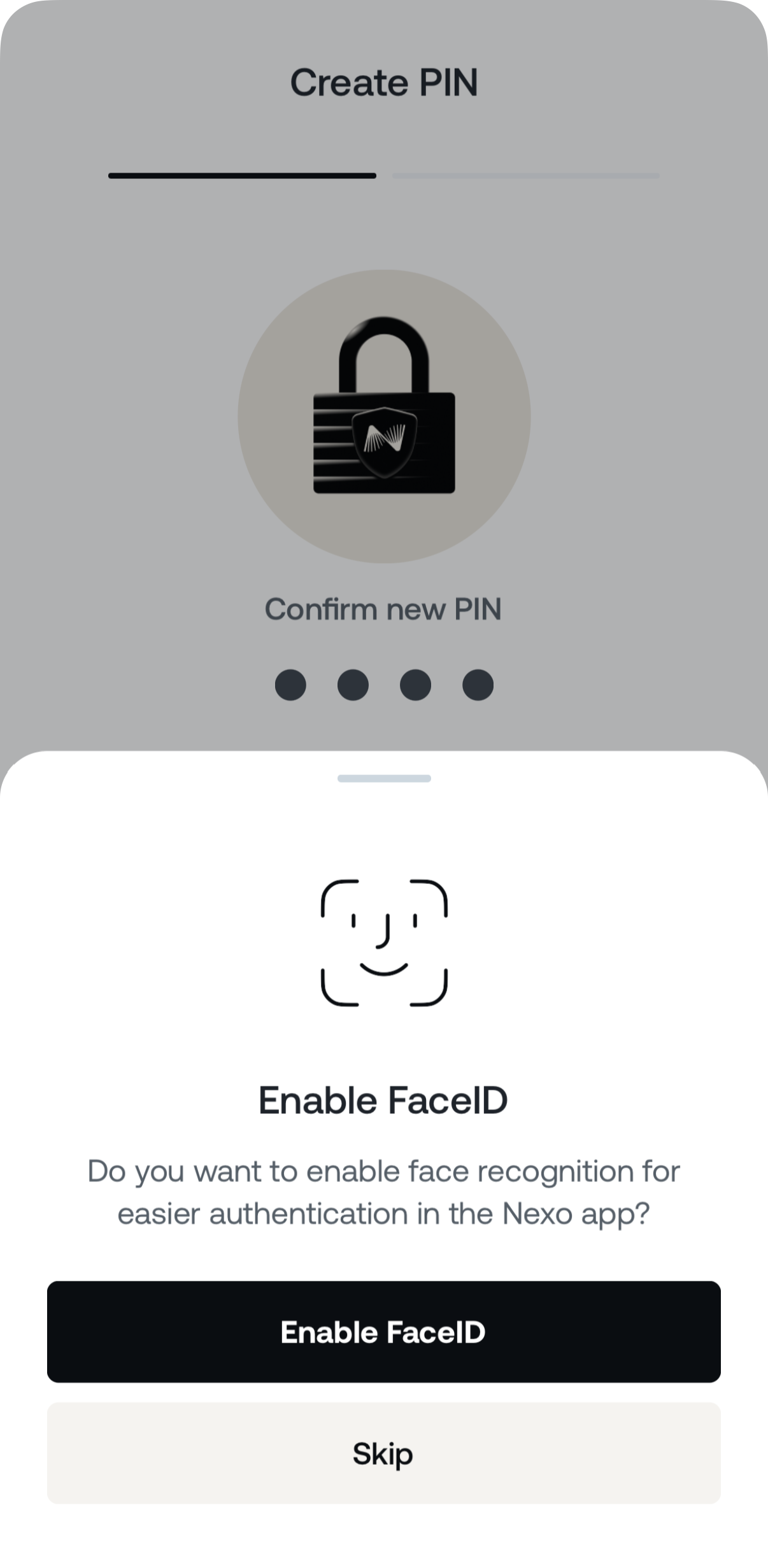
Gratulationer Det er! Du har registreret din Nexo konto med succes.
Bemærk: Tofaktor autentisering via Email er automatisk indstillet, når kontoen er oprettet.
2 og 2. Hvordan kan jeg verificere min identitet
For at få adgang til Nexo-produkter skal du Verifikere din identitet Det Den Nexo identitetskontrol Det er fuldt automatiseret og tager normalt kun et par minutter.
I nogle tilfælde kan yderligere Kogn Your Customer (KYC) kontroller være nødvendige. Alle oplysninger, du giver til dette formål, er krypteret og sikkert lagret kun til verifikationssyfte.
Via webplattformen
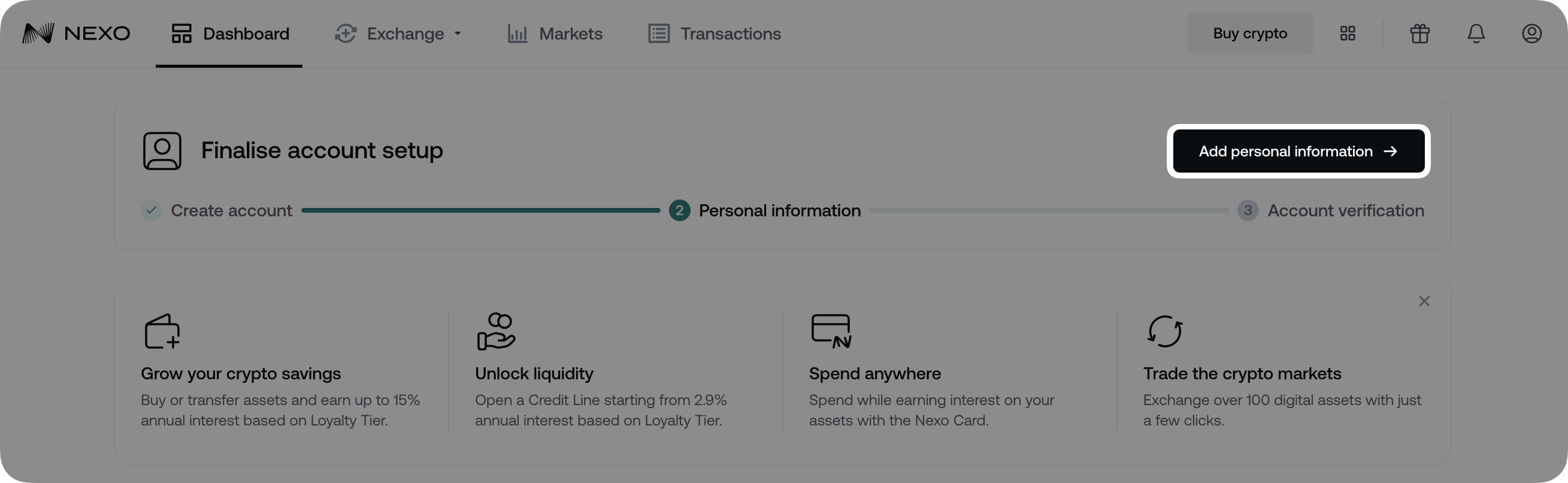
1 af 1. På den Dashboard Klik på Tilføj personlige oplysninger.
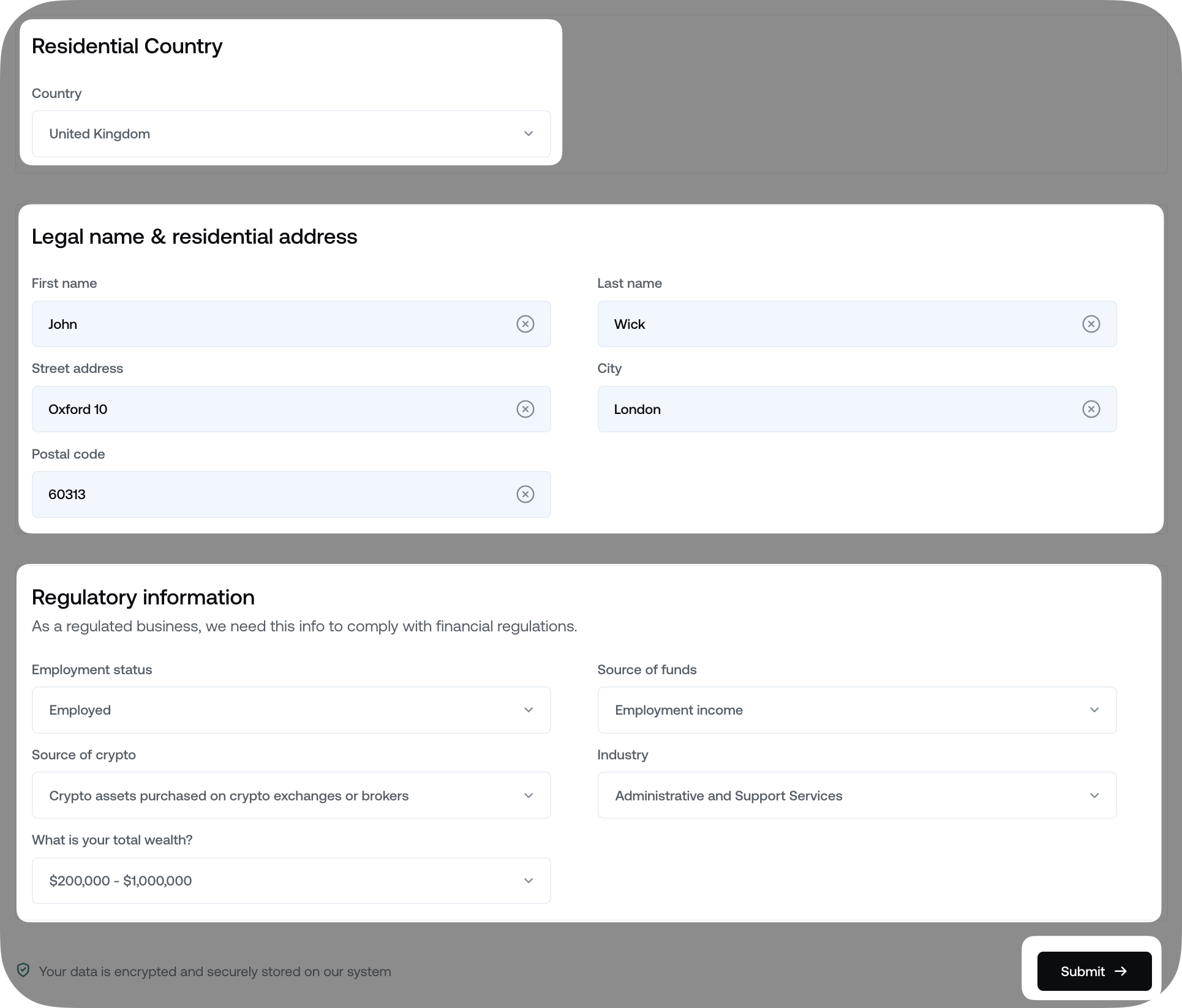
2 og 2. Fuld i din bopælsland og adresse, Lovligt navn og Reguleringsinformation Det Når du er klar, klik Underskriver.
Bemærk Afhængigt af dit bopælsland kan du have at give yderligere reguleringsoplysninger:
- Politisk udsat person (PEP) status:
Indikerer, om du eller en person, du er tæt forbundet med, har været betroet med en fremtrædende offentlig funktion (f.eks. regeringsformand, dommer, ambassadør osv.). - Skatteidentifikationsnummer (TIN):
Et unikt nummer, som skattemyndighederne tildeler enkeltpersoner eller juridiske enheder til skatteberetningssyfte. - Grunde til at åbne din konto:
Det angiver formålet med at oprette kontoen (f.eks. indtjening, handel osv.). - Den forventede transaktion volumen:
En estimat af det samlede årlige værdi af transaktioner, du planlægger at udføre gennem kontoen.

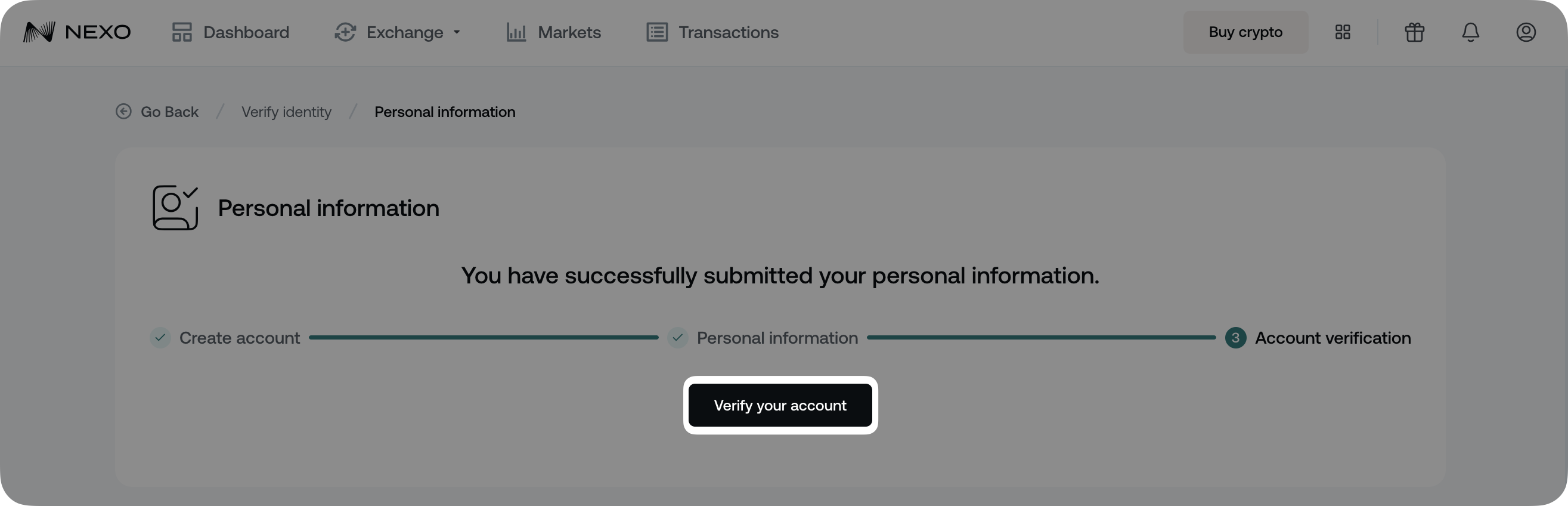
3 Det På den næste skærm klikker du Kontroller Din Konto For at fortsætte til Identitet Verifikation.
4. Du vil blive taget til vores verifikationspartners grænseflade.
Først skal du bekræfte, at du er en US Eller A Ikke-amerikanske indbyggere og klik Fortsæt.
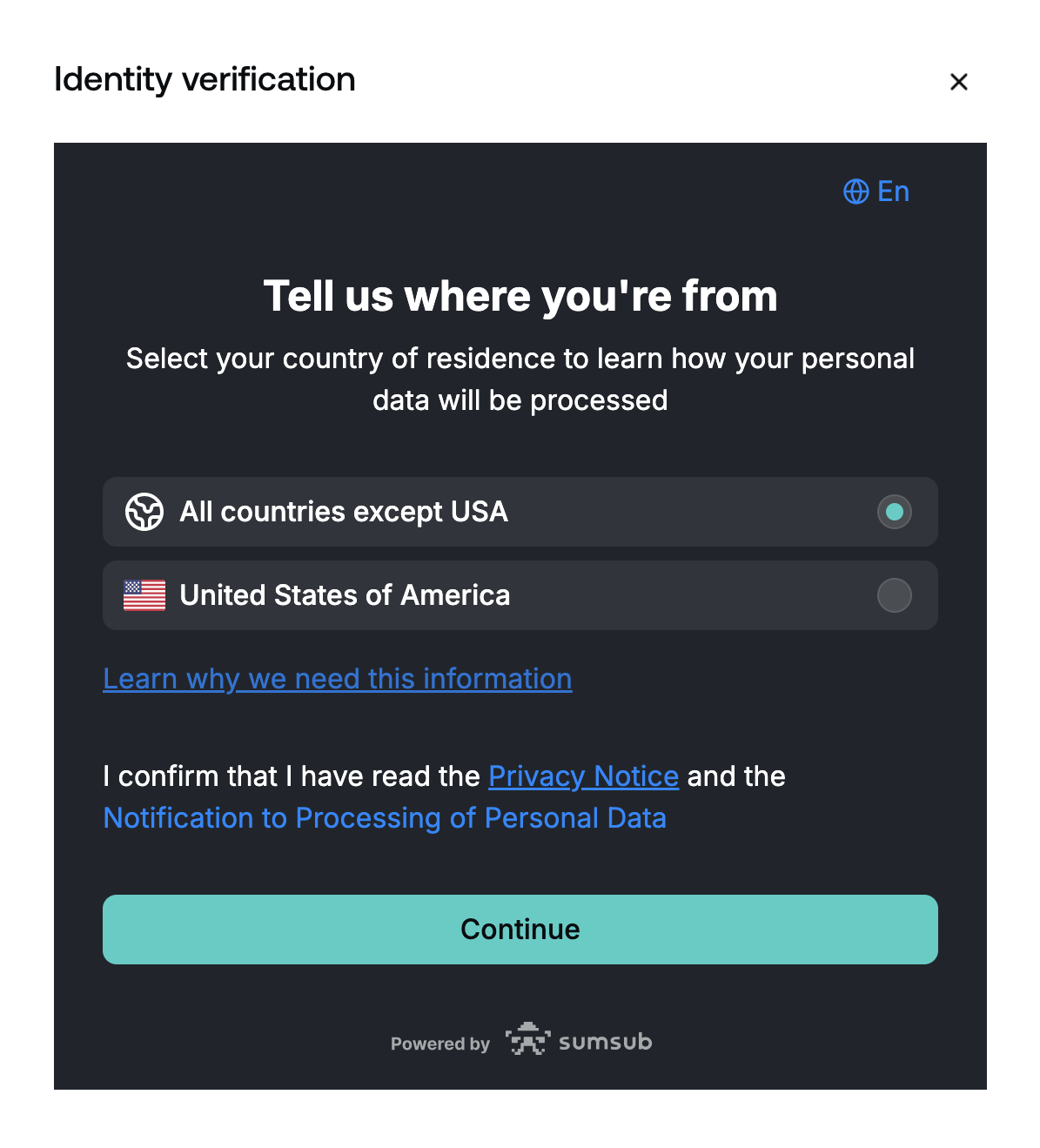
5 og 5. Næste indlægVælg den Udstedelse Landet I dit identitetshandlingskort skal du vælge Dokumentation Typ af Og klik Fortsæt Det Afhængigt af udstedelseslandet kan du vælge ethvert understøttet dokument, som kan omfatte en eller flere af følgende typer:
- Drivers licens
- Passeparater
- Indholdstilladelse
- ID kort
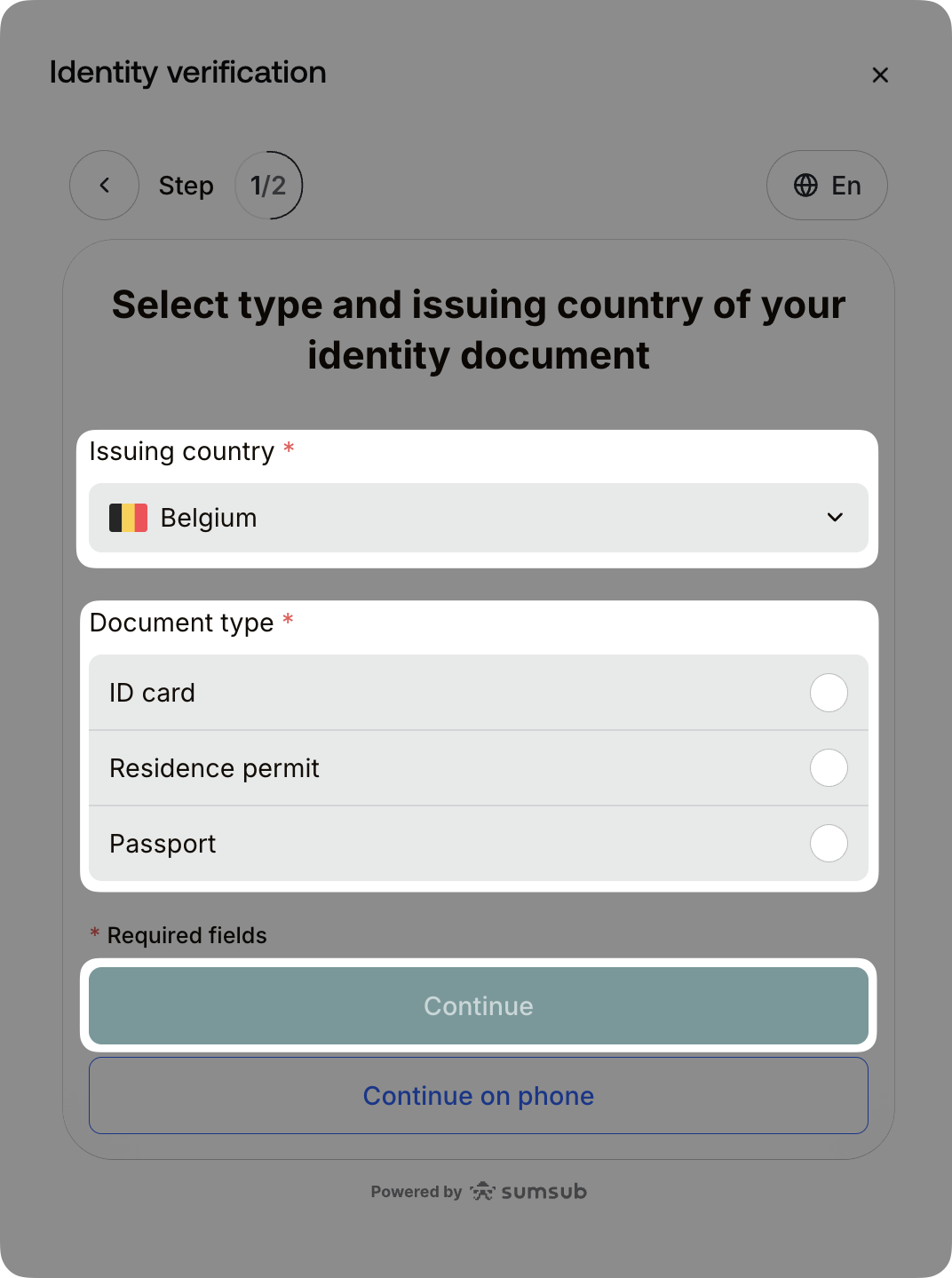
Vigtigt: Indbyggere i Det Europæiske Økonomiske Samarbejdsområde (EØS) kan kun verificere deres identitet med dokumenter udstedt af et EØS-land, undtagen førerkort.
6 og 6. Følg instruktionerne på skærmen og tag en Livet Billeder af din Identitet Dokumentation Det For visse dokumenttyper kan du behøver at give både for- og bagsiden.
Sørg for at detaljerne er læsesomme, og tap Dokumentet er læsesum Det Hvis billedet ikke er klart, kan du tage et andet billede ved at trykke på Returnerer billeder.
7 og 7. Næste skridt er en livskræft, hvor du skal Tag en selfie For Verifikation Formål.
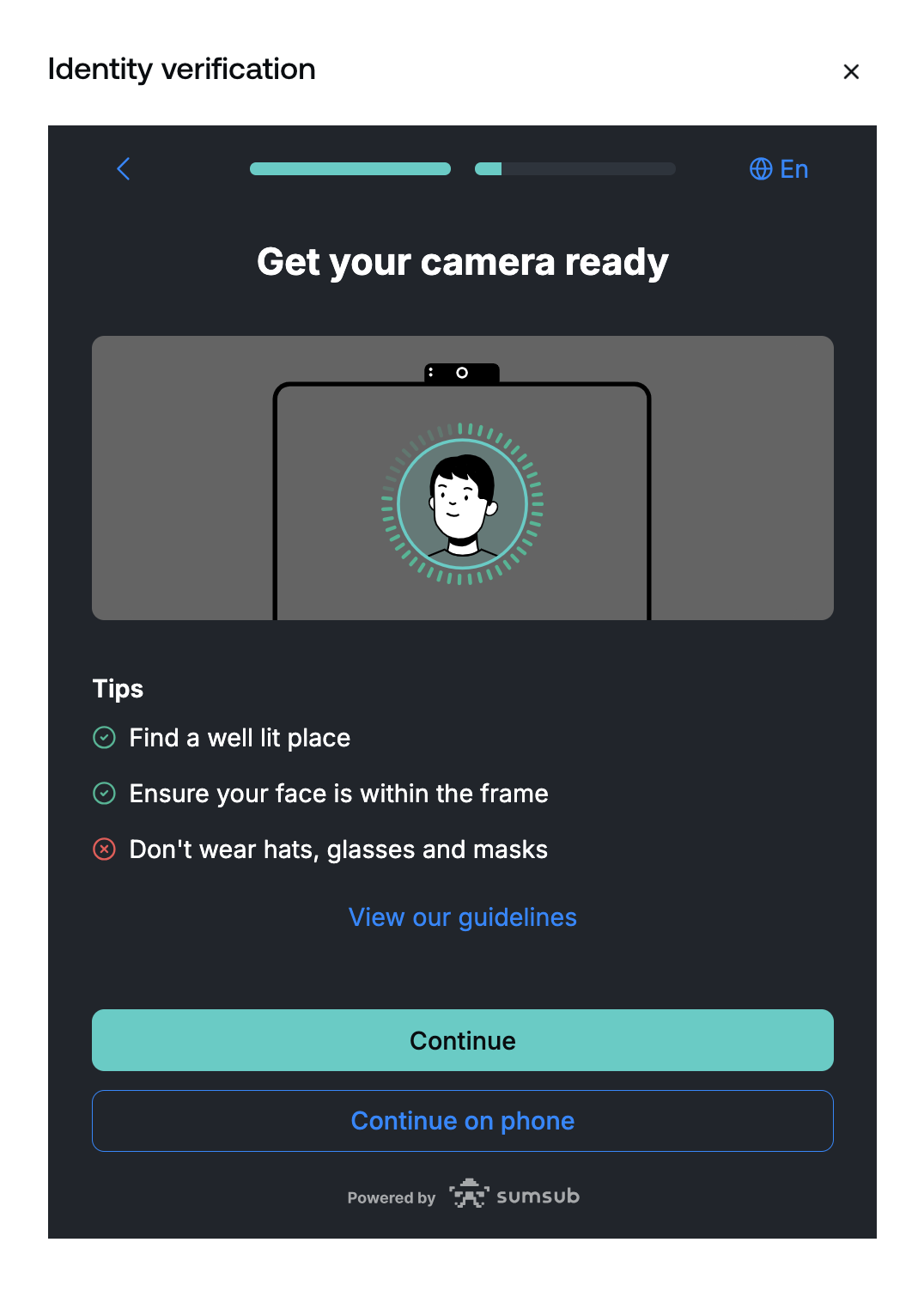
Revisionen af din indgivelse tager normalt et par minutter. I sjældne tilfælde kan det dog tage op til en forretningsdag.
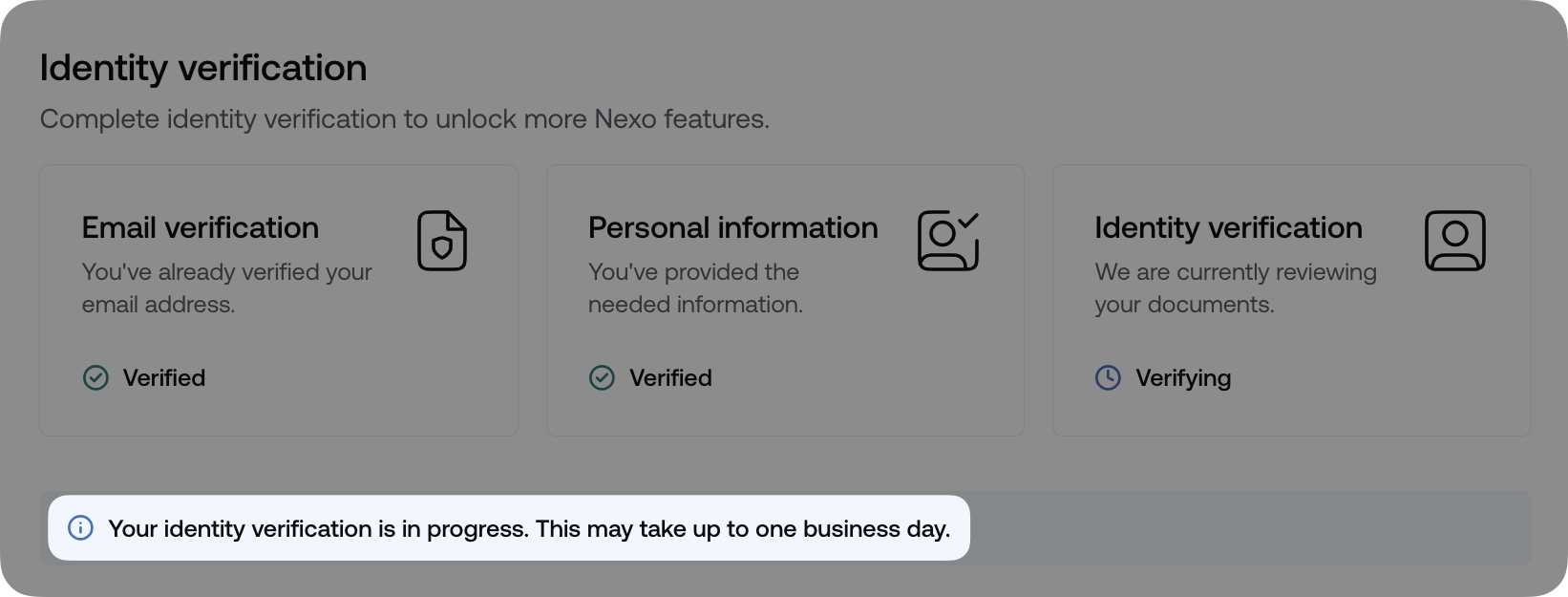
Du modtager en e-mail og en in-app meddelelse med resultatet af din ansøgning.
8 og 8. Det sidste skridt er at Kontrollér dit telefonnummer Det sker straks, efter at du har sendt de identitetsbekræftelsesbilleder.
Vælg den Landet Kode Fra drop-down-menuen og derefter ind i Telefon Antal sig selv. For at fortsætte, klik Fortsæt.
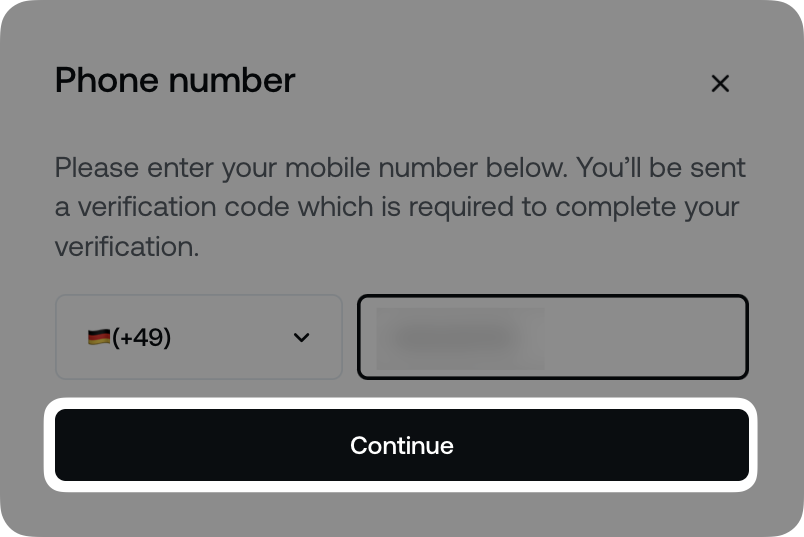
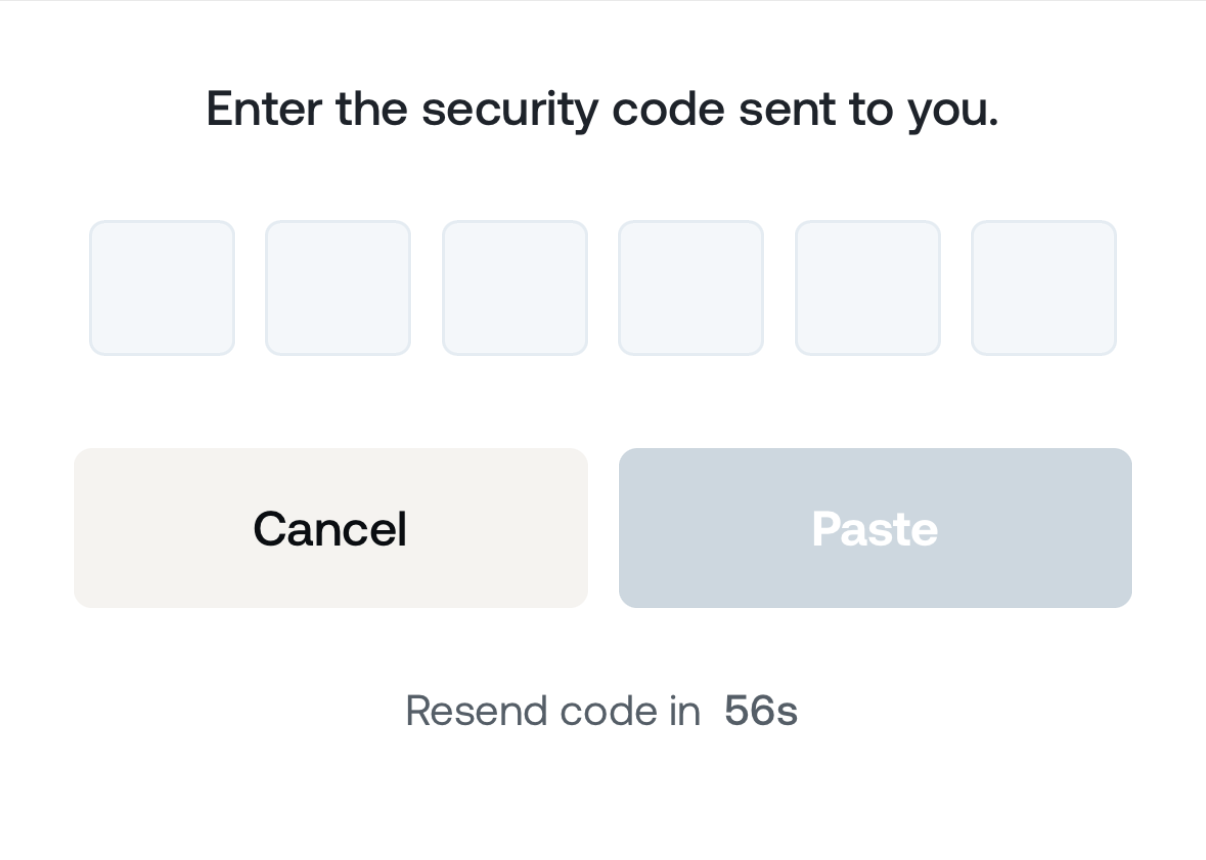
Du vil modtage en SMS Indeholder A 6D-sikkerhedskode Det Indtast koden for at afslutte verifikation af dit telefonnummer.
via mobilappen
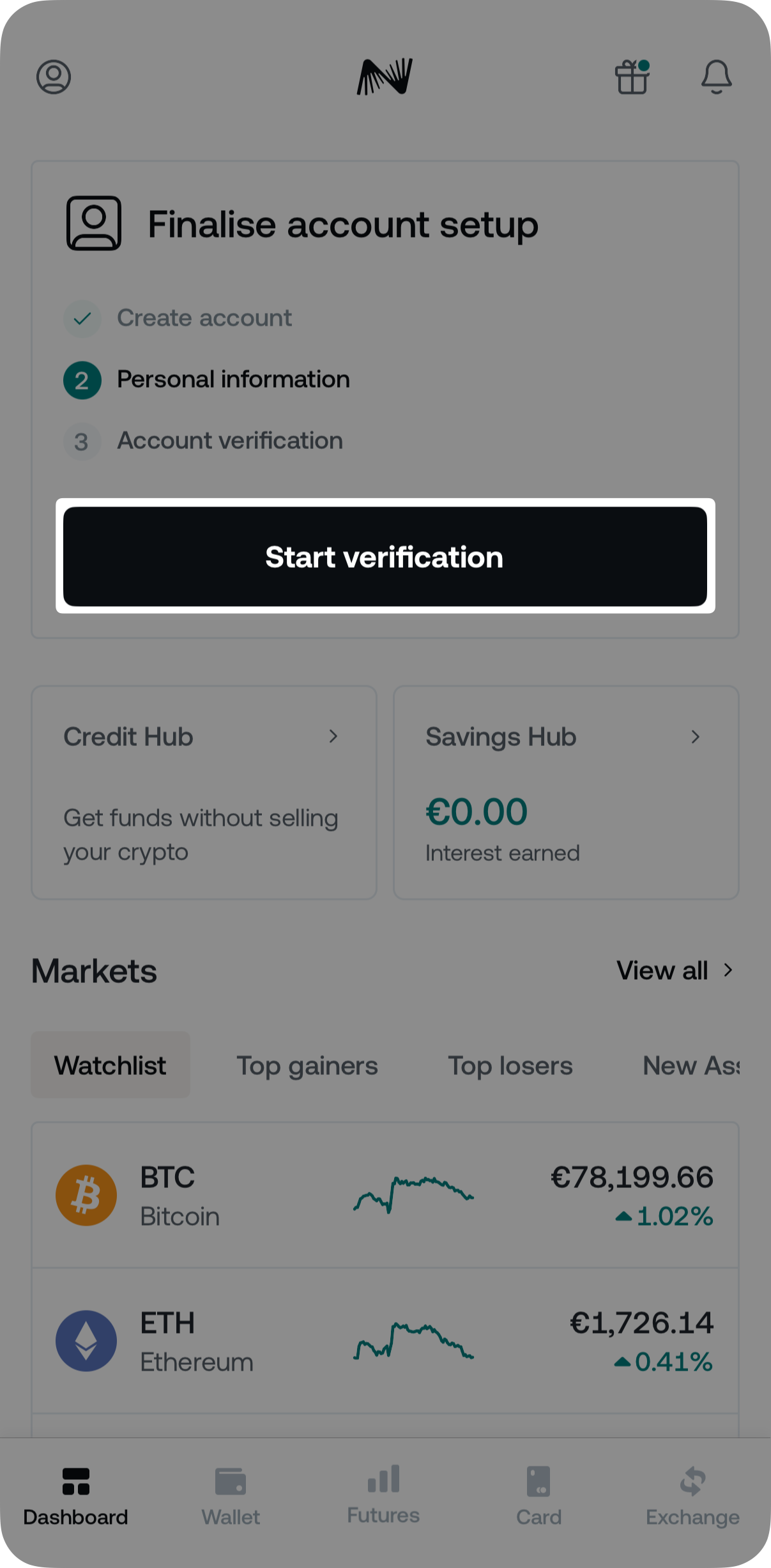
1. På din dashboard, tryk på Start verifikation og knappen.
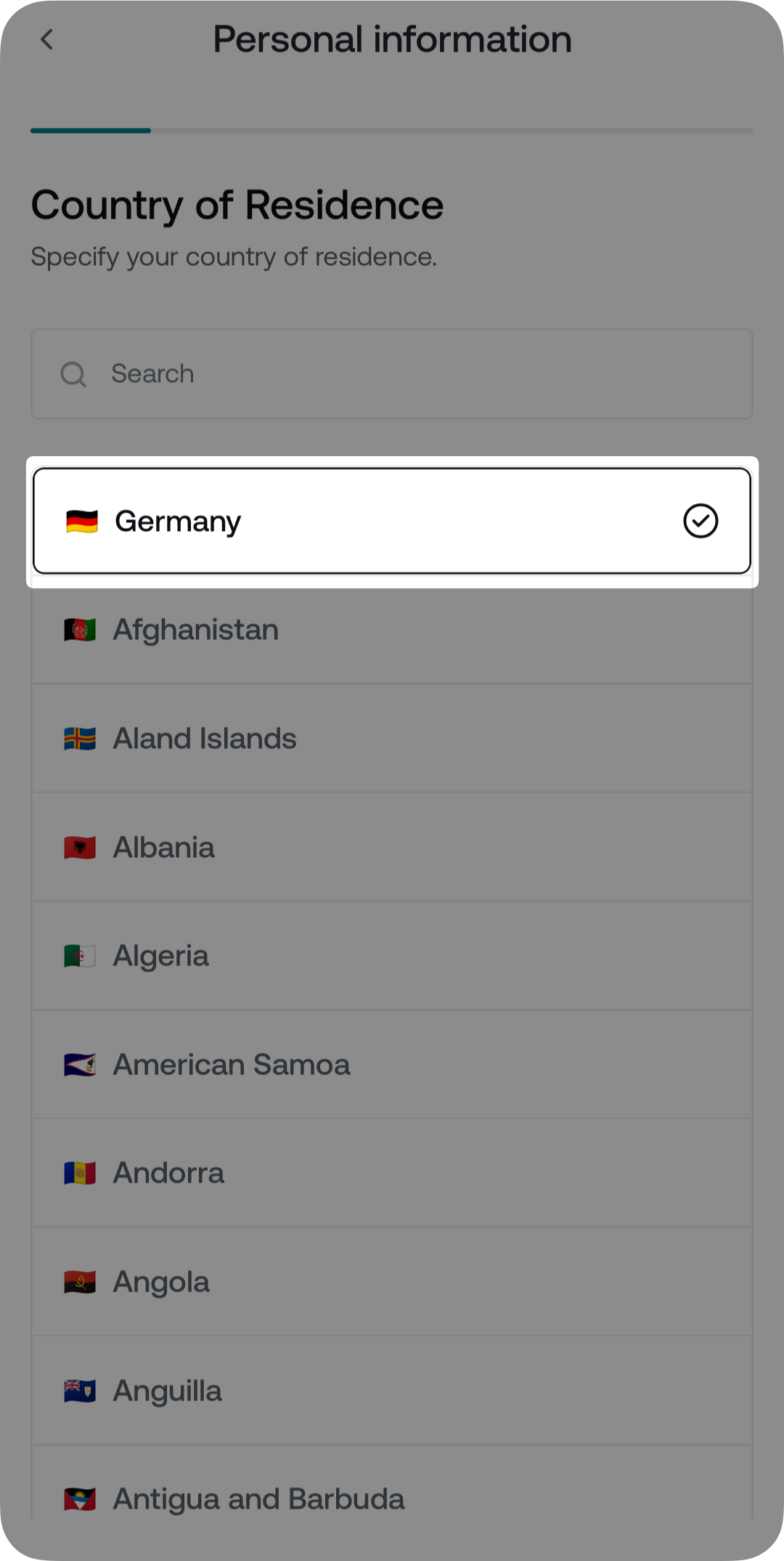
2 og 2. Indtast din Lovligt navn og tap Fortsæt Det Så vælg din Landet af bopæl.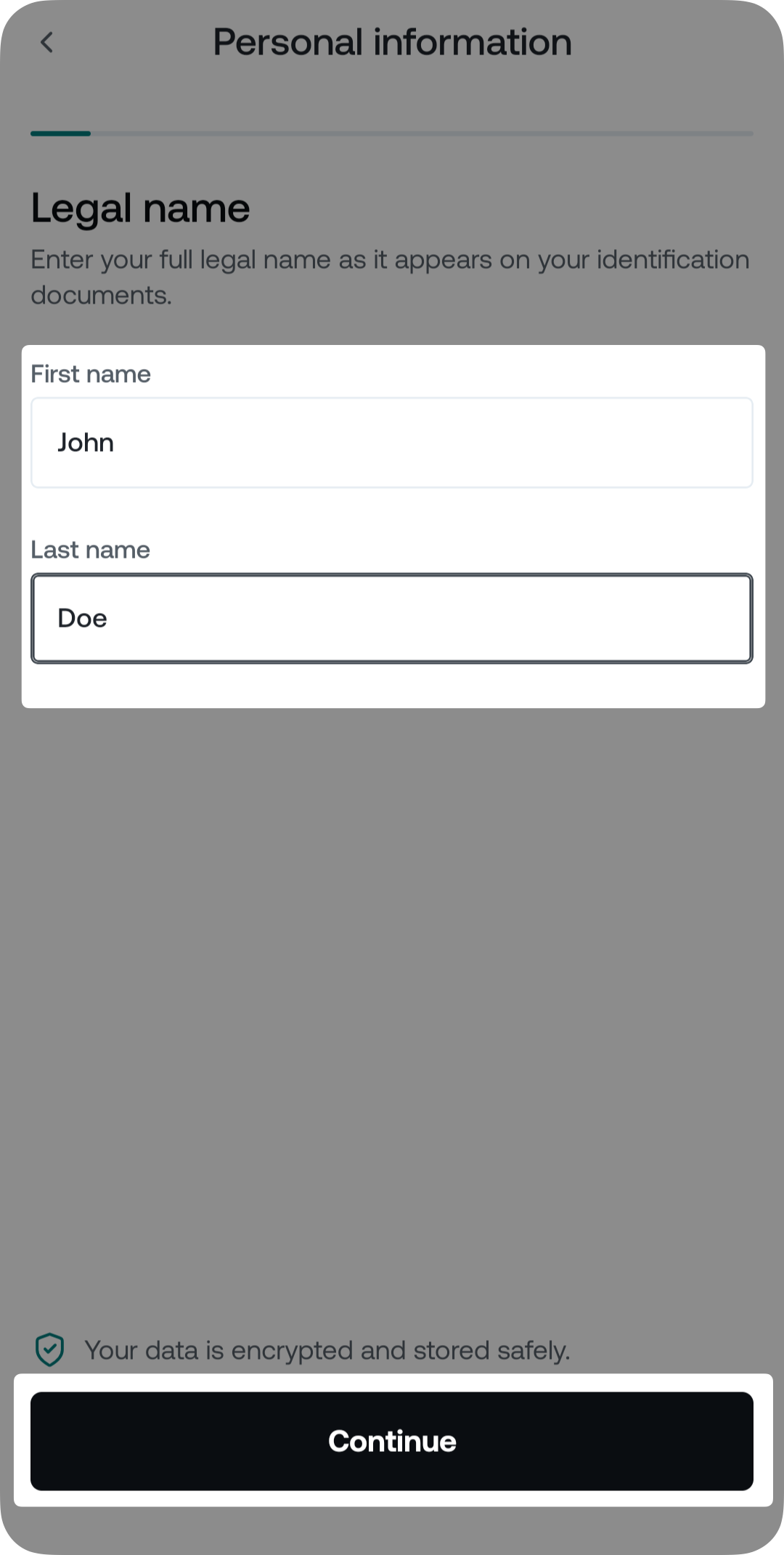
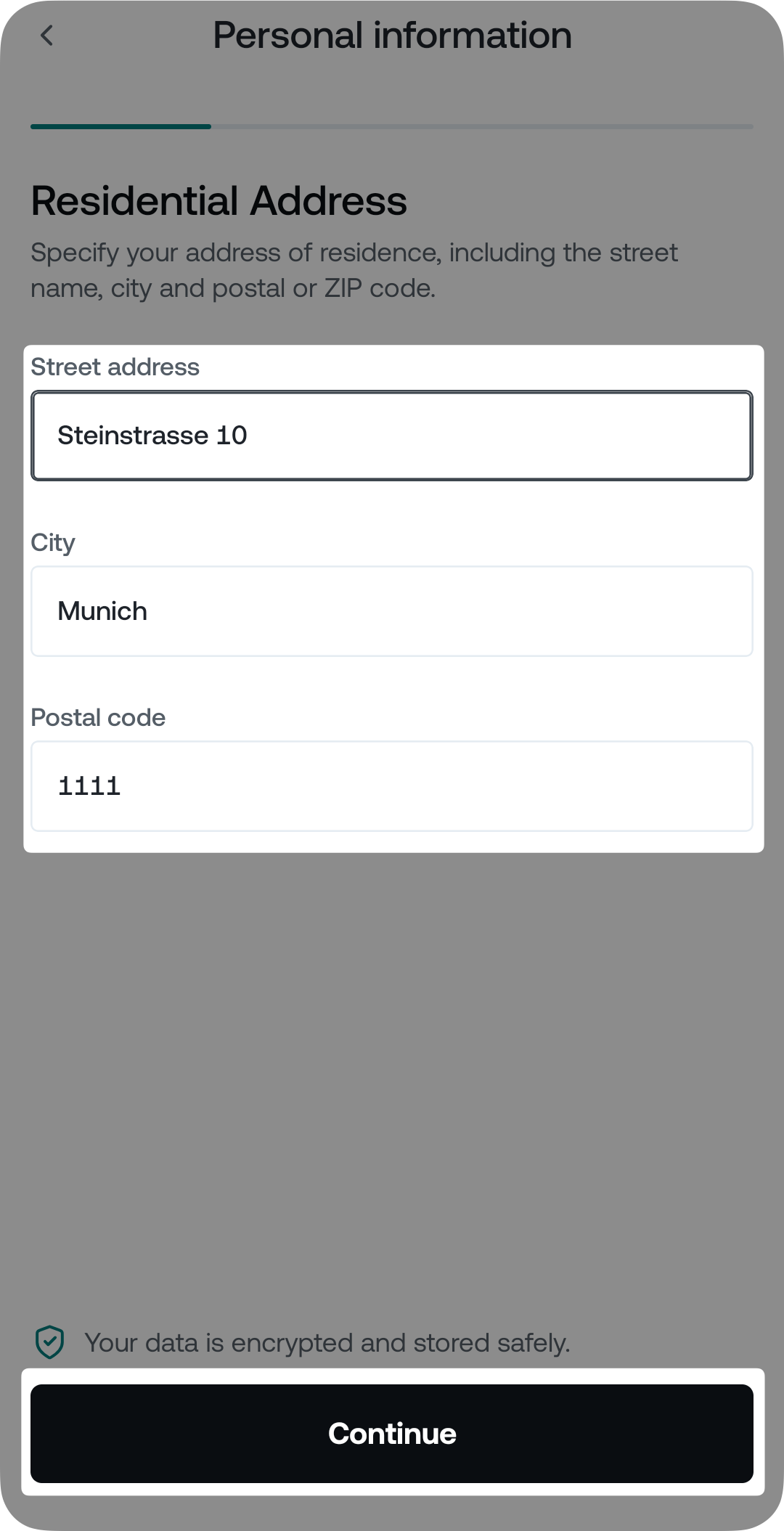
3 Det Indtast din Residencial adresse og vælger Fortsæt.
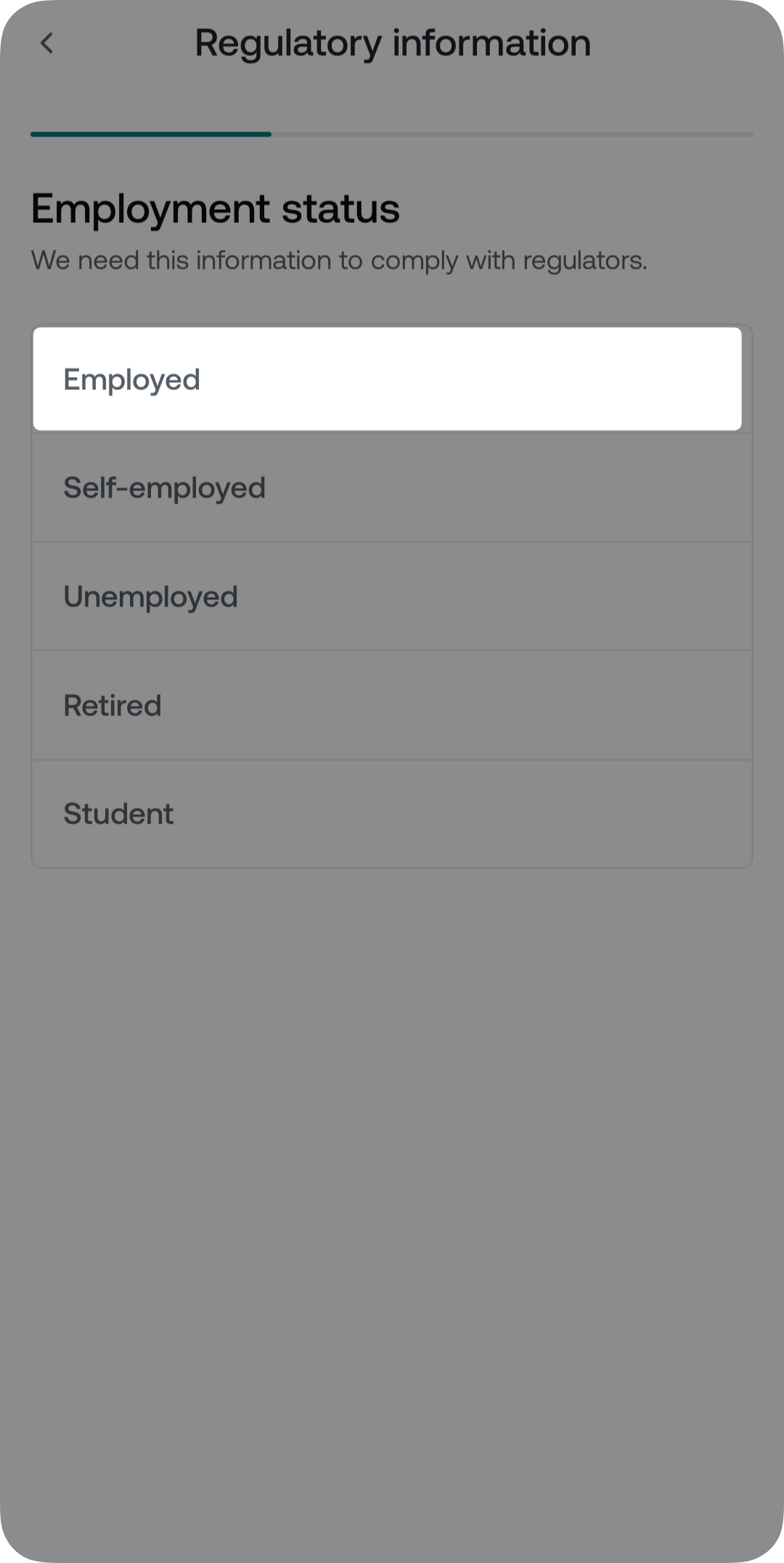
4. På den næste skærm, skal du give den anmodede Reguleringsinformation (arbejdsstatus, kilde til midler, kilder til kryptovaluta, industri og samlede rigdom).
Bemærk Afhængigt af dit bopælsland kan du have at give yderligere reguleringsoplysninger:
- Politisk udsat person (PEP) status:
Indikerer, om du eller en person, du er tæt forbundet med, har været betroet med en fremtrædende offentlig funktion (f.eks. regeringsformand, dommer, ambassadør osv.). - Skatteidentifikationsnummer (TIN):
Et unikt nummer, som skattemyndighederne tildeler enkeltpersoner eller juridiske enheder til skatteberetningssyfte. - Grunde til at åbne din konto:
Det angiver formålet med at oprette kontoen (f.eks. indtjening, handel osv.). - Den forventede transaktion volumen:
En estimat af det samlede årlige værdi af transaktioner, du planlægger at udføre gennem kontoen.
Yderligere noter: EØS-borger, der registrerer sig den 30. juni 2026 eller efter den 30. juli 2026, kan blive bedt om at give yderligere oplysninger under oprettelsen af kontoen for at opfylde gældende nationale reguleringsmæssige krav. Appen eller webplatformen vil guide dig gennem eventuelle yderligere trin.
5 og 5. Se en oversigt over de forelæggende oplysninger og tap Underskriver det.
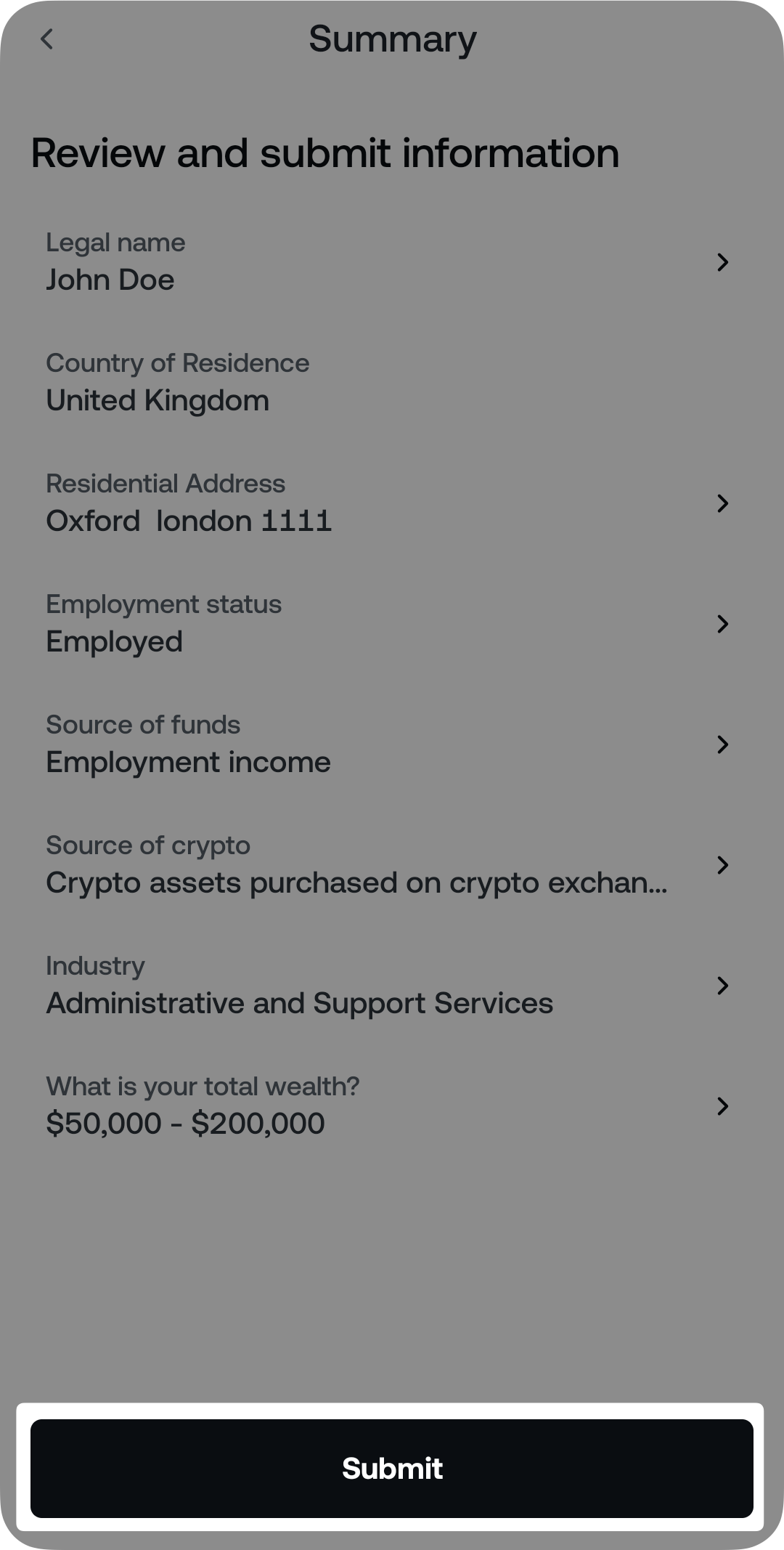
6. Tape Fortsæt verifikation For at fortsætte med Identitet Verifikation.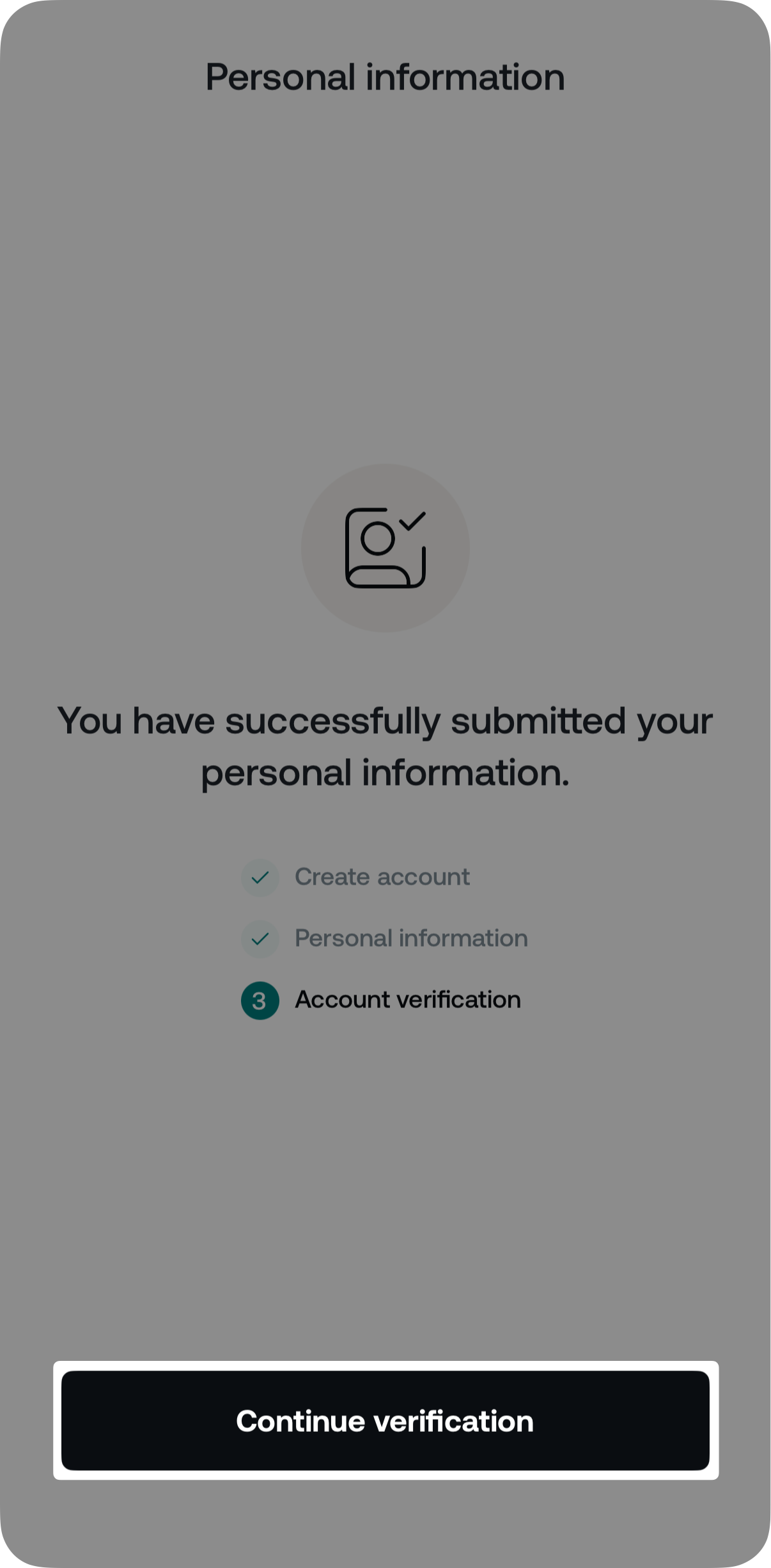
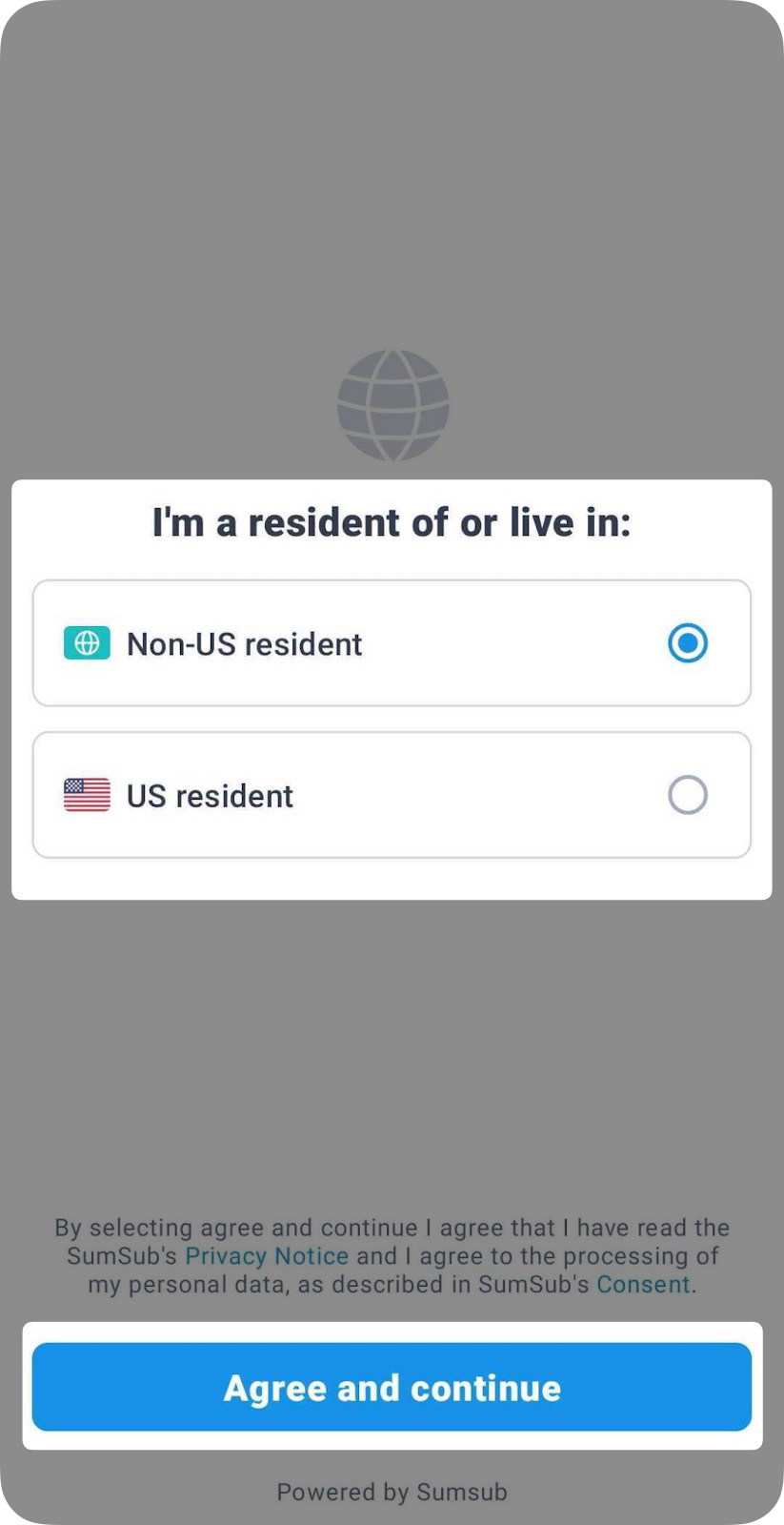
7. Bekræft, om du er en amerikansk eller ikke-amerikansk indbyggere og tap Gør og fortsætter.
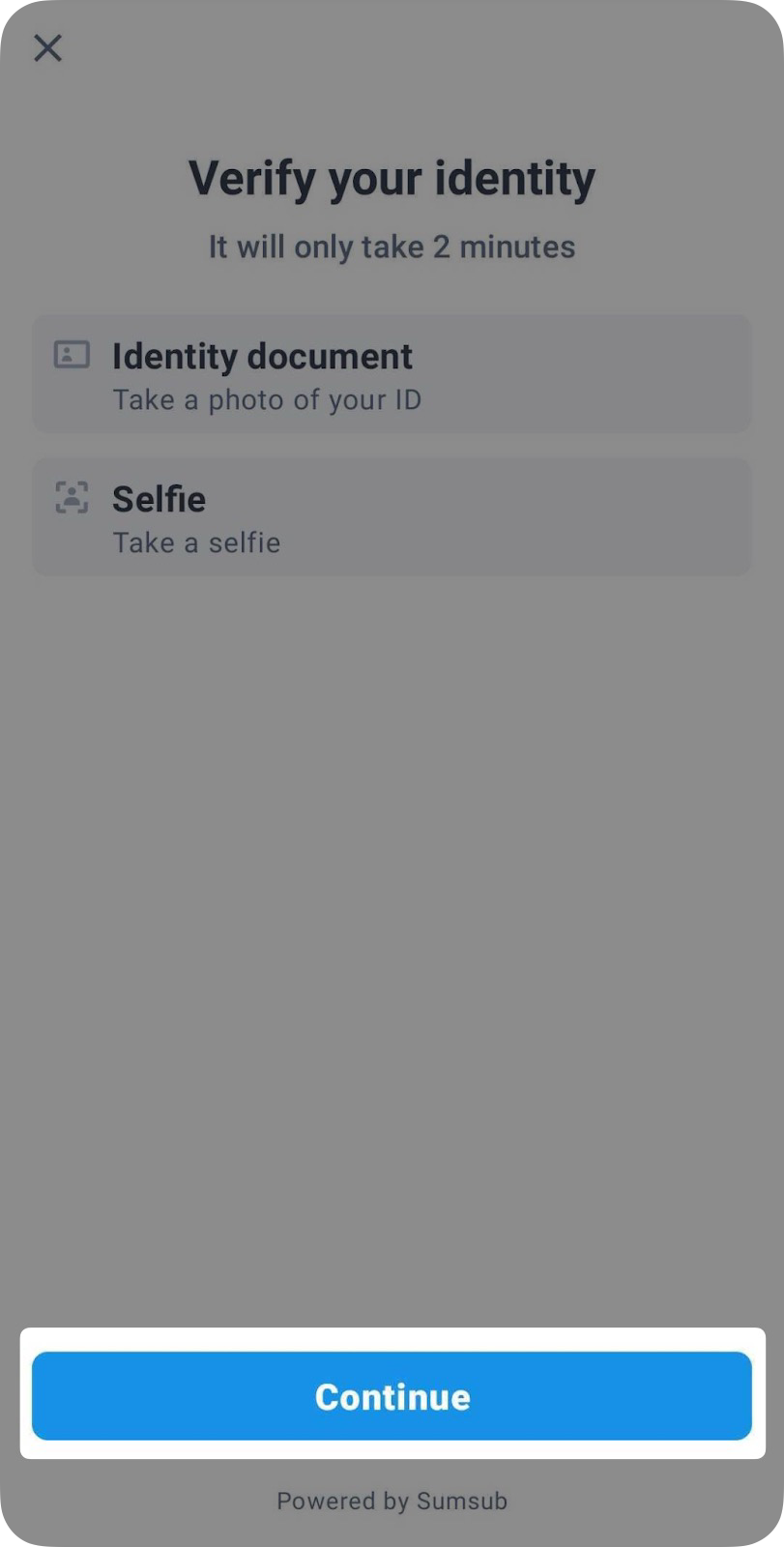
8. På den næste skærm, presses Fortsæt.
9 af Vælg det land, hvor dit dokument er udstedt. Afhængigt af udstedelseslandet kan du vælge ethvert understøttet dokument, som kan omfatte en eller flere af følgende typer:
- Drivers licens
- Passeparater
- Indholdstilladelse
- ID kort
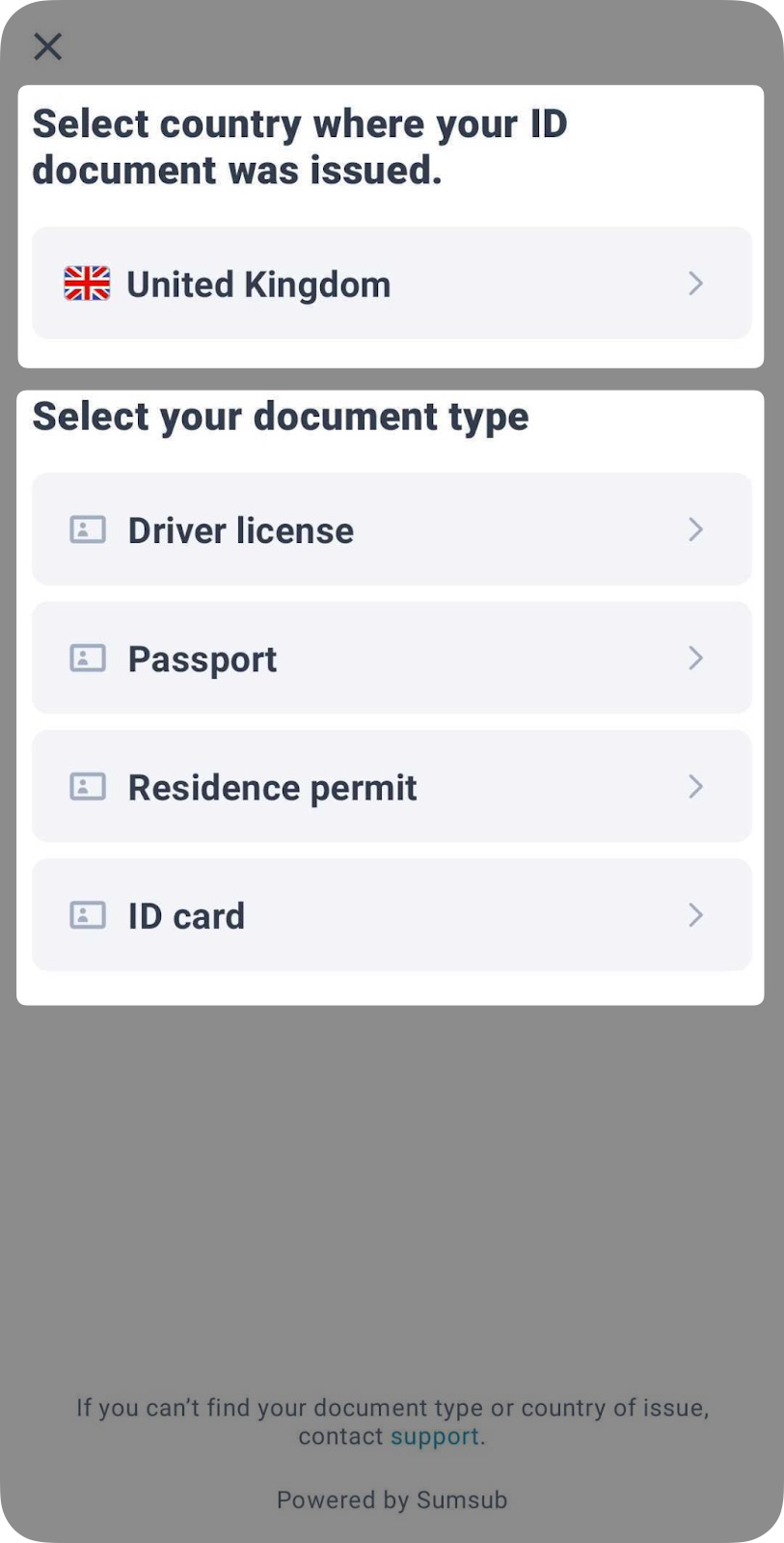
Vigtigt: Indbyggere i Det Europæiske Økonomiske Samarbejdsområde (EØS) kan kun verificere deres identitet med dokumenter udstedt af et EØS-land, undtagen førerkort.
10 af Tag et billede af dit identitetshandling. For visse dokumenttyper kan du behøver at give både for- og bagsiden.
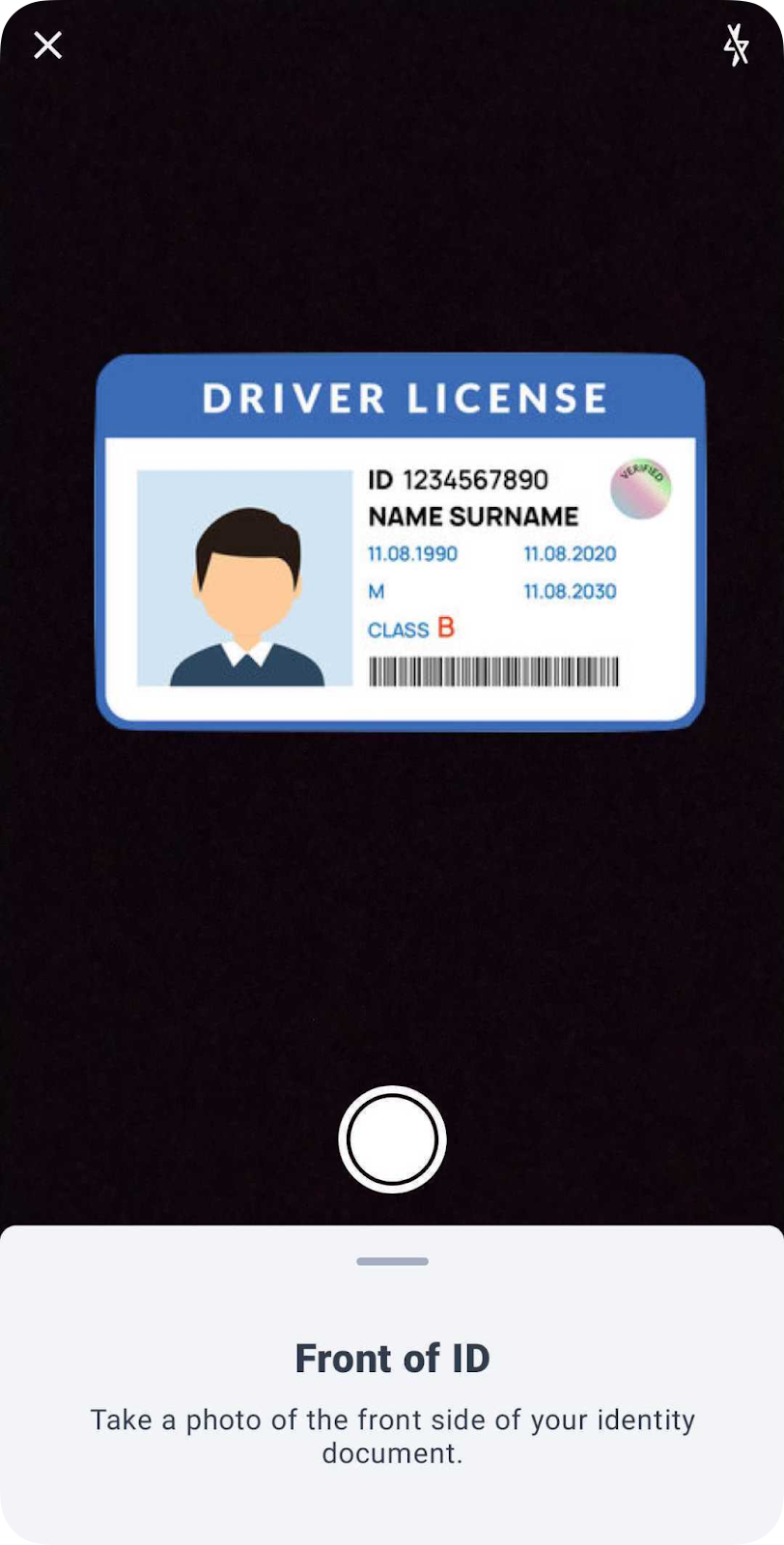
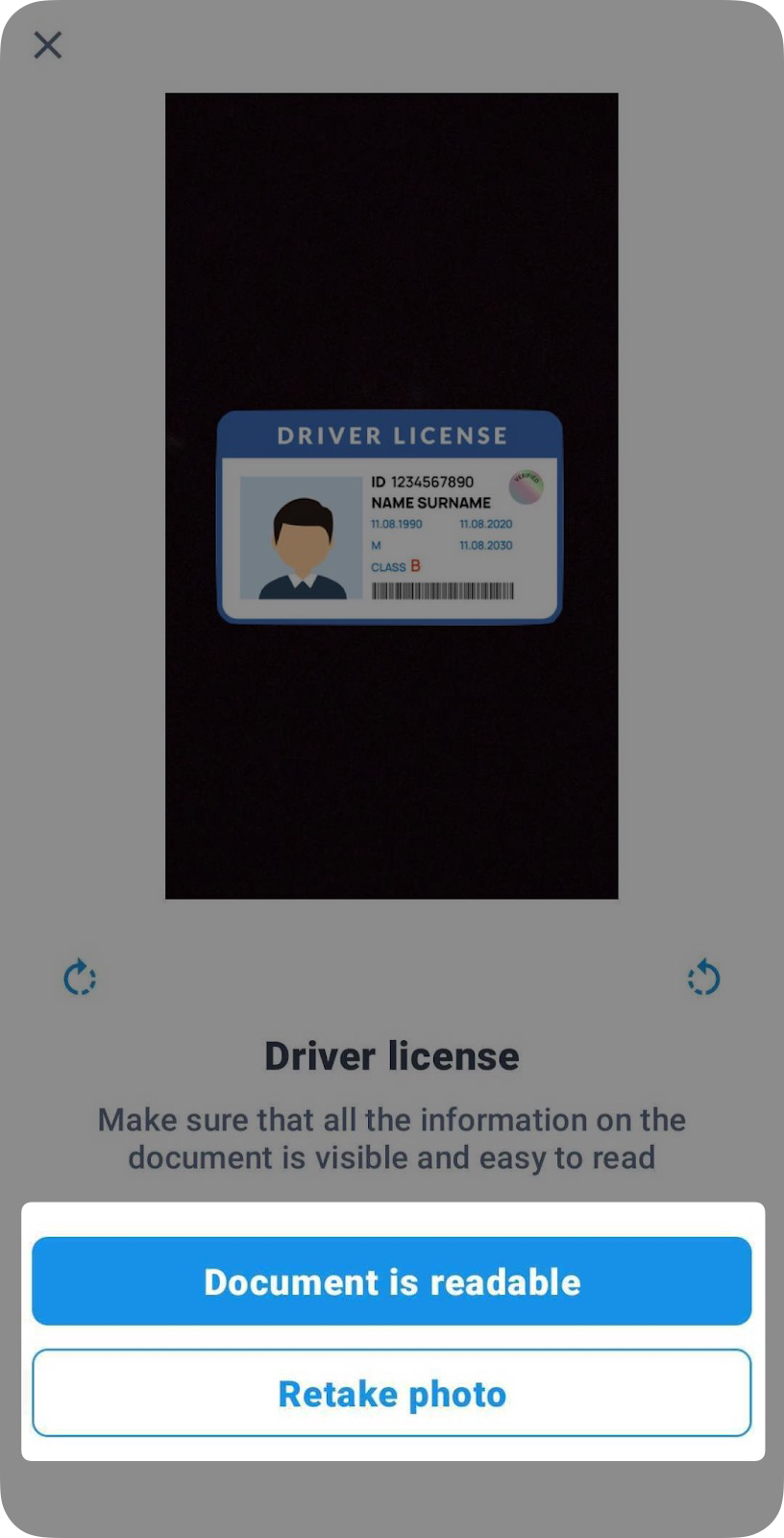
11 af Sørg for at detaljerne er læsesomme, og tap Dokumentet er læsesum Det Hvis billedet ikke er klart, kan du tage et andet billede ved at trykke på Returnerer billeder.
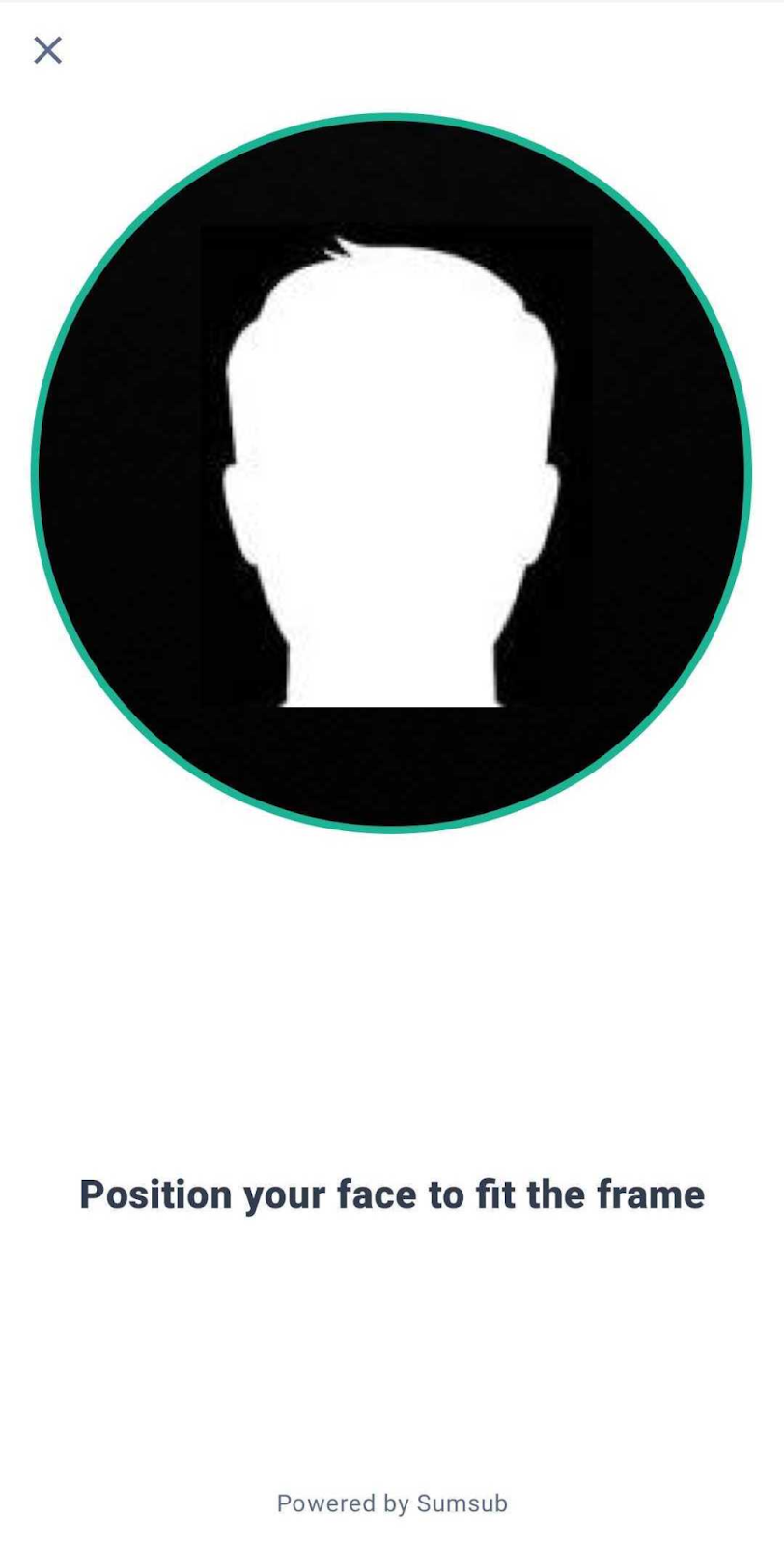
12 af Placeret ansigtet til at passe til cirkelrammen. Hold din mobile enhed stabil, mens billedet behandles af vores onboardingspartneres software. Selfie vil blive automatisk gemt og sendt.
For at sikre, at din selfie tages korrekt, skal du følge disse retningslinjer:
- Du er i et område med god belysning
- Hele ansigtet er synligt
- Du har en neutral ansigtsekspression
- Der er ingen glare eller blur, når man tager selfie
Revisionen af din indgivelse tager normalt et par minutter. I sjældne tilfælde kan det dog tage op til en forretningsdag.
Du modtager en e-mail og en in-app meddelelse med resultatet af din ansøgning.
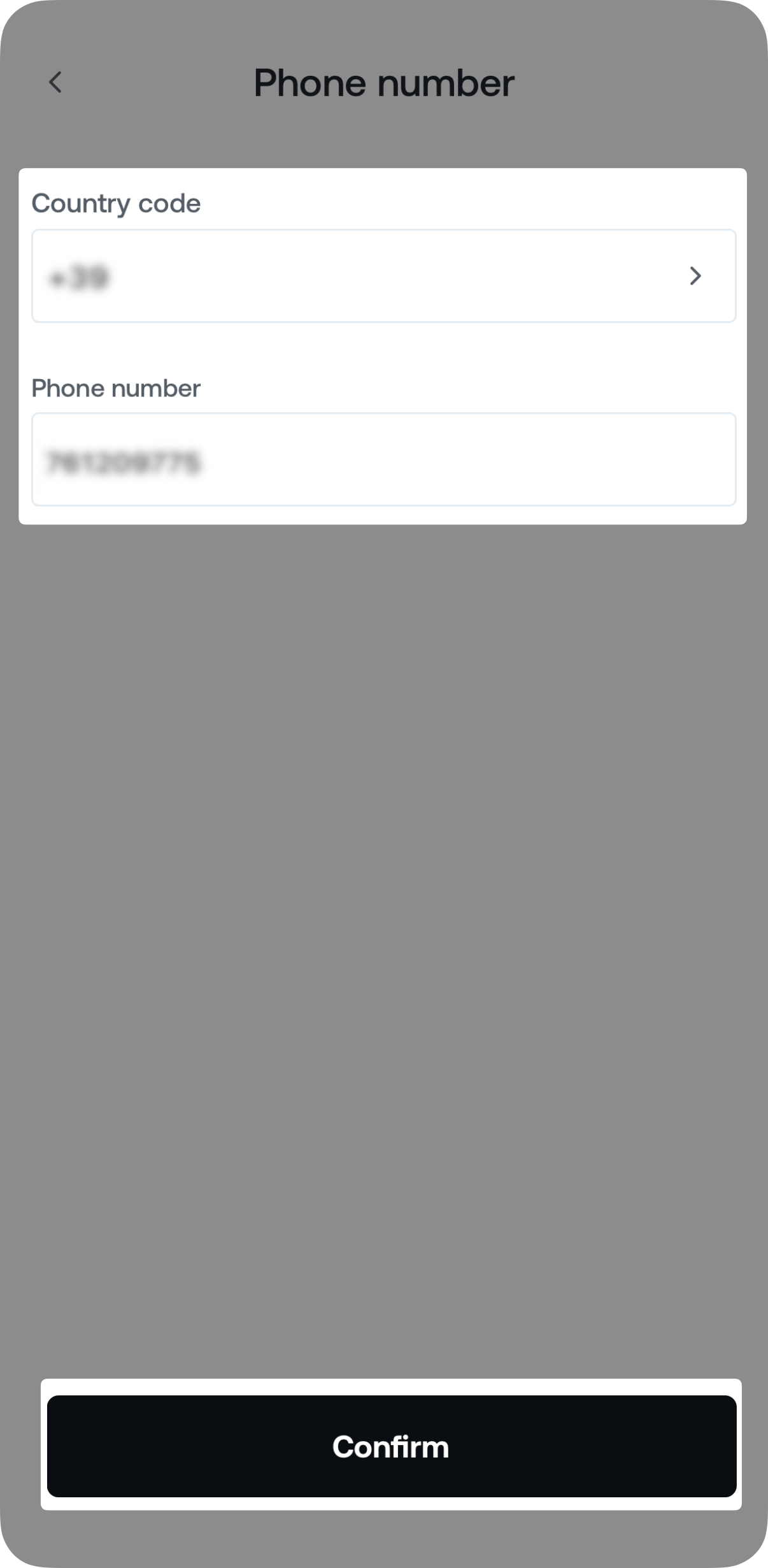
13. Når du har sendt de nødvendige ID-dokumenter billeder og selfies, vil du blive bedt om at Kontrollér dit telefonnummer.
For at gøre dette, indtast dit landskode og telefonnummer, og klik derefter på Bekræftelse.
14 af Indtast den 6D-sikkerhedskode Sendes via SMS til din telefon.
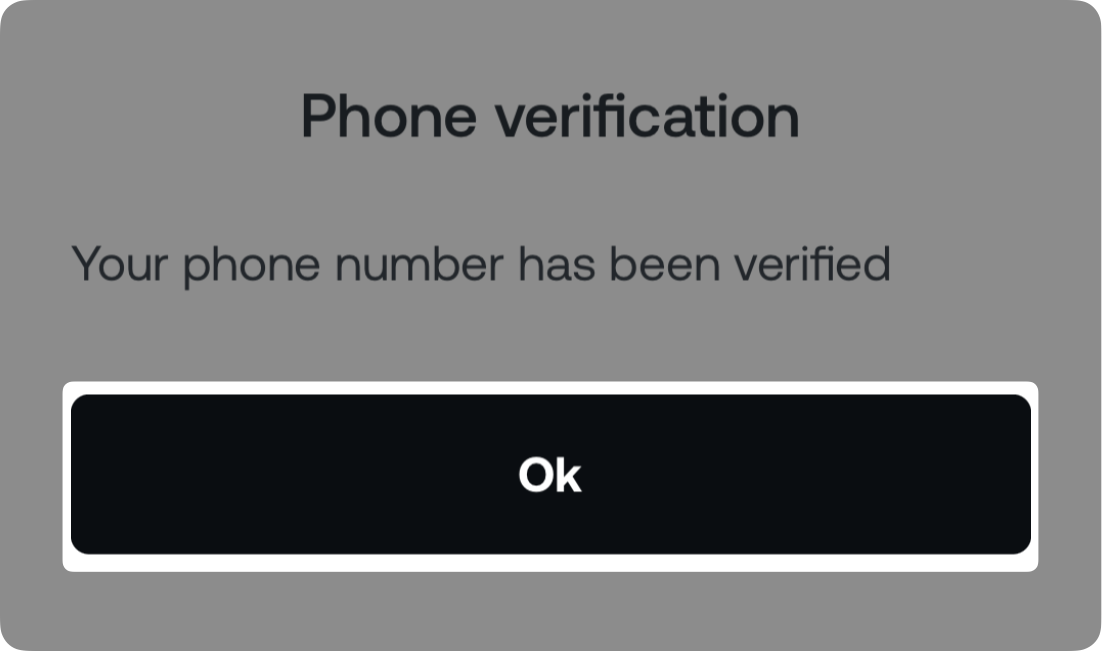
Når du har gennemført disse trin, vil du se en bekræftelse på skærmen.
Støtte tegn
Sørg for, at de personlige oplysninger, du indtaste, er inden for følgende parametre:
| Navn (First & Last), by: | Postkode på: | Vejen adresse: | |
| Alphabet | Alphabet (Lower og oppe tilfælde) | Alphabet (Lower og oppe tilfælde) | Alphabet (Lower og oppe tilfælde) |
| Digter | Ikke tilladt | 0-9 | 0-9 |
| Særlige tegn | ' - | - | " , . & @ / ' # ^ ( ) - |
| Min længde | 1 | 1 | 1 |
| Max længde | Ubegrænset | Ubegrænset | Ubegrænset |
3 Det Hvordan man gennemfører adressekontrol
Afhængigt af omstændighederne kan du også have brug for at verificere den boligadresse, du indtastede i afsnittet Personoplysninger. For at gøre dette skal du oplade et dokument, der understøtter Bevis af adresse ved at følge de trin for trin instruktioner, der er angivet nedenfor, som også er tilgængelige som en videovejledning. Her.
De oplysninger, du giver, vil kun blive brugt til identitetsbekræftelsesformål, og dine data er altid krypteret og sikkert lagret i vores system.
Afhængigt af dokumentets type skal den udstedes inden for den sidste 3 til 12 måneder og indeholder følgende:
- Din Første og Sidste Navn.
- Din Fuldt adresse.
- Udskærmning Myndighed detaljer og Logo.
Liste over dokumenter, der i øjeblikket understøttes af vores KYC-partner
- Brugsregning - vand, gas, elektricitet, telefon, internet, TV eller andet (3 måneder)
- Banker eller banker (3 måneder)
- Regeringens brev eller meddelelse (12 måneder)
- Voterregistreringscertifikat (12 måneder)
- Skattevurdering (12 måneder)
- Registreringsblade / køretøjsertifikater (12 måneder)
- Hypothek betaling (3 måneder)
- Ejendomsbureauet leje bill (6 måneder)
- Arbejdsgiver adresse bekræftelse/Home købsvirksomhed (6 måneder)
Via webplattformen
1. Log I til din Nexo konto og klik på Tjek din konto.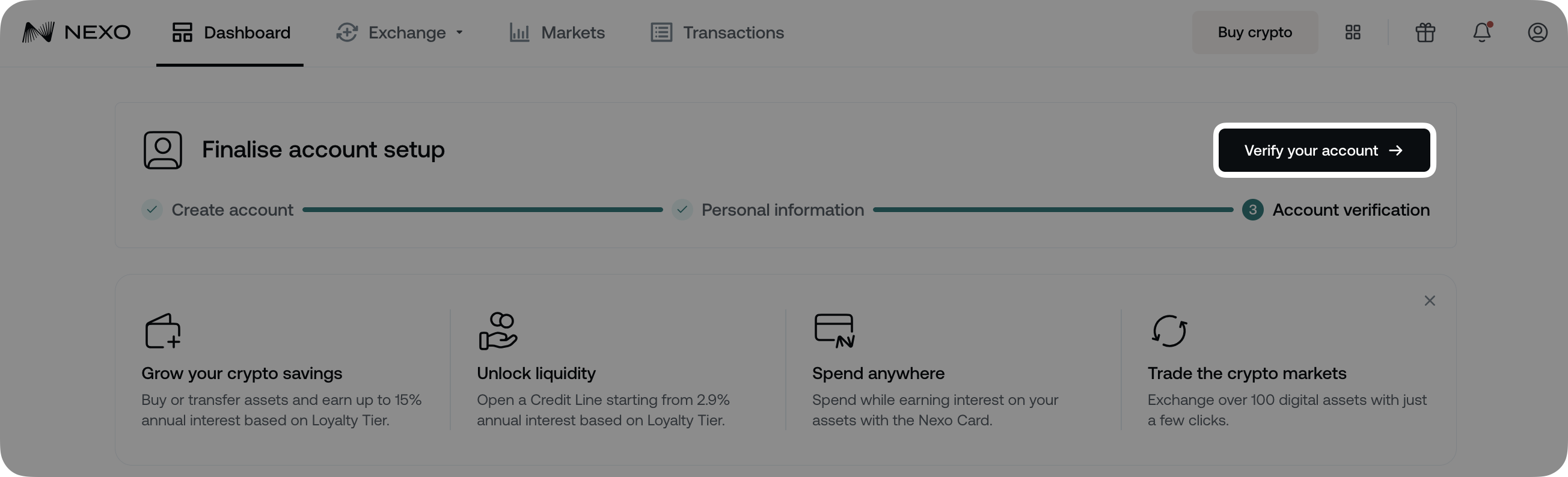
2 og 2. Klik på Kontroller adresse.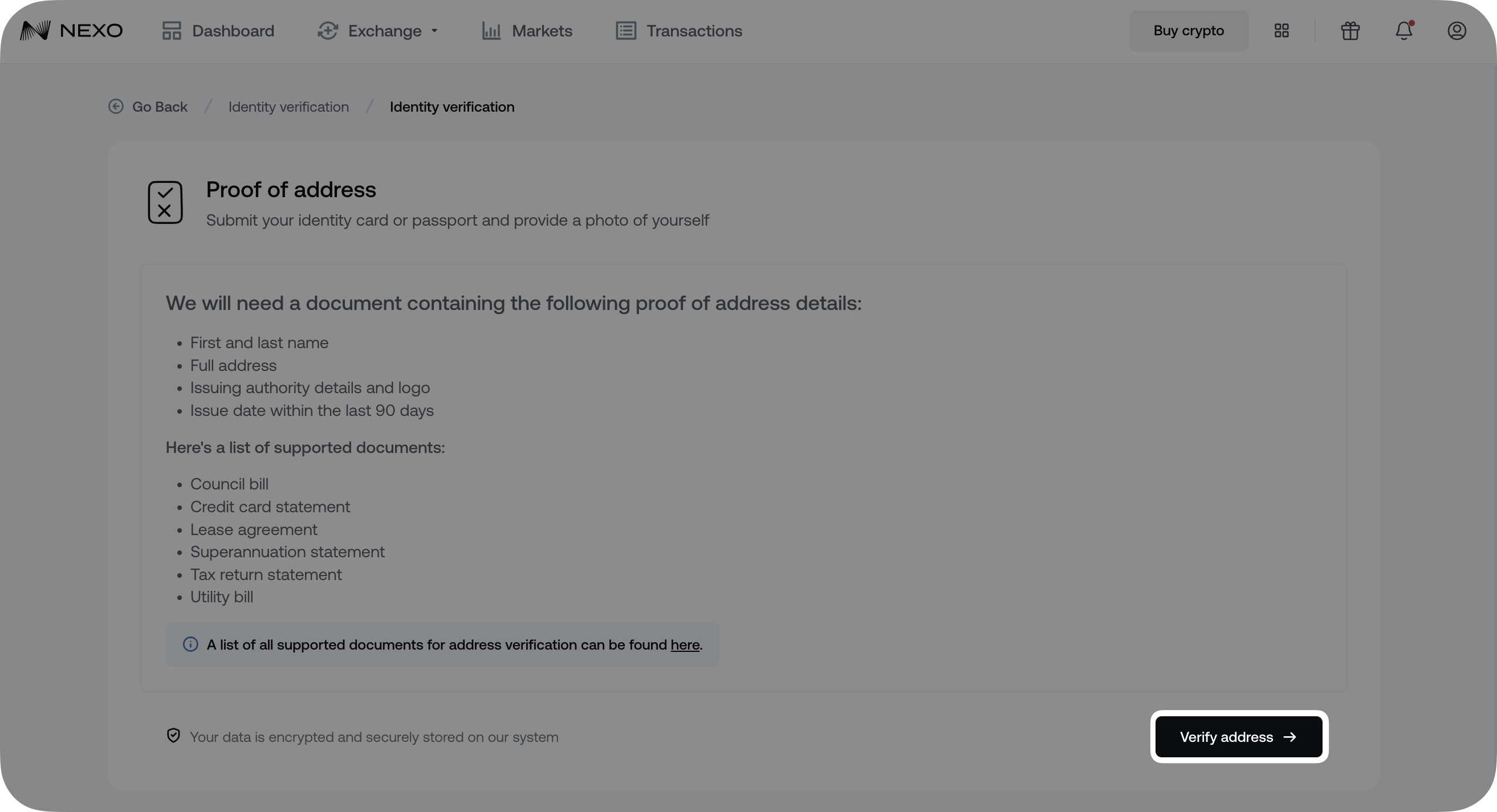
3 Det Fra de tilgængelige muligheder vælg den type dokument, du vil sende, upload din indgivelse, og tryk på Fortsæt Det Du kan downloade et original PDF-dokument eller et billede af en fysisk dokument.
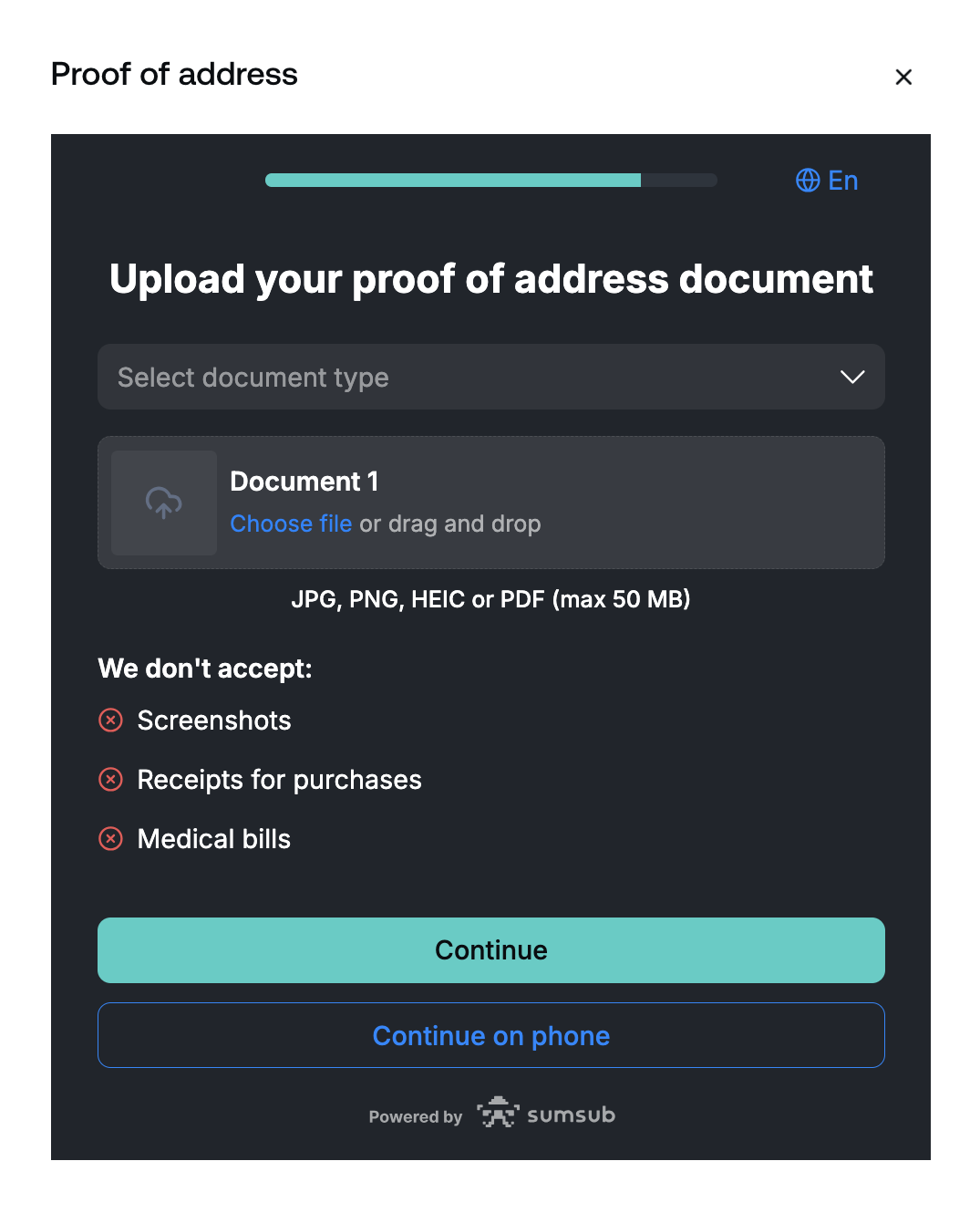
Husk, at vi ikke støtter screenshots af dokumenter som gyldige indgivelser.
Når du har indgivet, er dit dokument normalt gennemgået inden for få minutter, men i nogle tilfælde kan det tage op til 1 forretningsdag. Vi vil meddele dig via e-mail og In-app meddelelse Når dokumentet er godkendt.
via mobilappen
1 af 1. Log ind på din Nexo konto og tryk på Kontroller din adresse På din Dashboard-skærm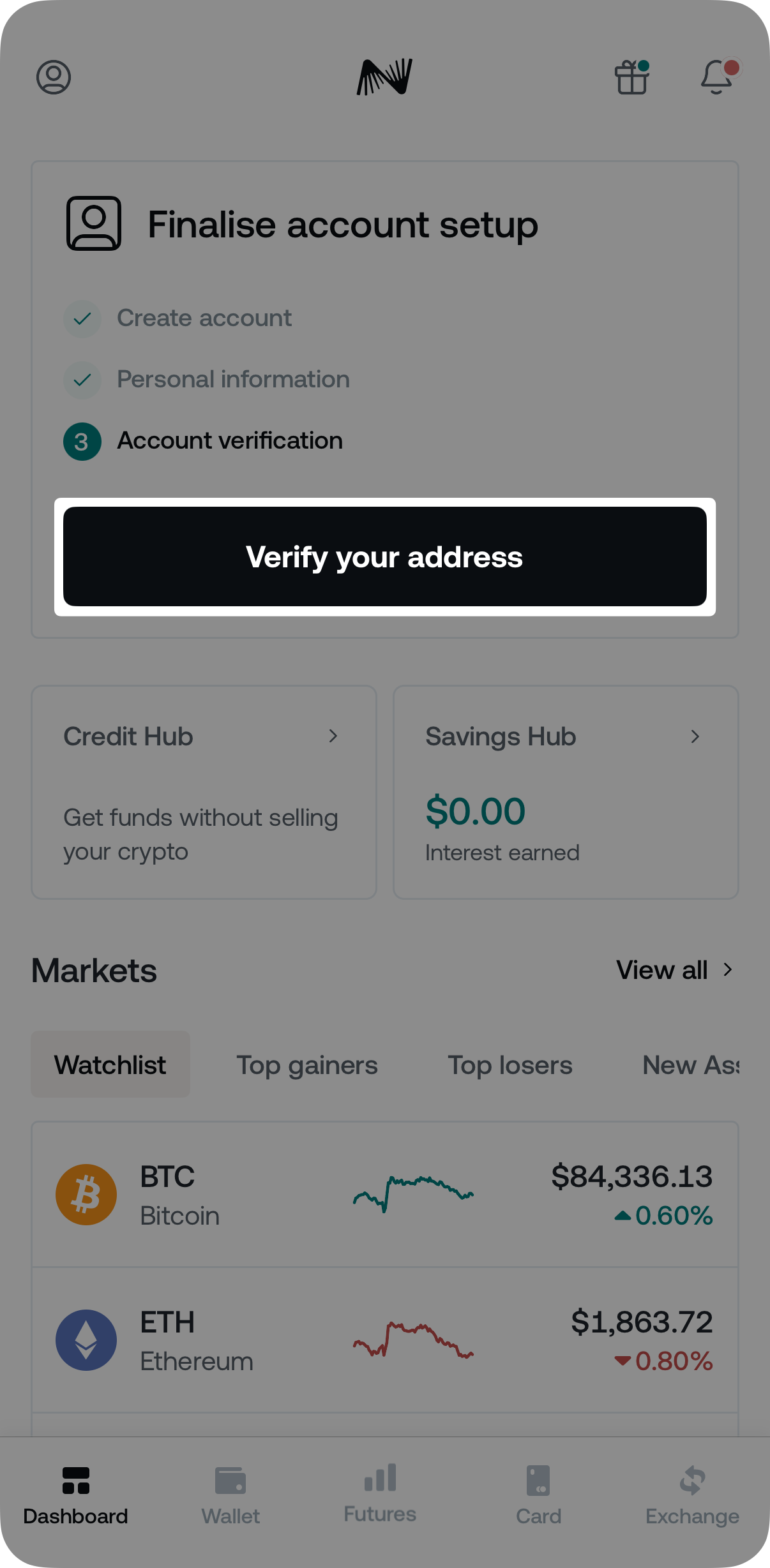
2 og 2. Se de understøttede dokumenttyper og de oplysninger, de skal indeholde, og klik derefter på Fortsæt verifikation.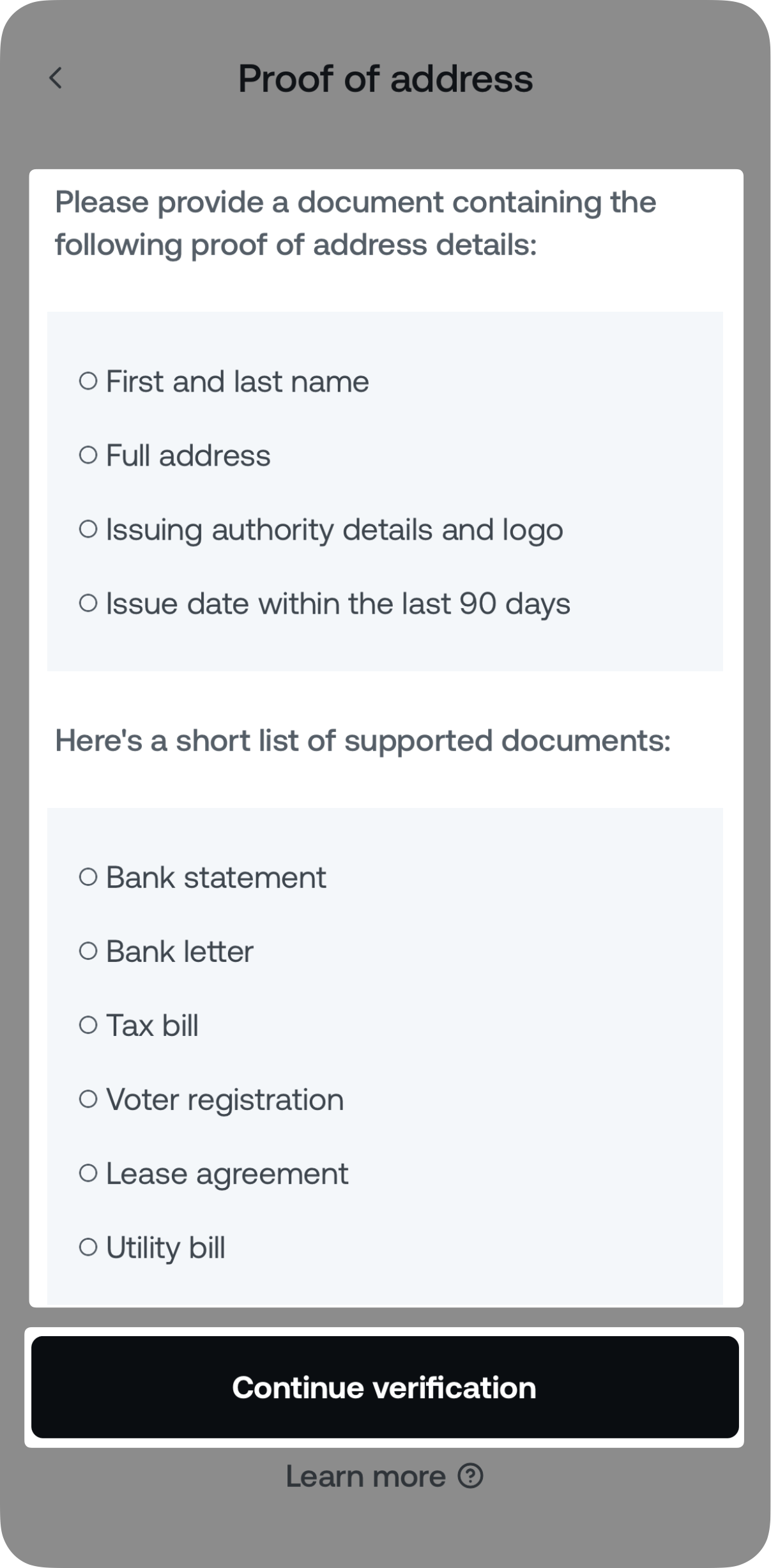
3 Det Følg instruktionerne på skærmen for at opstille en fil af dit dokument eller tage et live billede.
Når du har indgivet, er dit dokument normalt gennemgået inden for få minutter, men i nogle tilfælde kan det tage op til 1 forretningsdag. Vi vil meddele dig via e-mail og In-app meddelelse Når dokumentet er godkendt.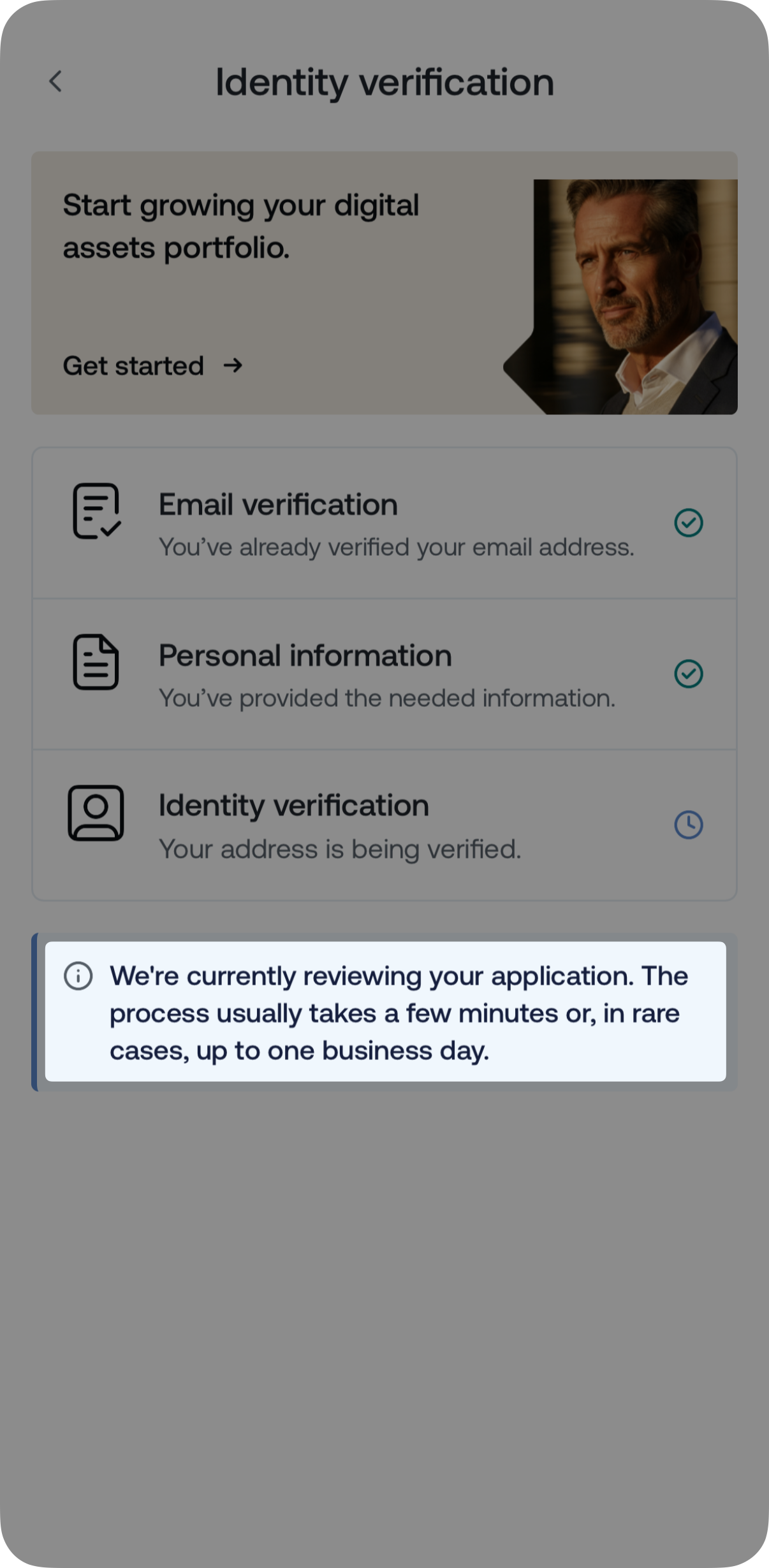
4. Vi vil underrette dig via en In-app meddelelse og e-mail Når dokumentet er godkendt, så du kan starte din Nexo rejse så hurtigt som muligt.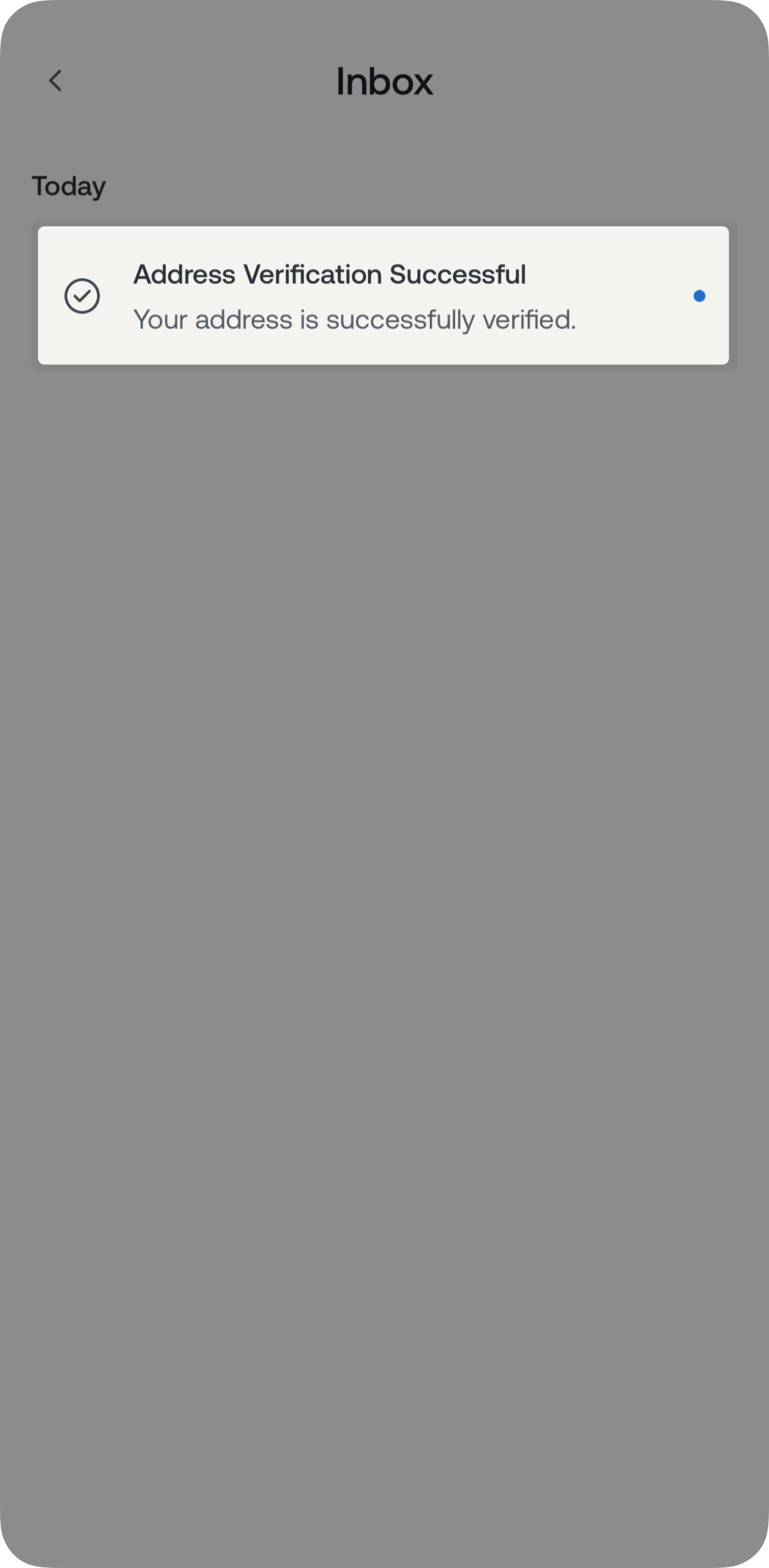
4. Vigtige noter
- At oprette en Nexo-konto er ikke tilgængelig for kunder, der bor i Jurisdiktioner, hvor vi ikke opererer samt indbyggere i De Forenede Arabiske Emirater.
- Kunderne kan Kun Hold en Personlig konto hos Nexo.
- Kunderne kan Kun Hold en Virksomhedskonto Nexo af selskab Det De med flere virksomheder kan åbne en separat virksomhedskonto for hver, forudsat at Fuld ombord Det er udfyldt for hver konto.