


Come creare un account Nexo
Sostituzione A Personalità Il conto Nexo è semplice e richiede solo pochi minuti. Prima di iniziare, notate che dovete essere almeno 18 anni di età per registrarsi. Seguire il nostro guide passo dopo passo qui sotto per iniziare.
Se siete interessati a creare un Società Contato Nexo, si prega di visitare il sito dedicato Articolo.
È anche possibile scaricare l'app Nexo per accedere al tuo account sul go. Questo articolo fornisce informazioni sui requisiti del sistema, sulle Play Stores disponibili e le istruzioni per il download dell'app.
1 di Come aprire un account personale Nexo
attraverso la piattaforma web
1 di Vai a Sito ufficiale: https://platform.nexo.com/register.
2 Il Entrate nel vostro Indirizzo email e clic Continua.
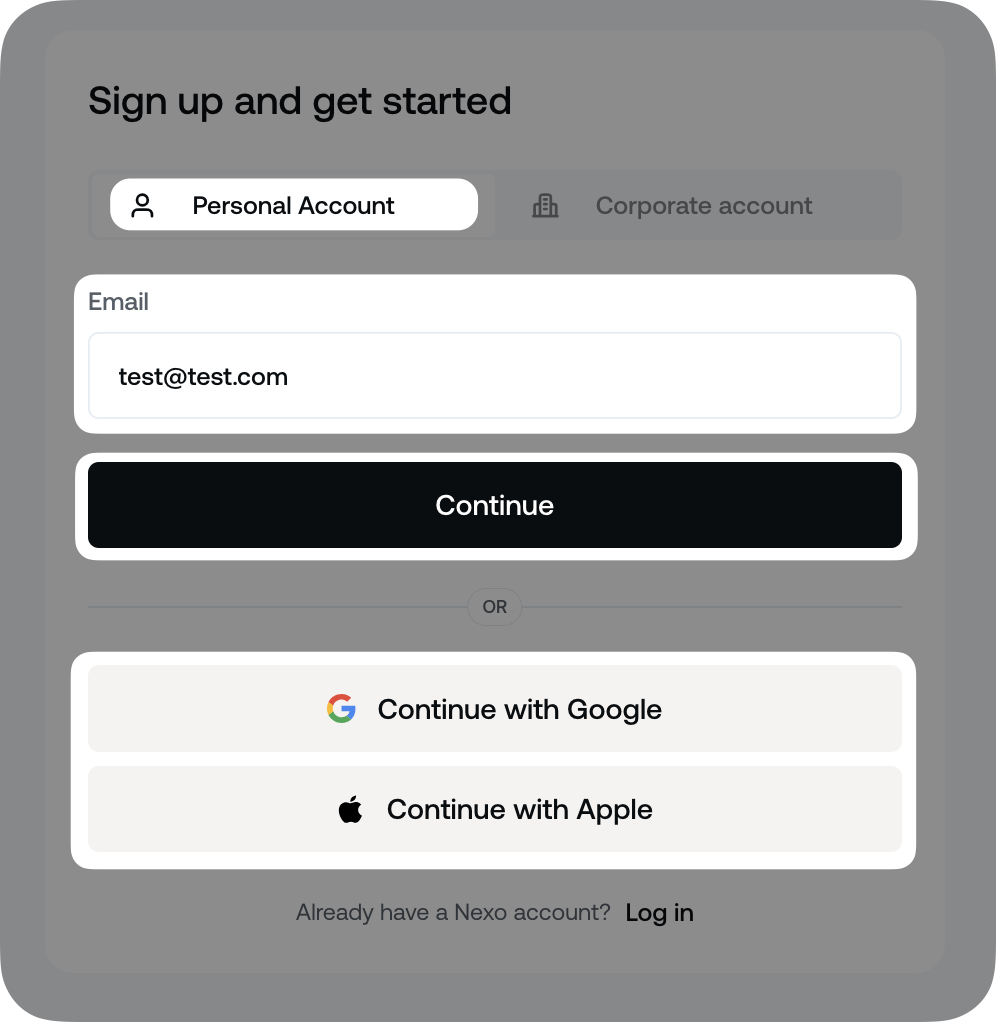
In alternativa, puoi iscriversi con il tuo account Google o Apple cliccando su Continua con Google/Apple Battugli e seguite le istruzioni sullo schermo. Se hai già un account Nexo, puoi collegarlo a un account Google o Apple seguendo i passaggi in cui Questo articolo.
3 Il a Codice di verifica è inviato al tuo indirizzo email. Inserisci o inserisci il codice 6 digit nel campo.
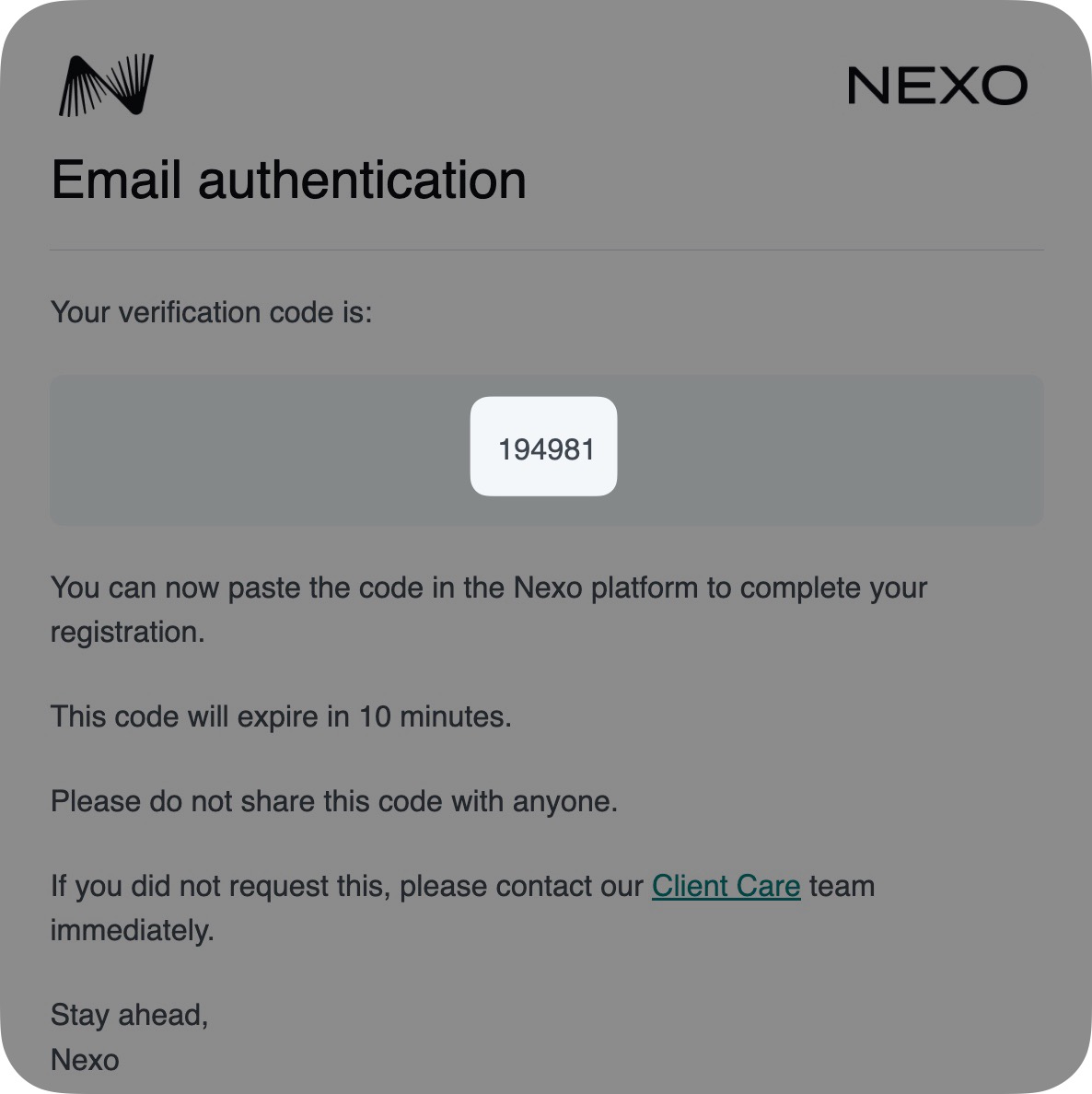
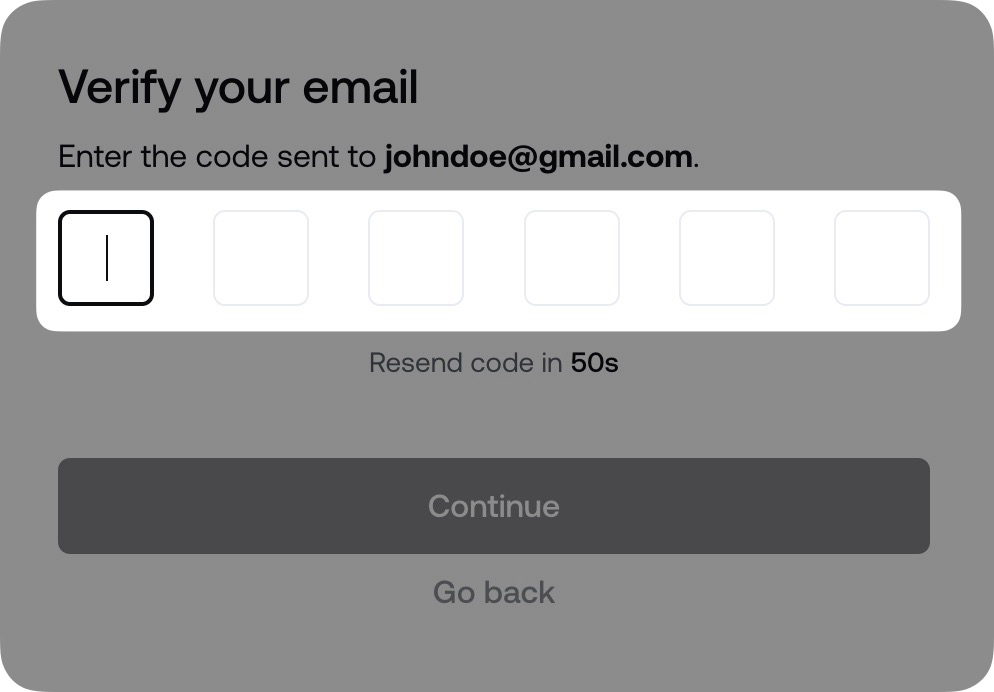
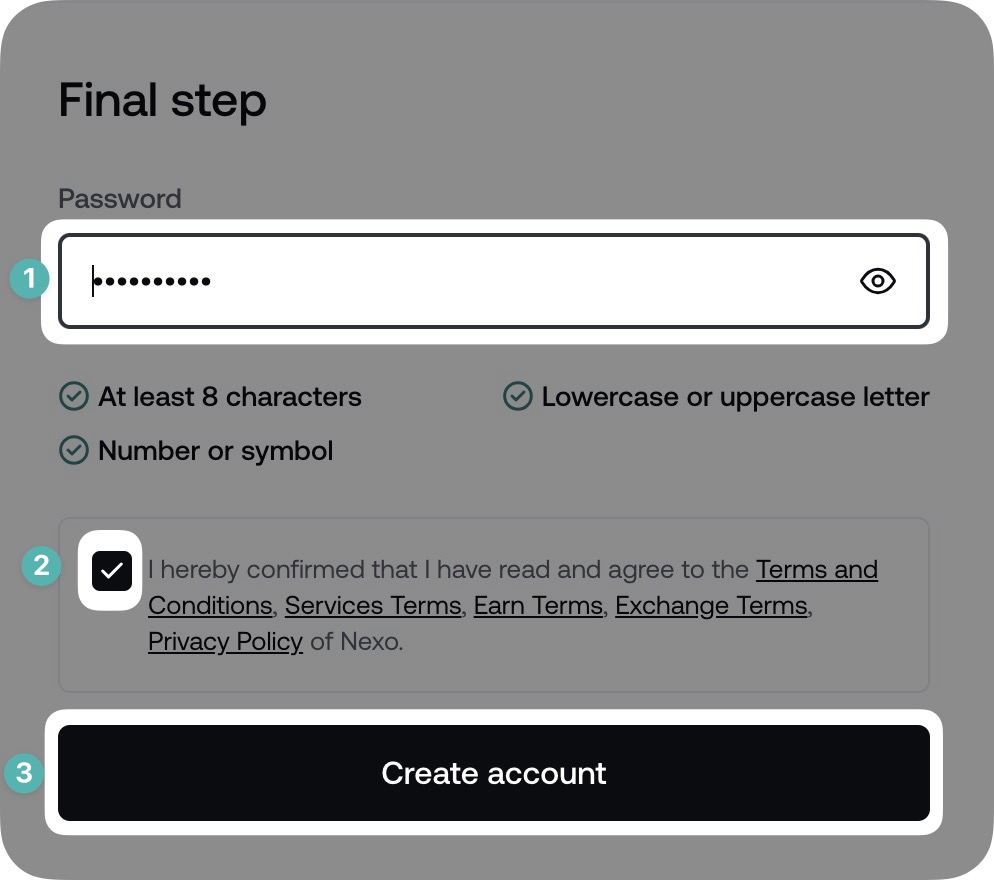
4 Il Entrate in una forte Password di Parola, Accetto il nostro Termini e condizioni e clicca Crea un account Per completare il processo di firma.
Congratulazioni ! Il tuo account è ora creato. Sarai trasmesso in direzione Il Dashboard Dove si può iniziare il Identità Verificazione processo, che è necessario per utilizzare i servizi di Nexo.
Nota: Autenticazione di due fattori tramite Email viene impostato automaticamente, una volta che il conto è stato creato.
tramite l’app mobile
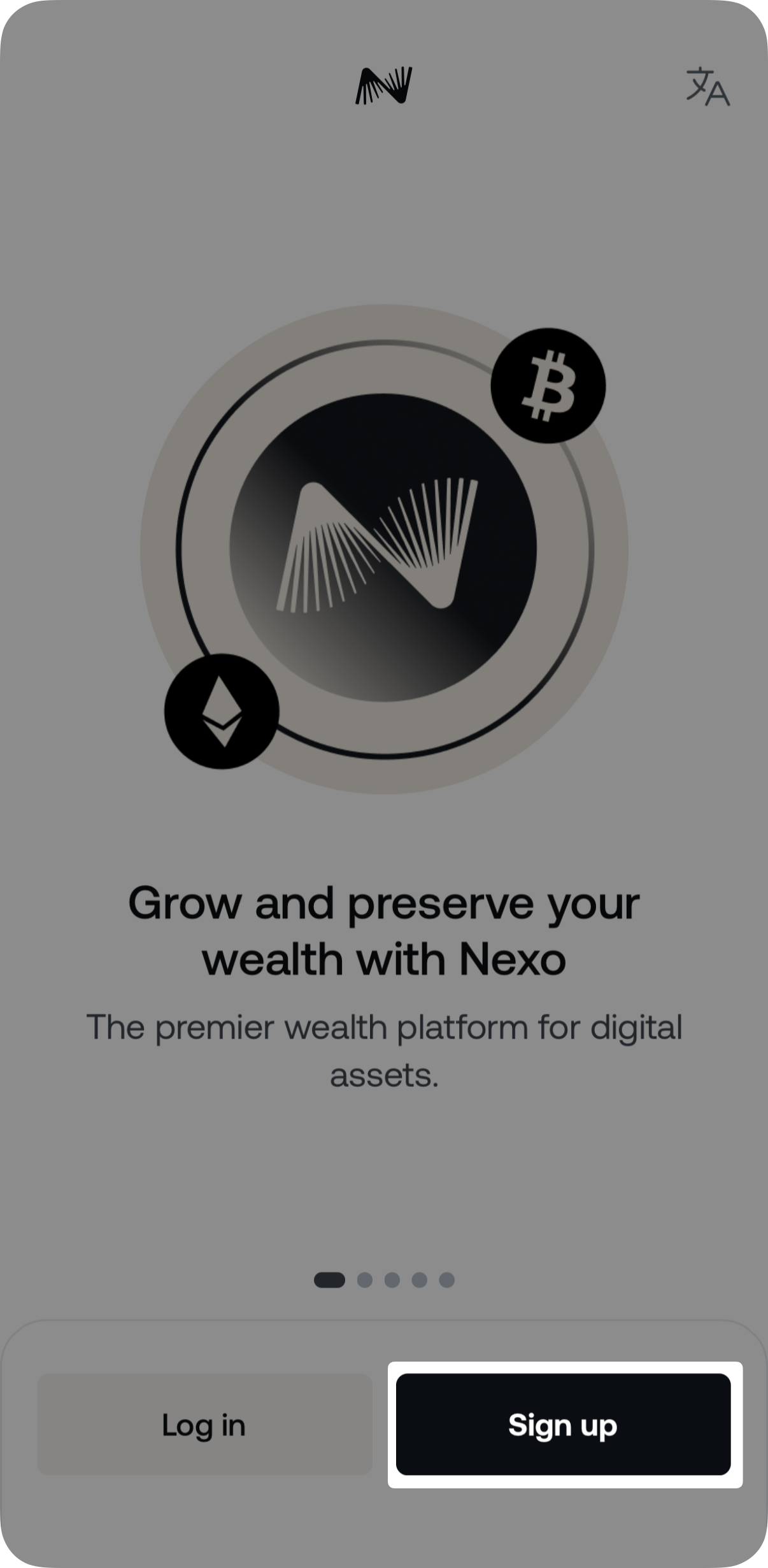
1 di Apri l'app Nexo e tap Segno di Up.
2 Il TAP Iscriviti con e-mail.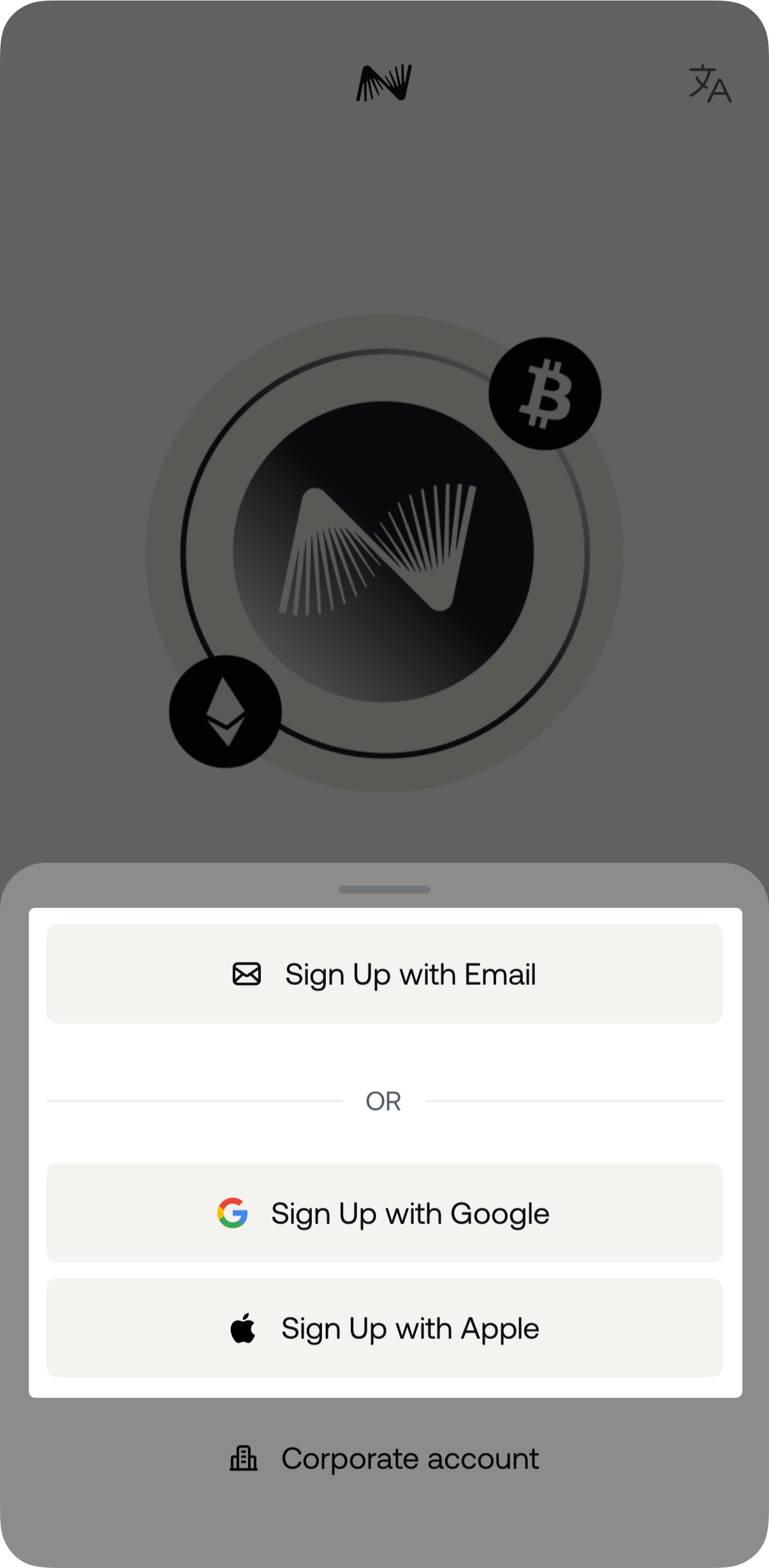
In alternativa, puoi iscriversi con il tuo account Google o Apple cliccando su Segno di Up con Google/Apple Seguire le istruzioni sullo schermo.
3 Il Inserisci il tuo indirizzo e-mail e tap Continua.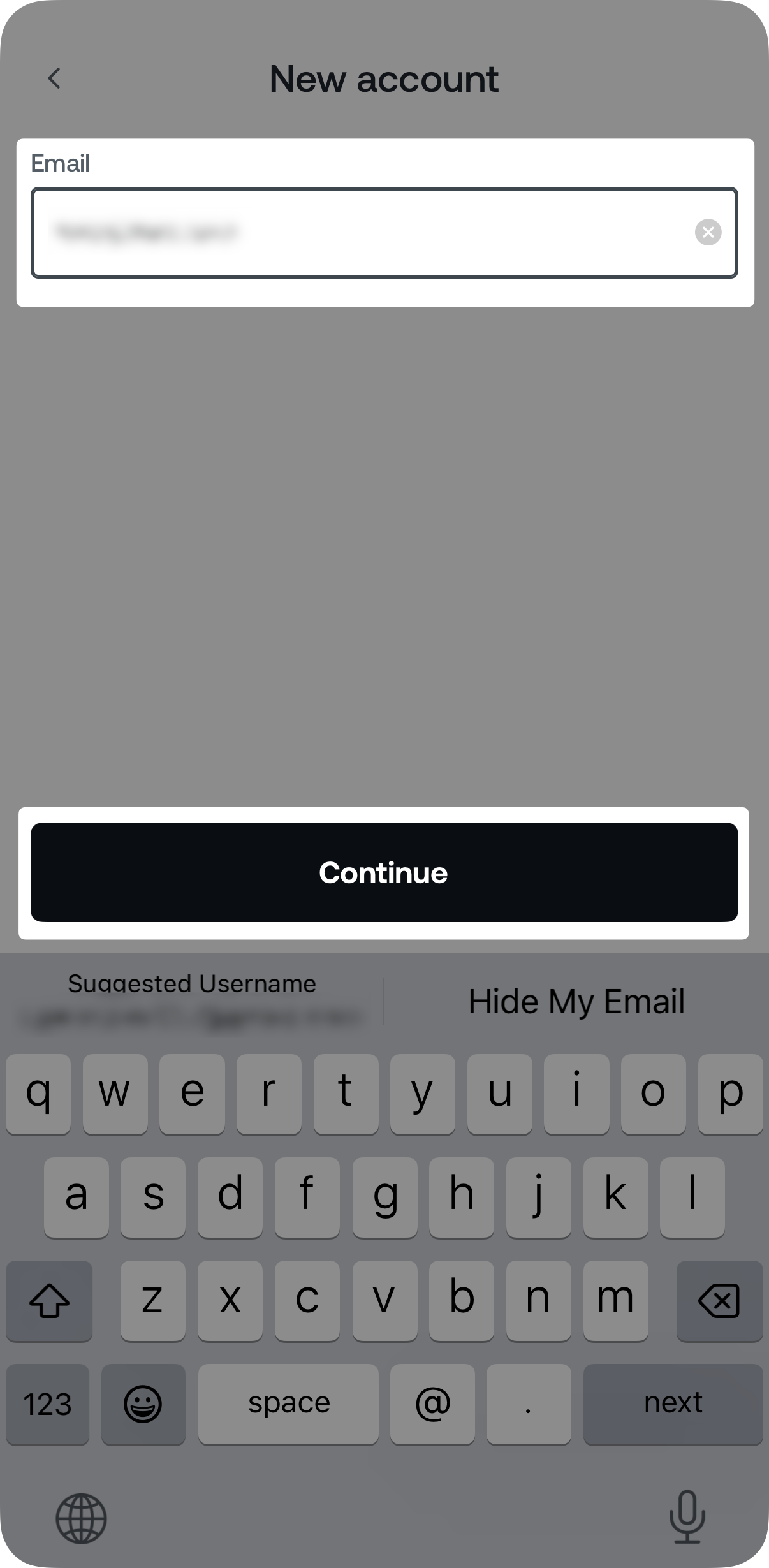
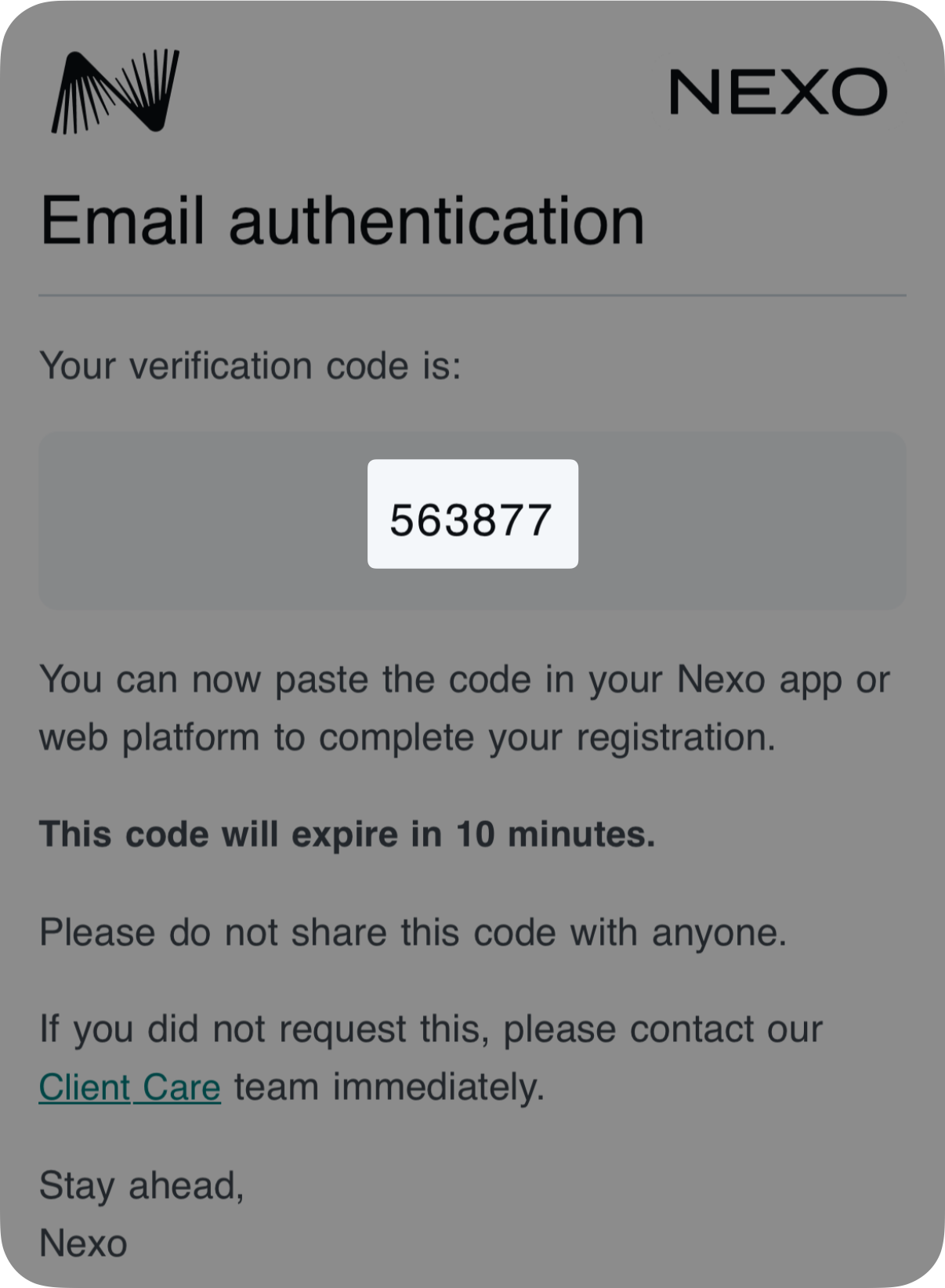
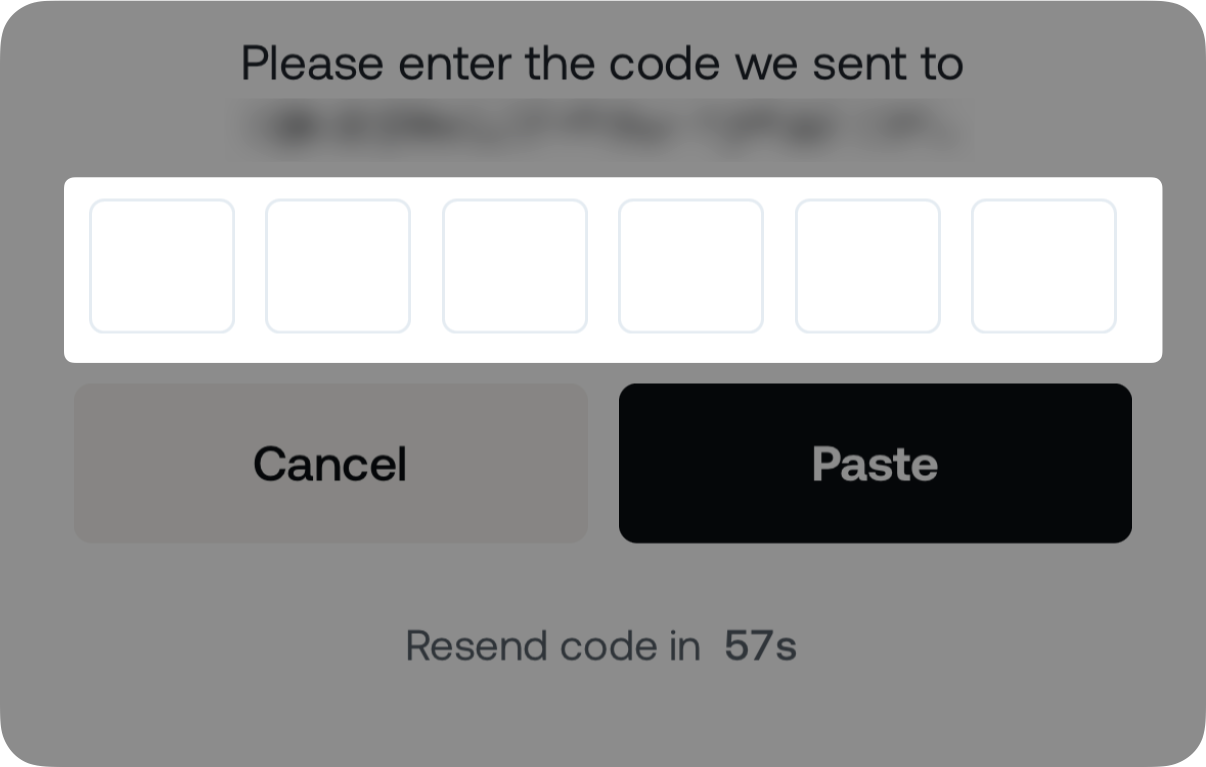
3 Il a Codice di verifica è inviato al tuo indirizzo email. Inserisci o inserisci il codice 6 digit nel campo.
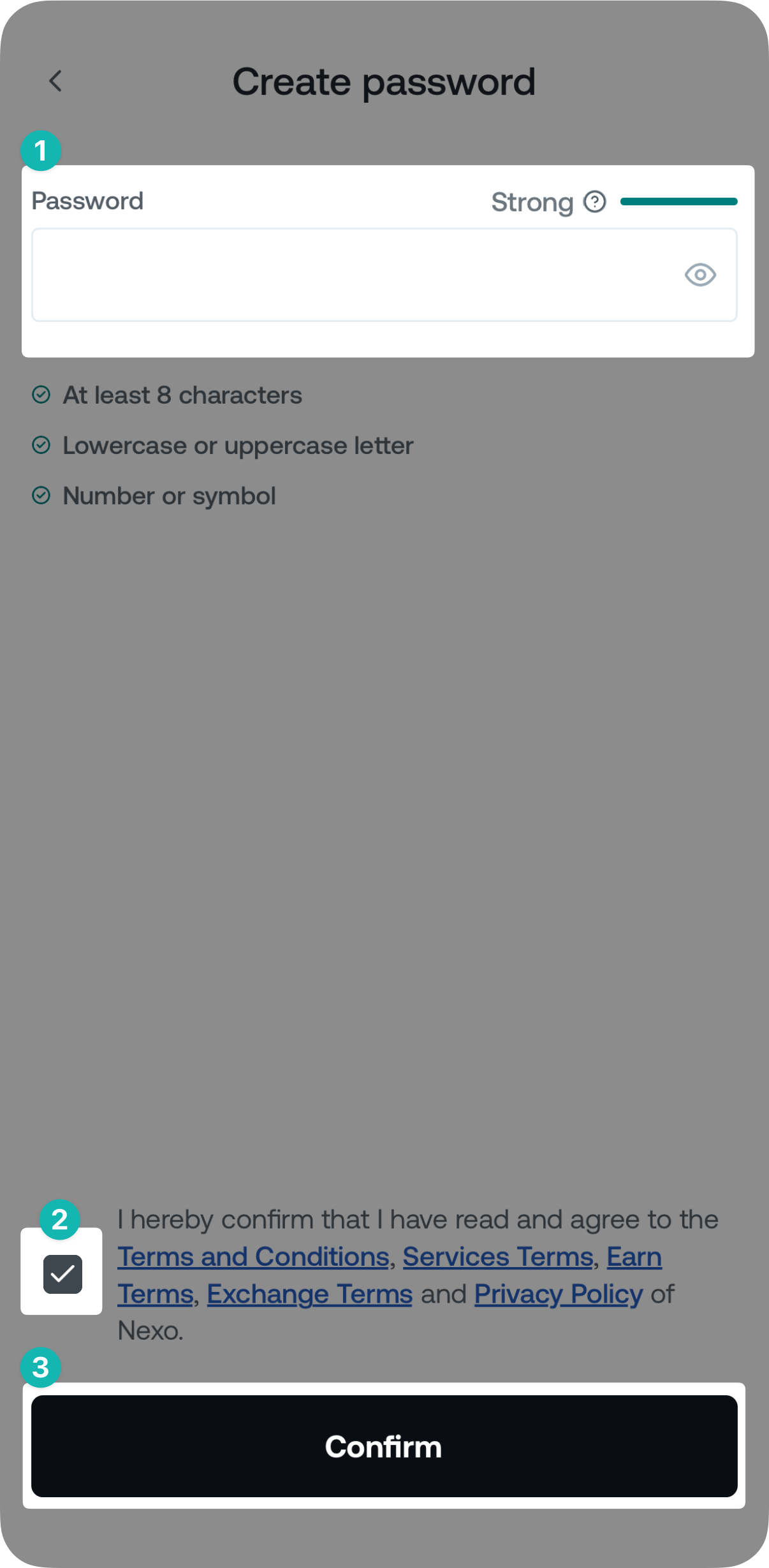
4. Scegliere una password forte, Accordo ai nostri Termini e Condizioni, e tap conferma.
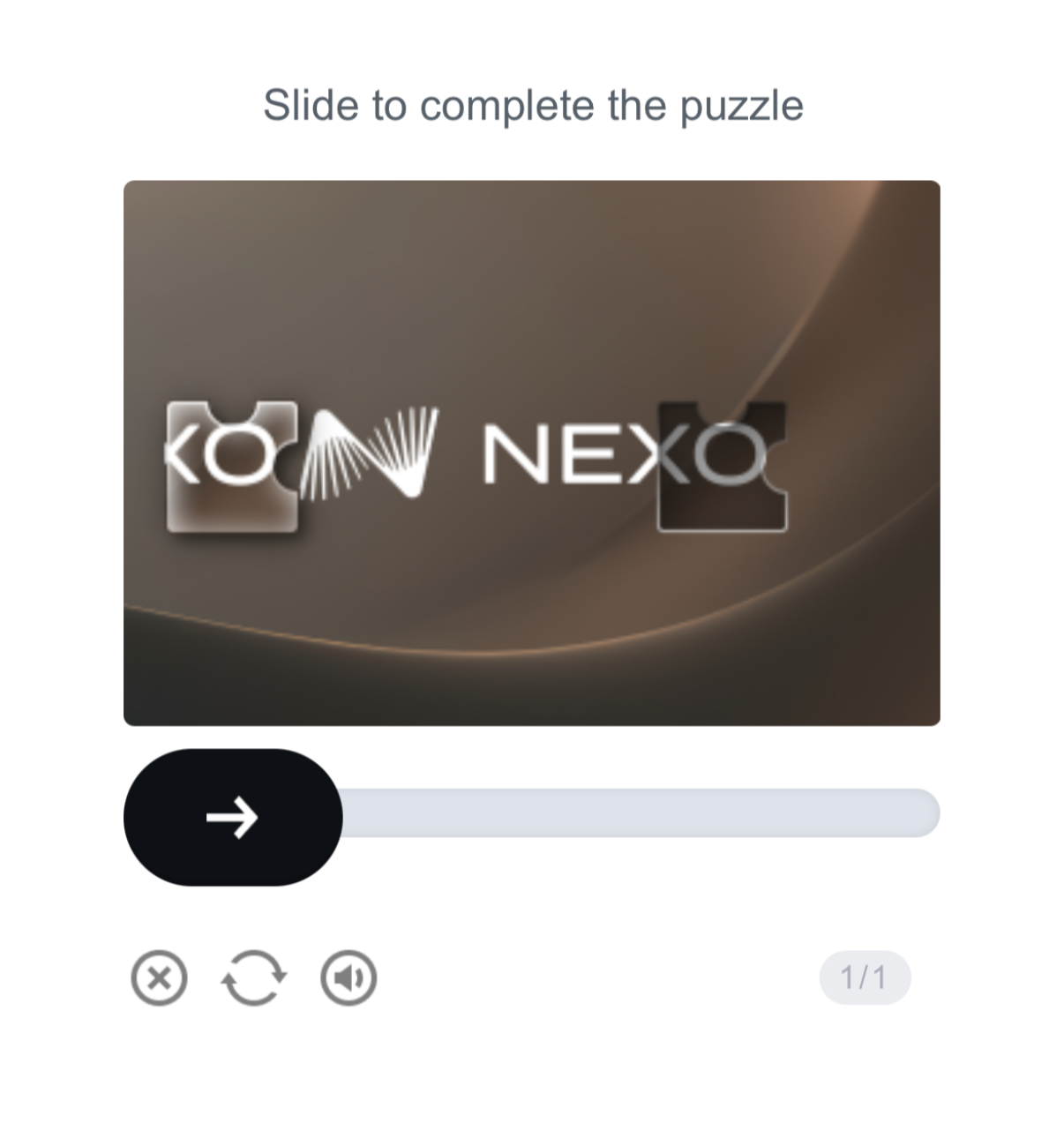
Nota di: In alcune occasioni, potresti essere costretto a completare un puzzle, utilizzando lo slider sullo schermo.
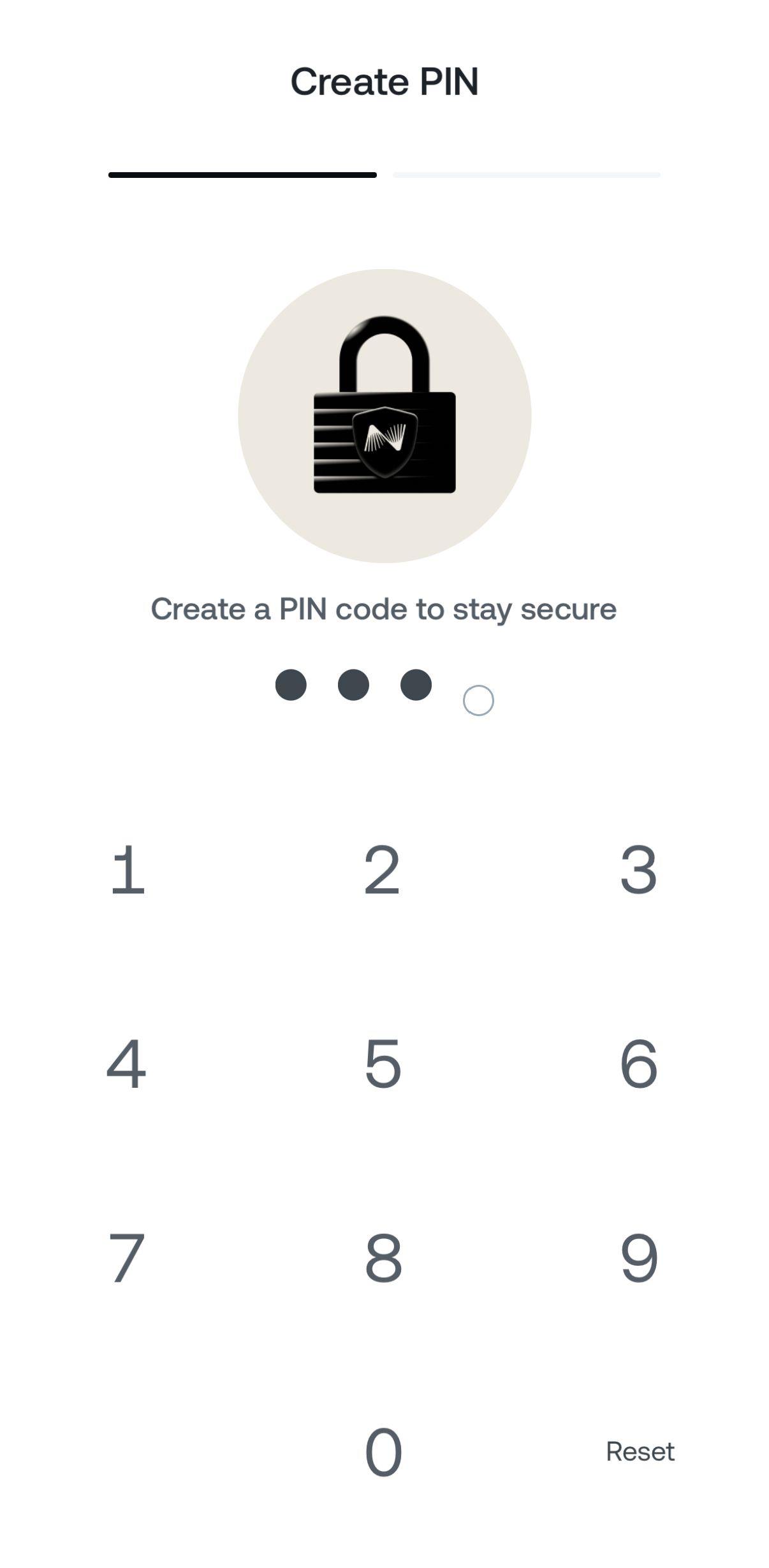
5 Il Per proteggere ulteriormente il tuo account Nexo, ti verrà chiesto di selezionare un Codice PIN di 4 cifre.
Opzionale, puoi scegliere di consentire Biometria autenticazione Perciò, ti dà un’esperienza di login più accuratamente.
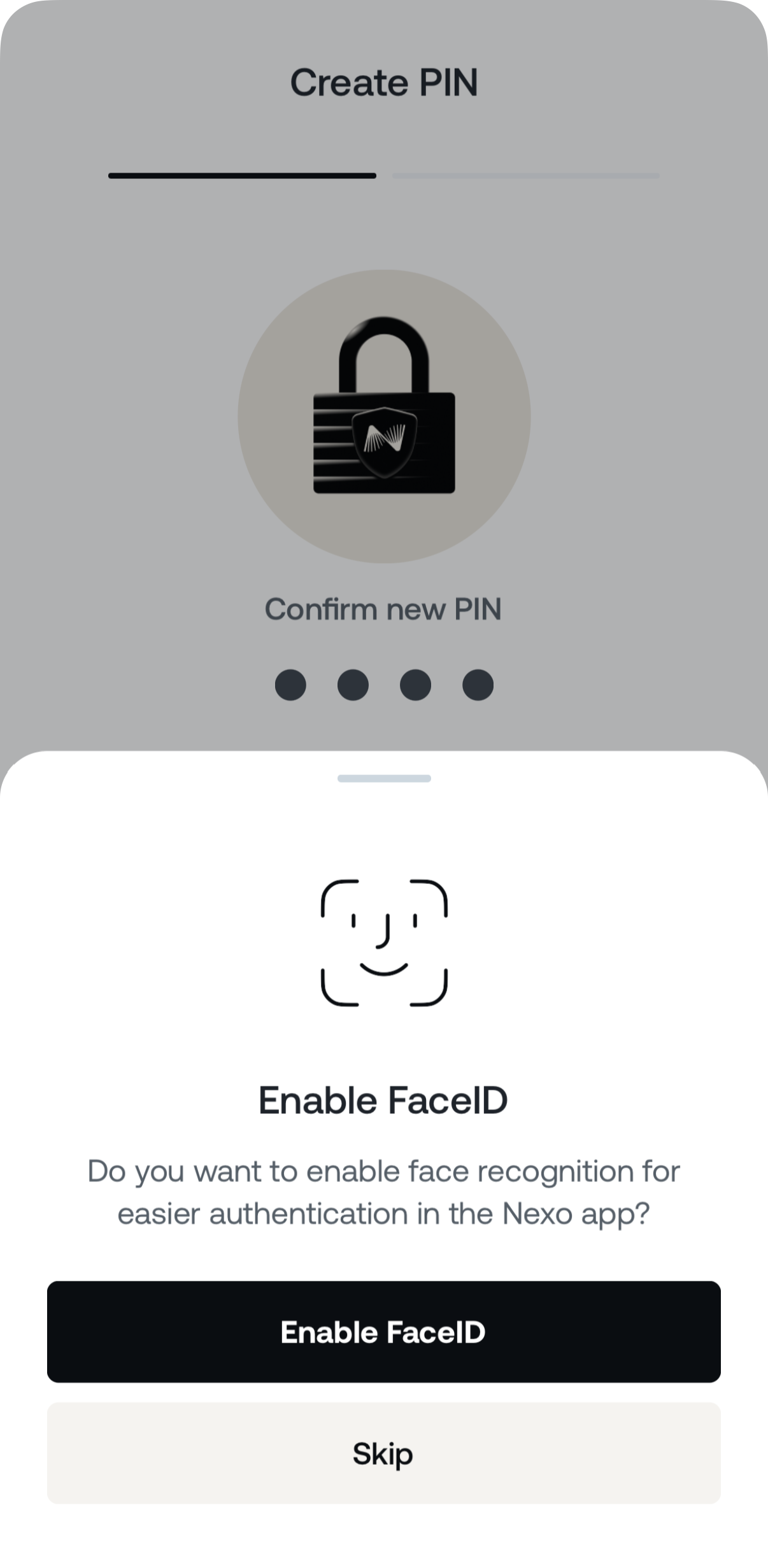
Congratulazioni e il Hai registrato con successo il tuo account Nexo.
Nota: Autenticazione di due fattori tramite Email viene impostato automaticamente, una volta che il conto è stato creato.
2 Il Come verificare la mia identità
Per ottenere accesso ai prodotti Nexo, è necessario Verificare la tua identità Il Il Processo di verifica identità Nexo È completamente automatizzato e di solito richiede solo pochi minuti.
In alcuni casi, potrebbero essere necessari ulteriori controlli Know Your Customer (KYC). Tutte le informazioni che fornisci a tale scopo sono crittografate e memorizzate in modo sicuro solo per scopi di verifica.
attraverso la piattaforma web
1 di su di Il Dashboard Clicca Aggiungi informazioni personali.
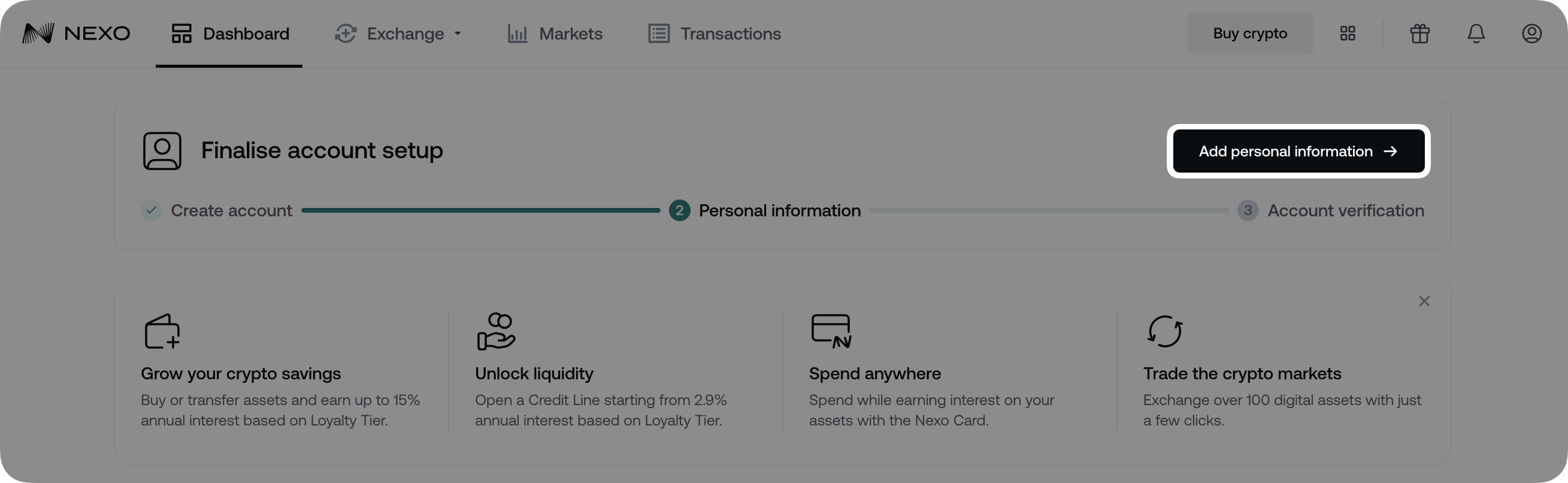
2 Il Fill in te Paese di residenza e indirizzo, Nome legale e Informazioni regolamentari Il Quando è pronto, clicca sottomesso.
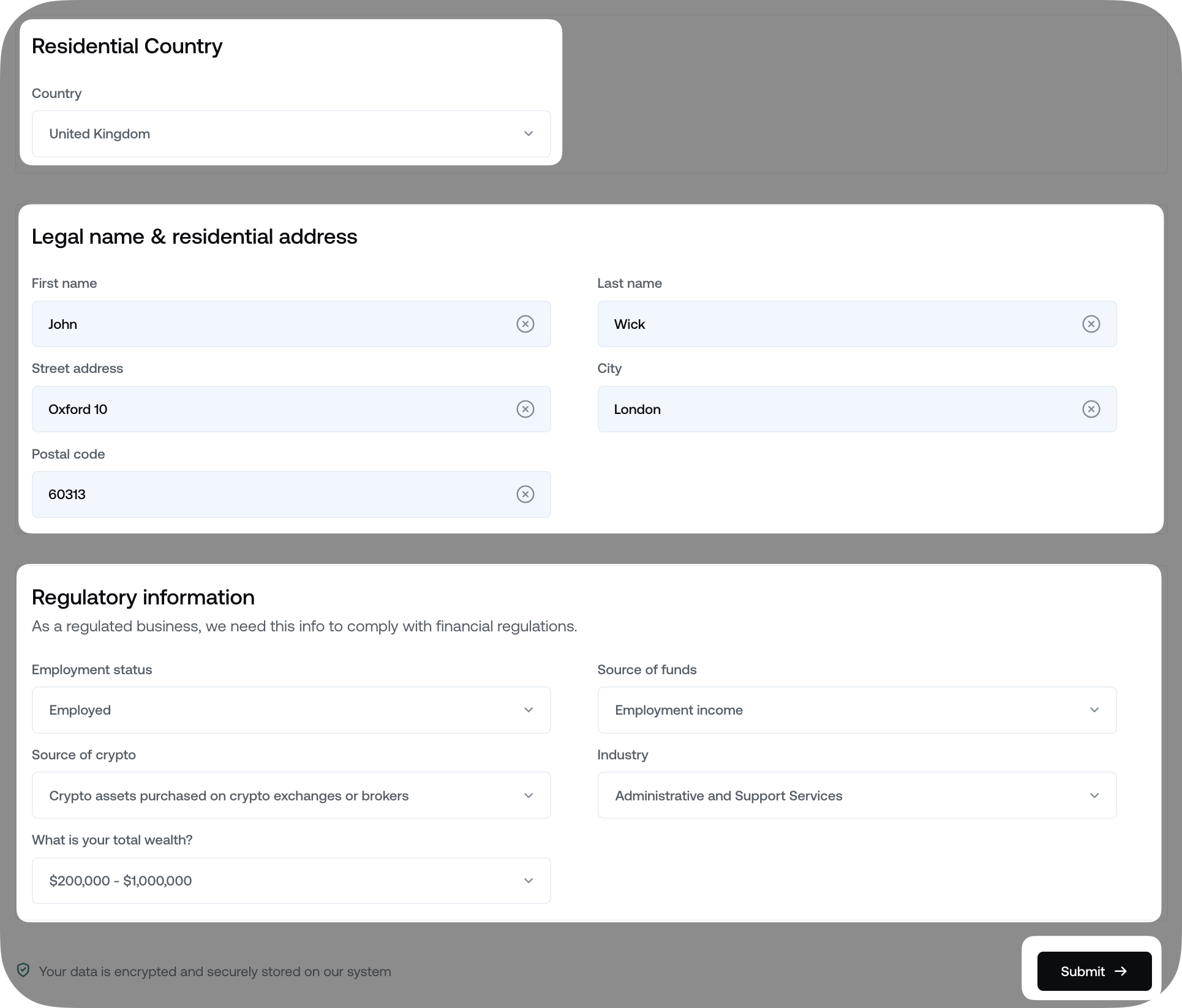
Nota A seconda del paese di residenza, potresti essere tenuto a fornire ulteriori informazioni di regolamentazione:
- Il status di persona politicamente esposta (PEP):
Indica se tu o qualcuno con cui sei strettamente associato è stato affidato a una funzione pubblica prominente (ad esempio, ufficiale governativo, giudice, ambasciatore, ecc.). - Numero di identificazione fiscale (TIN):
Un numero unico assegnato dalle autorità fiscali a singoli o entità giuridiche per scopi di segnalazione fiscale. - Il motivo per aprire il tuo account:
Esprime lo scopo per creare il conto (ad esempio, guadagno, trading, ecc.). - Volume di transazione attesa:
Un'estimazione del valore annuo totale delle transazioni che si prevede di effettuare attraverso il conto.

3 Il Nella prossima schermata clicca Verificare Il tuo conto per proseguire a Identità Verificazione.
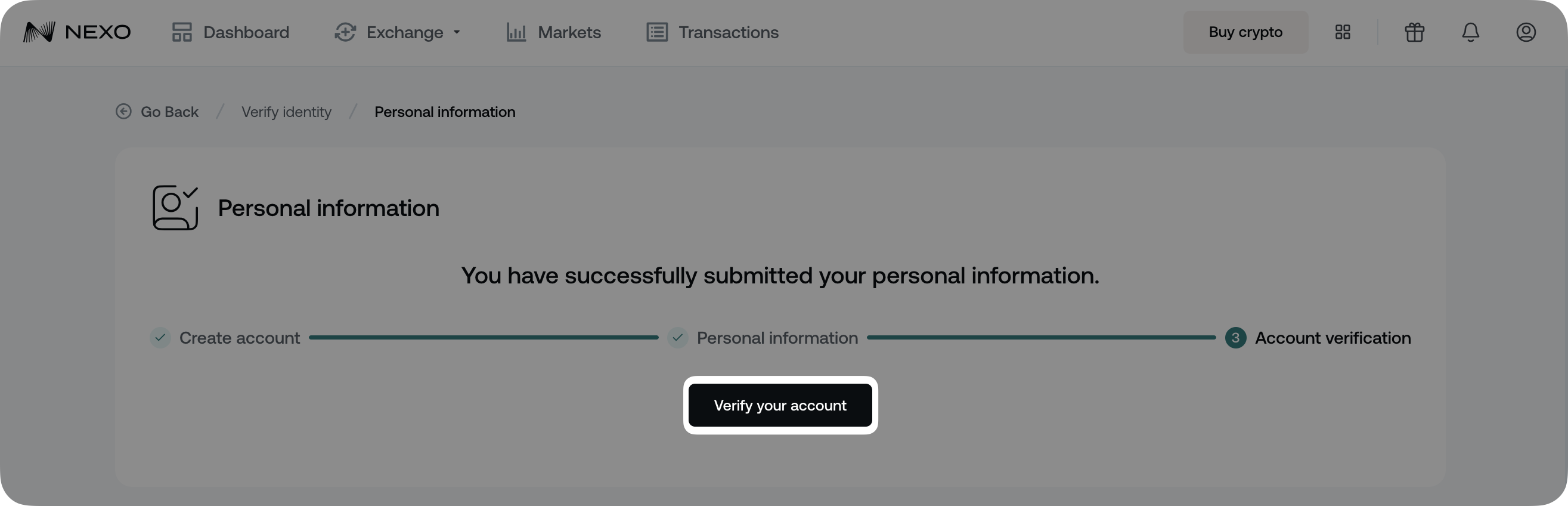
4 Il Sarai portato all'interfaccia del nostro partner di verifica.
Prima di tutto, conferma se sei un US o a Non residente degli Stati Uniti e clic Continua.
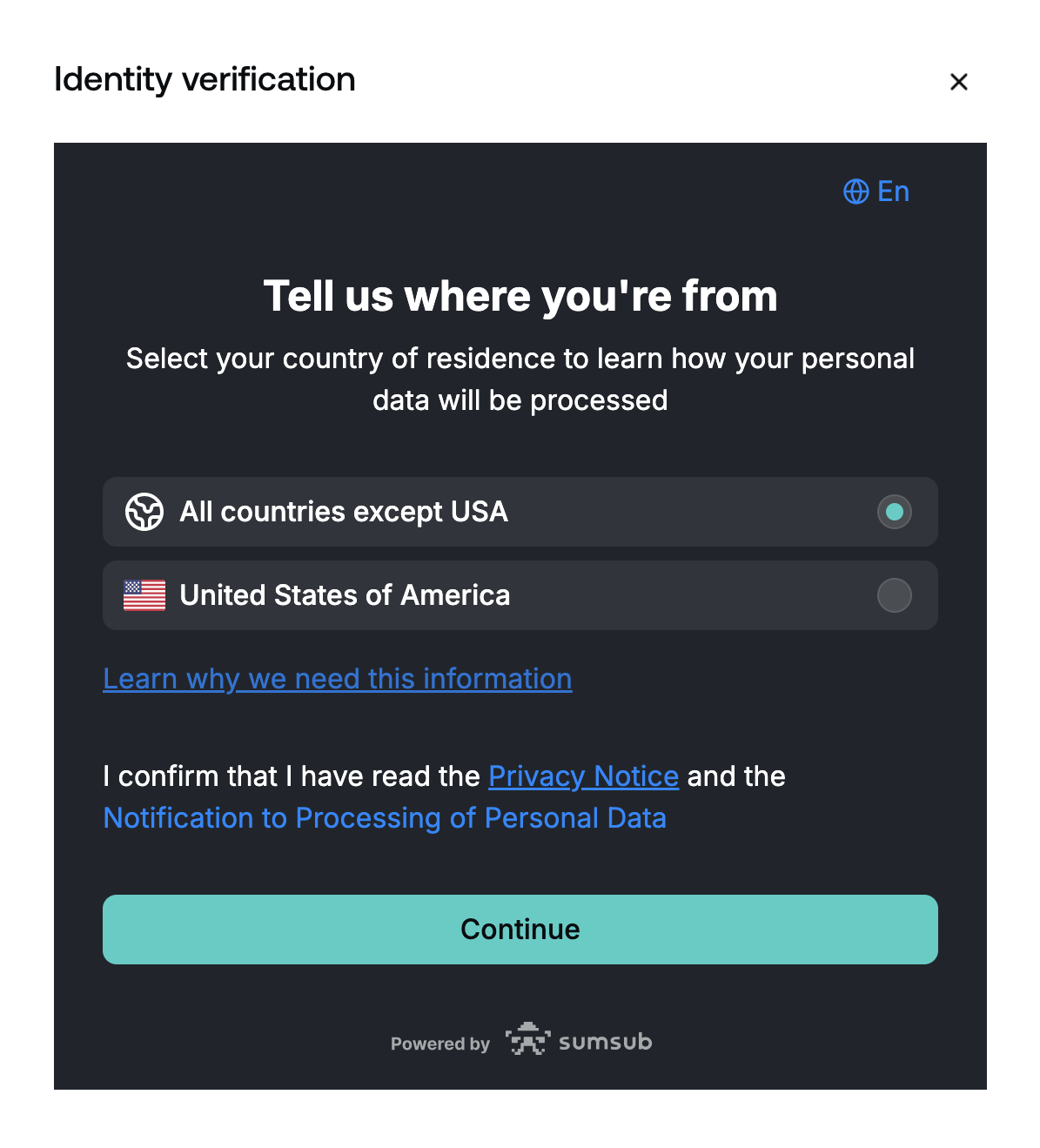
5 Il Successivo Selezionare il emissione Paese del documento di identità, selezionare il Documenti Tipo e clicca Continua Il A seconda del paese di emissione, è possibile scegliere qualsiasi documento supportato, che può includere uno o più dei seguenti tipi:
- Licenza di guida
- Passaporto
- Permesso di soggiorno
- ID di carta
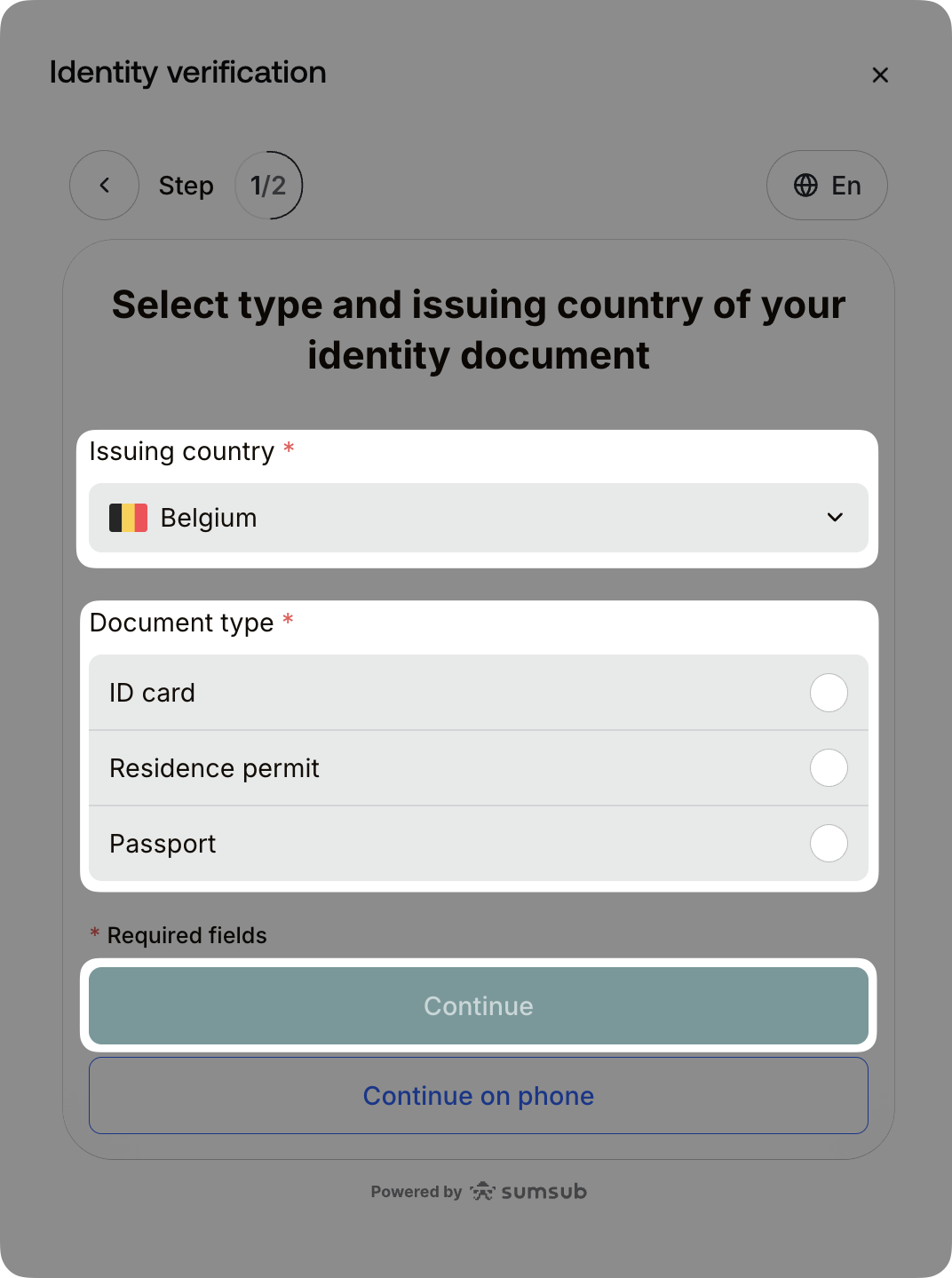
Importante I residenti dell’area economica europea (SEE) possono verificare la loro identità solo con documenti rilasciati da un paese SEE, esclusi i permisioni di guida.
6 di Seguire le istruzioni sullo schermo e prendere una Vivere foto di tuo Identità Documenti Il Per alcuni tipi di documenti, è possibile che si debba fornire sia la parte anteriore che la parte posteriore.
Assicurati che i dettagli siano leggibili, e tap Il documento è leggibile Il Se l'immagine non è chiara, puoi scattare un'altra foto tappando Ritorno foto.
7 Il Il prossimo passo è un controllo di vitalità, dove è necessario Prendi un selfie per Verificazione Obiettivi.
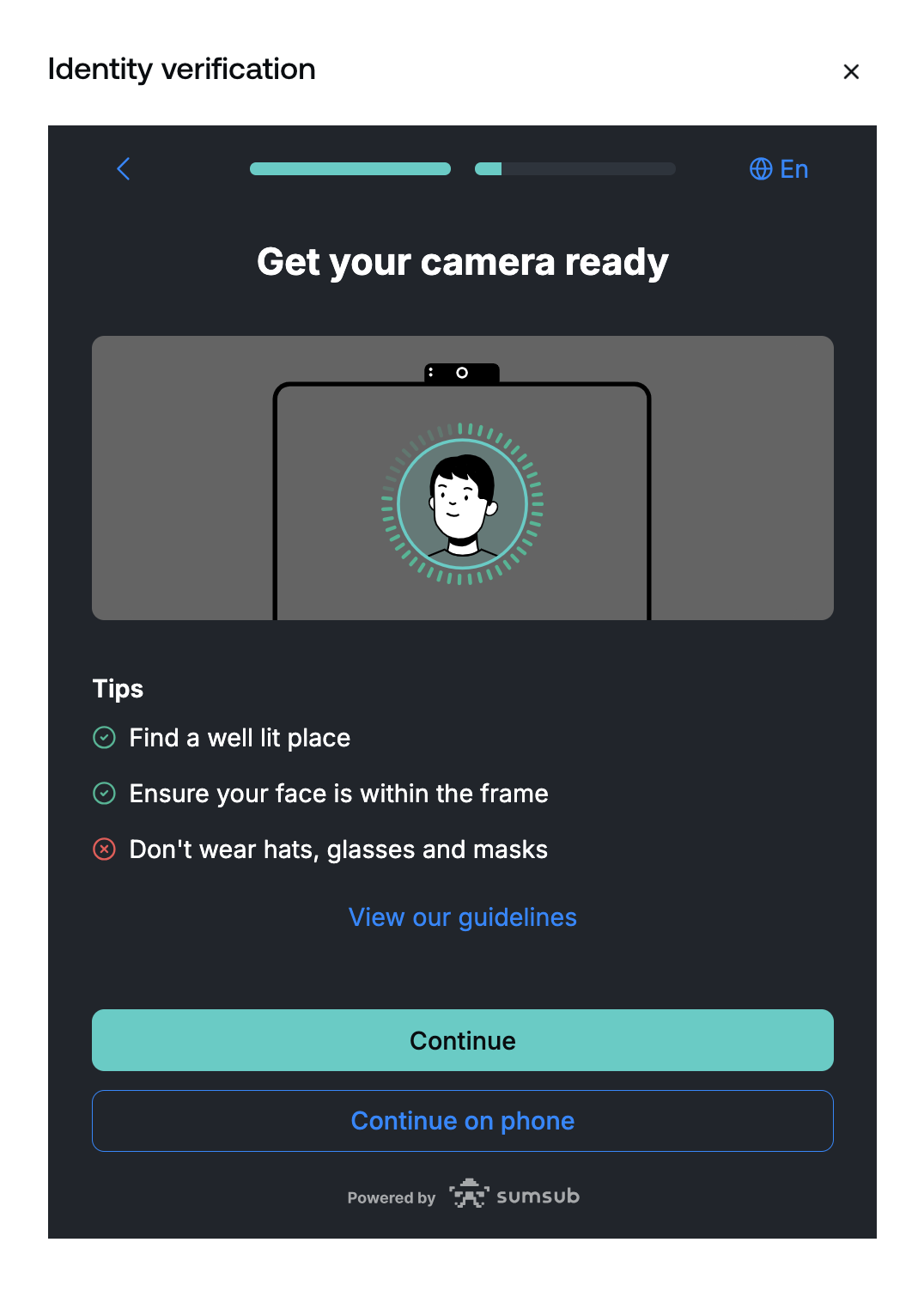
La revisione della tua presentazione di solito richiede alcuni minuti. In rari casi, però, può richiedere fino a un giorno di lavoro.
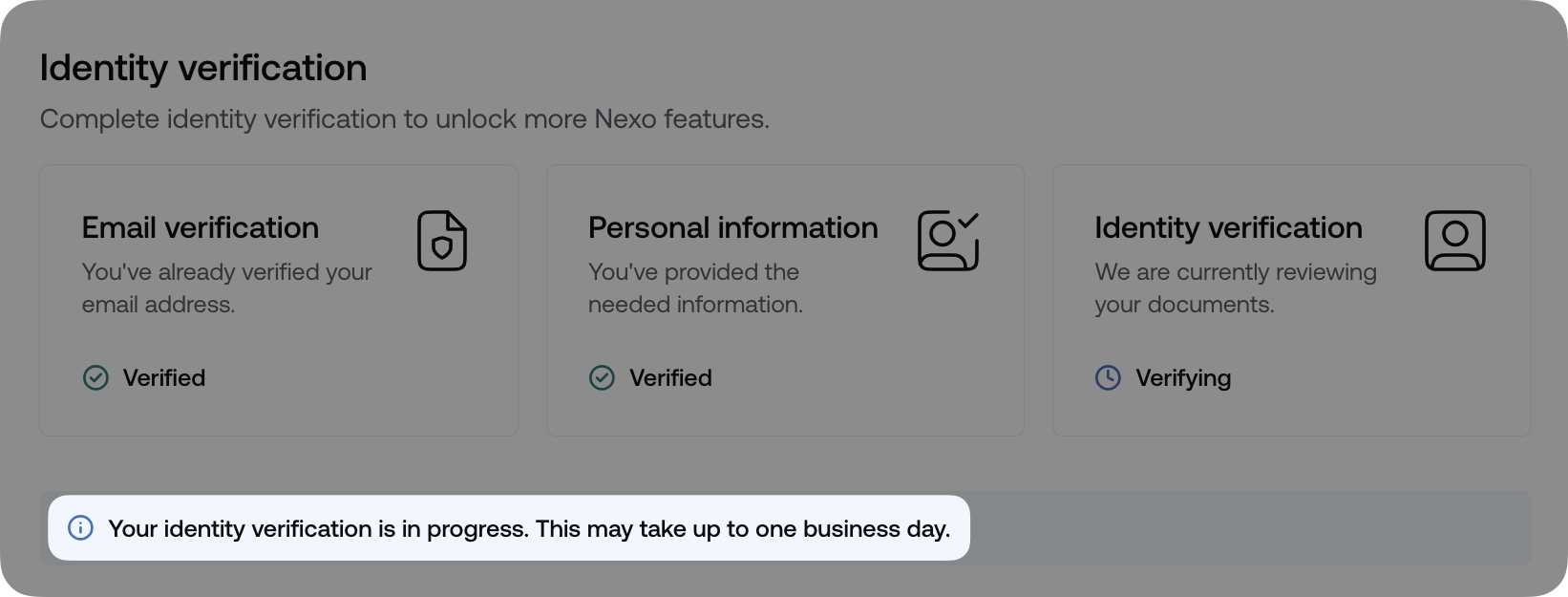
Riceverai un'e-mail e una notifica in app con il risultato della tua domanda.
8 Il L’ultimo passo è quello di Verifica il tuo numero di telefono, che avviene immediatamente dopo che si presenta la fotocamera di verifica dell'identità.
Selezionare il Paese Codice dal menu drop-down, quindi entra nel Telefono Numero di se stessi. Per proseguire clicca Continua.
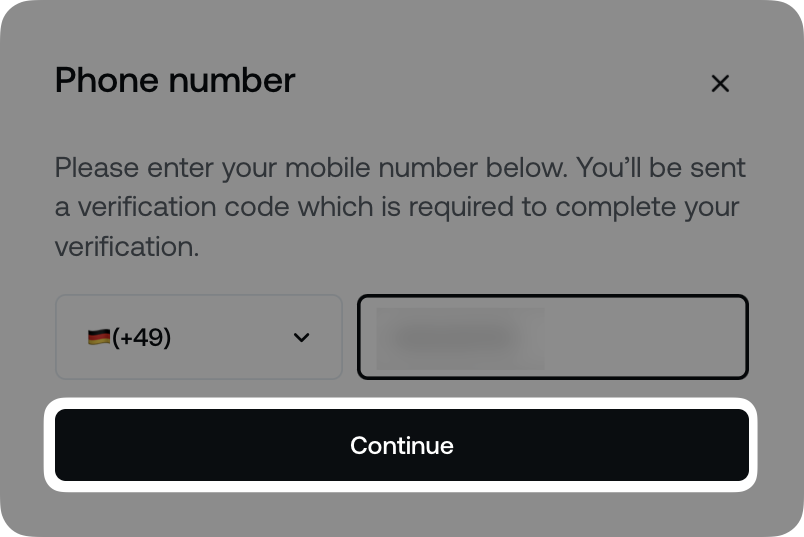
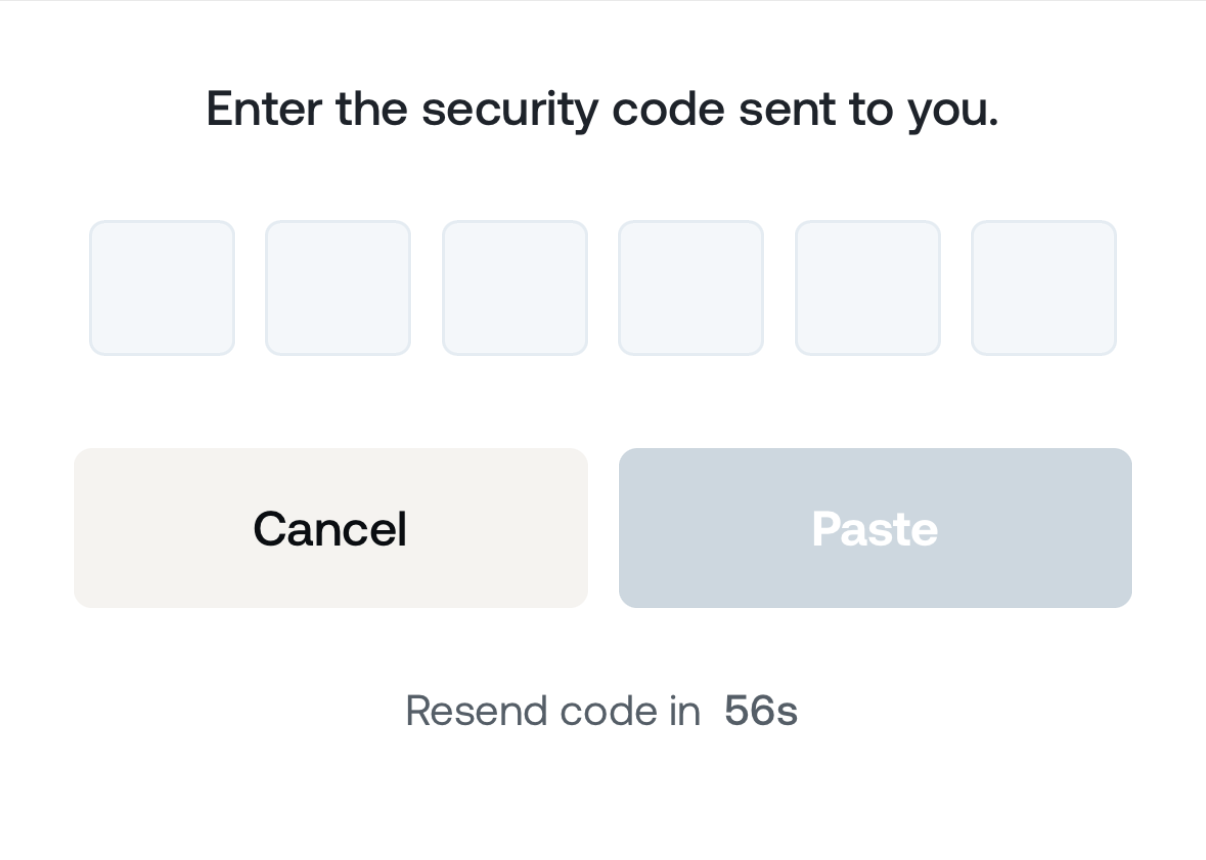
Riceverai un SMS Contiene un Codice di sicurezza 6 digit Il Inserisci il codice per completare la verifica del tuo numero di telefono.
tramite l’app mobile
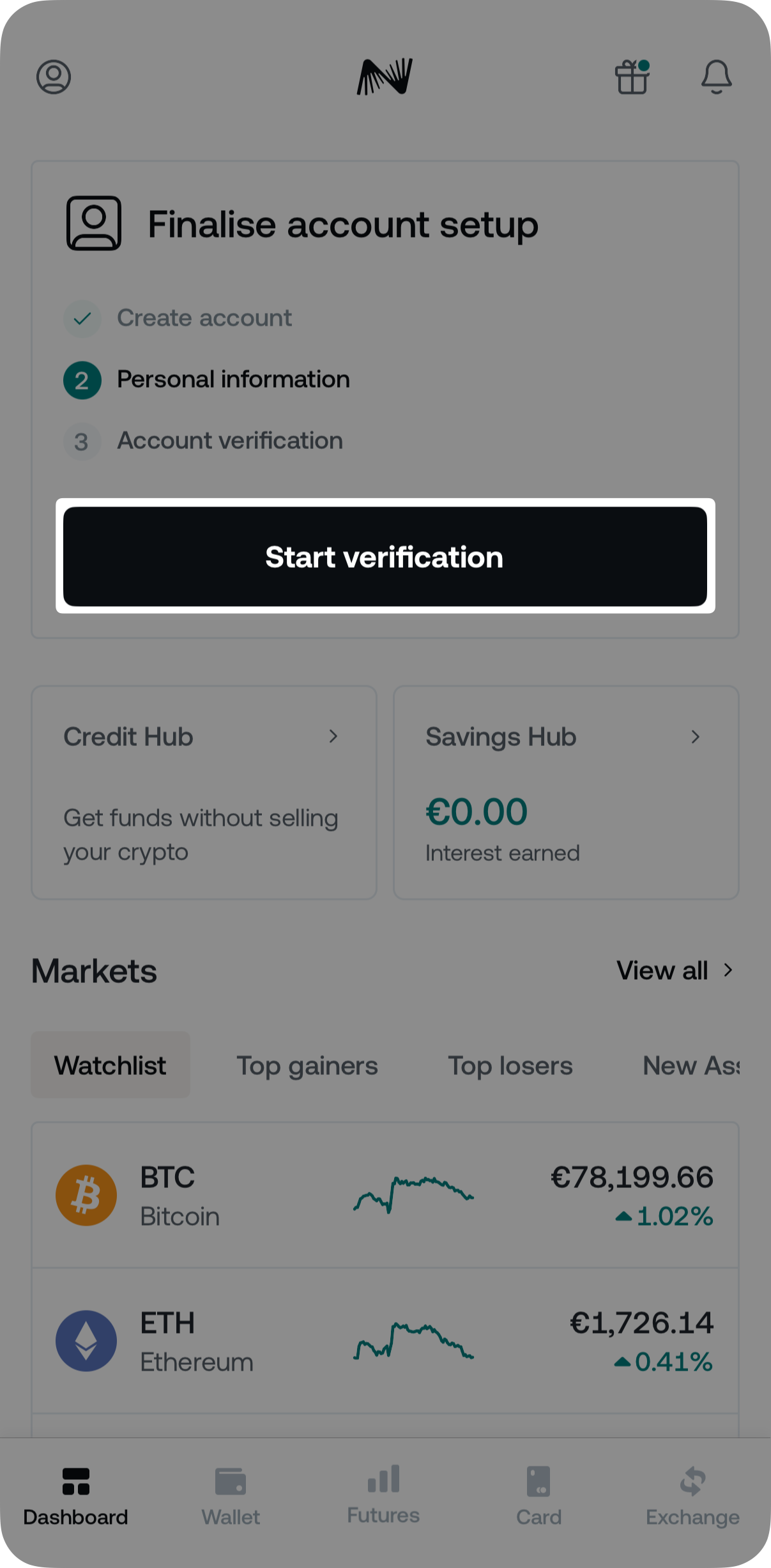
1. sul tuo dashboard, tappa il Inizia la verifica Il pulsante
2 Il Entrate nel vostro Nome legale e tap Continua Il Poi, scegli il tuo Paese di residenza.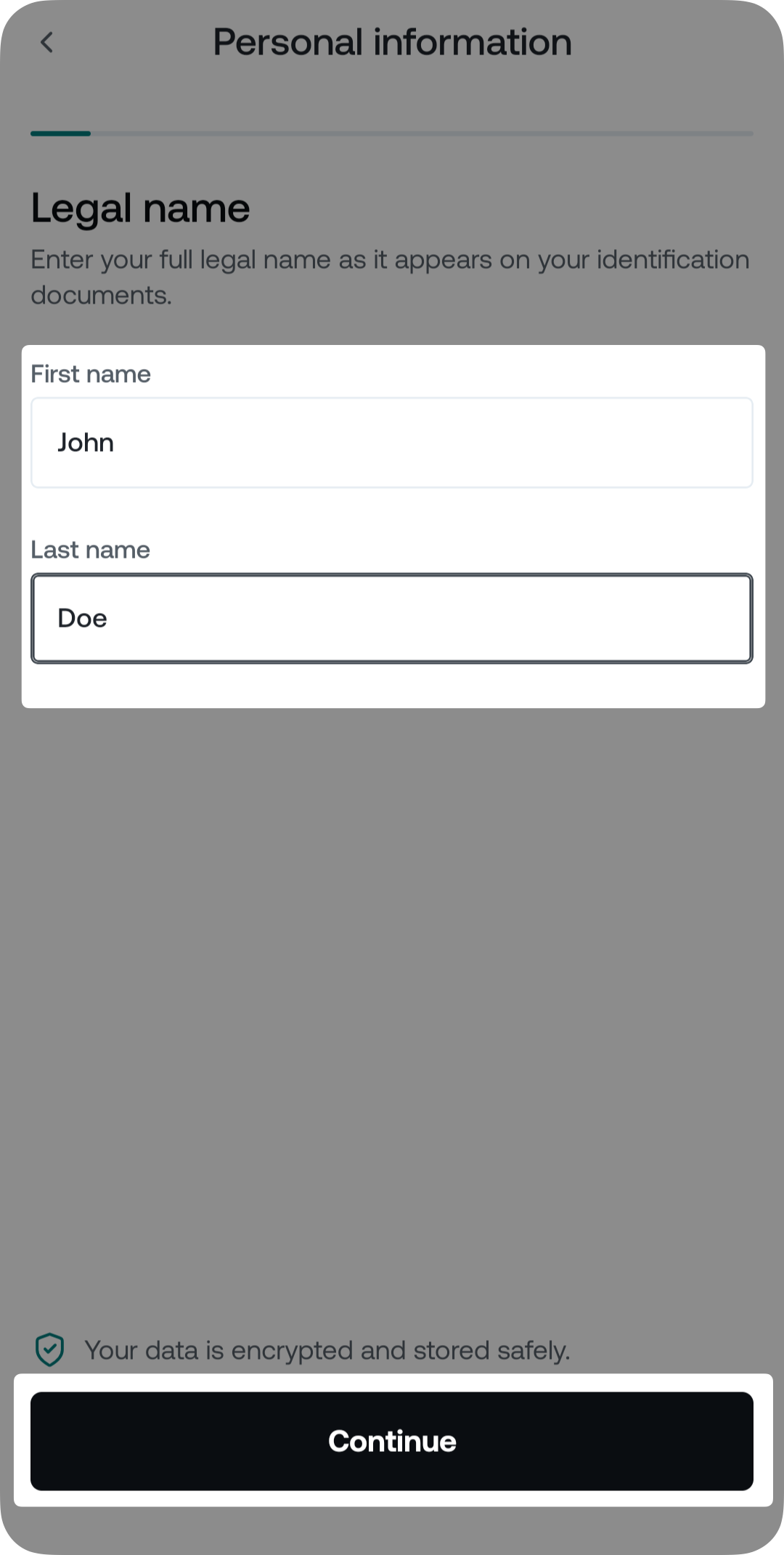
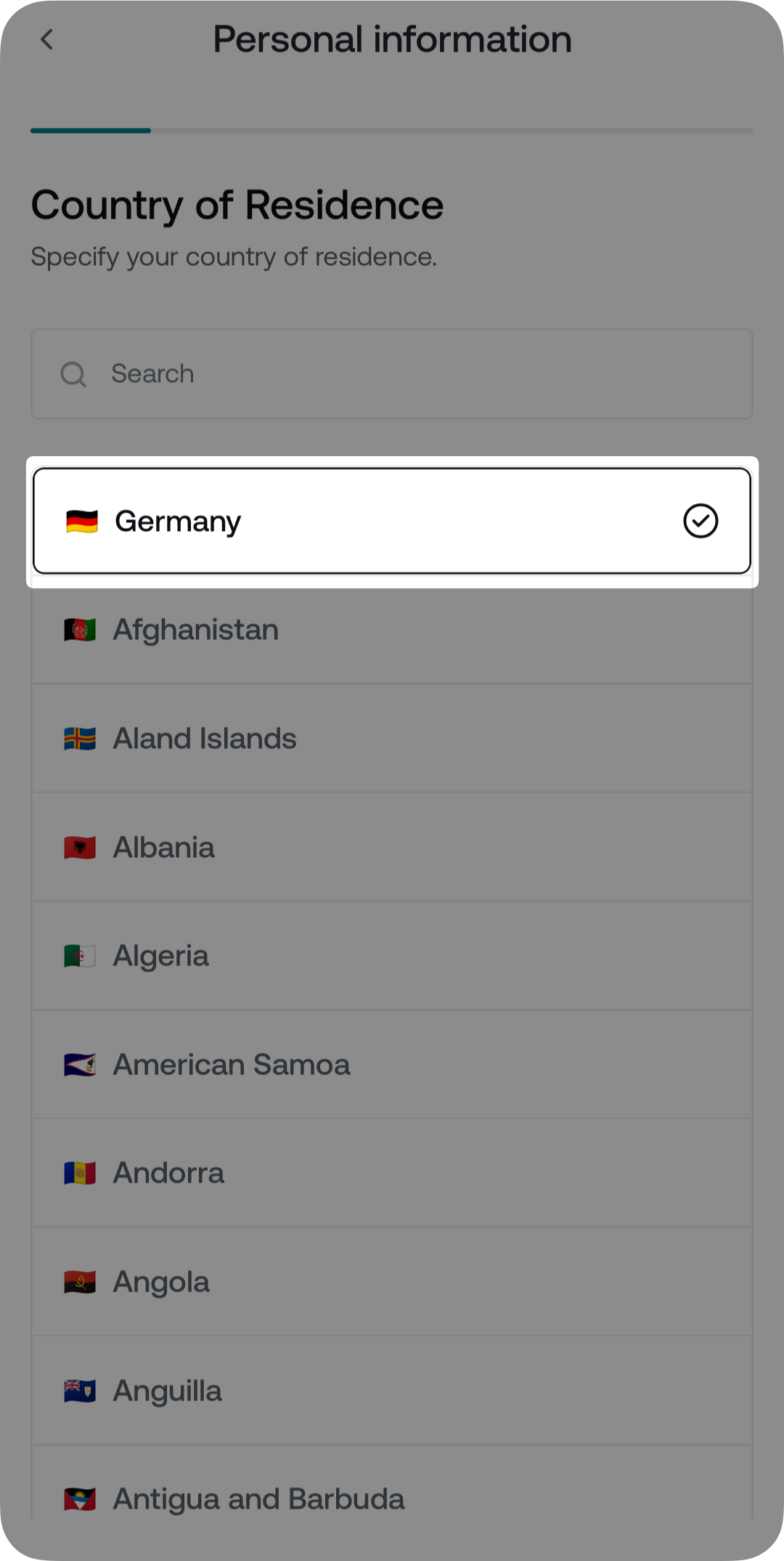
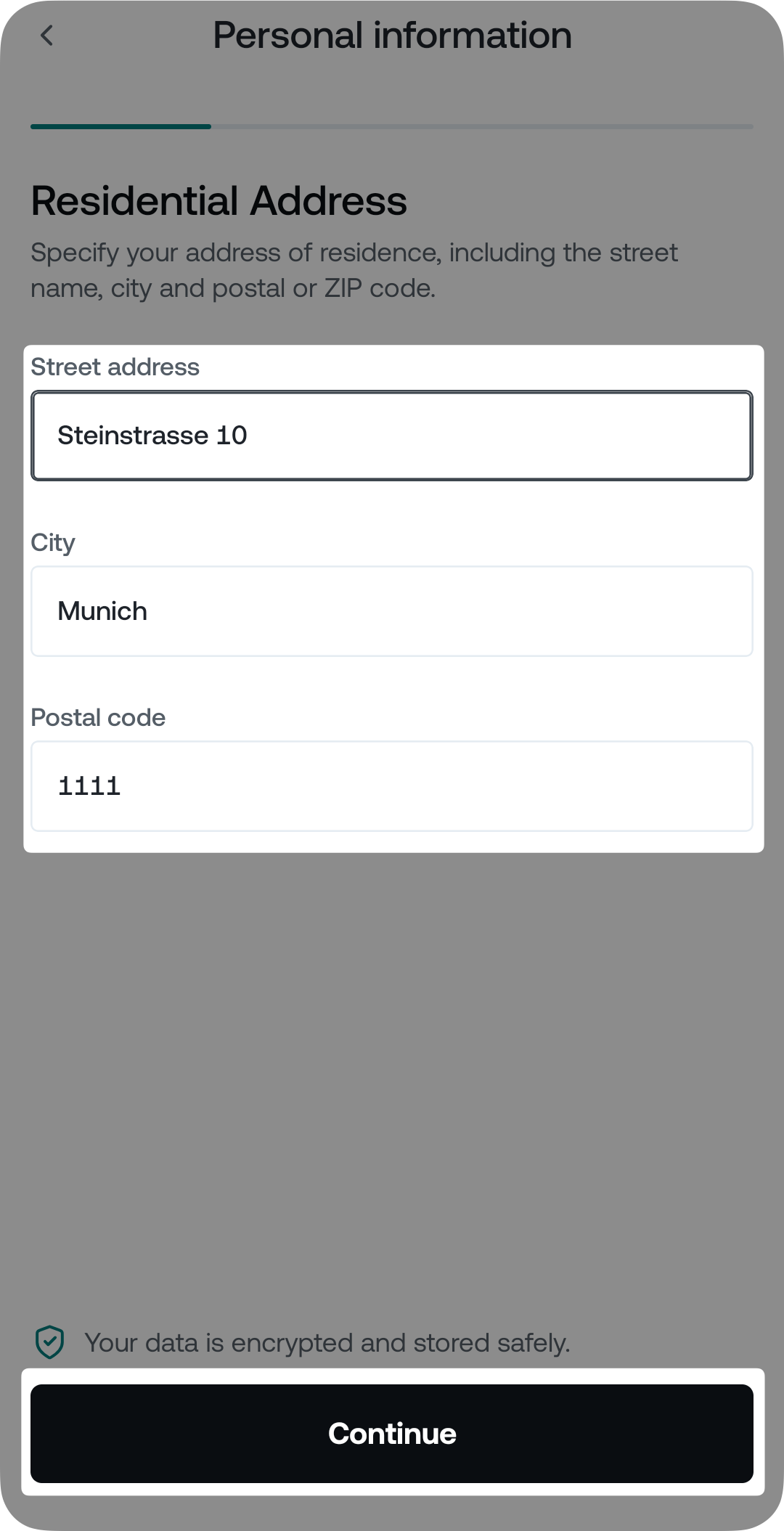
3 Il Entrate nel vostro Indirizzo residenziale e selezionare Continua.
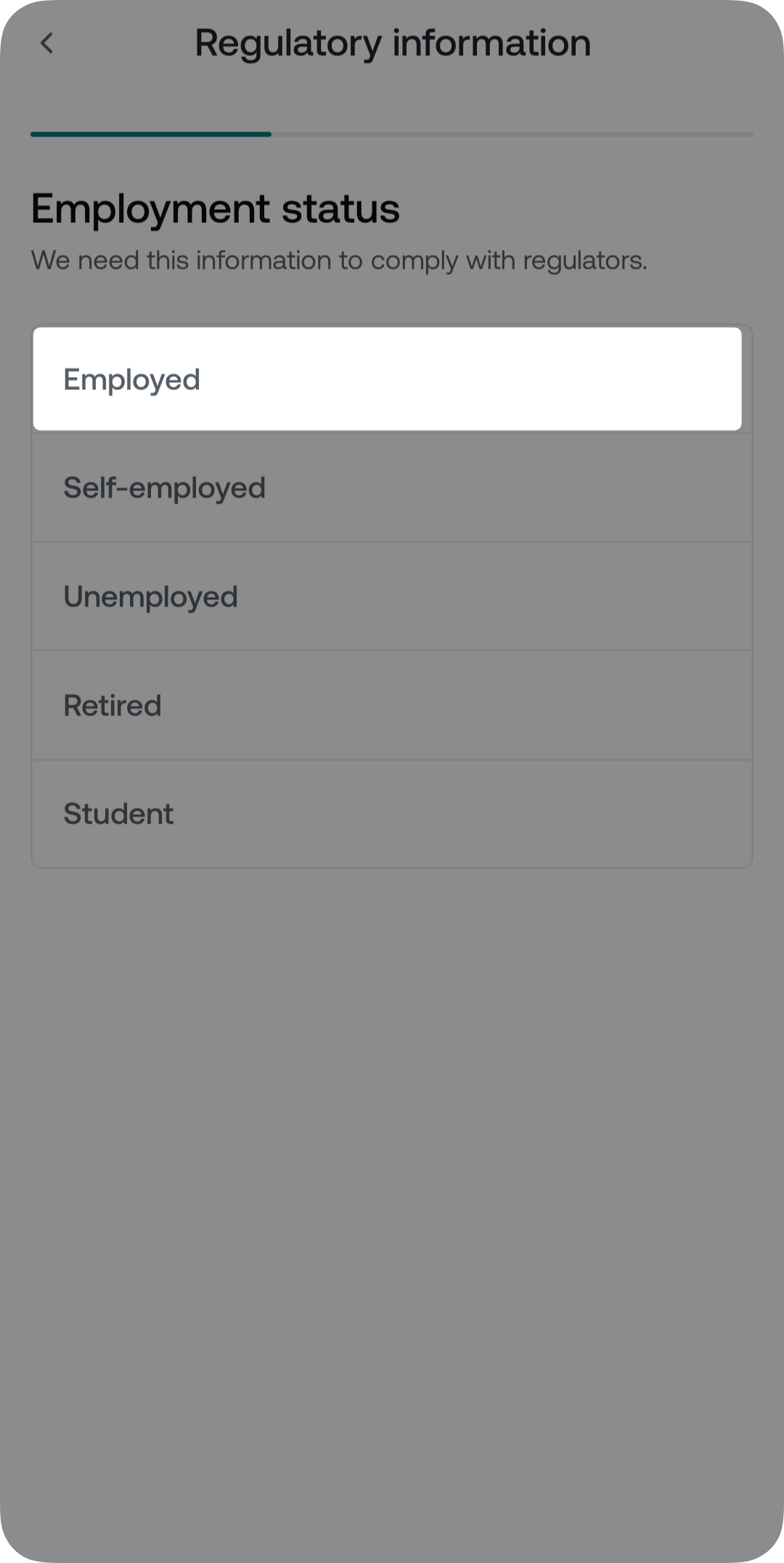
4 Il Nella prossima schermata, fornire la richiesta Informazioni regolamentari (stato di occupazione, fonte di fondi, fonte della criptovaluta, industria e totale ricchezza).
Nota A seconda del paese di residenza, potresti essere tenuto a fornire ulteriori informazioni di regolamentazione:
- Il status di persona politicamente esposta (PEP):
Indica se tu o qualcuno con cui sei strettamente associato è stato affidato a una funzione pubblica prominente (ad esempio, ufficiale governativo, giudice, ambasciatore, ecc.). - Numero di identificazione fiscale (TIN):
Un numero unico assegnato dalle autorità fiscali a singoli o entità giuridiche per scopi di segnalazione fiscale. - Il motivo per aprire il tuo account:
Esprime lo scopo per creare il conto (ad esempio, guadagno, trading, ecc.). - Volume di transazione attesa:
Un'estimazione del valore annuo totale delle transazioni che si prevede di effettuare attraverso il conto.
Nota aggiuntiva: I residenti dell'EEE che si iscrivono al 30 giugno 2026 o dopo il 30 giugno 2026, possono essere richiesti di fornire ulteriori informazioni durante la creazione del conto per soddisfare i requisiti normativi nazionali applicabili. L’app o la piattaforma web vi guiderà attraverso qualsiasi ulteriore passo.
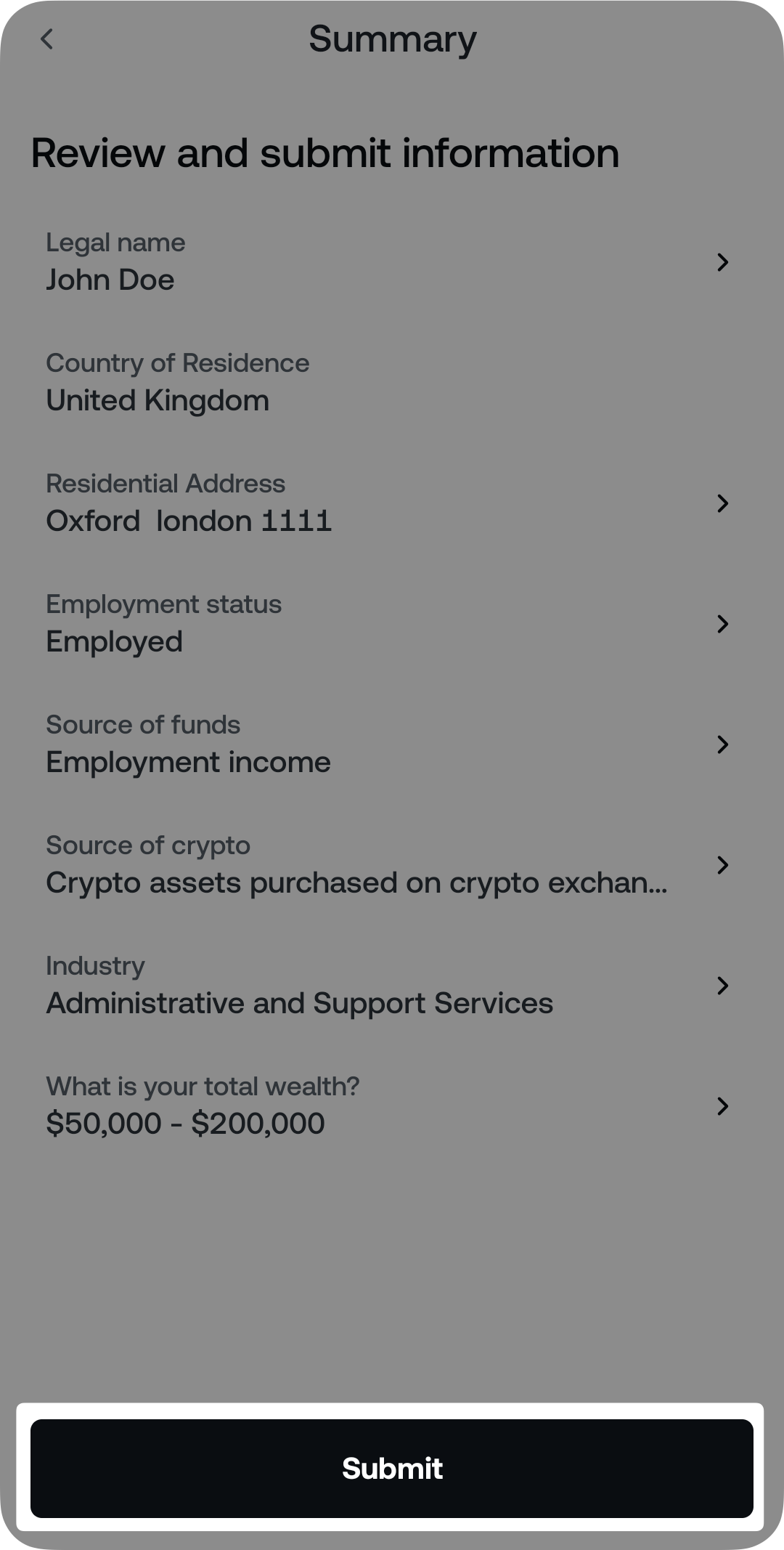
5 Il Vedi il sintesi delle informazioni fornite e tap di sottomissione.
6. TAP Continua la verifica per proseguire con Identità Verificazione.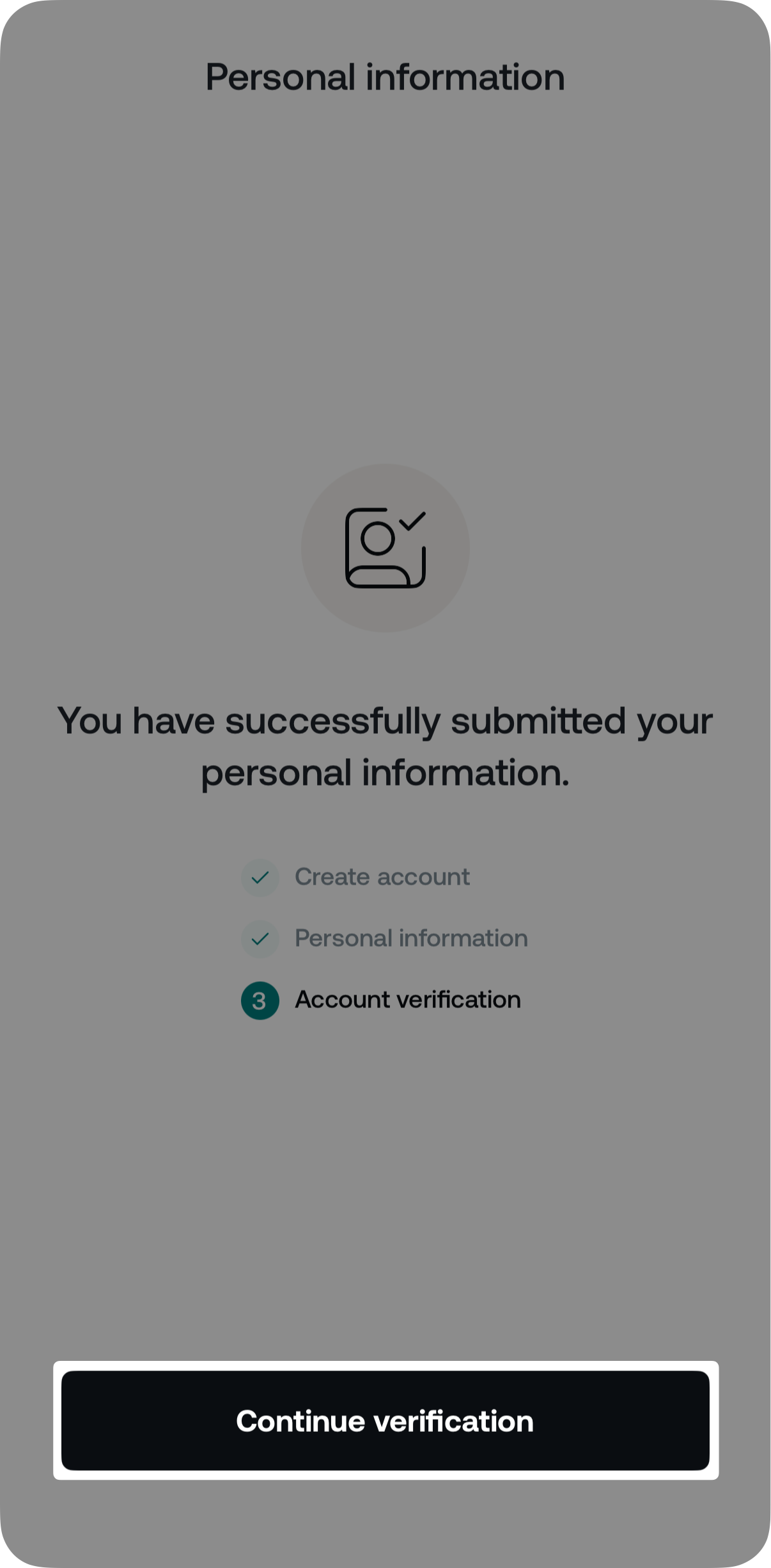
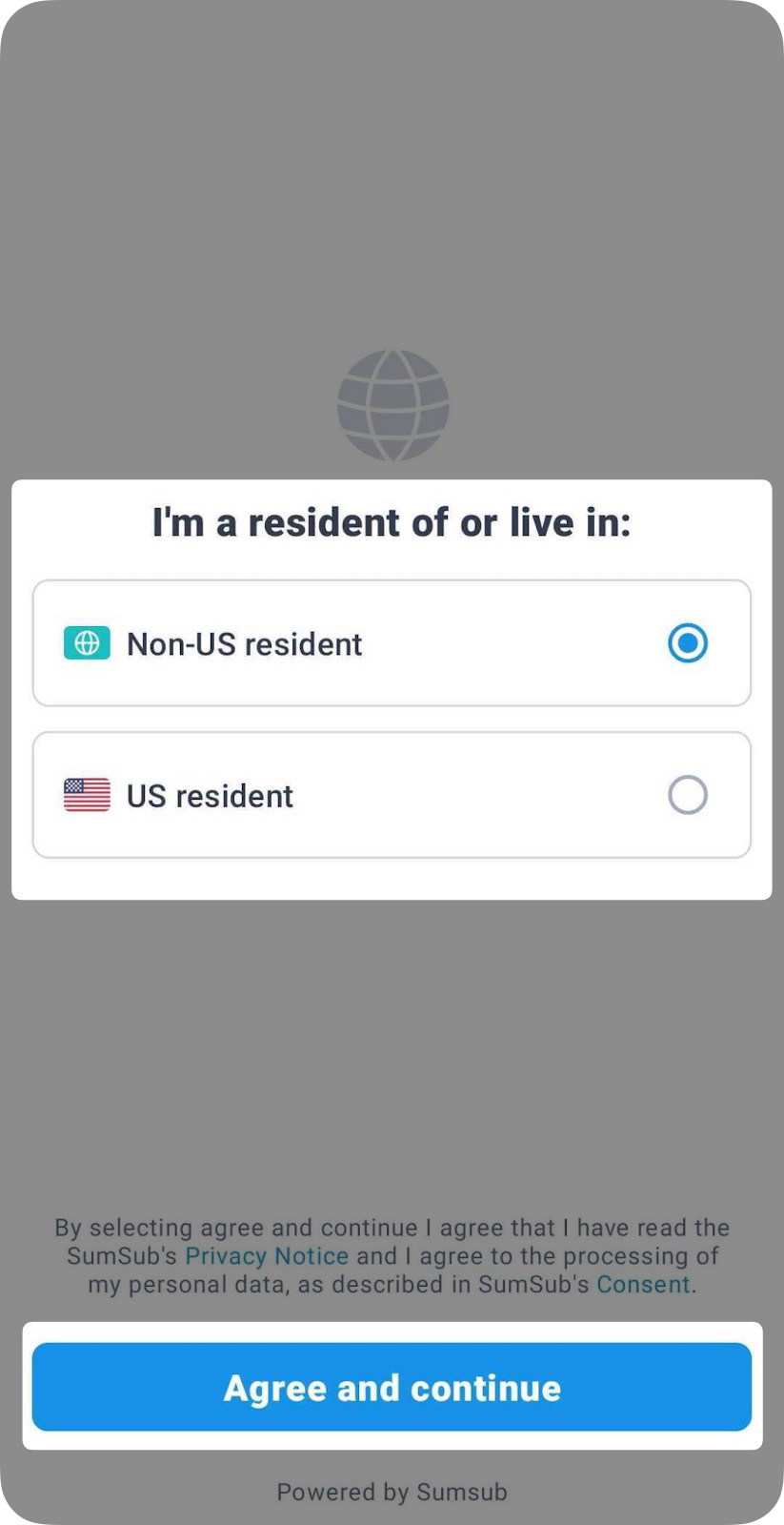
7. Confirmare se sei un residente statunitense o non statunitaria e tap Accordo e continuo.
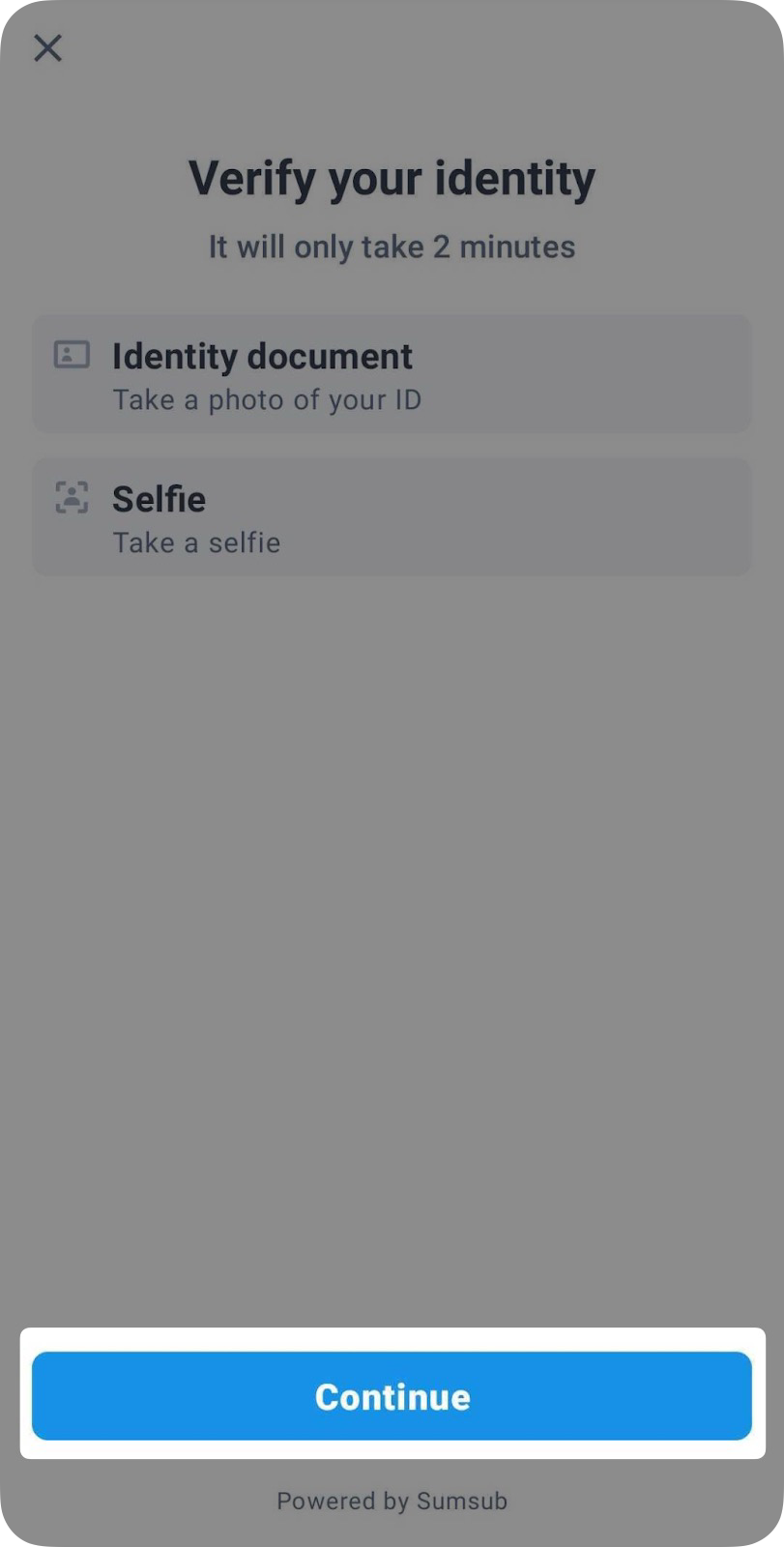
8. Nella pagina successiva, la stampa Continua.
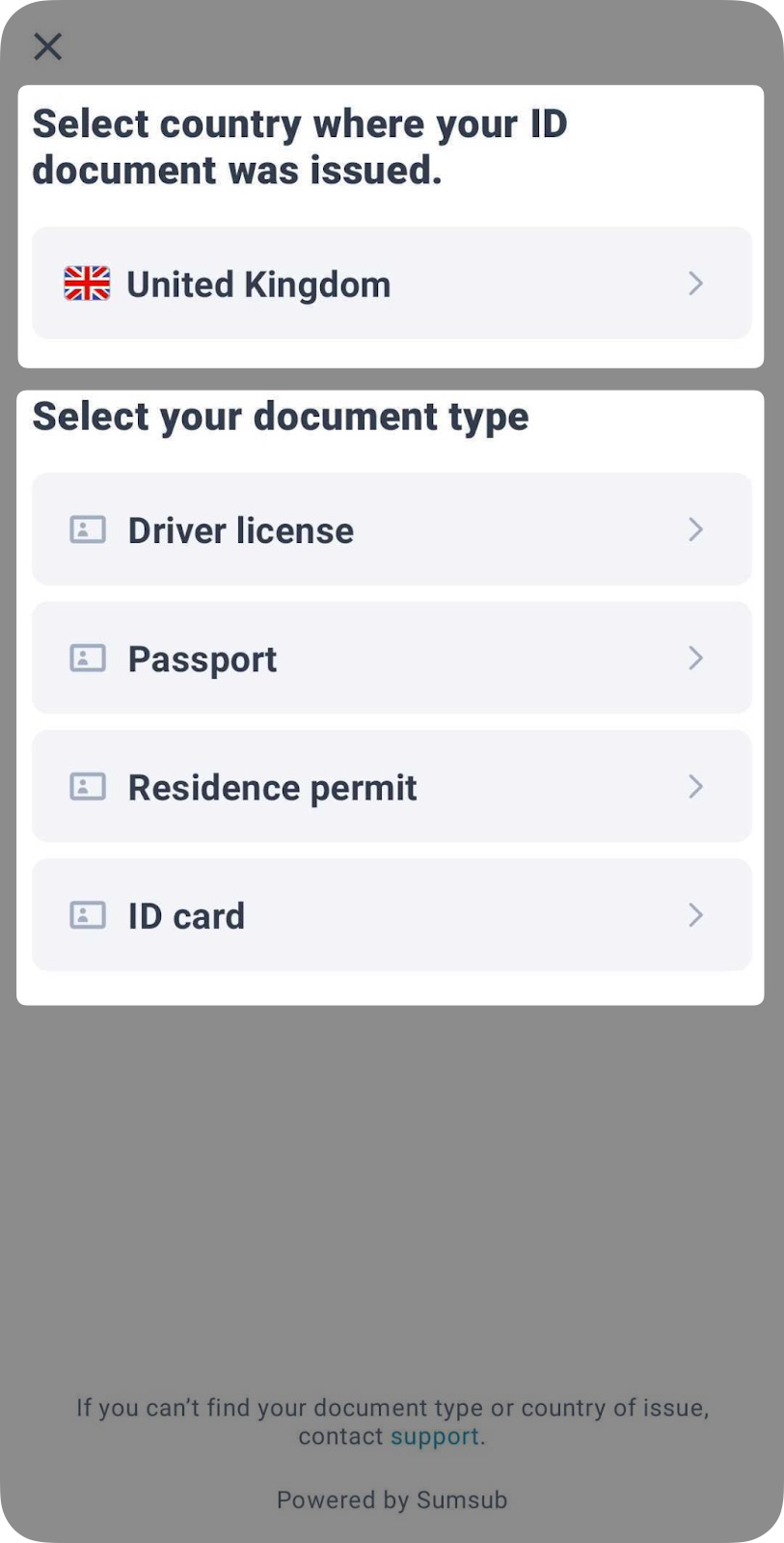
9 di Selezionare il paese in cui è stato rilasciato il documento. A seconda del paese di emissione, è possibile scegliere qualsiasi documento supportato, che può includere uno o più dei seguenti tipi:
- Licenza di guida
- Passaporto
- Permesso di soggiorno
- ID di carta
Importante I residenti dell’area economica europea (SEE) possono verificare la loro identità solo con documenti rilasciati da un paese SEE, esclusi i permisioni di guida.
10 di Prendi una foto del tuo documento di identità. Per alcuni tipi di documenti, è possibile che si debba fornire sia la parte anteriore che la parte posteriore.
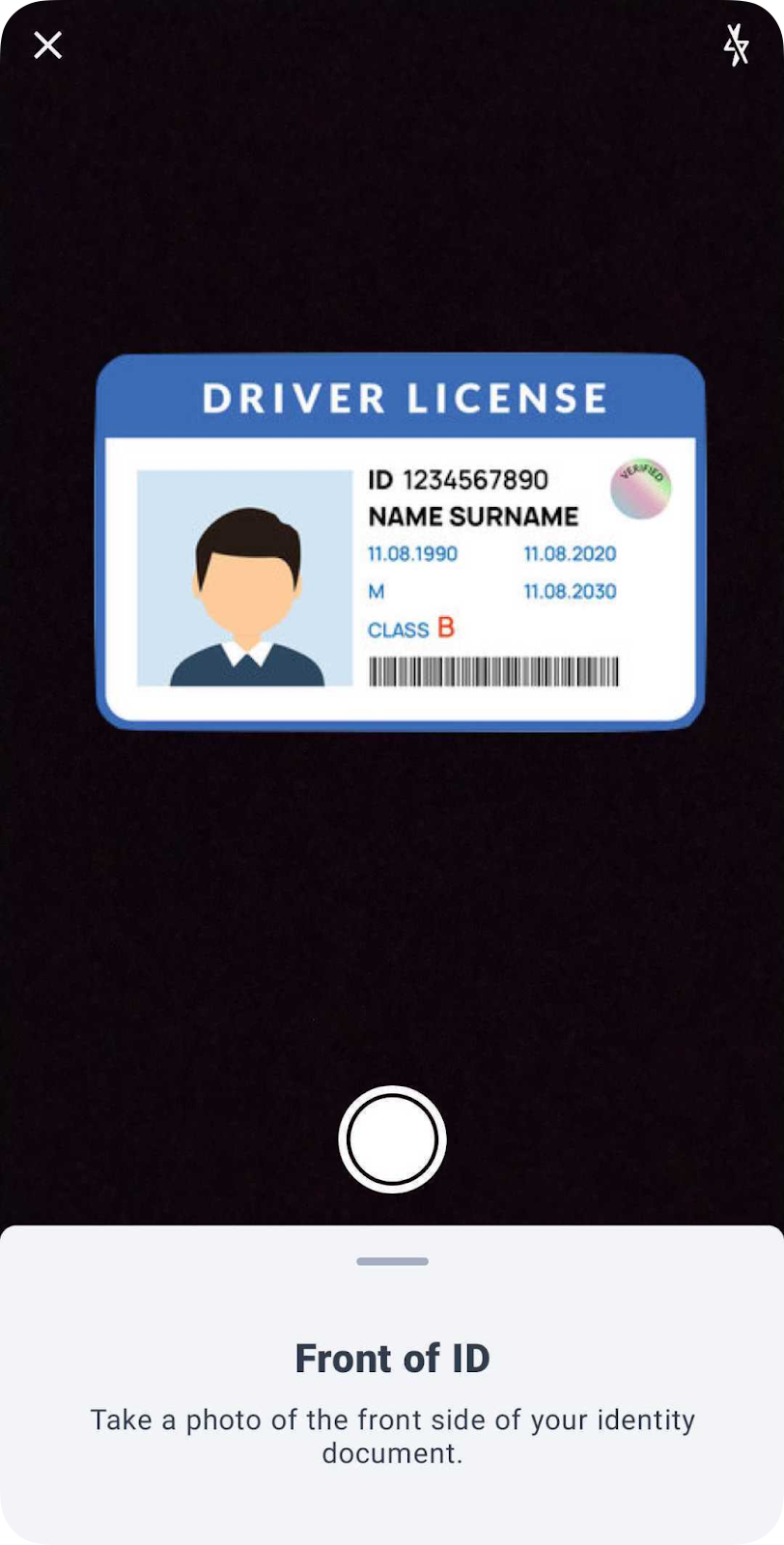
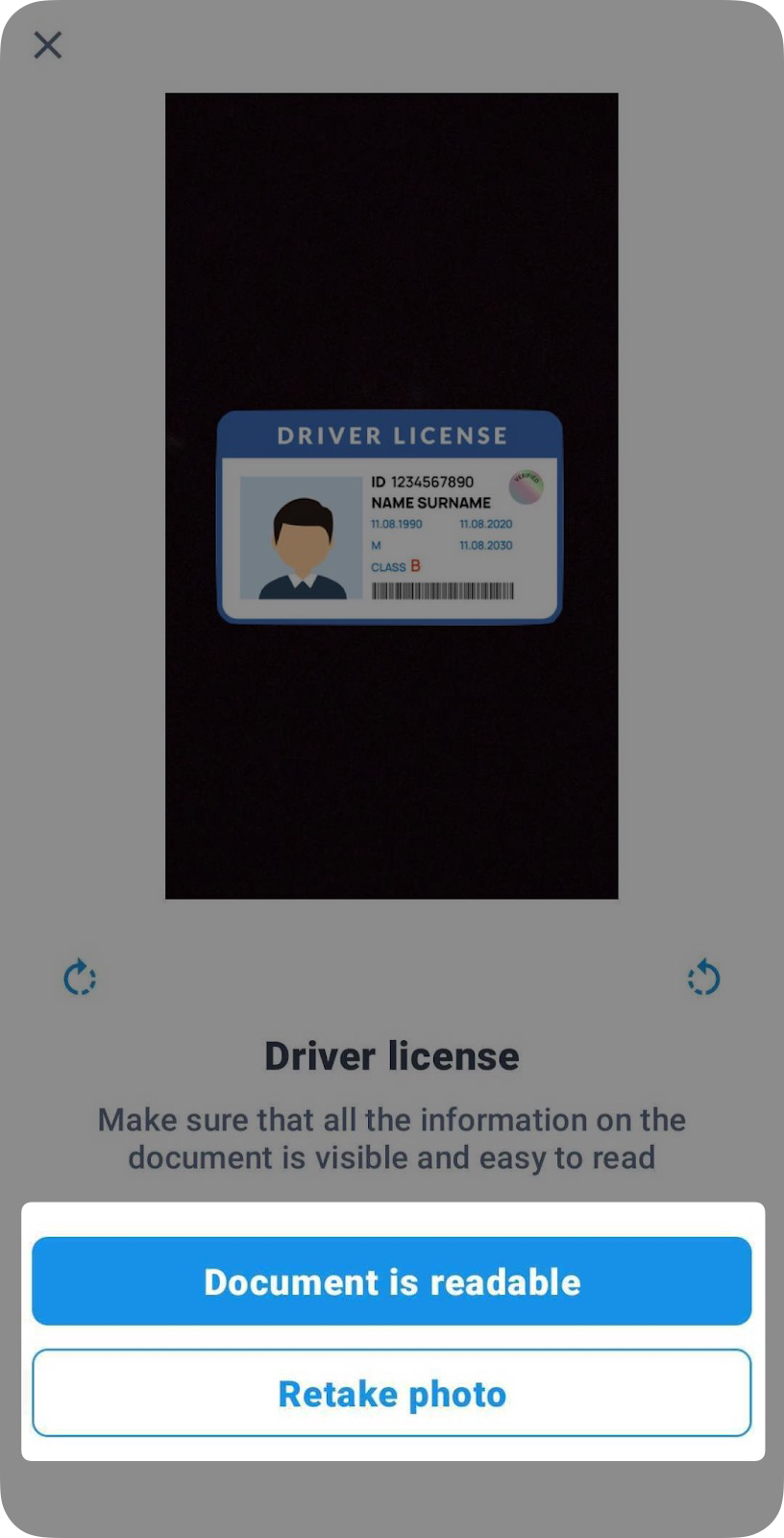
11 di Assicurati che i dettagli siano leggibili, e tap Il documento è leggibile Il Se l'immagine non è chiara, puoi scattare un'altra foto tappando Ritorno foto.
12 Il Posizionare il viso per adattarsi al quadro circolare. Mantenere stabile il dispositivo mobile mentre l’immagine è in fase di elaborazione dal software del nostro partner di navigazione. Il selfie verrà automaticamente salvato e inviato.
Per assicurarsi che il tuo selfie sia preso correttamente, si prega di seguire queste linee guida:
- Siete in una zona con un buon illuminato
- Il tuo viso è visibile
- Hai un’espressione facciale neutrale
- Non ci sono lucidità o blu mentre si prende il selfie

La revisione della tua presentazione di solito richiede alcuni minuti. In rari casi, però, può richiedere fino a un giorno di lavoro.
Riceverai un'e-mail e una notifica in app con il risultato della tua domanda.
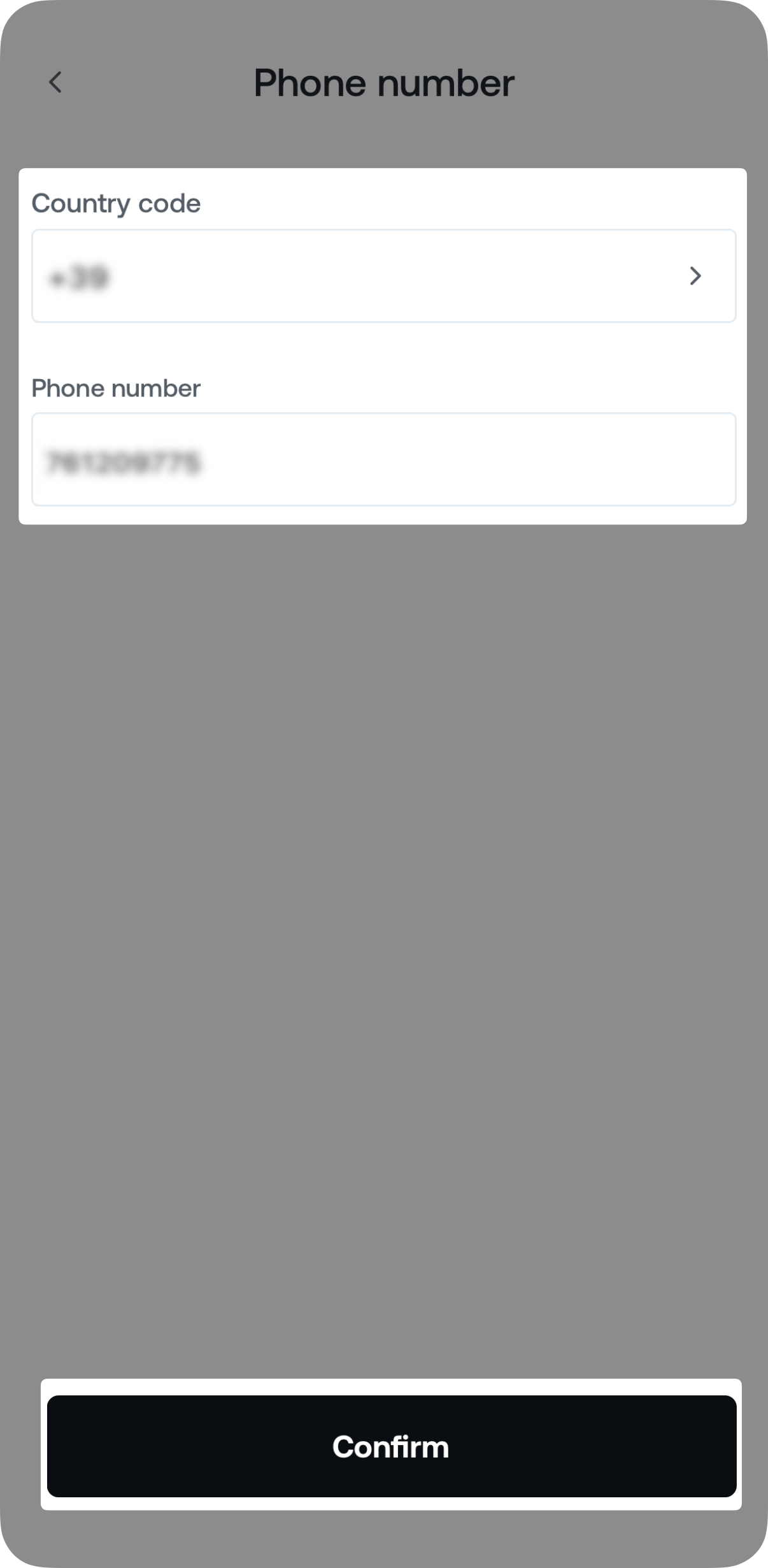
13. Una volta che si inviano le richieste foto e selfie del documento di identificazione, vi sarà chiesto di Verifica il tuo numero di telefono.
Per fare questo, inserire il codice del paese e il numero di telefono, quindi tappa conferma.
14 Il Entrate nel Codice di sicurezza 6 digit inviato via SMS al tuo telefono.
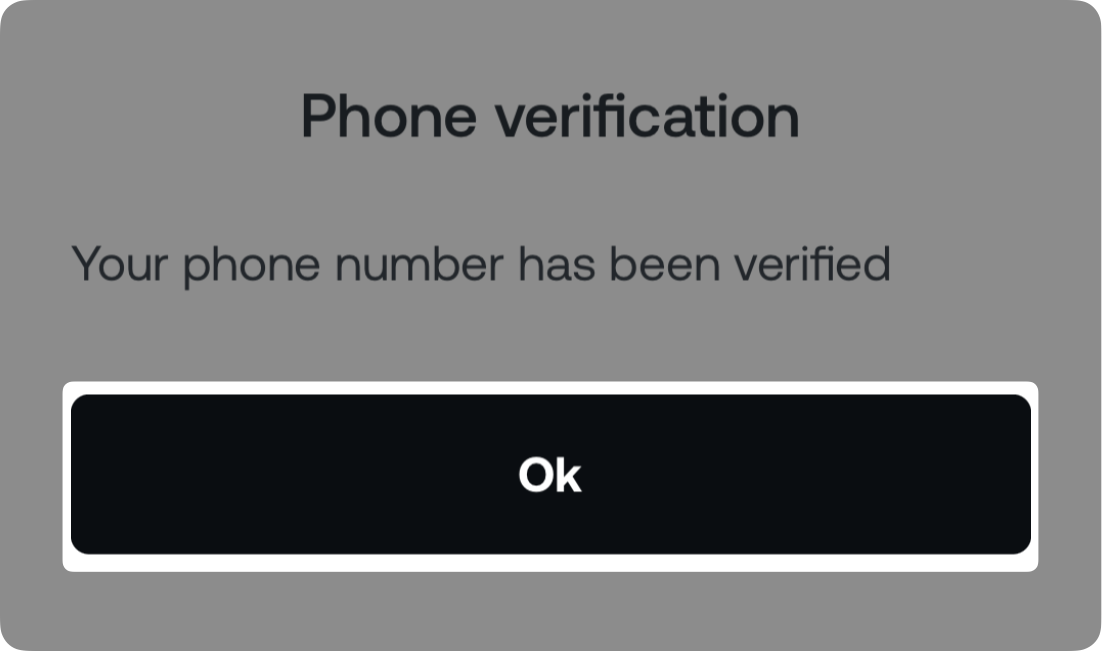
Dopo aver completato con successo questi passaggi, vedrai una conferma sullo schermo.
Personaggi supportati
Assicurarsi che le informazioni personali che inserite siano nei seguenti parametri:
| Nome (Prima e Ultima), Città: | Codice postale : | Indirizzo di strada: | |
| Alphabet | Qualsiasi alfabetizzazione (Case inferiore e superiore) | Qualsiasi alfabetizzazione (Case inferiore e superiore) | Qualsiasi alfabetizzazione (Case inferiore e superiore) |
| Il Digito | Non consentito | 0-9 | 0-9 |
| Personaggi speciali | ' - | - | " , . & @ / ' # ^ ( ) - |
| Min Lunghezza | 1 | 1 | 1 |
| Max lunghezza | Il limite | Il limite | Il limite |
3 Il Come completare la verifica dell'indirizzo
A seconda delle circostanze, potresti anche aver bisogno di verificare l’indirizzo residenziale che hai inserito durante la sezione Informazioni Personali. Per fare questo, è necessario caricare un documento supportante Proof of Address seguendo le istruzioni passo dopo passo riportate qui sotto, che sono disponibili anche come guida video. Qui.
Le informazioni che fornisci saranno utilizzate esclusivamente per scopi di verifica dell’identità, e i tuoi dati sono sempre crittografati e memorizzati in modo sicuro nel nostro sistema.
A seconda del tipo di documento, deve essere rilasciato entro l'ultimo da 3 a 12 mesi e contiene le seguenti:
- Il tuo Prima di tutto e Ultimo Nome.
- Il tuo pieno Indirizzo.
- Sotto il Autorità Dettagli e Il logo.
Elenco dei documenti attualmente supportati dal nostro partner KYC
- Facoltà di utilità - acqua, gas, elettricità, telefono, internet, TV o altro (3 mesi)
- Lettera o dichiarazione bancaria (3 mesi)
- Lettera o notifica dell'agenzia di governo (12 mesi)
- Certificato di registrazione dei voti (12 mesi)
- Valutazione fiscale (12 mesi)
- Certificato di registrazione/Vehicle (12 mesi)
- Pagamento di prestiti (tre mesi)
- Il conto di affitto dell'agenzia immobiliare (6 mesi)
- Indirizzo del datore di lavoro conferma/attività di acquisto a casa (6 mesi)
attraverso la piattaforma web
1. Log di in per il tuo account Nexo e clicca Verifica il tuo account.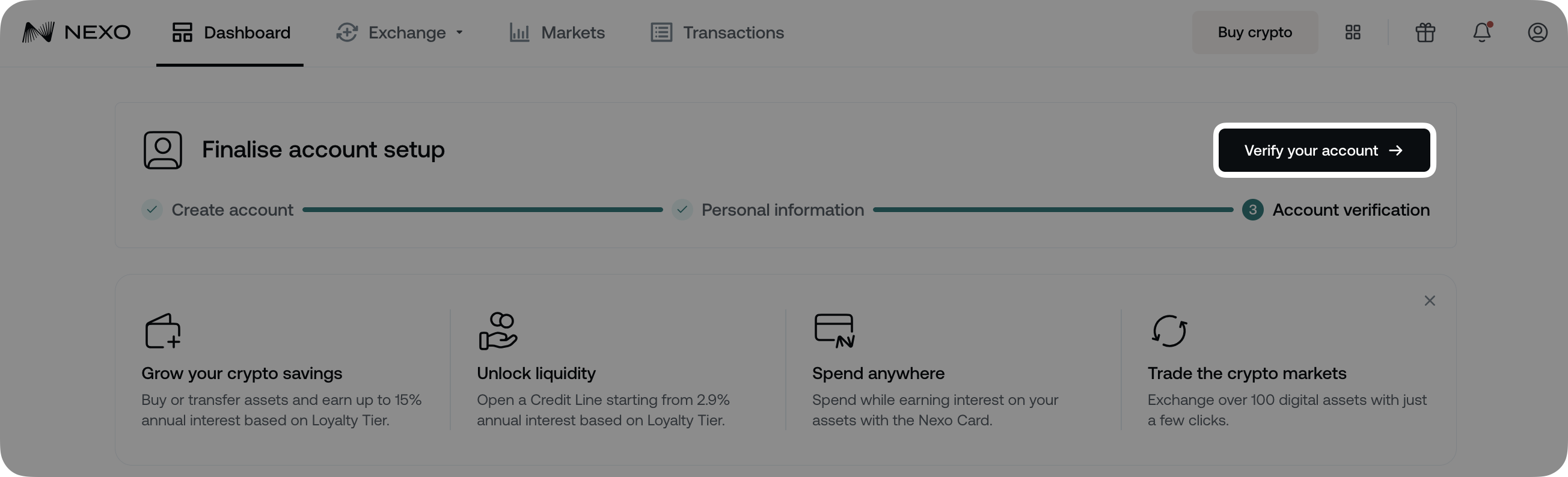
2 Il Clicca su Verificare Indirizzo.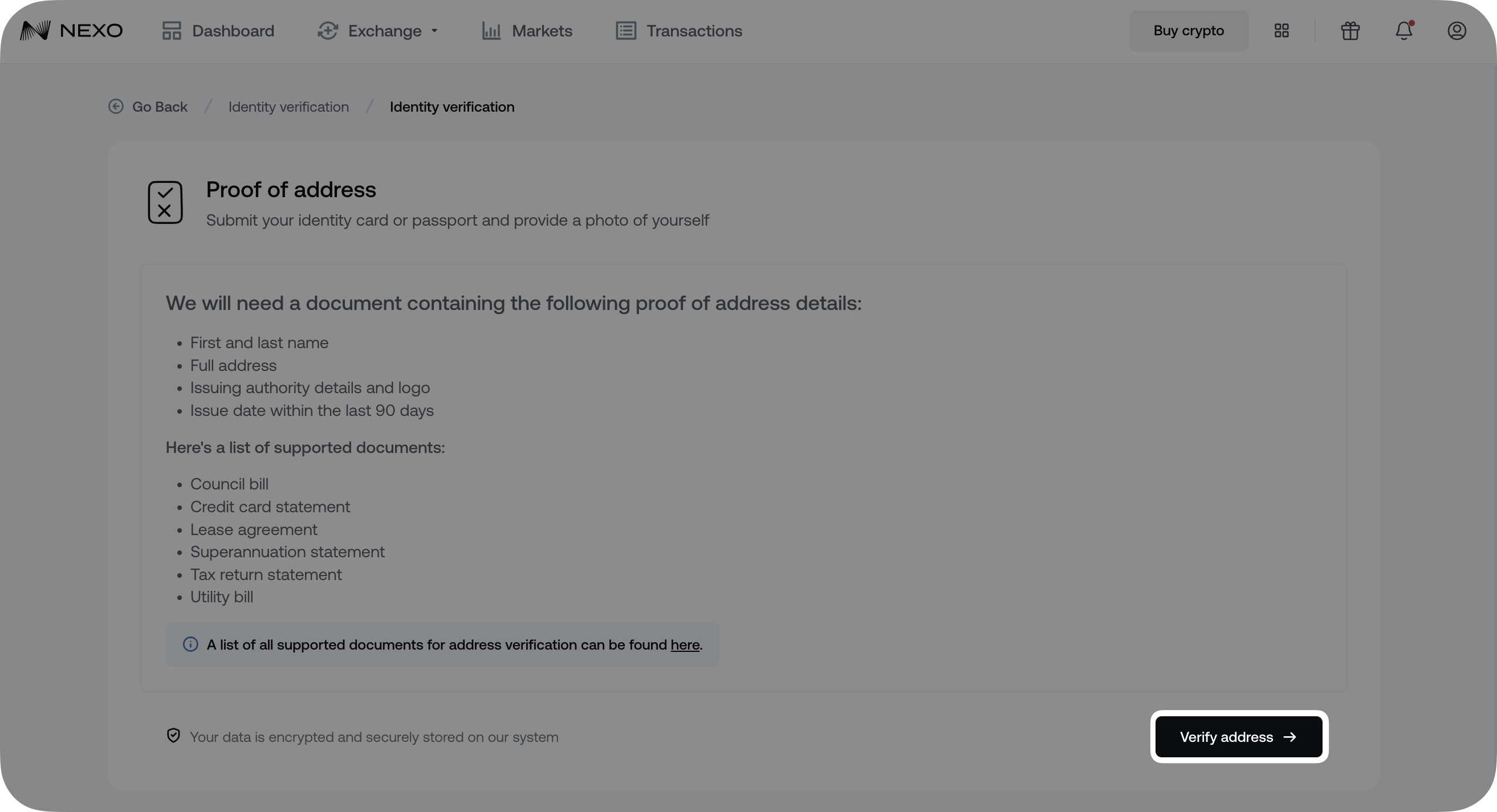
3 Il Dalle opzioni disponibili, selezionare il tipo di documento che verrà inviato, caricare la tua presentazione e premere Continua Il Puoi caricare un documento digitale PDF originale o una foto di uno fisico.
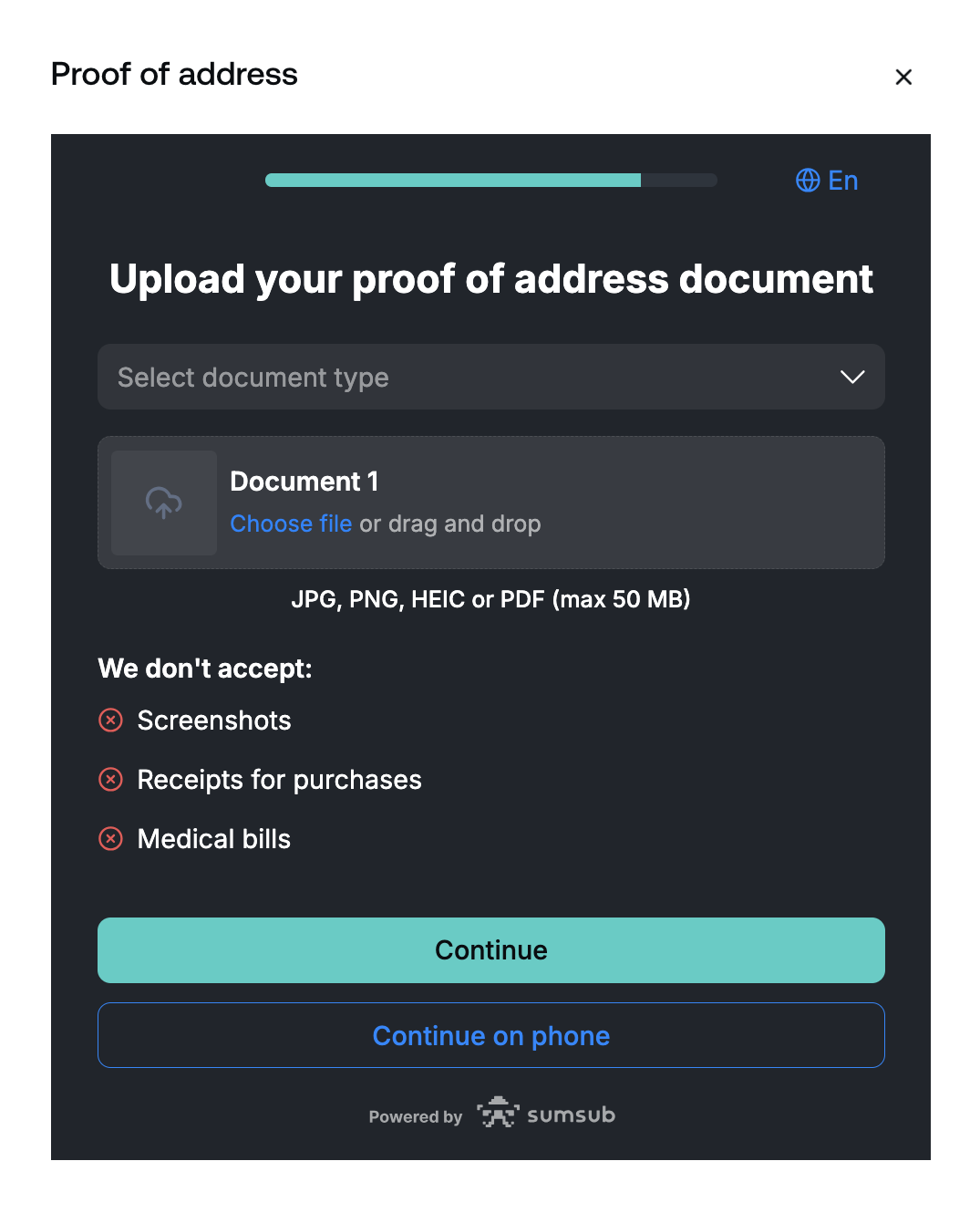
Tenete presente che non supportiamo le screenshots dei documenti come sottoscrizioni valide.
Una volta presentato, il documento viene di solito rivisto in pochi minuti, ma in alcune occasioni può richiedere fino a 1 giorno lavorativo. Ti avvertiremo via e-mail e Notifica in app Una volta approvato il documento.
tramite l’app mobile
1 di Inserisci il tuo account Nexo e tap Verifica il tuo indirizzo sul tuo schermo Dashboard.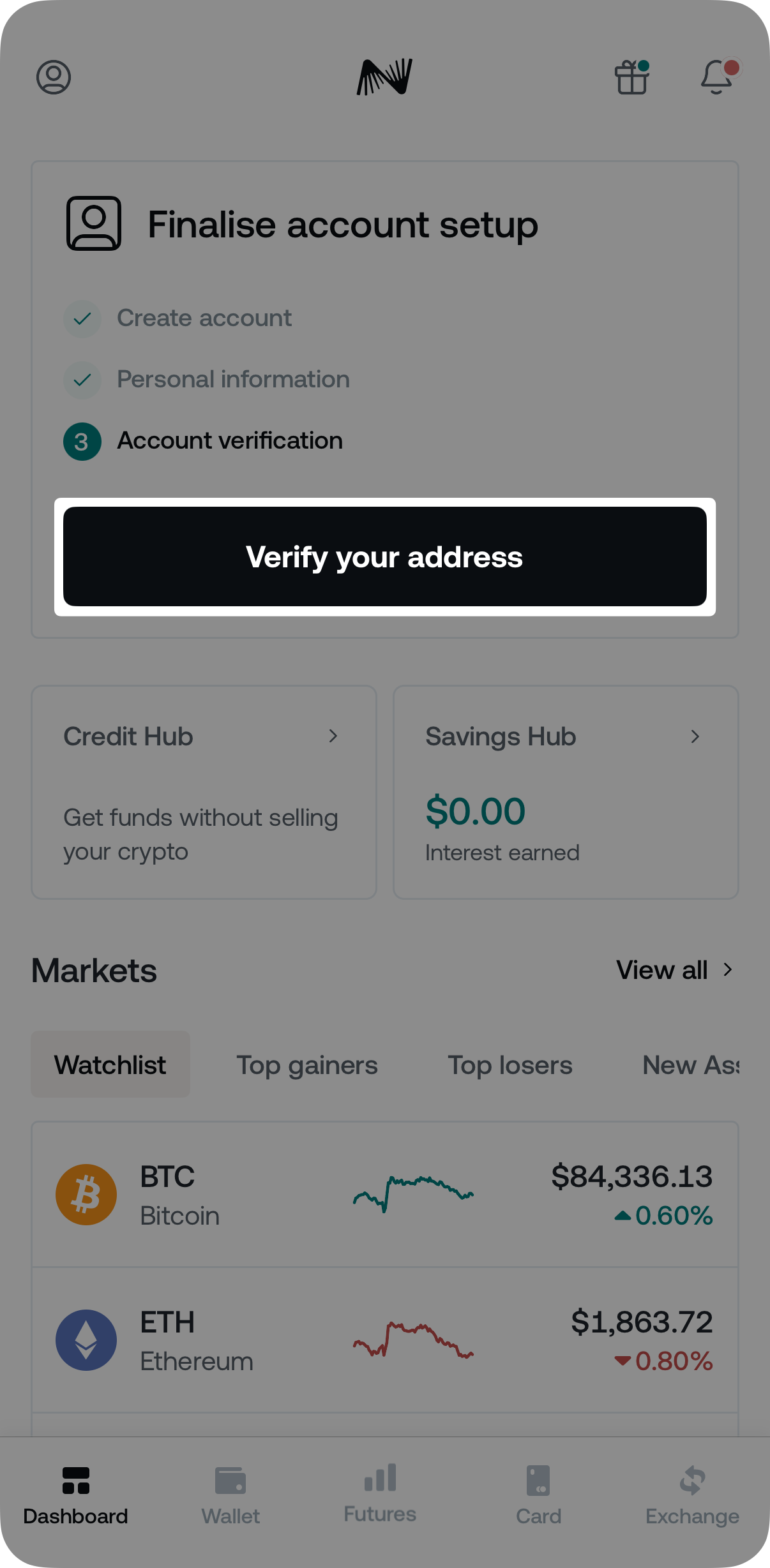
2 Il Verifica i tipi di documenti supportati e le informazioni che devono contenere, quindi tappa Continua la verifica.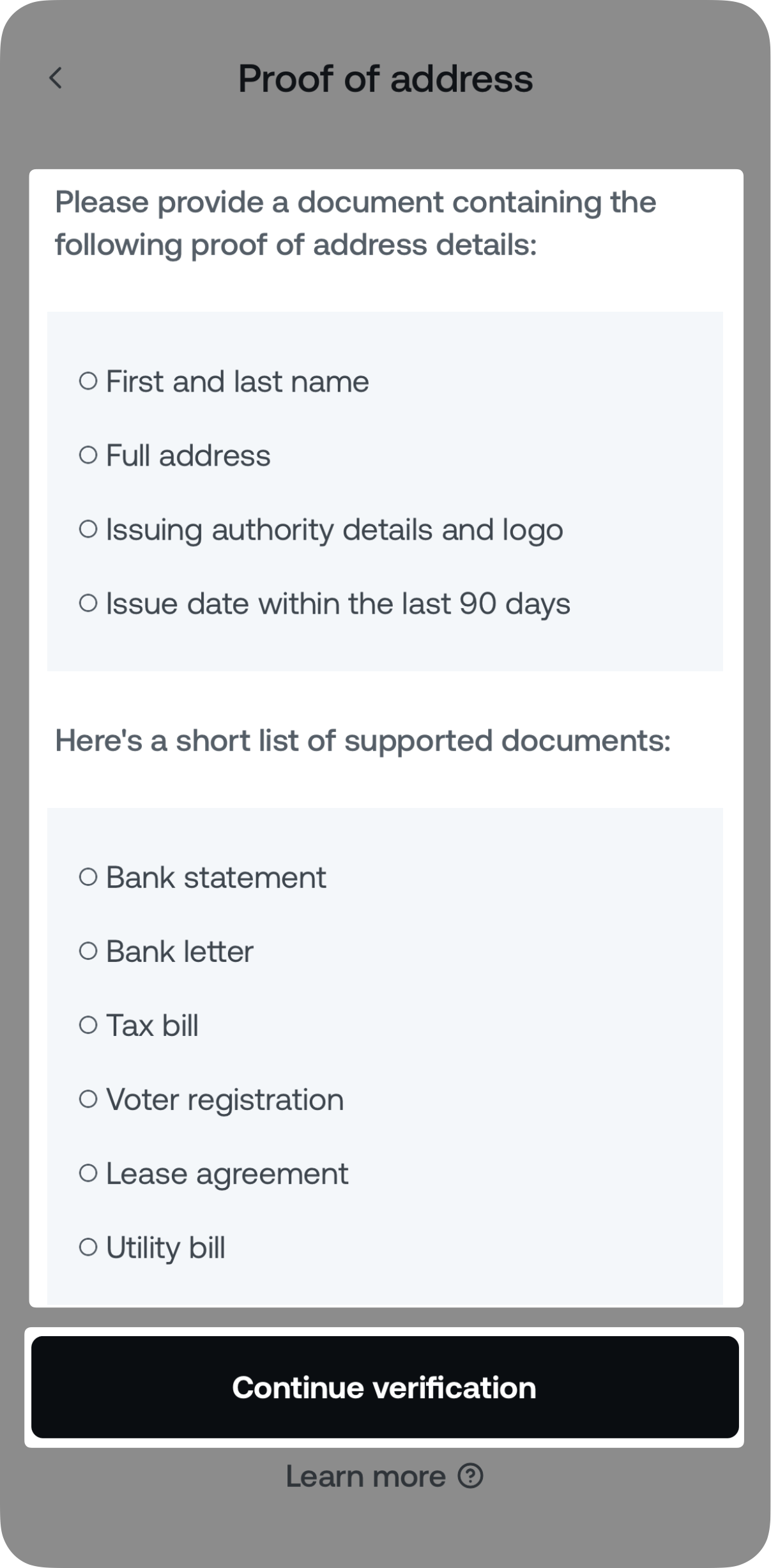
3 Il Seguire le istruzioni sullo schermo per caricare un file del documento o prendere una foto dal vivo.
Una volta presentato, il documento viene di solito rivisto in pochi minuti, ma in alcune occasioni può richiedere fino a 1 giorno lavorativo. Ti avvertiremo via e-mail e Notifica in app Una volta approvato il documento.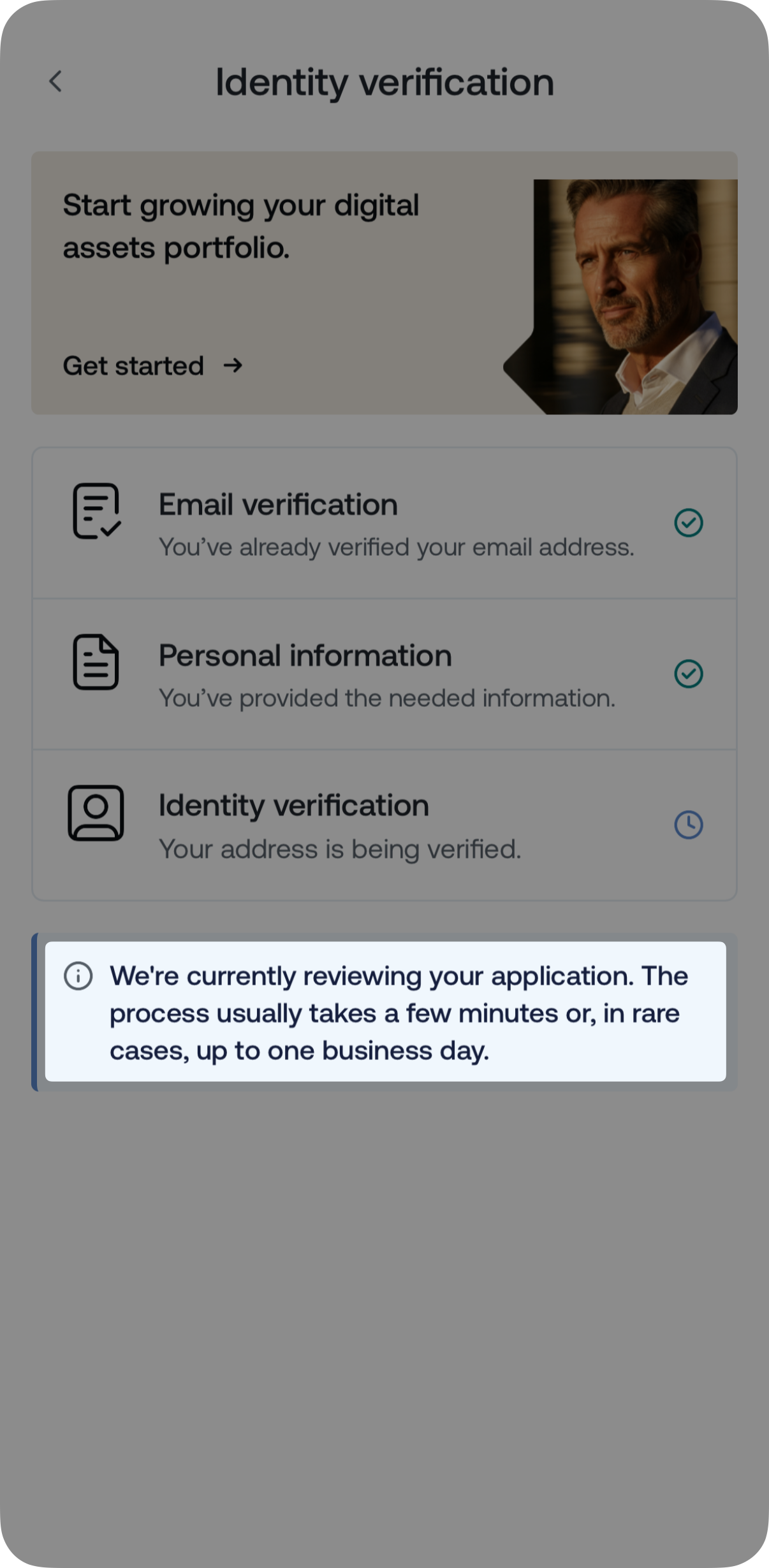
4 Il Vi avverteremo tramite un Notifica in app e e-mail Una volta approvato il documento, in modo che tu possa iniziare il tuo viaggio Nexo il prima possibile.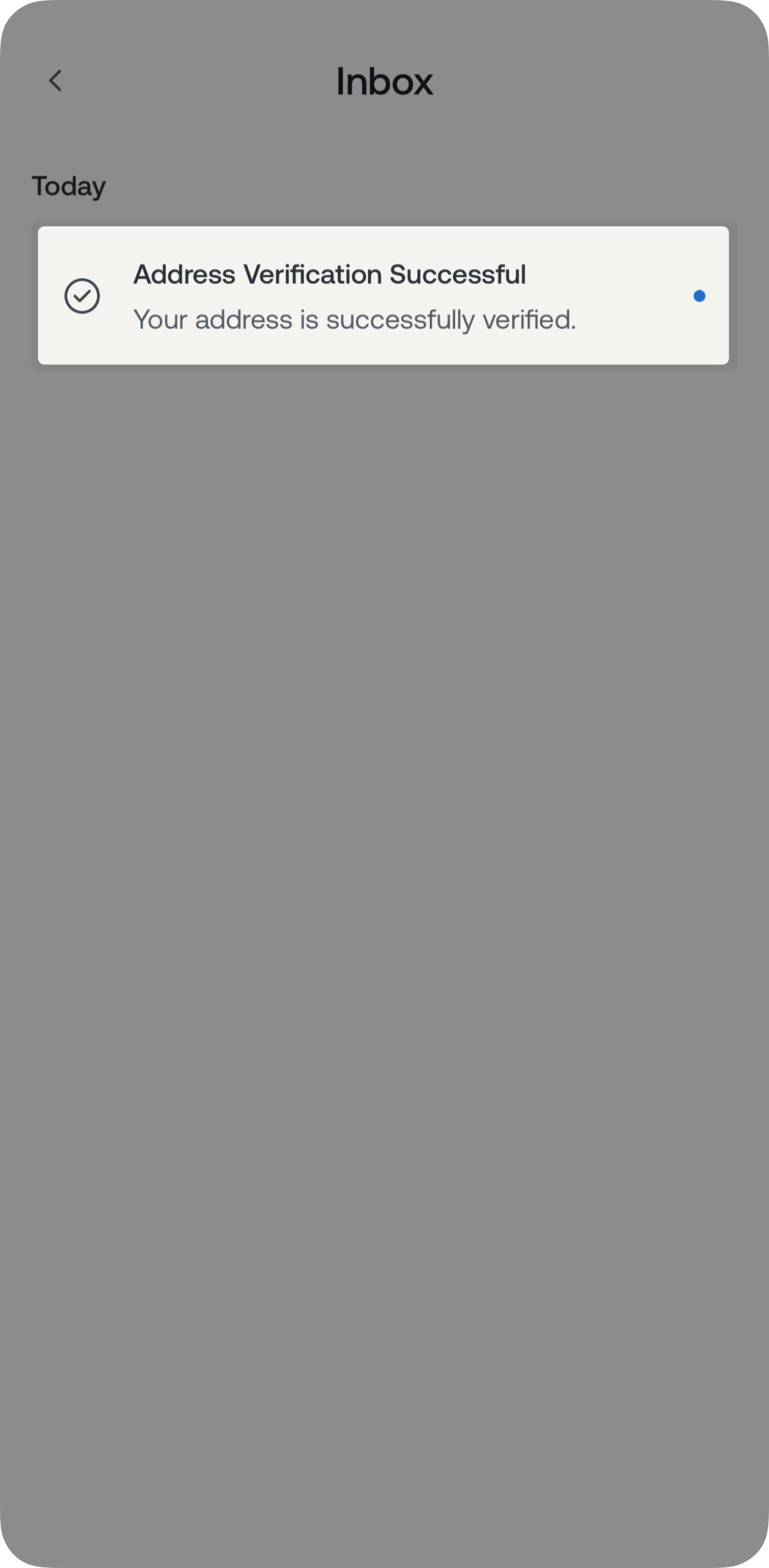
4 Il Note importanti
- Creare un account Nexo non è disponibile per i clienti residenti in le giurisdizioni in cui non operano e residenti degli Emirati Arabi Uniti.
- I clienti possono Solo Tenere uno Il conto personale di Nexo.
- I clienti possono Solo Tenere uno Contato Nexo aziendale per società Il Chi ha più società può aprire un conto aziendale separato per ciascuna, a condizione che il Il processo di onboarding completo è completato per ogni conto.