


Cómo crear una cuenta Nexo
Establecer a personal La cuenta de Nexo es fácil y solo tarda unos minutos. Antes de empezar, tenga en cuenta que debe ser Al menos 18 años de edad para registrarse. Siga nuestro guía paso a paso a continuación para comenzar.
Si estás interesado en crear una Corporativo Cuenta con Nexo, por favor visite el dedicado Artículo.
También puedes descargar la aplicación Nexo para acceder a tu cuenta en el go. Este artículo proporciona información sobre los requisitos del sistema, las Play Stores disponibles y las instrucciones para descargar la aplicación.
1o Cómo abrir una cuenta personal de Nexo
A través de la plataforma web
1o ir a WEB WEB WEB www.nexo.com/registro.
2 . Entrar en tu Dirección de correo electrónico y clic Continuar.
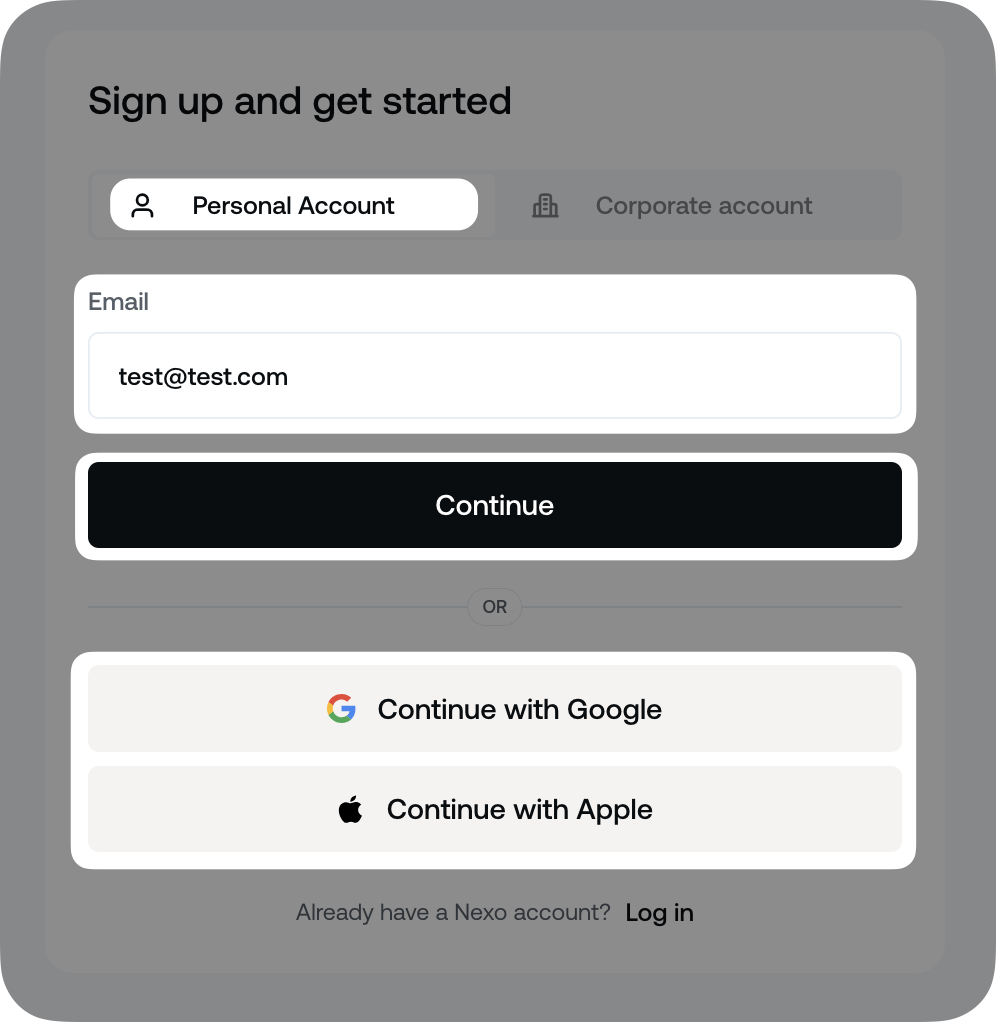
Alternativamente, puede registrarse con su cuenta de Google o Apple haciendo clic en Continuar con Google/Apple Búsqueda y seguimiento de las instrucciones en pantalla. Si ya tienes una cuenta de Nexo, puedes conectarla a una cuenta Google o Apple siguiendo los pasos en la siguiente página: Este artículo.
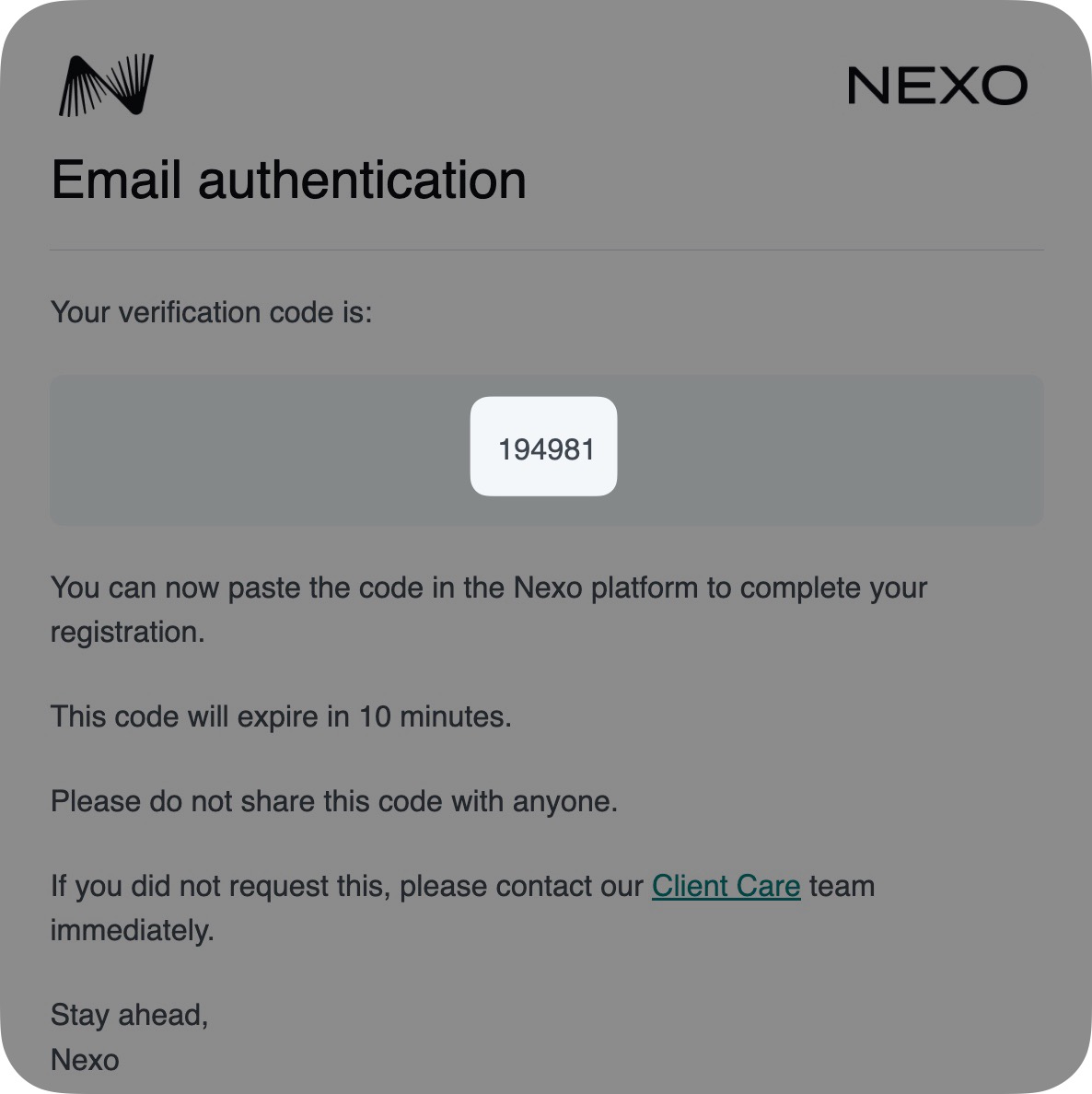
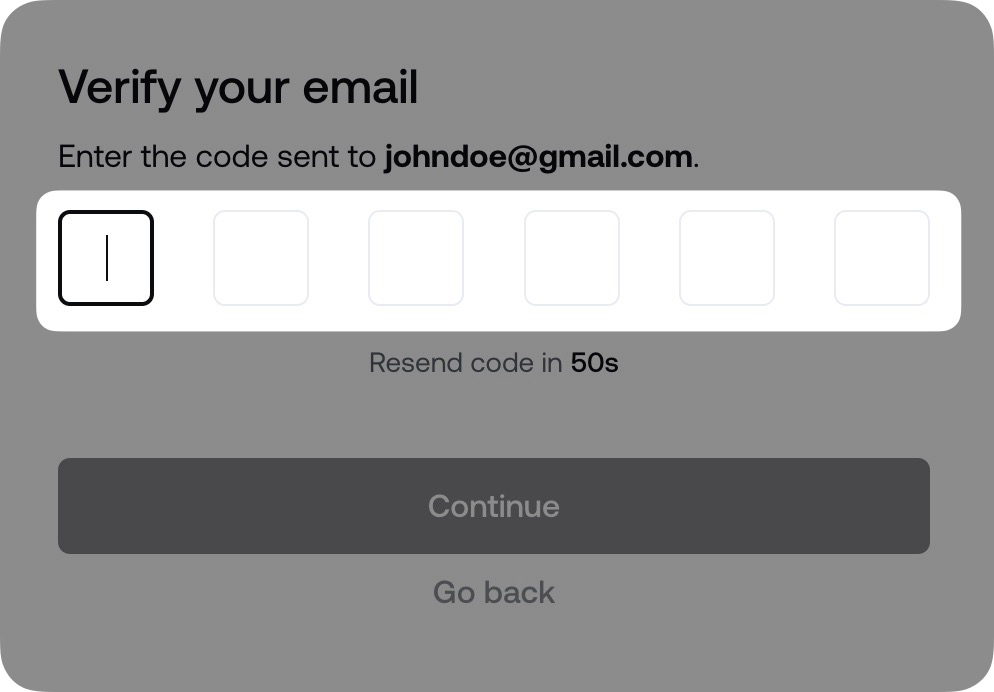
3. A Código de verificación Se envía a su dirección de correo electrónico. Introduce o apague el código de 6 dígitos en el campo.
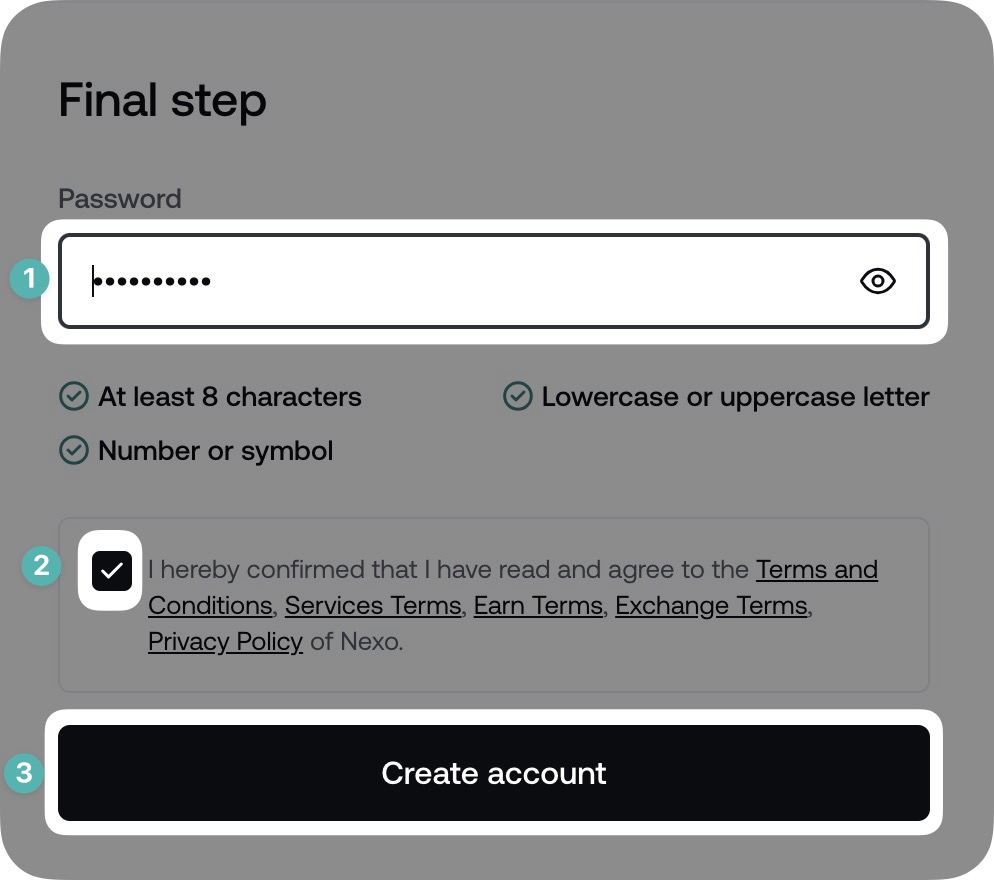
4. Entrar en una fuerte La contraseña, Acuerdo con nuestro Condiciones y condiciones Y clic Crear cuenta para completar el proceso de firma.
¡Felicidades ! Su cuenta ya está creada. Se redirigirá a la Dashboard donde puedes empezar el identidad Verificación proceso, que es necesario para utilizar los servicios de Nexo.
Nota: Autenticación de dos factores Por correo electrónico se configura automáticamente, una vez que se crea la cuenta.
A través de la aplicación móvil
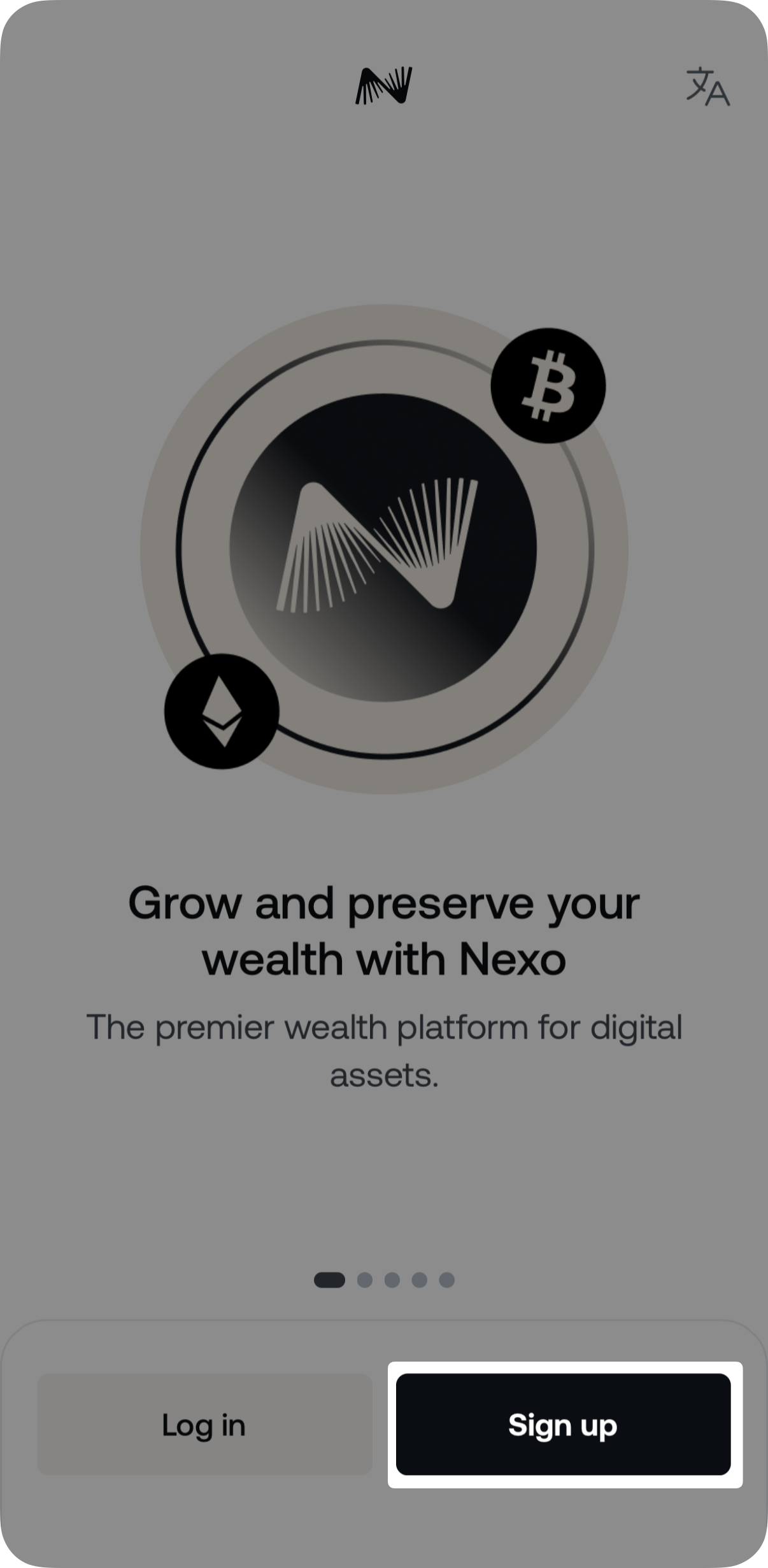
1o Apertura de la aplicación Nexo y tap Signo Sobre.
2 . TAP Inscribirse con el correo electrónico.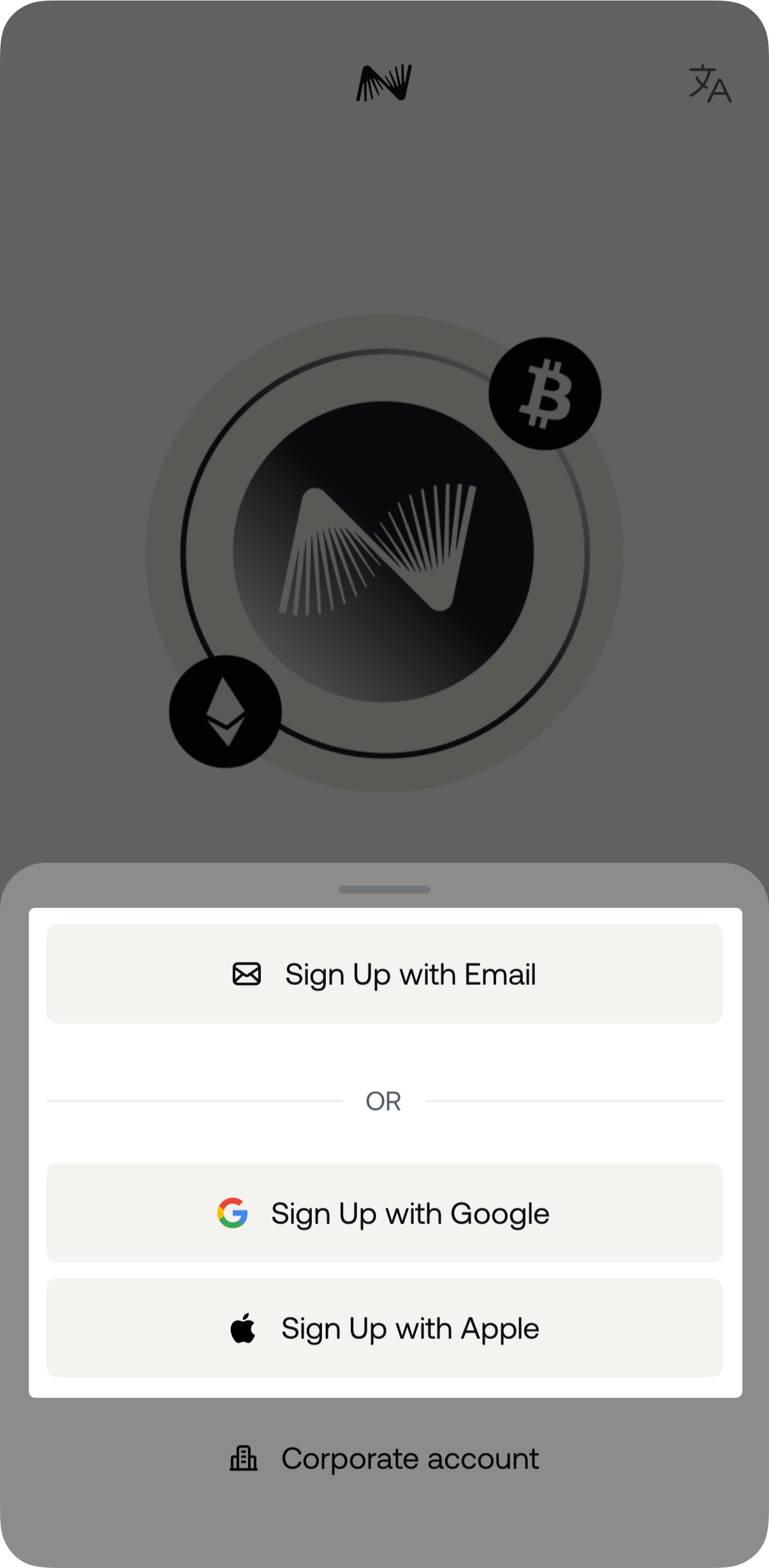
Alternativamente, puede registrarse con su cuenta de Google o Apple al tapar Signo Sobre con Google/Apple y seguir las instrucciones en pantalla.
3. Introduce tu dirección de correo electrónico y tap Continuar.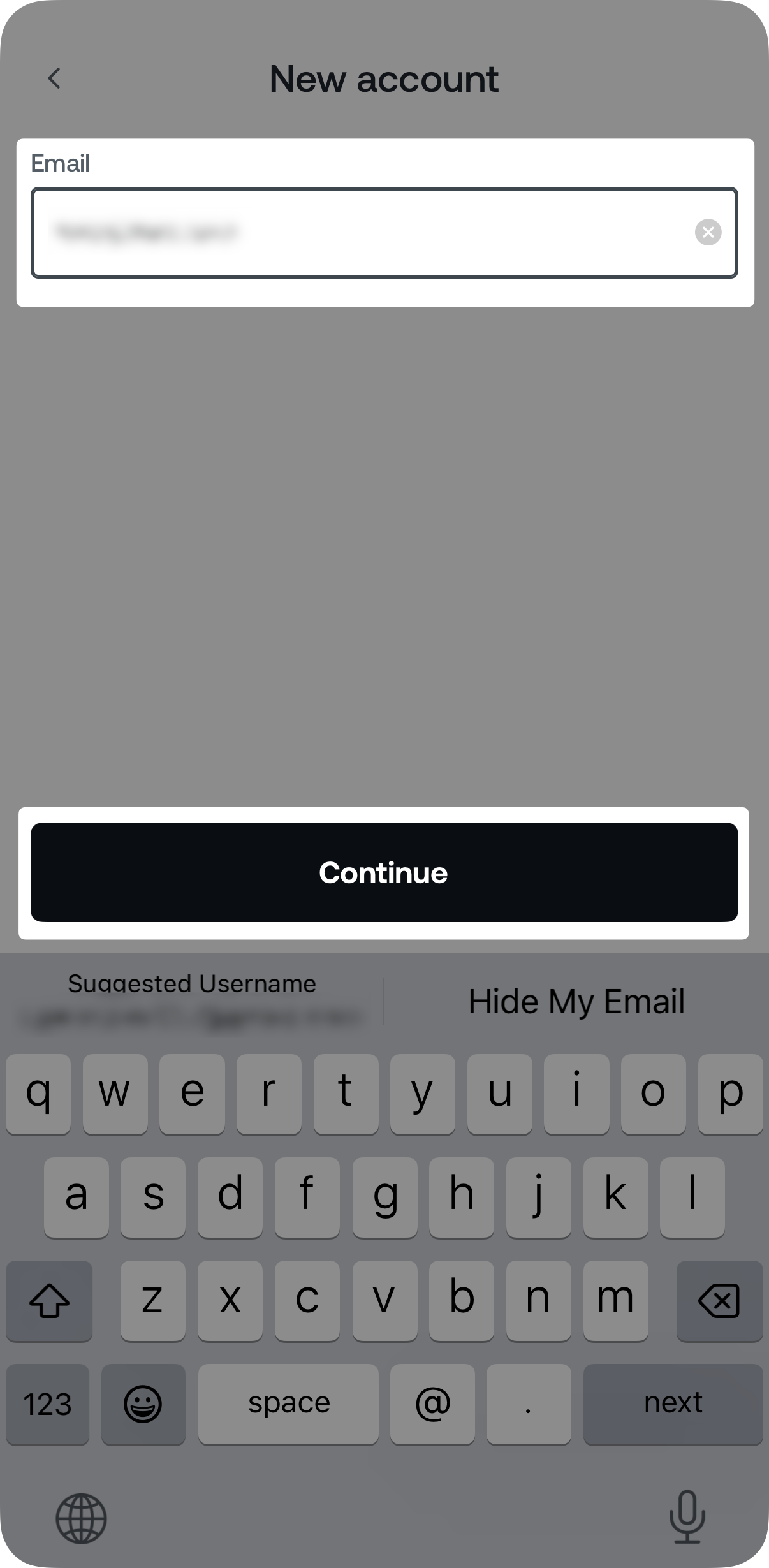
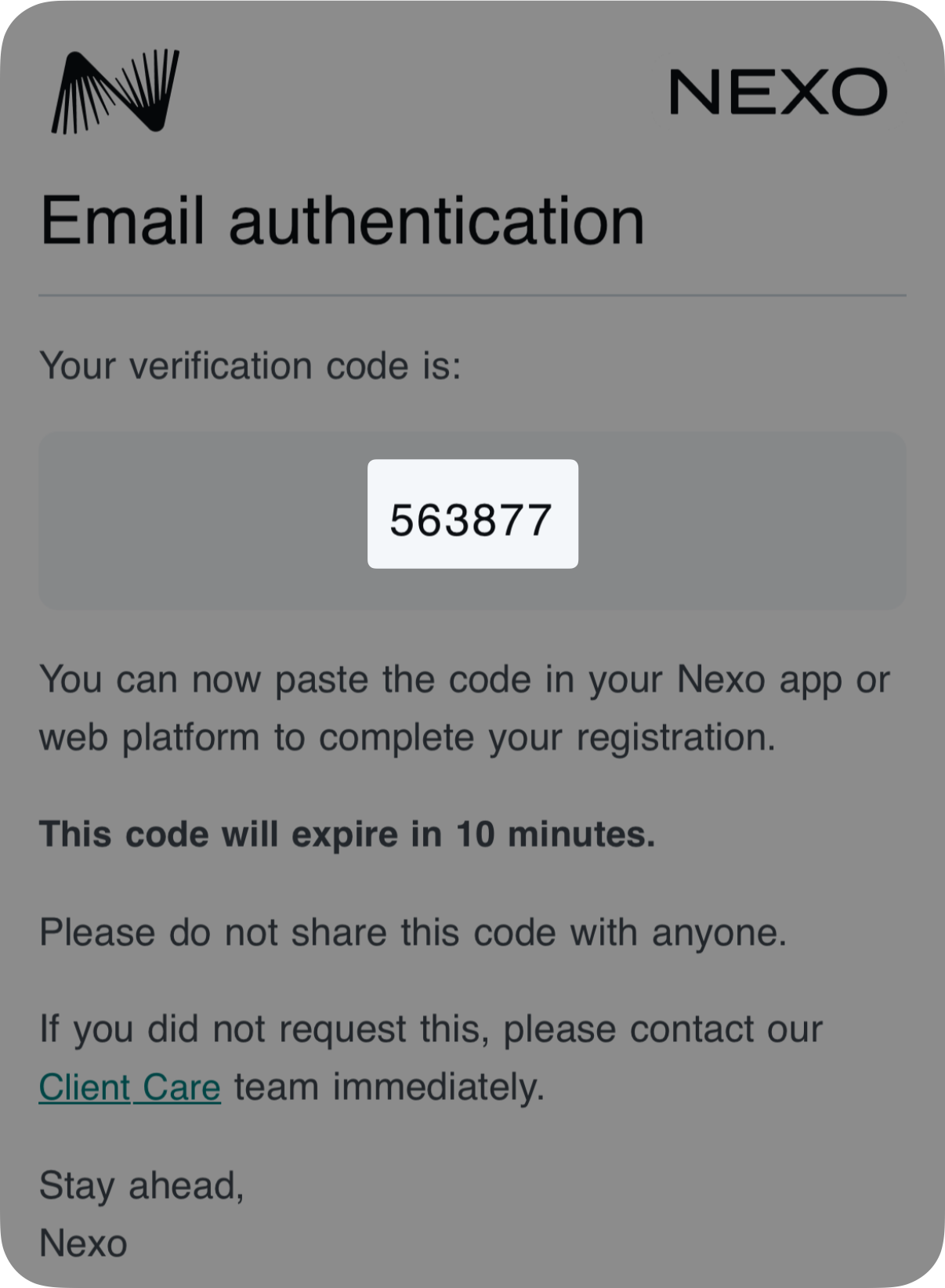
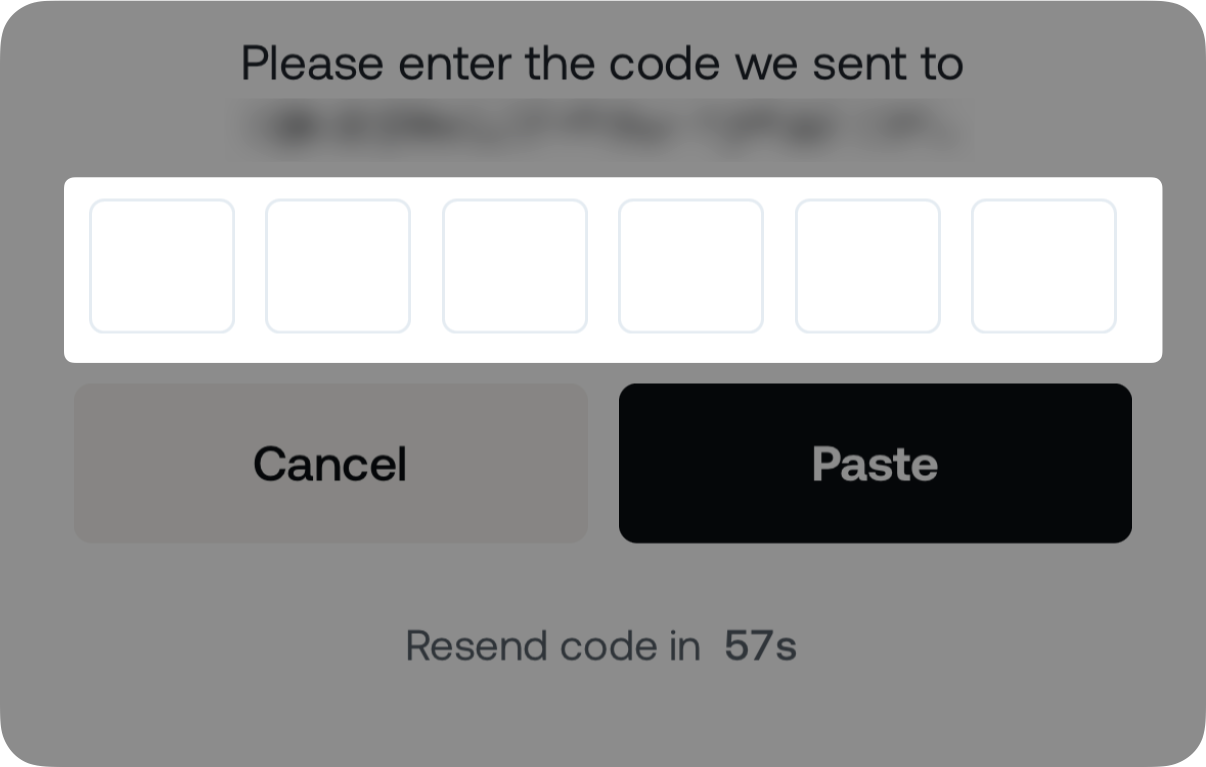
3. A Código de verificación Se envía a su dirección de correo electrónico. Introduce o apague el código de 6 dígitos en el campo.
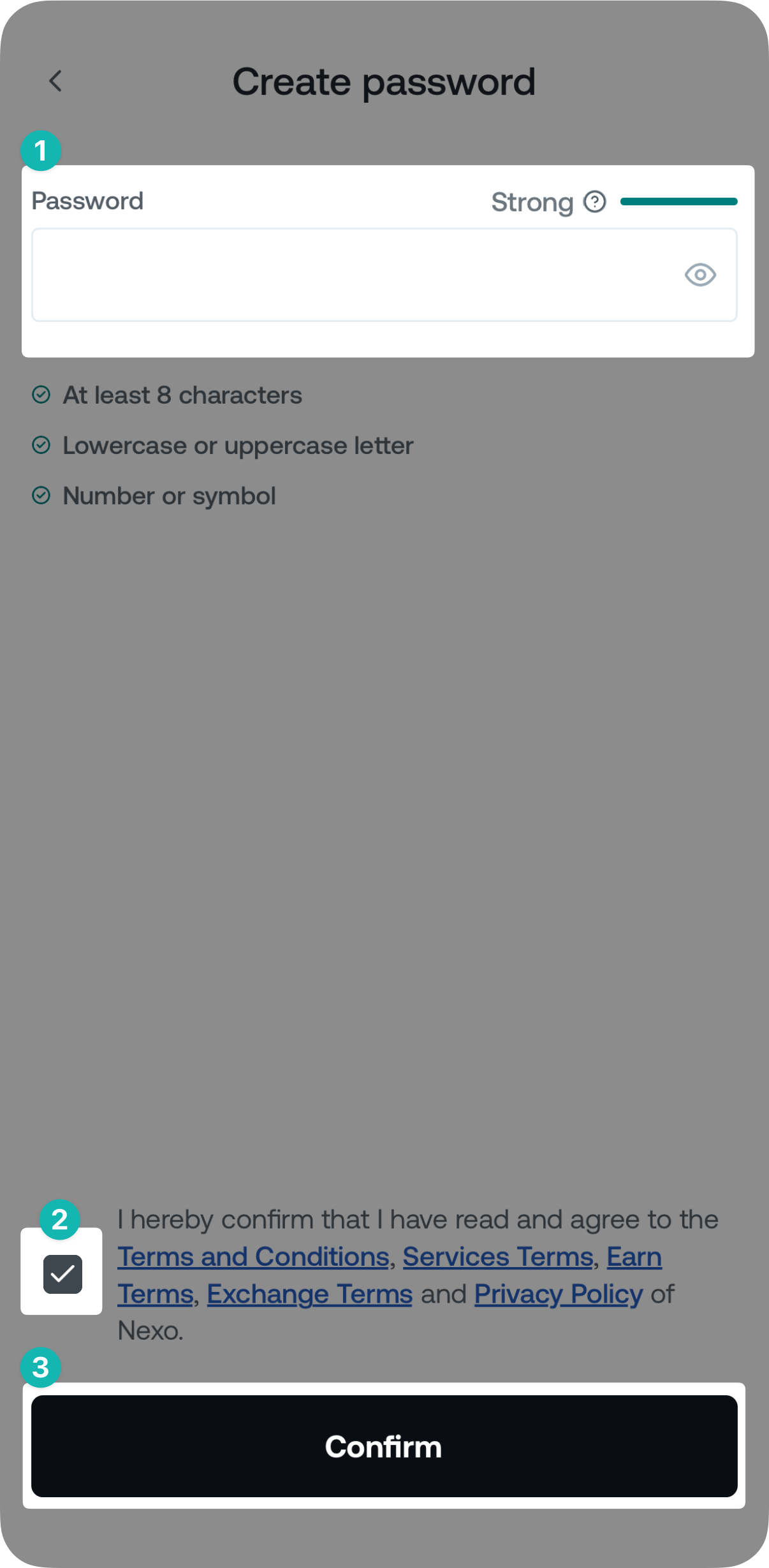
4. Elegir Una contraseña fuerte, Acuerdo a nuestros Términos y Condiciones, y tap Confirmado.
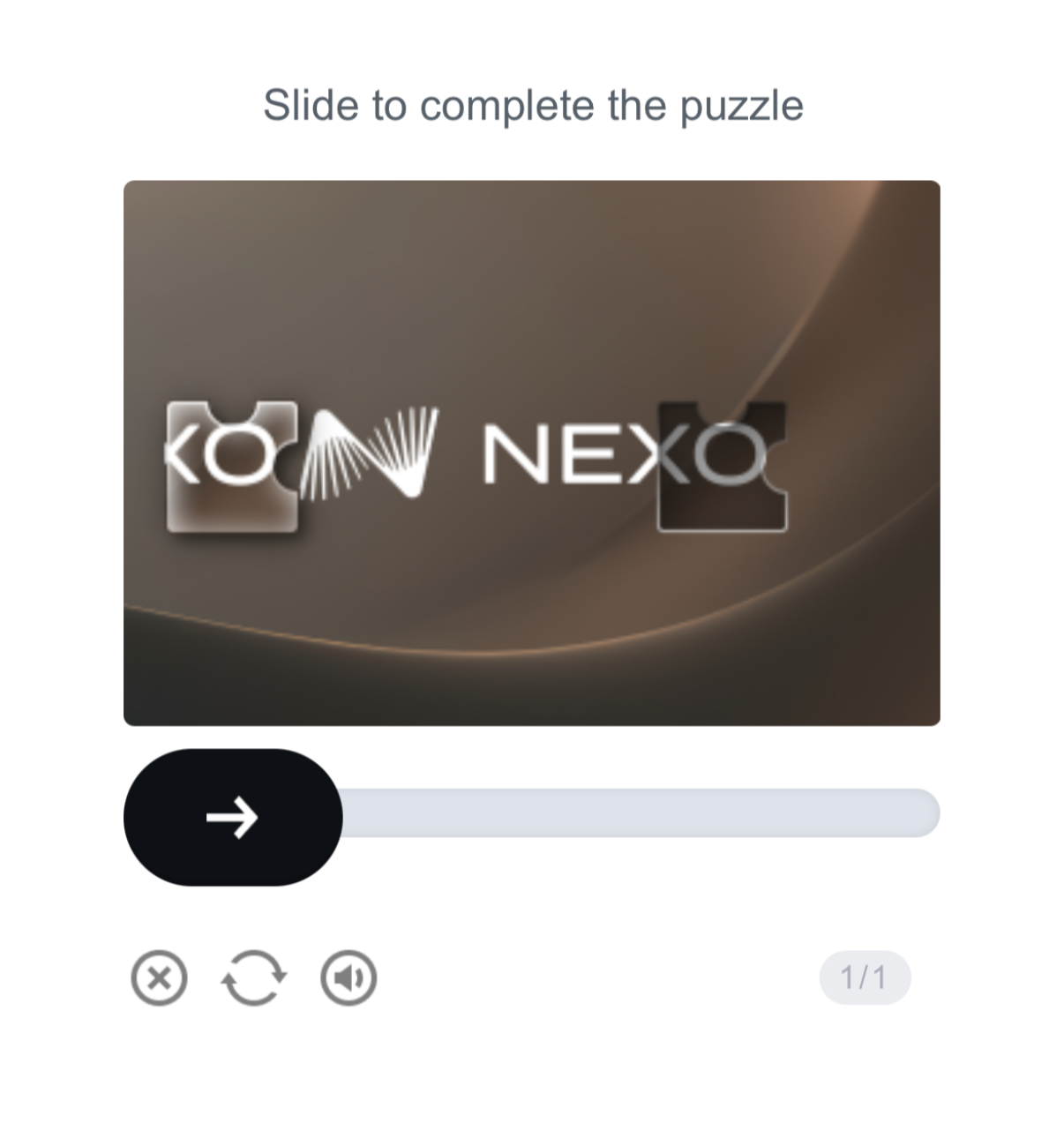
Nota de: En ciertas ocasiones, puede ser llamado a completar un puzzle, utilizando el slider en la pantalla.
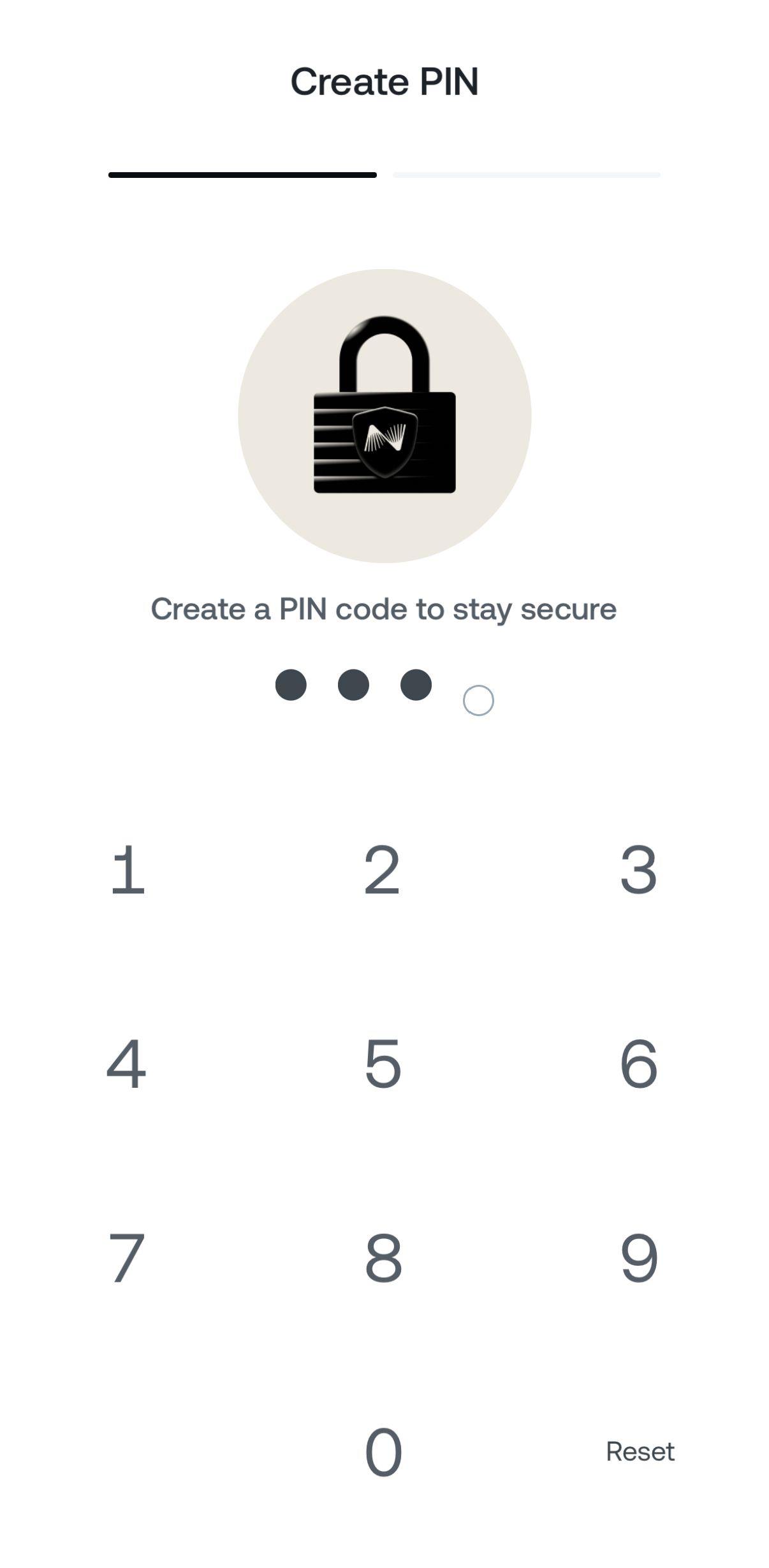
5 . Para proteger más su cuenta de Nexo, se le pedirá que seleccione una Código PIN de 4 dígitos.
Opcionalmente, puede elegir permitir Biométrica Autenticación, le dará una experiencia de login más estricta.
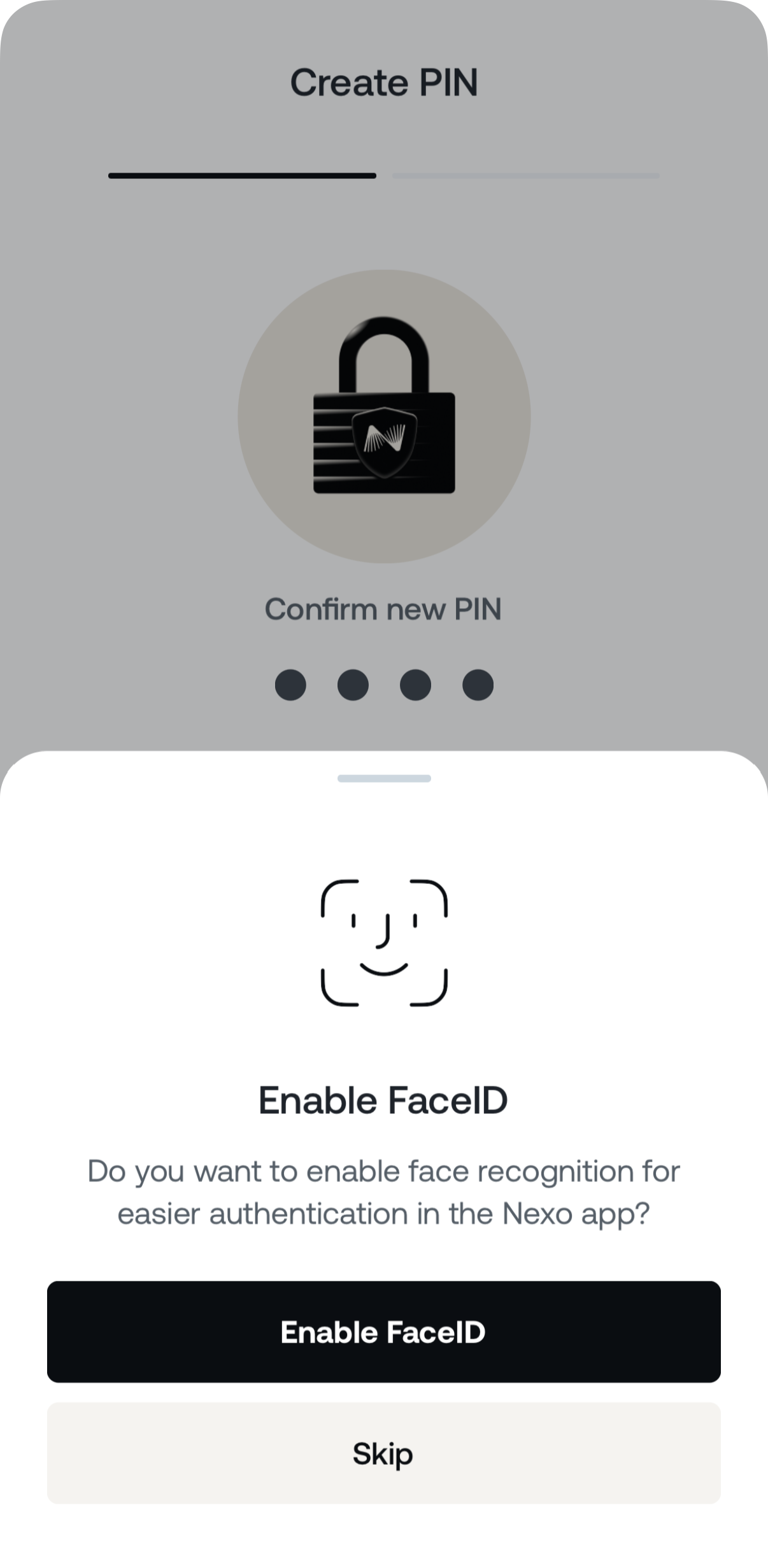
Felicidades¡¡¡¡ ¡ Has registrado con éxito tu cuenta de Nexo.
Nota: Autenticación de dos factores Por correo electrónico se configura automáticamente, una vez que se crea la cuenta.
2 . Cómo verificar mi identidad
Para acceder a los productos de Nexo, es necesario Verificar su identidad. El Proceso de verificación de identidad Nexo Es totalmente automatizado y generalmente tarda solo unos minutos.
En algunos casos, pueden ser necesarios los controles adicionales Know Your Customer (KYC). Toda la información que proporcione para este propósito se cifra y se almacena de forma segura para fines de verificación.
A través de la plataforma web
1o En el Dashboard, clic Añadir información personal.
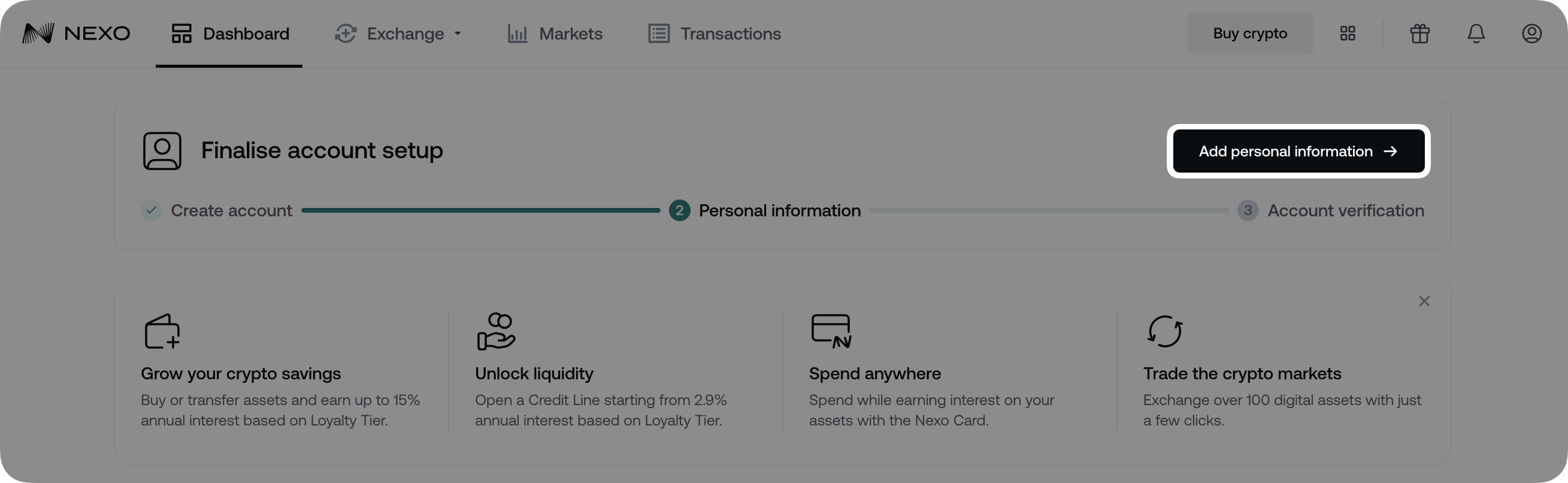
2 . Envuelve en tu País de residencia y dirección, Nombre legal y Información reguladora. Cuando está listo, haga clic Submitido.
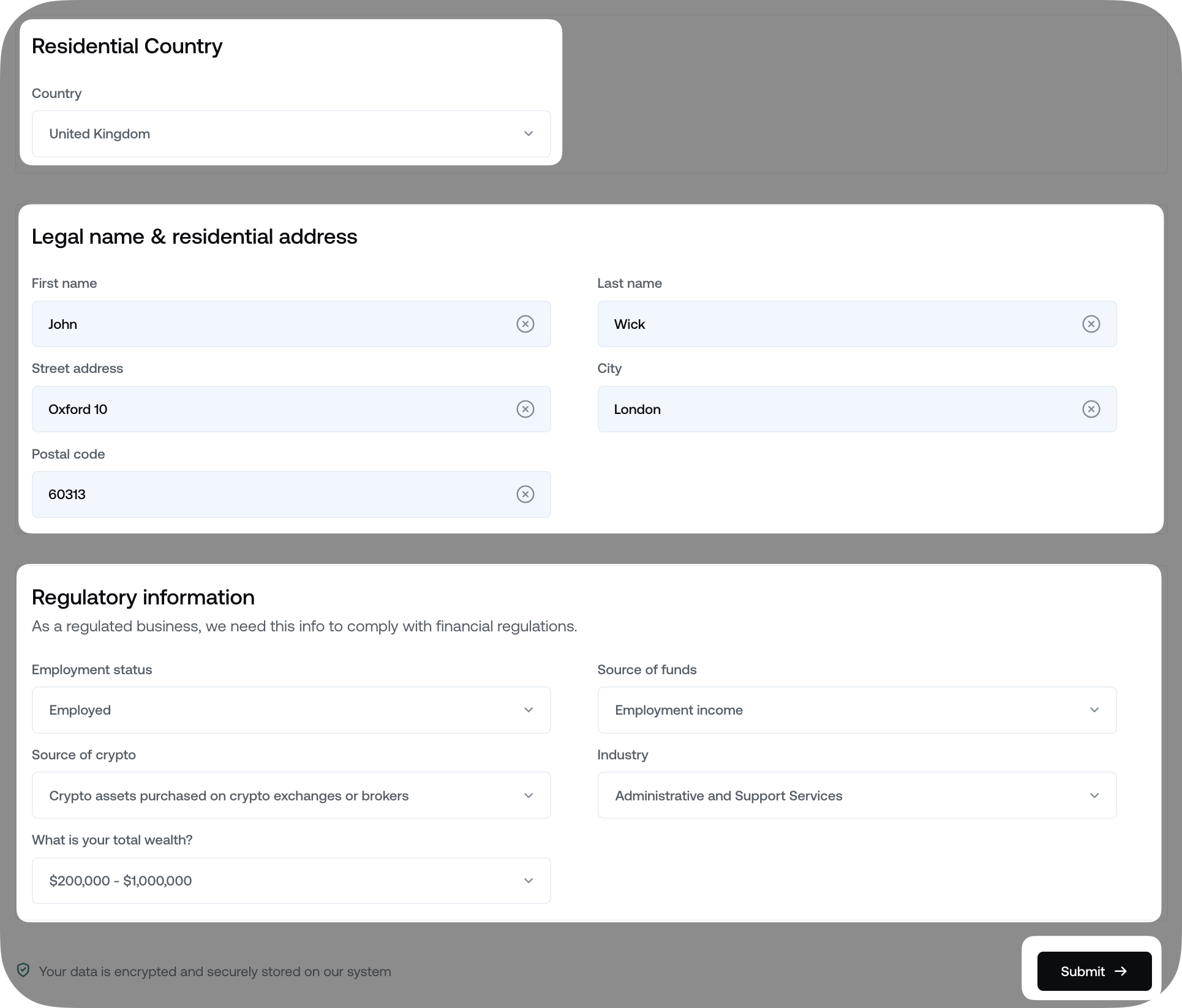
Nota Dependiendo de su país de residencia, puede que tenga que proporcionar información regulatoria adicional:
- Persona expuesta políticamente (PEP):
Indica si usted o alguien con quien está estrechamente asociado ha sido confiado con una función pública destacada (por ejemplo, funcionario del gobierno, juez, embajador, etc.). - Número de identificación fiscal (TIN):
Un número único asignado por las autoridades fiscales a individuos o entidades jurídicas para fines de información fiscal. - Razones para abrir tu cuenta:
Especifica el propósito para crear la cuenta (por ejemplo, ganar, comercio, etc.). - Volumen de transacción esperado:
Estimación del valor anual total de las transacciones que planea realizar a través de la cuenta.

3. En la siguiente pantalla, haga clic Verificar tuyo Cuentas para continuar con identidad Verificación.
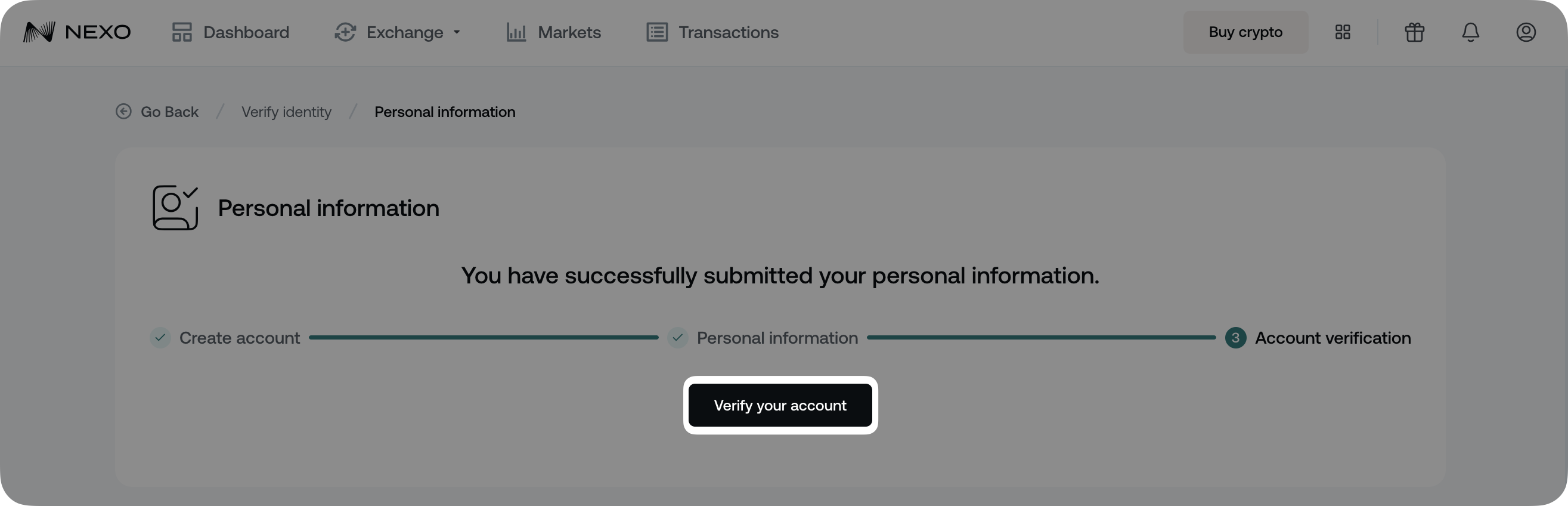
4. Usted será llevado a la interfaz de nuestro socio de verificación.
En primer lugar, confirme si eres un US o a Residentes no estadounidenses y clic Continuar.
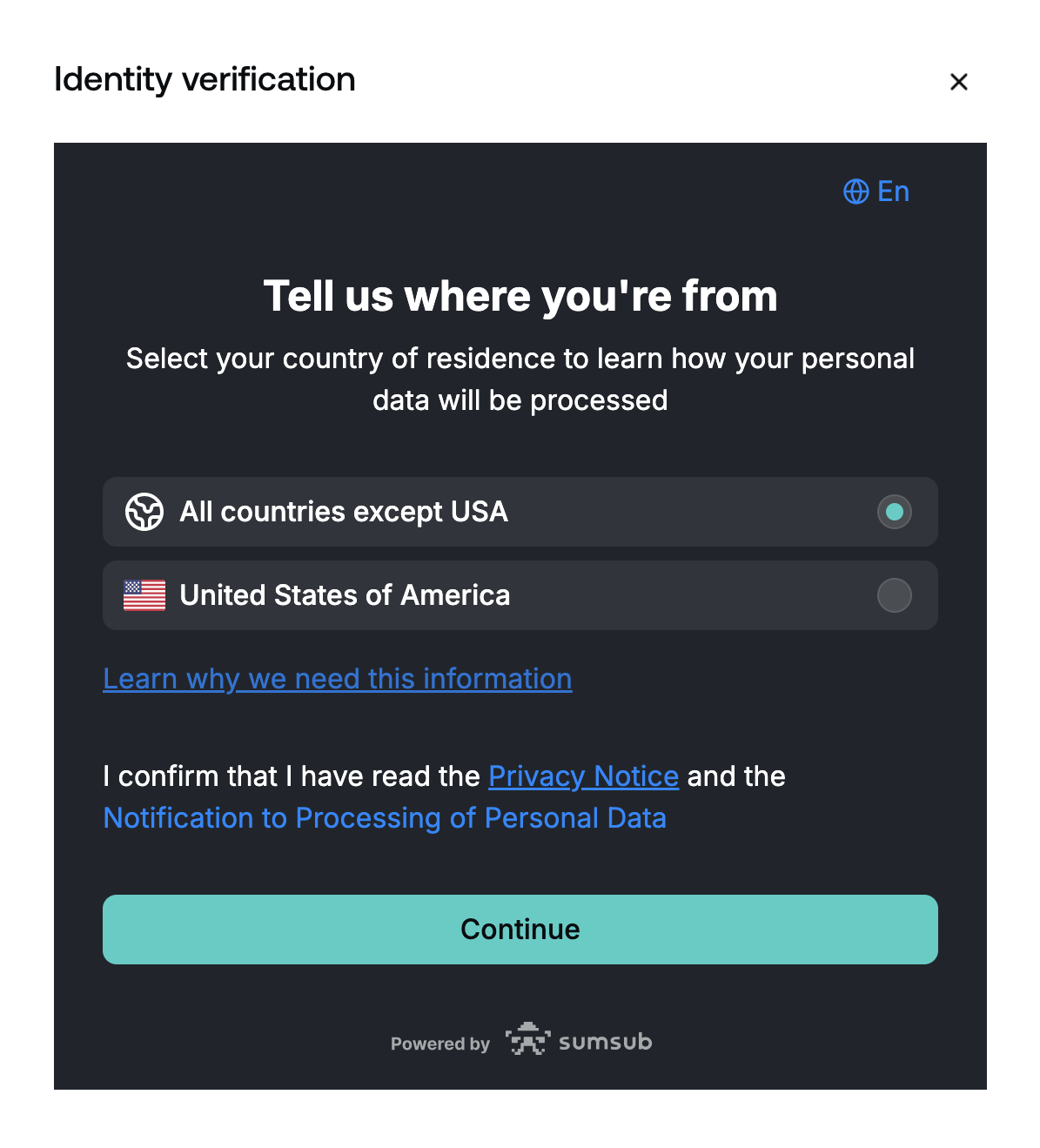
5 . A continuación, seleccione el emitir País de su documento de identidad, elija el Documento Tipo Y clic Continuar. Dependiendo del país de emisión, puede elegir cualquier documento apoyado, que puede incluir uno o más de los siguientes tipos:
- Licencia de conducir
- Pasaporte
- Permiso de residencia
- Tarjeta de ID
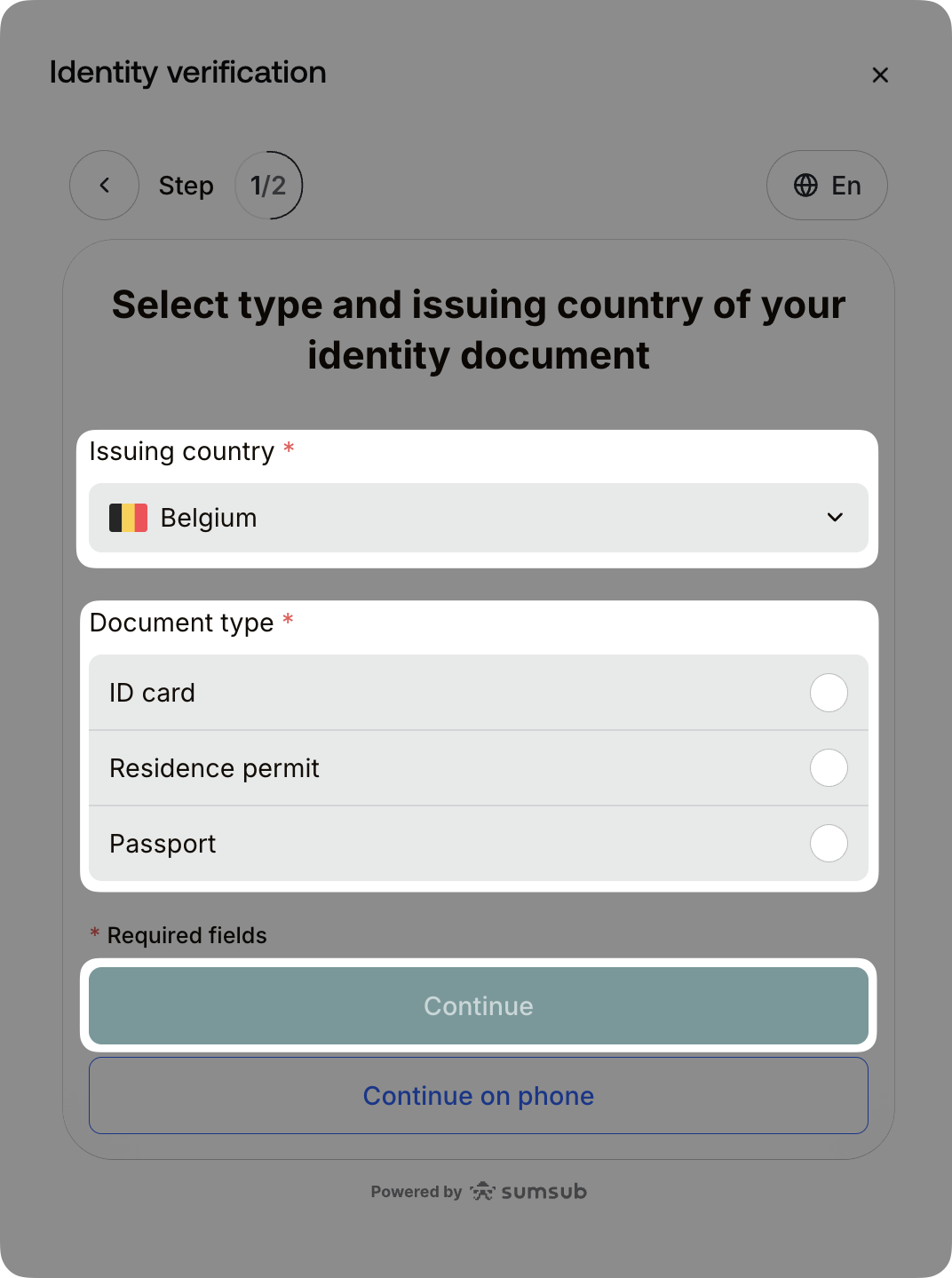
Importante Los residentes del Espacio Económico Europeo (EEE) solo pueden verificar su identidad con documentos emitidos por un país del EEE, excluyendo las licencias de conducir.
6 . Siga las instrucciones en pantalla y toma una Viva Foto de tu identidad Documento. Para ciertos tipos de documentos, puede que necesite proporcionar tanto el frente como el trasero.
Asegúrese de que los detalles son leibles, y tap El documento es leible. Si la imagen no es clara, puede tomar otra foto al tapar Retire fotos.
7 . El siguiente paso es un examen de vida, donde necesitas Toma un selfie Para Verificación Objetivos.
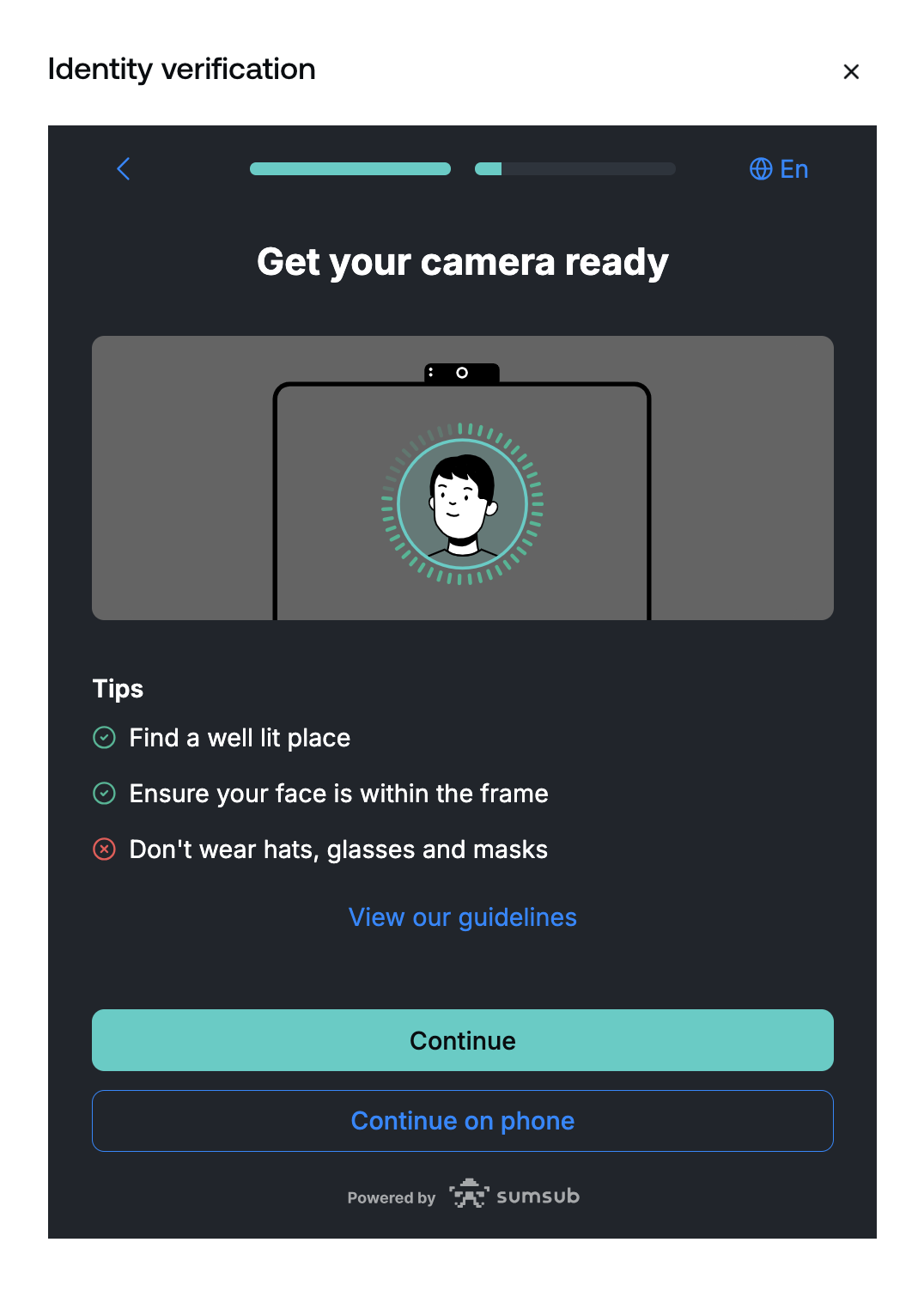
La revisión de su presentación generalmente toma unos minutos. Sin embargo, en raras ocasiones, puede tardar hasta un día de trabajo.
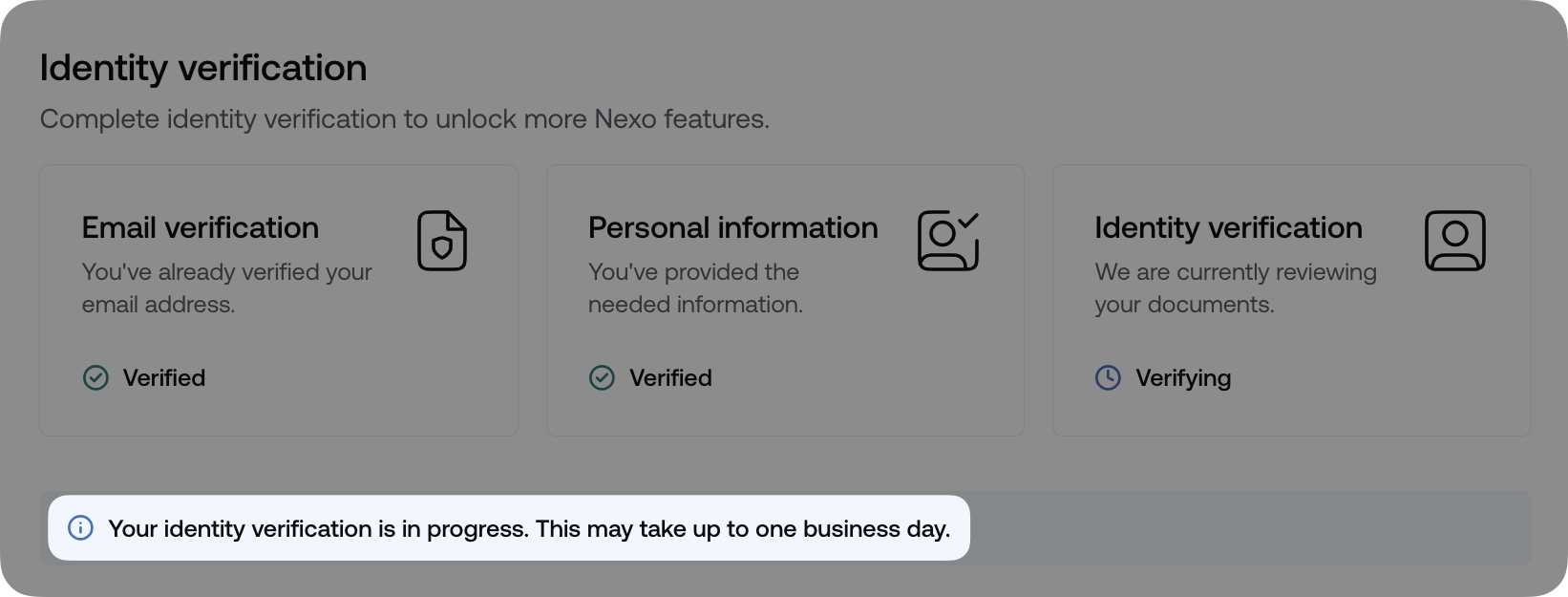
Usted recibirá un correo electrónico y una notificación en la aplicación con el resultado de su solicitud.
8o El último paso es para Verifique su número de teléfono, que ocurre inmediatamente después de que envíe las fotos de verificación de identidad.
Seleccione el País Código desde el menú de descenso, entré en el Teléfono Número por sí mismo. Para seguir, click Continuar.
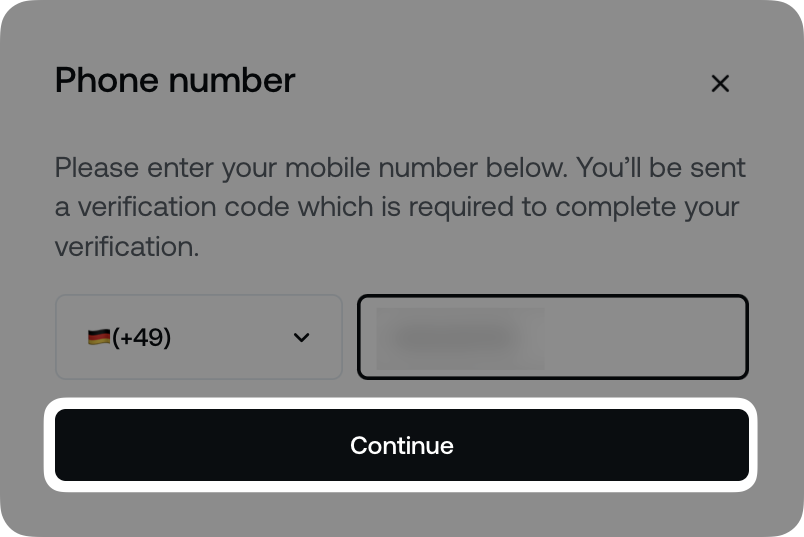
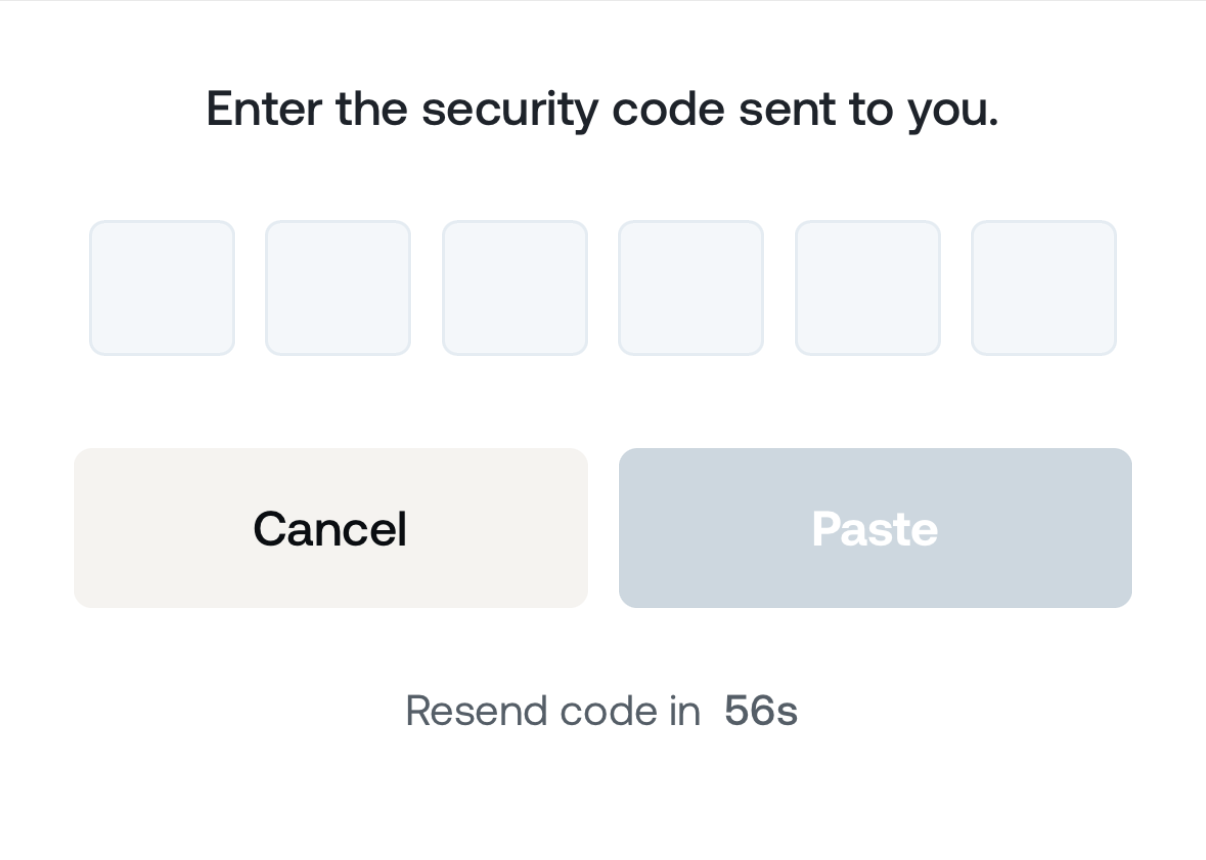
Usted recibirá una SMS Contenido a Código de seguridad 6 dígitos. Introduce el código para terminar verificación de su número de teléfono.
A través de la aplicación móvil
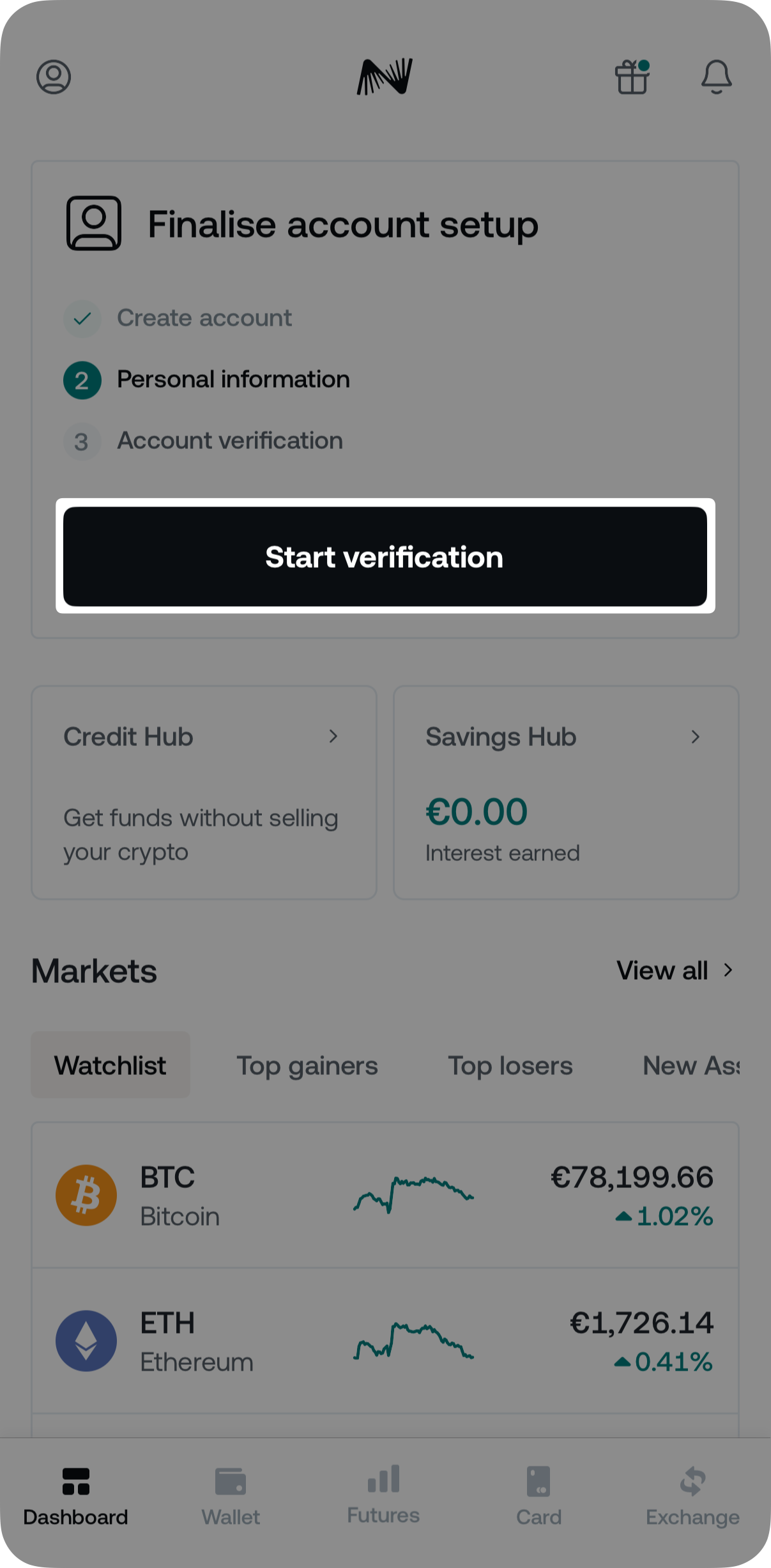
1. En su tabla de control, toque el Comienza la verificación El botón.
2 . Entrar en tu Nombre legal y tap Continuar. Entonces, elija tu País de residencia.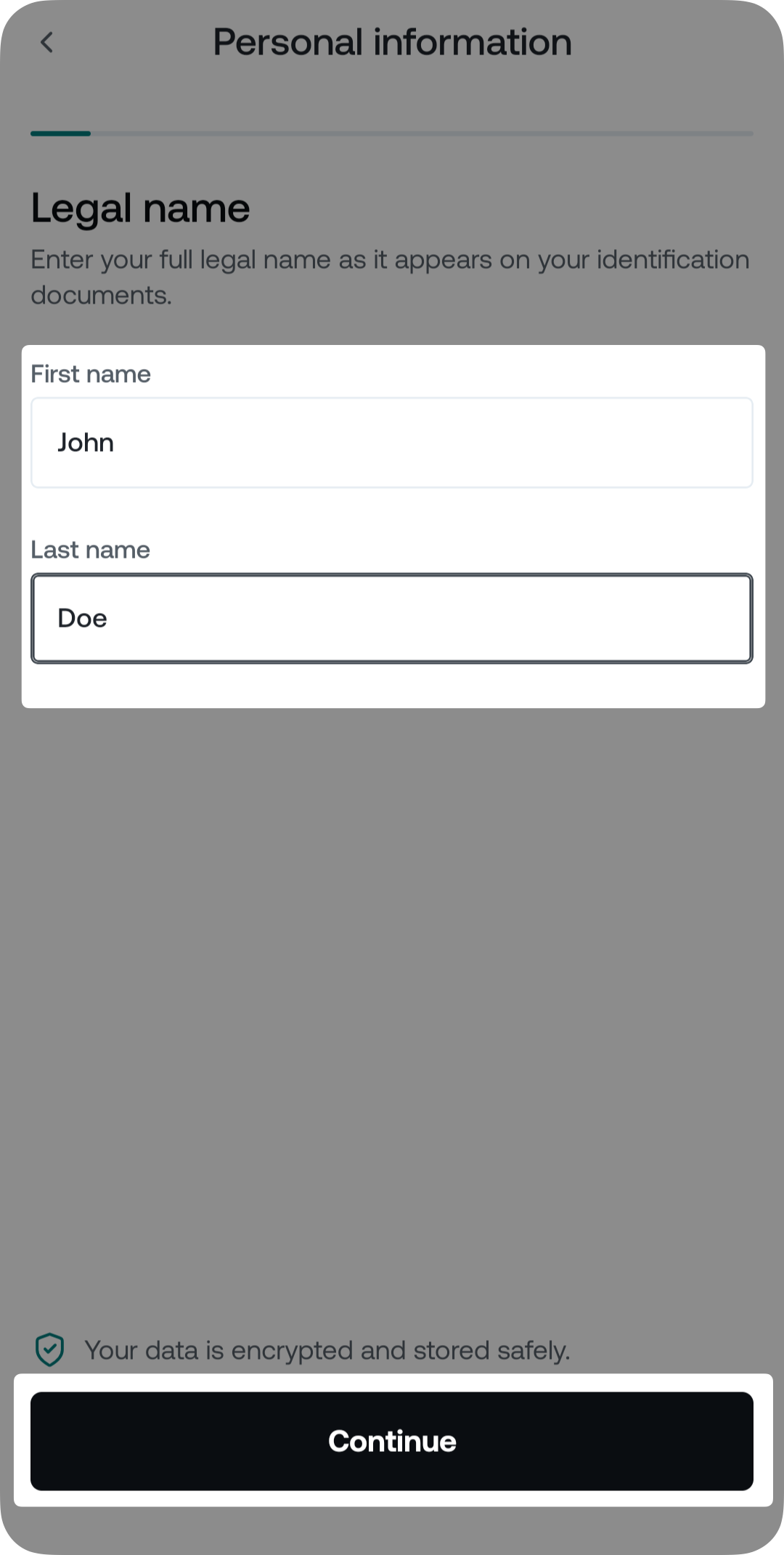
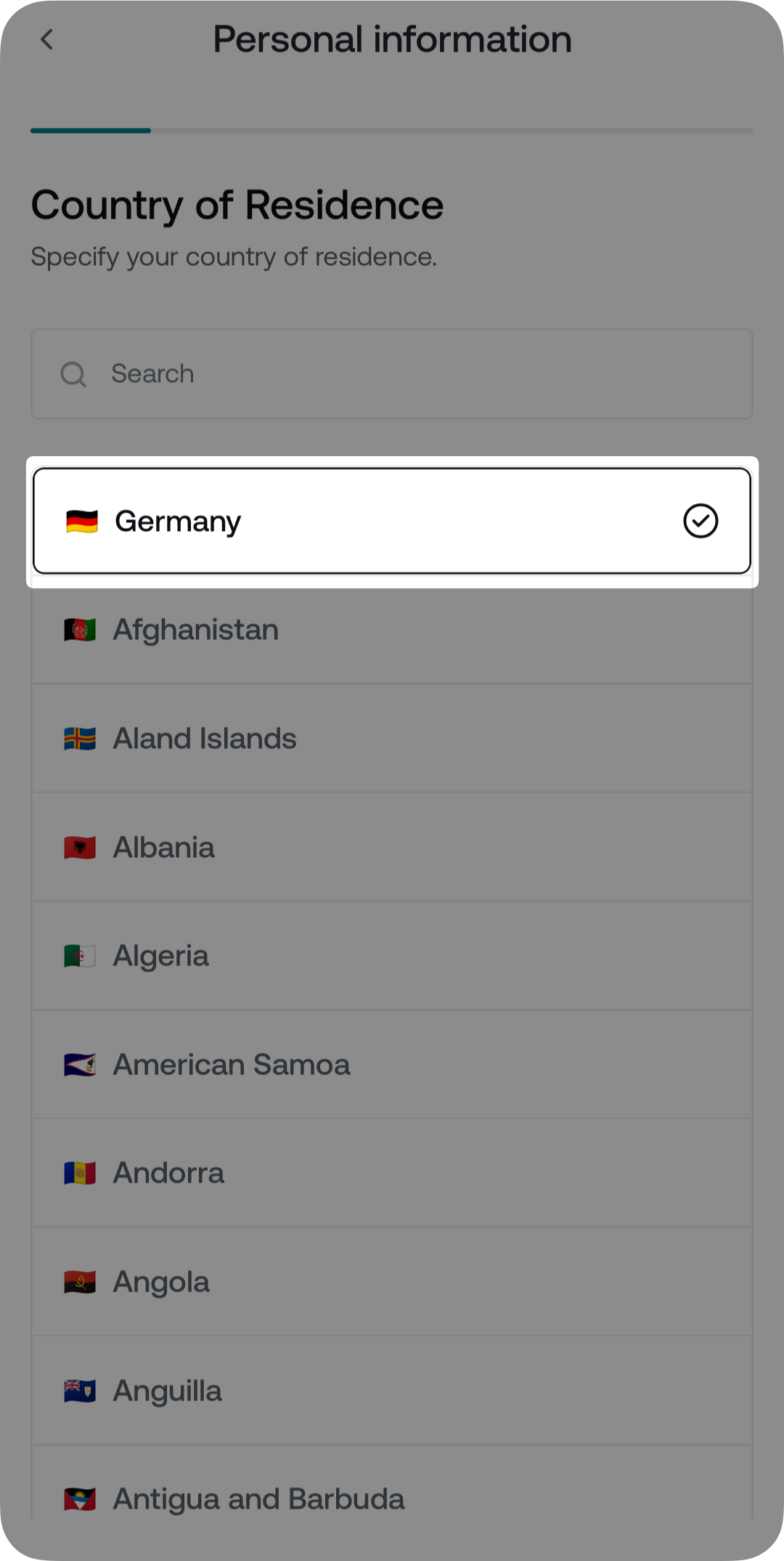
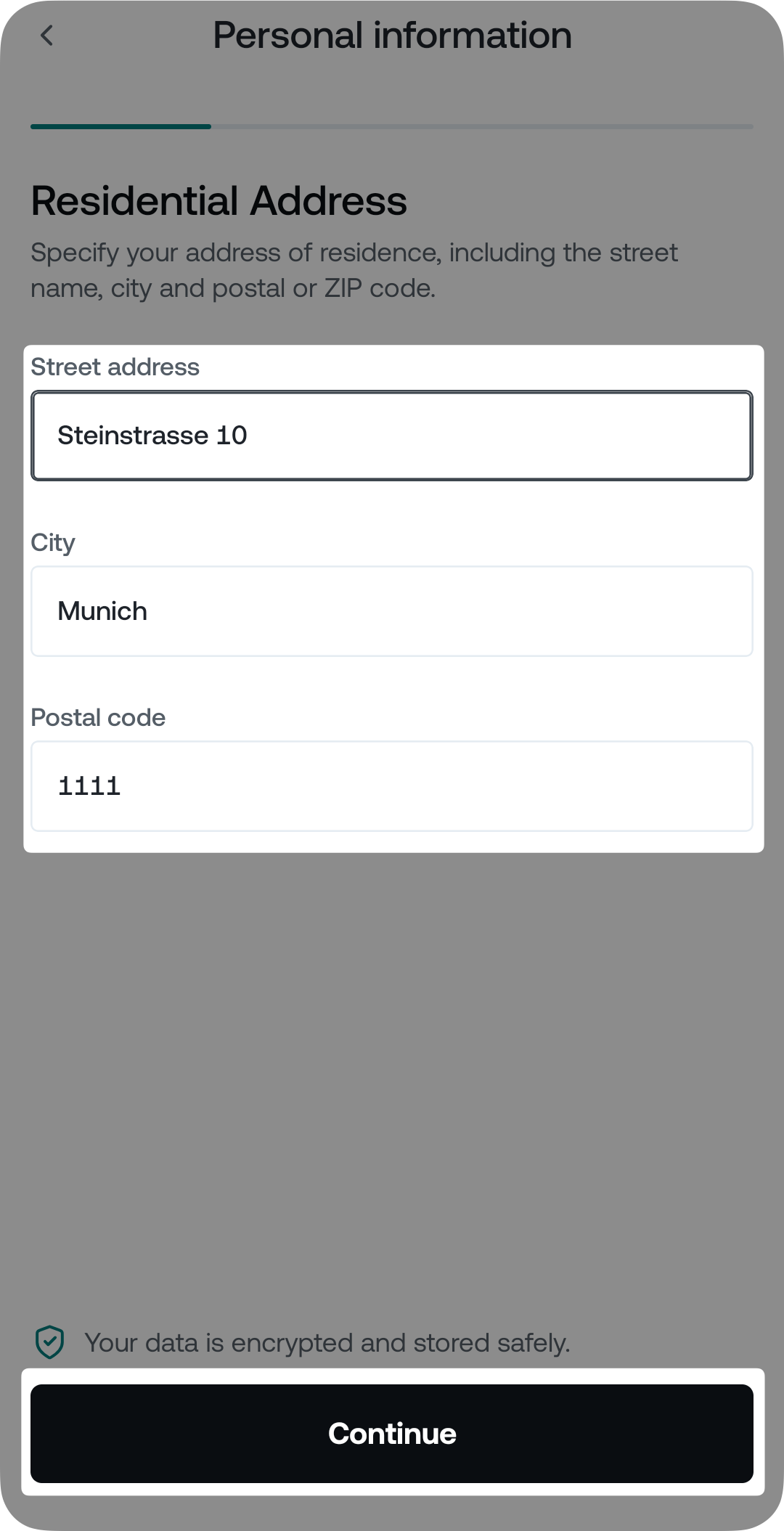
3. Entrar en tu Dirección residencial y seleccionar Continuar.
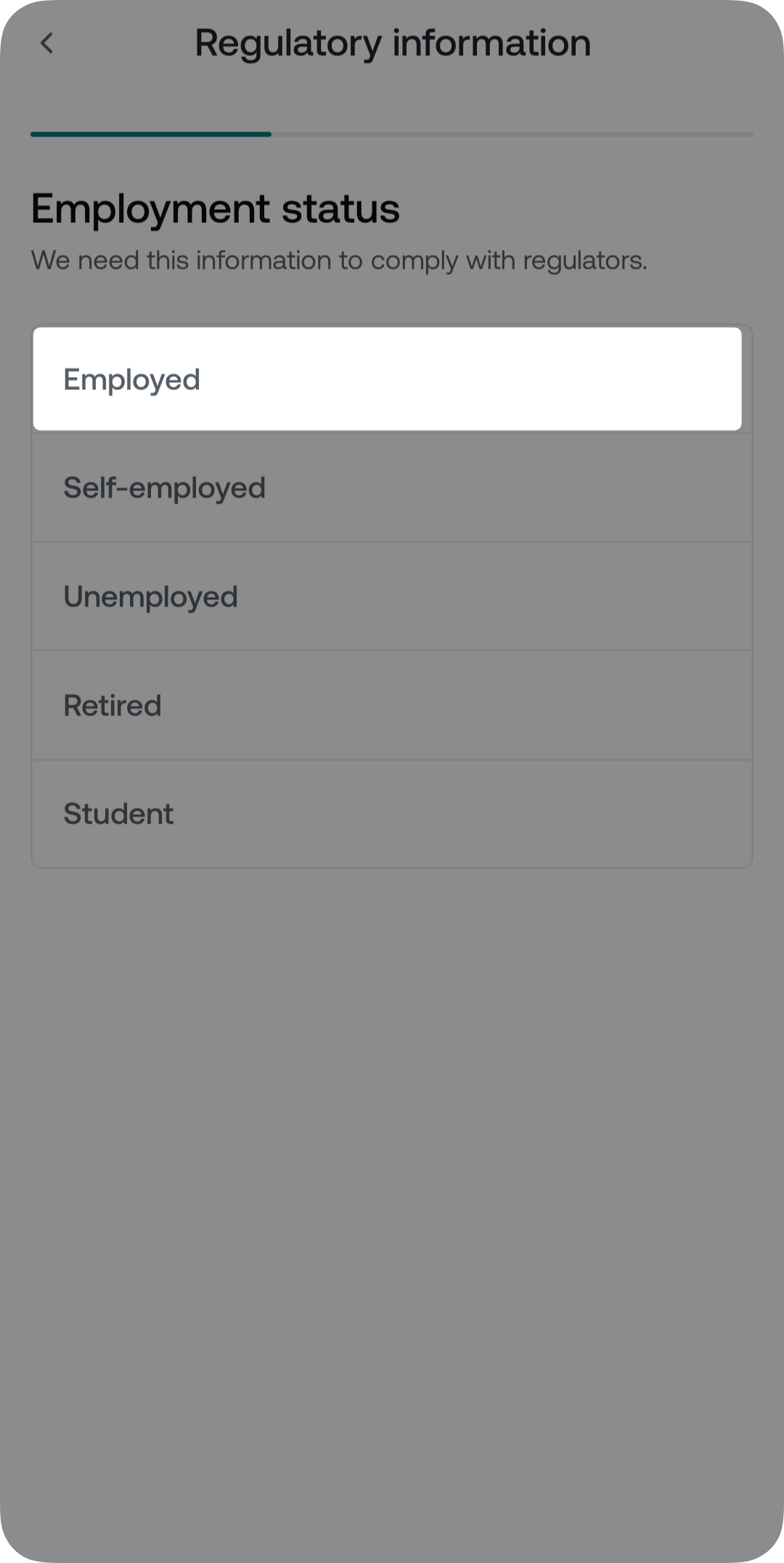
4. En la siguiente pantalla, proporcione el pedido Información reguladora (Estado de empleo, fuente de fondos, fuentes de criptografía, industria y riqueza total).
Nota Dependiendo de su país de residencia, puede que tenga que proporcionar información regulatoria adicional:
- Persona expuesta políticamente (PEP):
Indica si usted o alguien con quien está estrechamente asociado ha sido confiado con una función pública destacada (por ejemplo, funcionario del gobierno, juez, embajador, etc.). - Número de identificación fiscal (TIN):
Un número único asignado por las autoridades fiscales a individuos o entidades jurídicas para fines de información fiscal. - Razones para abrir tu cuenta:
Especifica el propósito para crear la cuenta (por ejemplo, ganar, comercio, etc.). - Volumen de transacción esperado:
Estimación del valor anual total de las transacciones que planea realizar a través de la cuenta.
Nota adicional Los residentes del EEE que se registren el 30 de junio de 2026 o después de él, podrán ser solicitados a proporcionar información adicional durante la creación de cuentas para cumplir con los requisitos regulatorios nacionales aplicables. La aplicación o plataforma web le guiará a través de cualquier paso adicional.
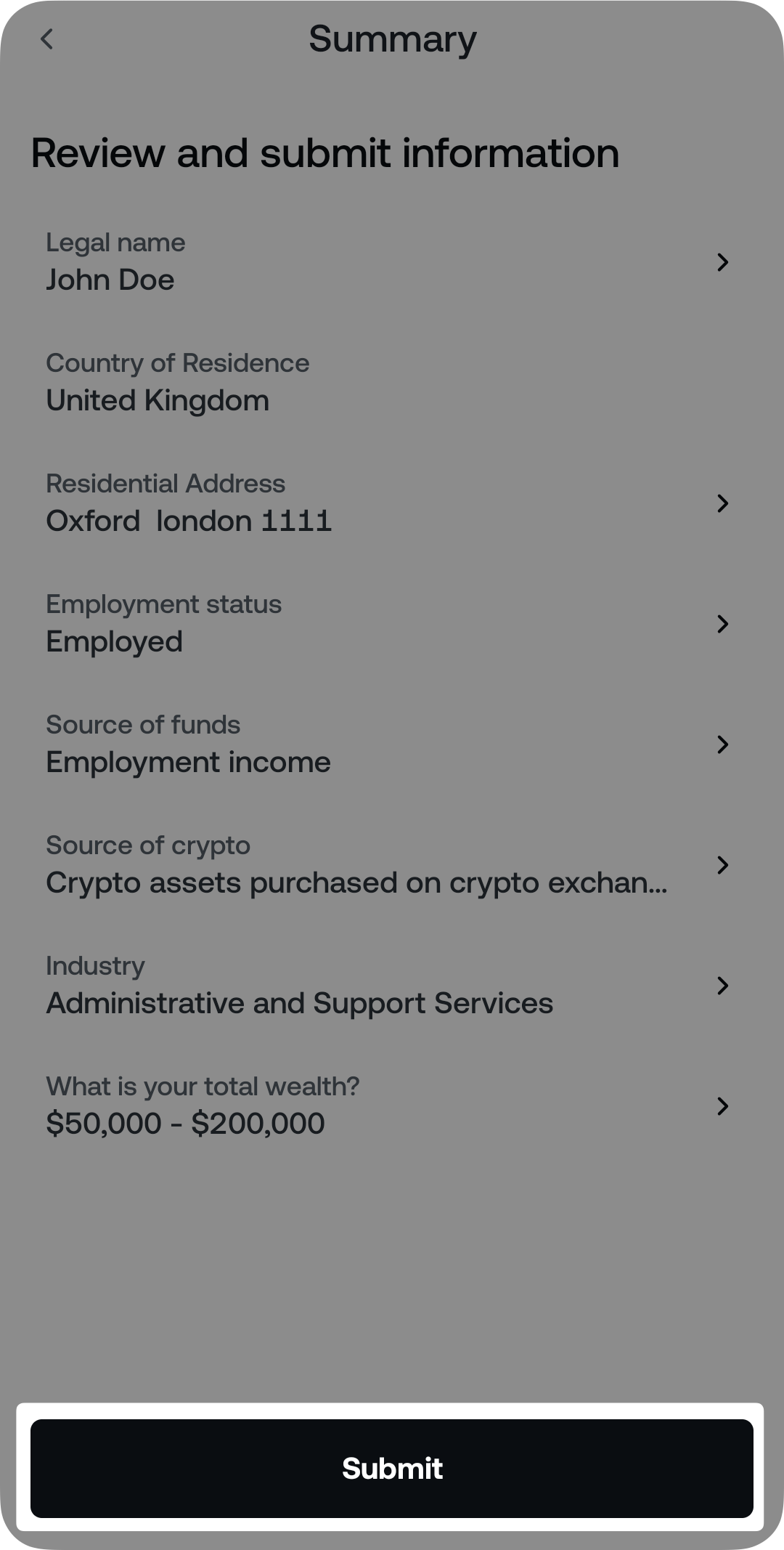
5 . Revisa el resumen de la información proporcionada y tap Submitir .
6. TAP Continuar la verificación para continuar con identidad Verificación.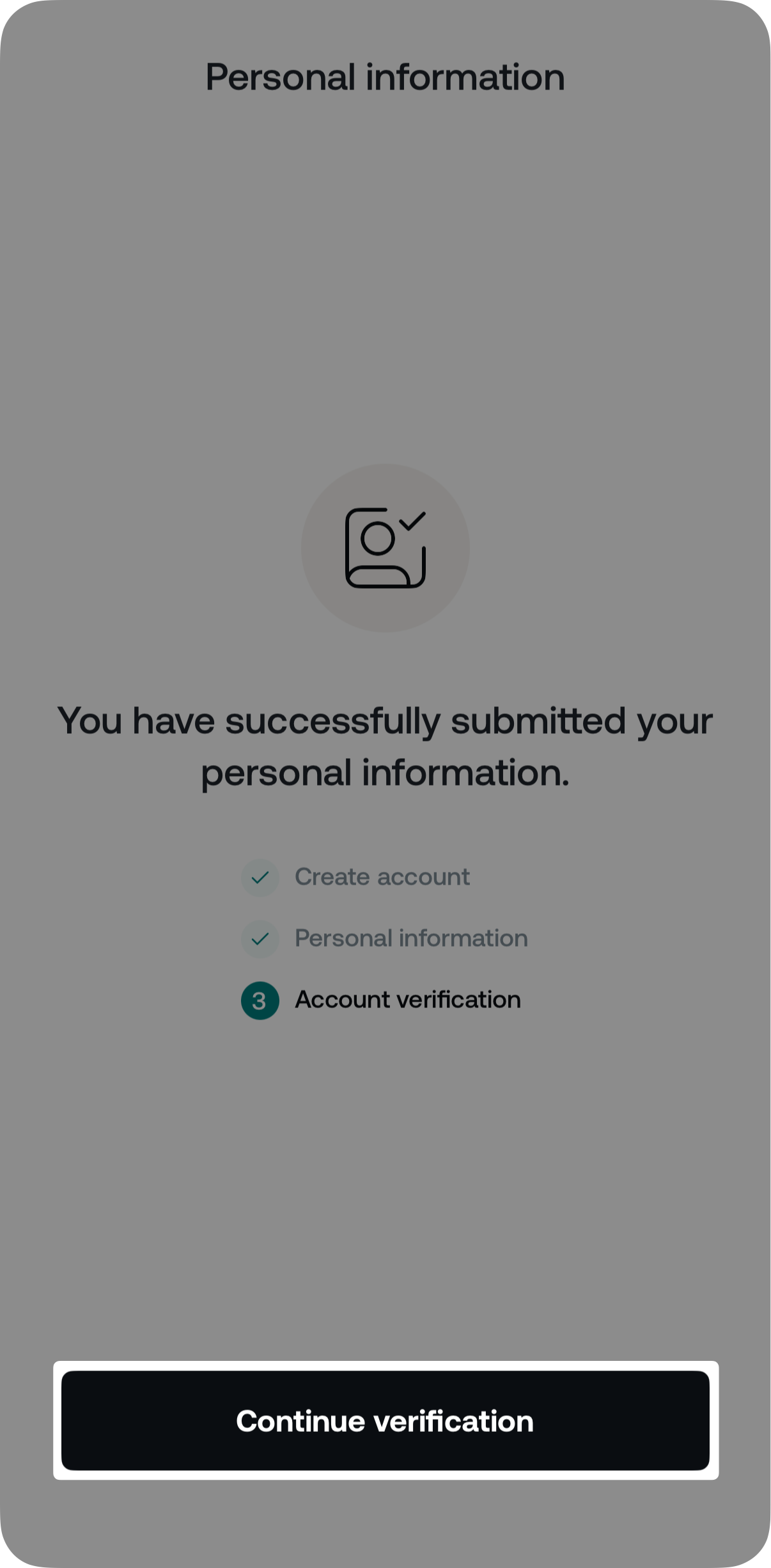
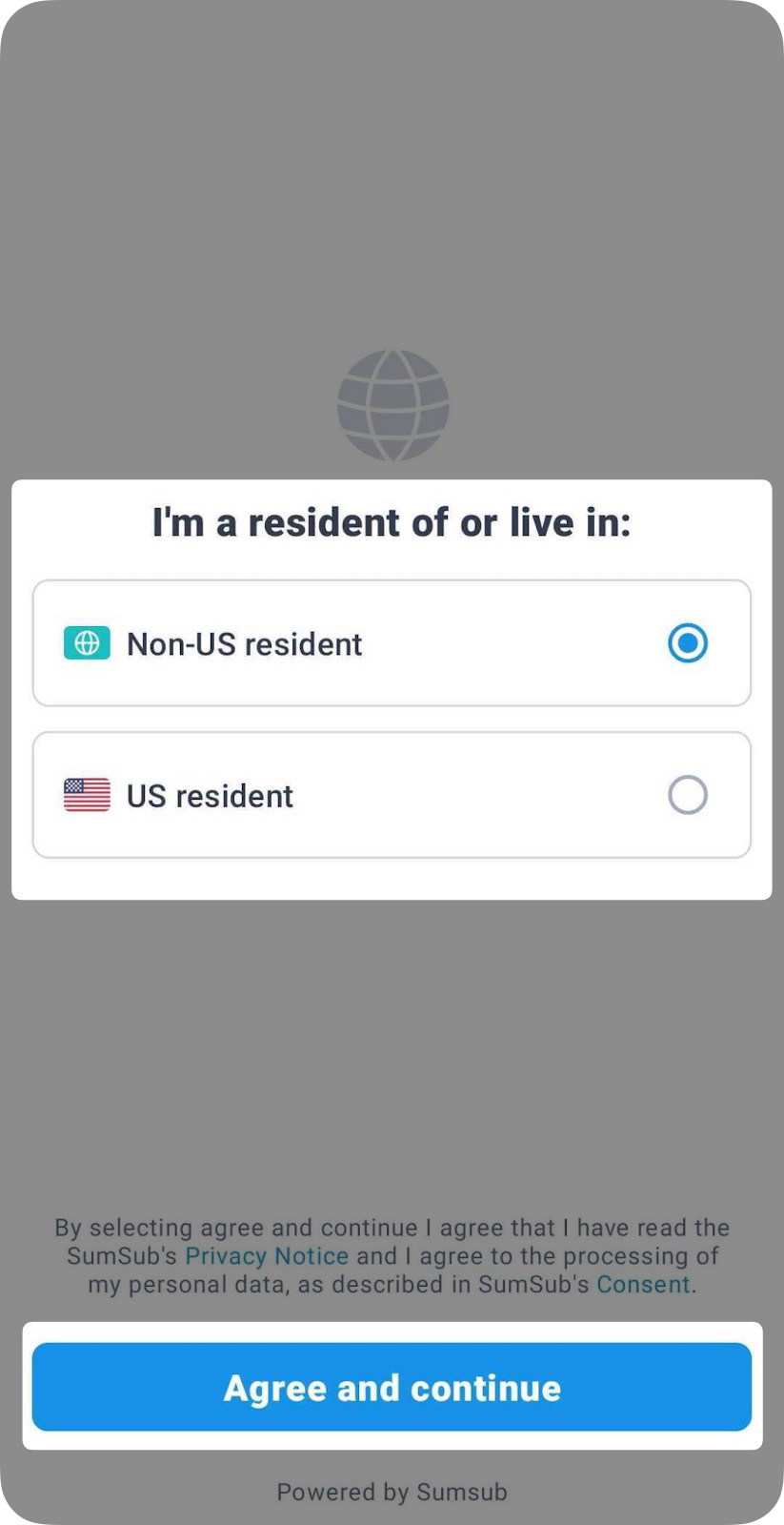
7. Confirmar si eres un residente de EE.UU. o no de EE., y tapar Acorde y continúa.
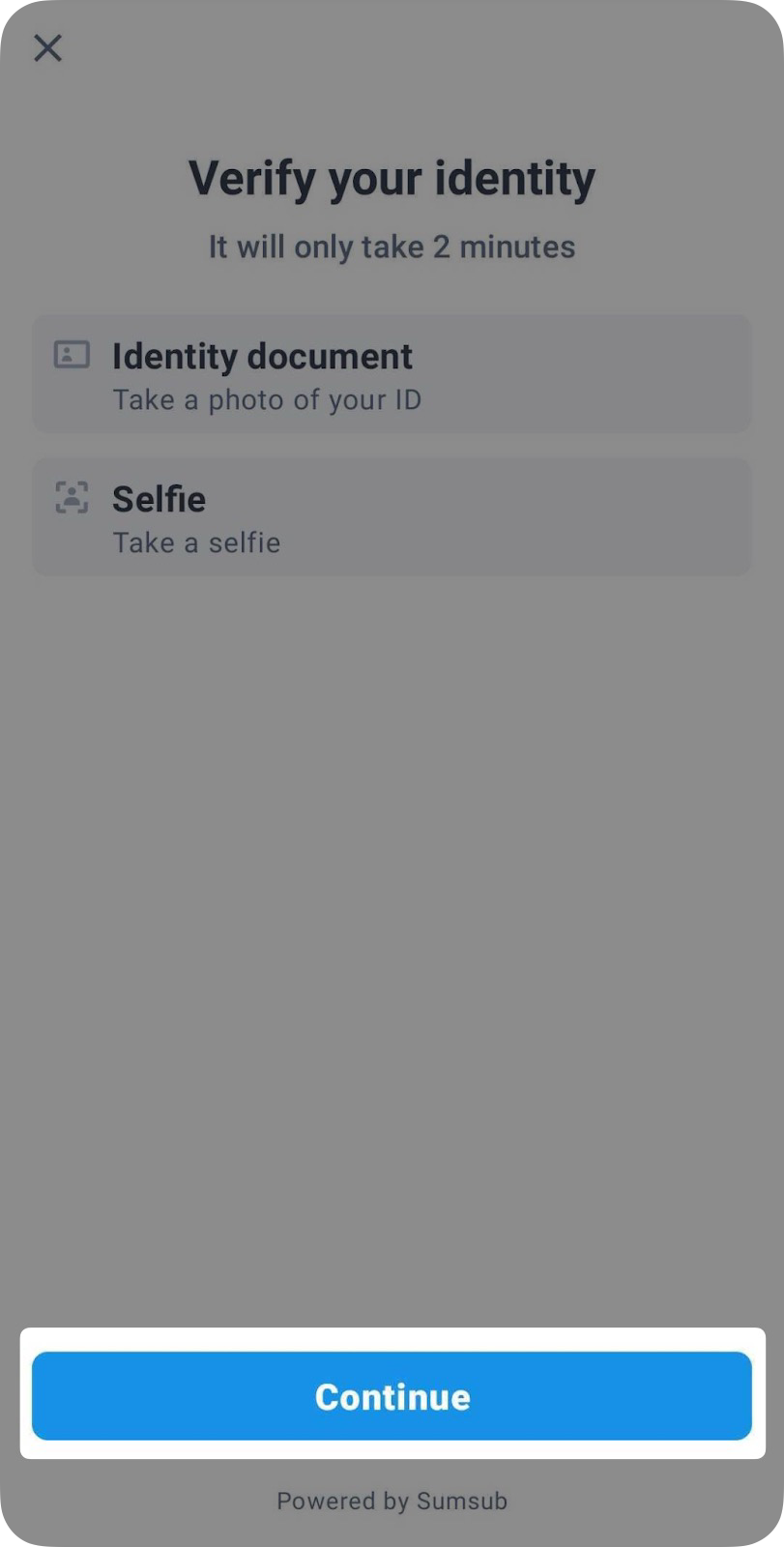
8. En la siguiente pantalla, la prensa Continuar.
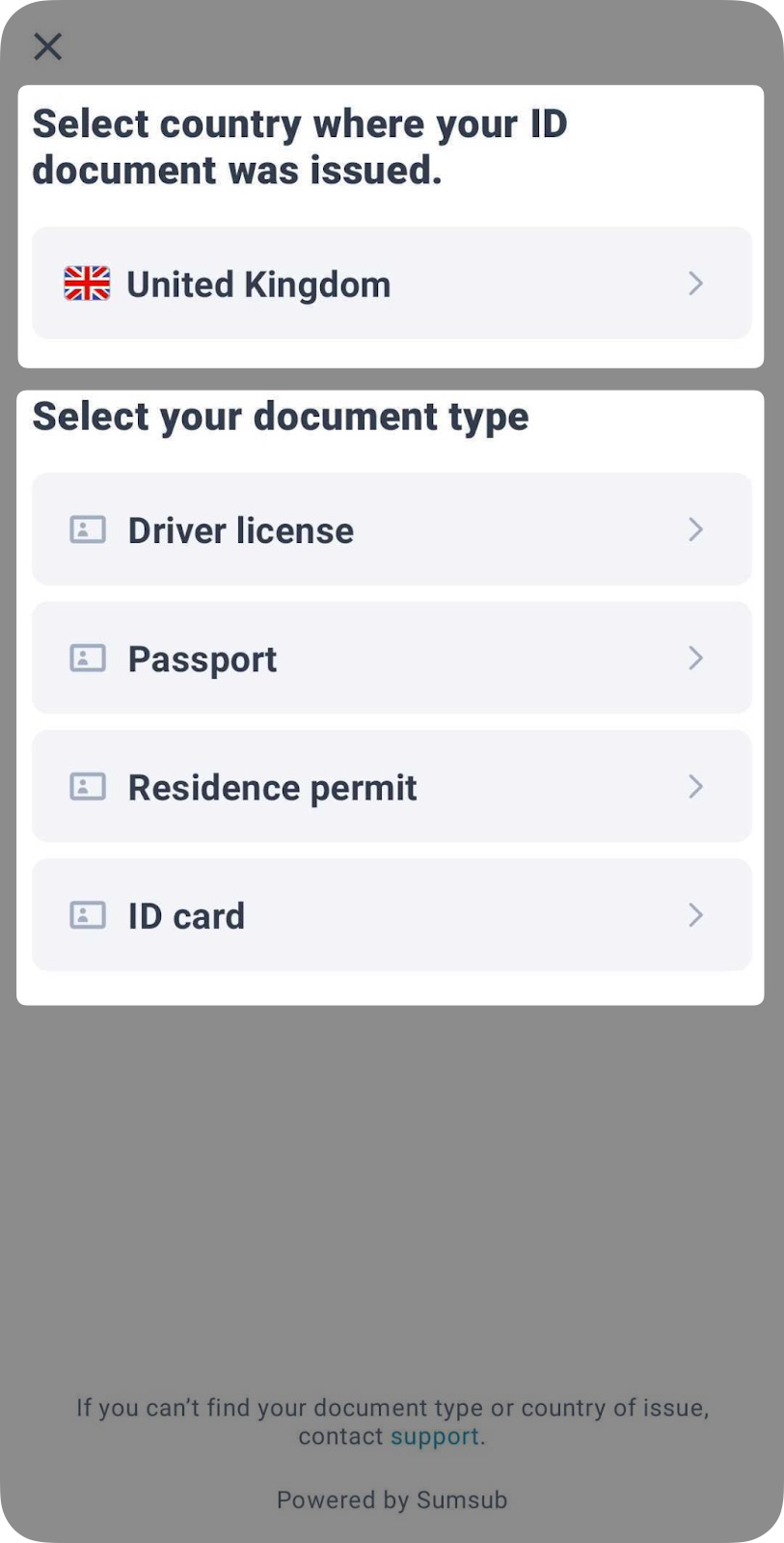
9 de Seleccione el país en el que se emitió su documento. Dependiendo del país de emisión, puede elegir cualquier documento apoyado, que puede incluir uno o más de los siguientes tipos:
- Licencia de conducir
- Pasaporte
- Permiso de residencia
- Tarjeta de ID
Importante Los residentes del Espacio Económico Europeo (EEE) solo pueden verificar su identidad con documentos emitidos por un país del EEE, excluyendo las licencias de conducir.
10. Toma una foto de tu documento de identidad. Para ciertos tipos de documentos, puede que necesite proporcionar tanto el frente como el trasero.
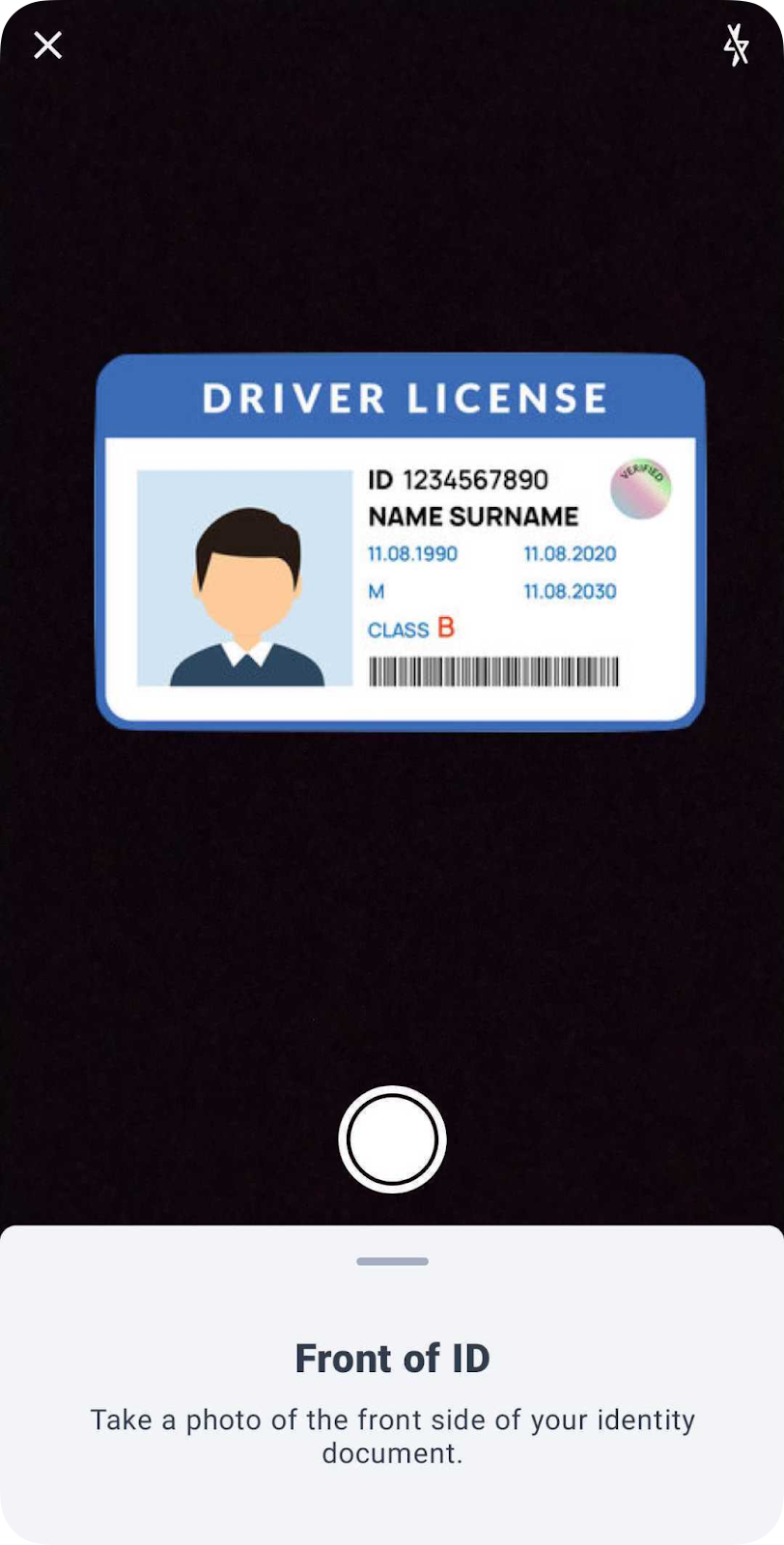
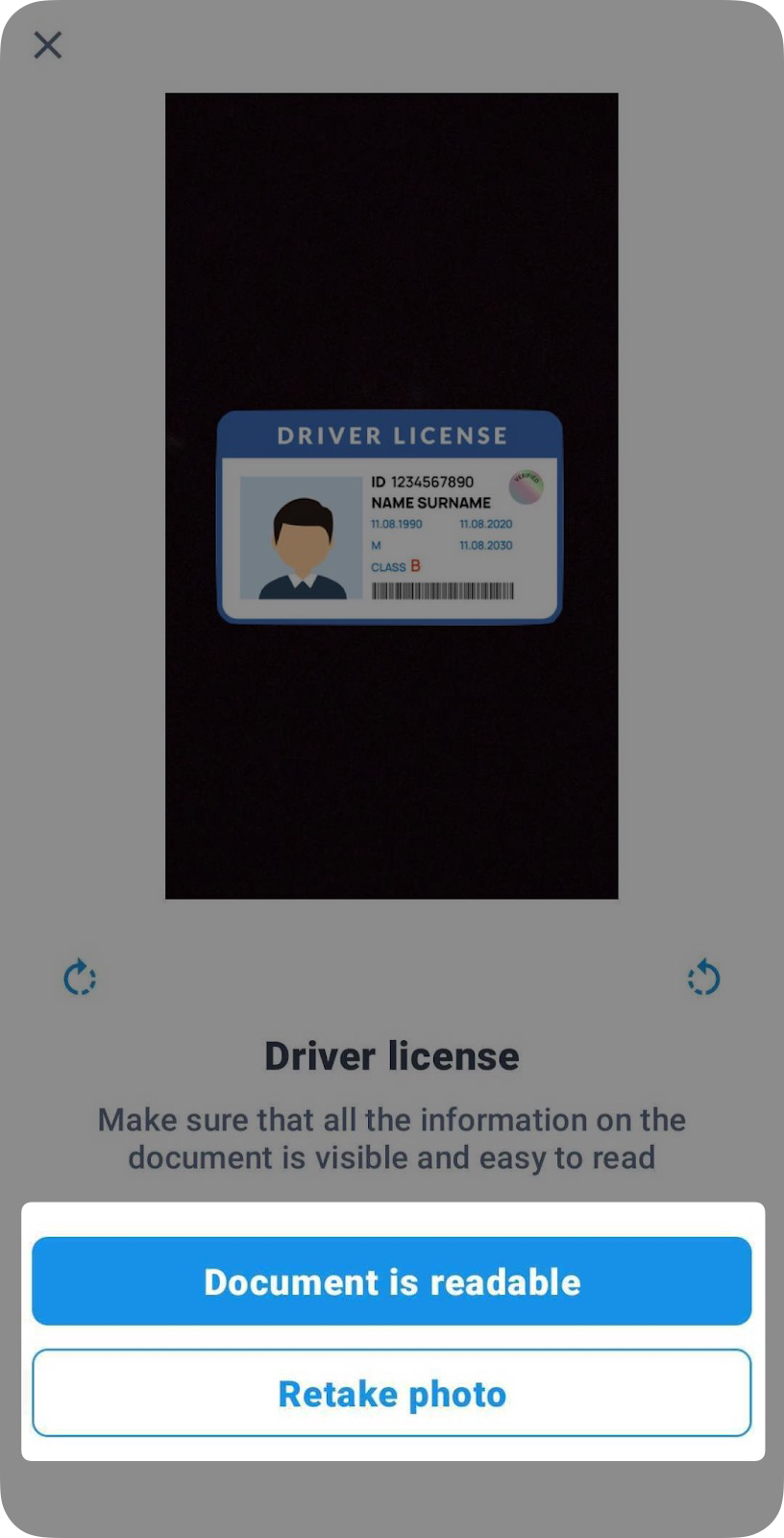
11 de Asegúrese de que los detalles son leibles, y tap El documento es leible. Si la imagen no es clara, puede tomar otra foto al tapar Retire fotos.
12 . Posiona tu rostro para ajustar el marco circular. Mantenga su dispositivo móvil estándar mientras la imagen se procesa por el software de nuestro socio de navegación. La selfies se salvará y enviará automáticamente.
Para asegurarse de que su selfie se toma correctamente, por favor siga estas directrices:
- Estás en una zona con buena iluminación
- Toda tu cara es visible
- Tiene una expresión facial neutral
- No hay gloria ni azul durante el selfie

La revisión de su presentación generalmente toma unos minutos. Sin embargo, en raras ocasiones, puede tardar hasta un día de trabajo.
Usted recibirá un correo electrónico y una notificación en la aplicación con el resultado de su solicitud.
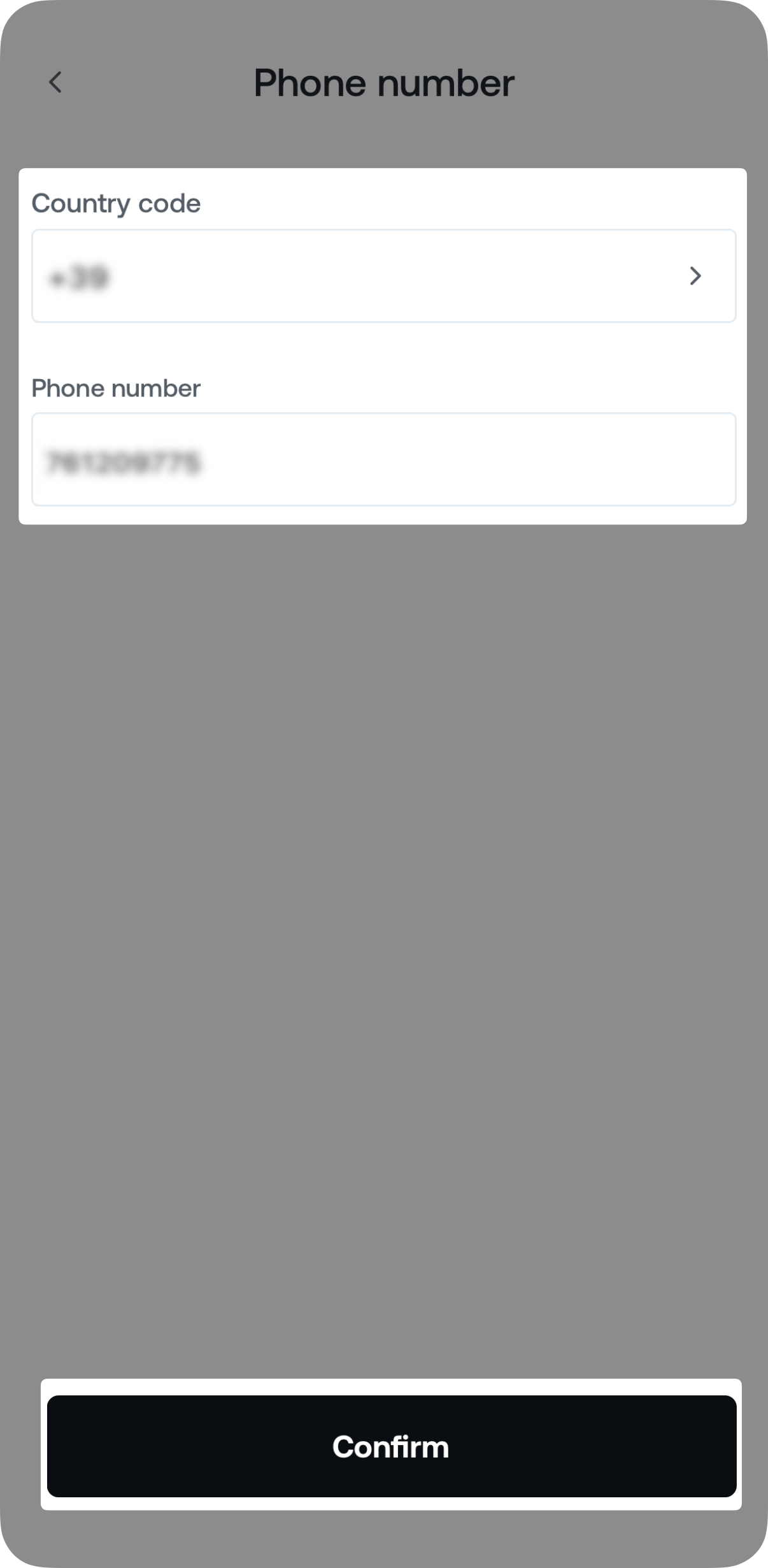
13. Una vez que envíe las fotos y selfies de documento de identificación requeridos, se le solicitará que Verifique su número de teléfono.
Para hacerlo, introduzca tu código de país y número de teléfono, y luego tapar Confirmado.
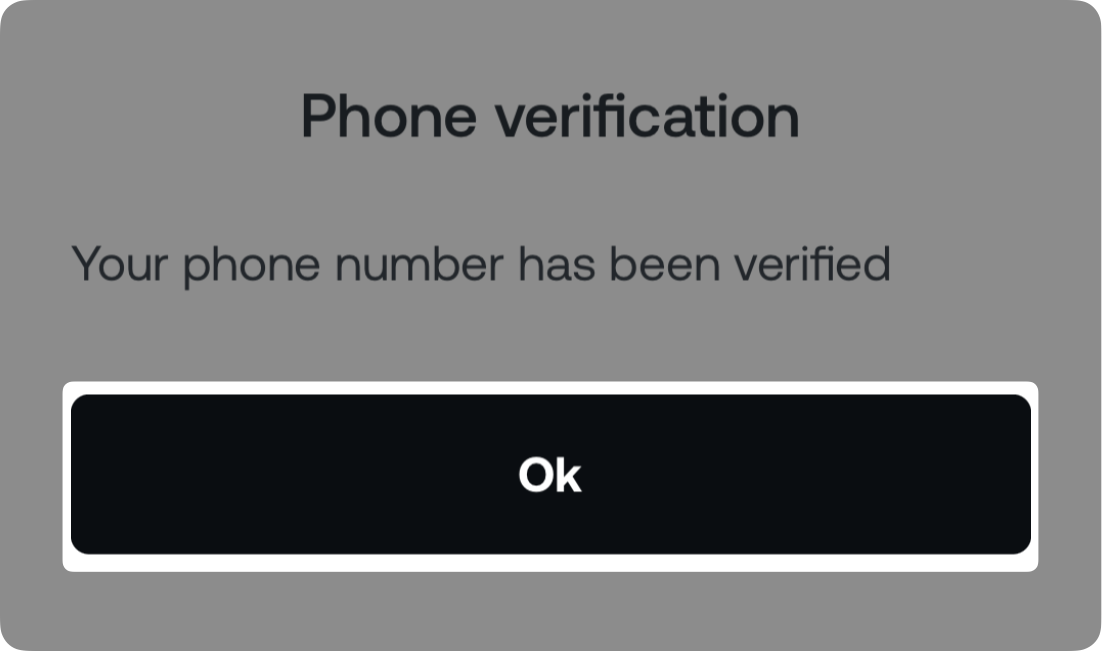
14 . Entrar en el Código de seguridad 6 dígitos enviado por SMS a tu teléfono.
Una vez que se completan con éxito estas etapas, verá una confirmación en pantalla.
Personajes apoyados
Asegúrese de que la información personal que usted introduce está dentro de los siguientes parámetros:
| Nombre (primer y último), ciudad: | Código postal: | Dirección de la calle: | |
| Alfabeto | cualquier alfabeto (Case inferior y superior) | cualquier alfabeto (Case inferior y superior) | cualquier alfabeto (Case inferior y superior) |
| Digitas | No se permite | 0-9 | 0-9 |
| Características especiales | ' - | - | " , . & @ / ' # ^ ( ) - |
| Min Longa | 1 | 1 | 1 |
| Max Lenguaje | Inlimitada | Inlimitada | Inlimitada |
3. Cómo completar la verificación de dirección
Dependiendo de las circunstancias, también puede necesitar verificar la dirección residencial que haya introducido durante la sección de Información Personal. Para ello, debe subir un documento de apoyo de Proof of Address siguiendo las instrucciones paso a paso que se proporcionan a continuación, que también están disponibles como guía de vídeo. Aquí.
La información que proporciona se utilizará únicamente para fines de Verificación de Identidad, y sus datos siempre son cifrados y almacenados de forma segura en nuestro sistema.
Dependiendo del tipo de documento, debe ser emitido dentro del último 3 a 12 meses y contiene lo siguiente:
- su trading Primero y Última Nombre.
- su trading lleno Dirección.
- Cumpliendo Autoridad Detalles y El logotipo.
Lista de documentos actualmente apoyados por nuestro socio KYC
- Factura de utilidad - agua, gas, electricidad, teléfono, internet, TV, u otros (3 meses)
- Declaración bancaria o carta (3 meses)
- Carta o notificación de la Agencia del Gobierno (12 meses)
- Certificado de registro de votantes (12 meses)
- Valoración de impuestos (12 meses)
- Certificado de Vehículo / Certificado (12 meses)
- El pago de los hipotecas (3 meses)
- La factura de la agencia inmobiliaria (6 meses)
- Confirmado el domicilio del empleador/deceso de compra en casa (6 meses)
A través de la plataforma web
1. Logos en En su cuenta de Nexo y clic en Verifique tu cuenta.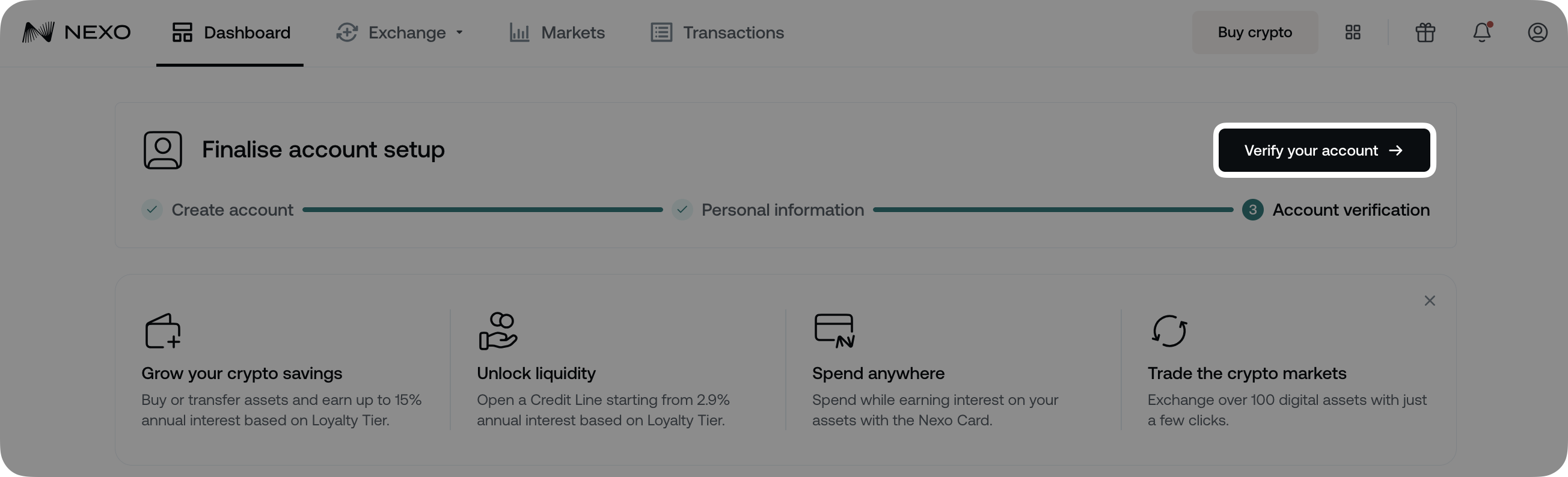
2 . Clic en Verificar Dirección.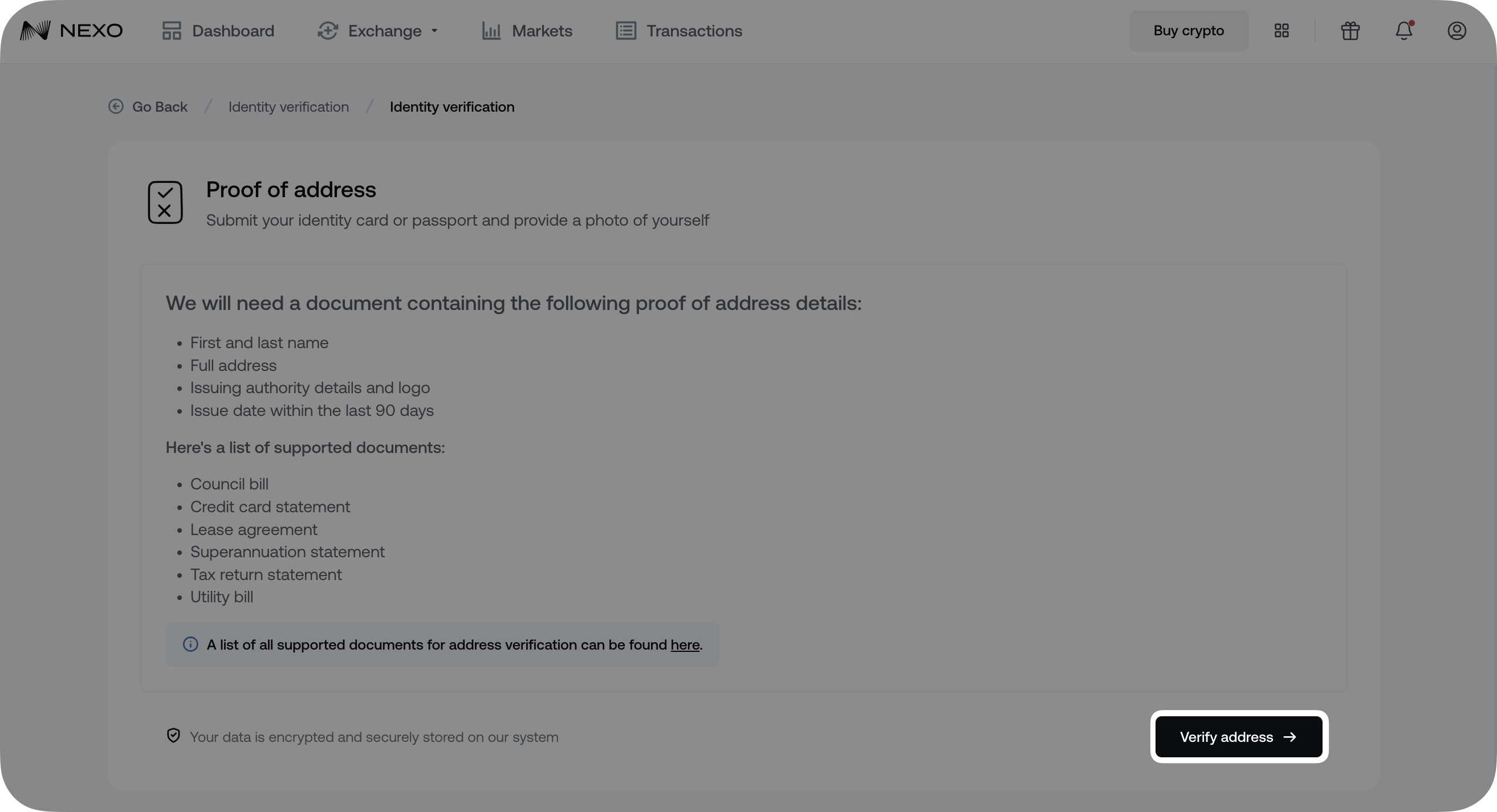
3. De las opciones disponibles, seleccione el tipo de documento que se presentará, cargue su presentación y presione Continuar. Puede subir un documento digital PDF original o una foto de un físico.
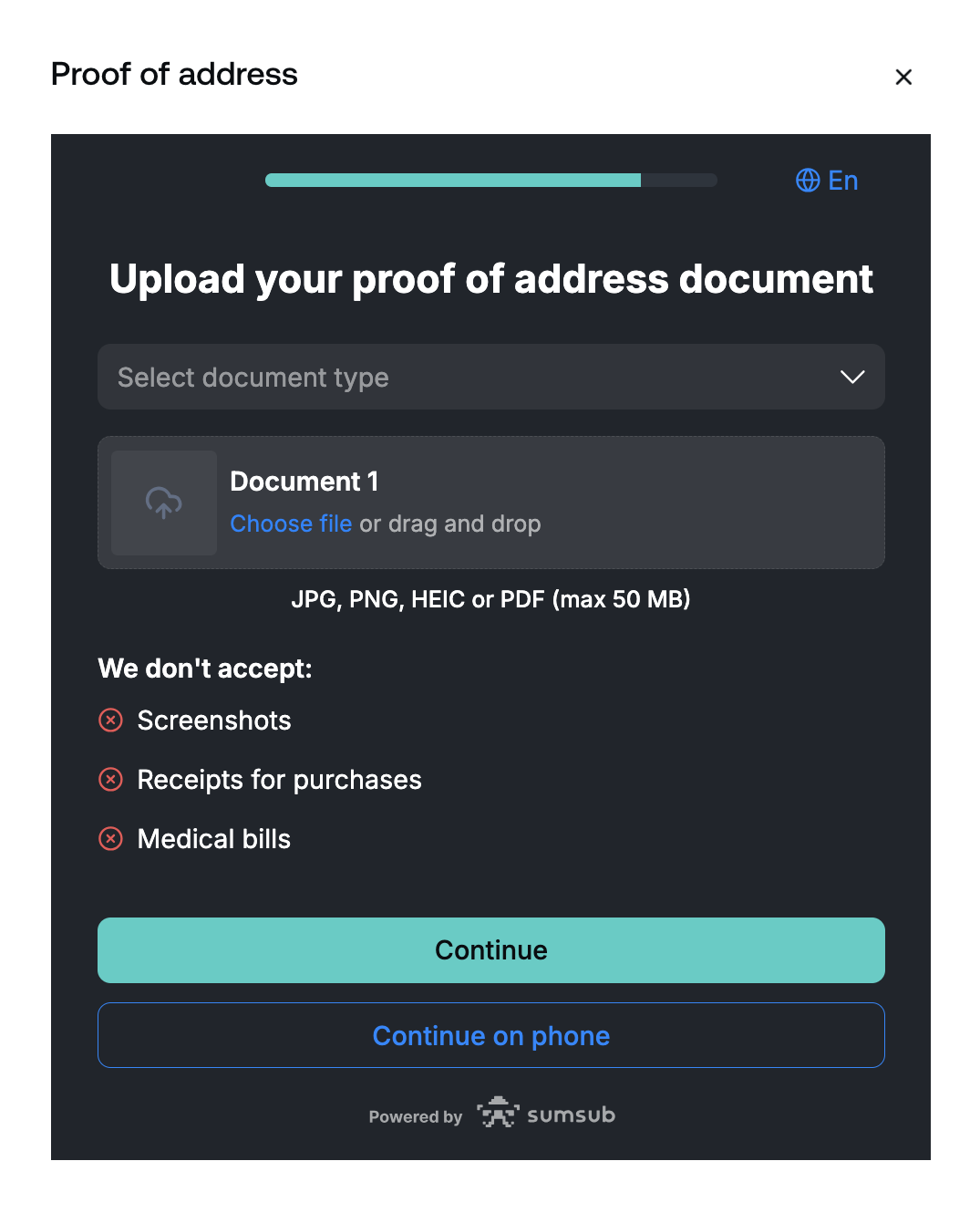
Tenga en cuenta que no apoyamos las capturas de pantalla de documentos como presentaciones válidas.
Una vez presentado, su documento se revisará normalmente en unos minutos, pero en algunas ocasiones puede tardar hasta 1 día de trabajo. Te notificaremos por vía El correo electrónico y Notificación en app Una vez que el documento se aprueba.
A través de la aplicación móvil
1o Envíe a tu cuenta Nexo y tap Verifique su dirección En su pantalla de Dashboard.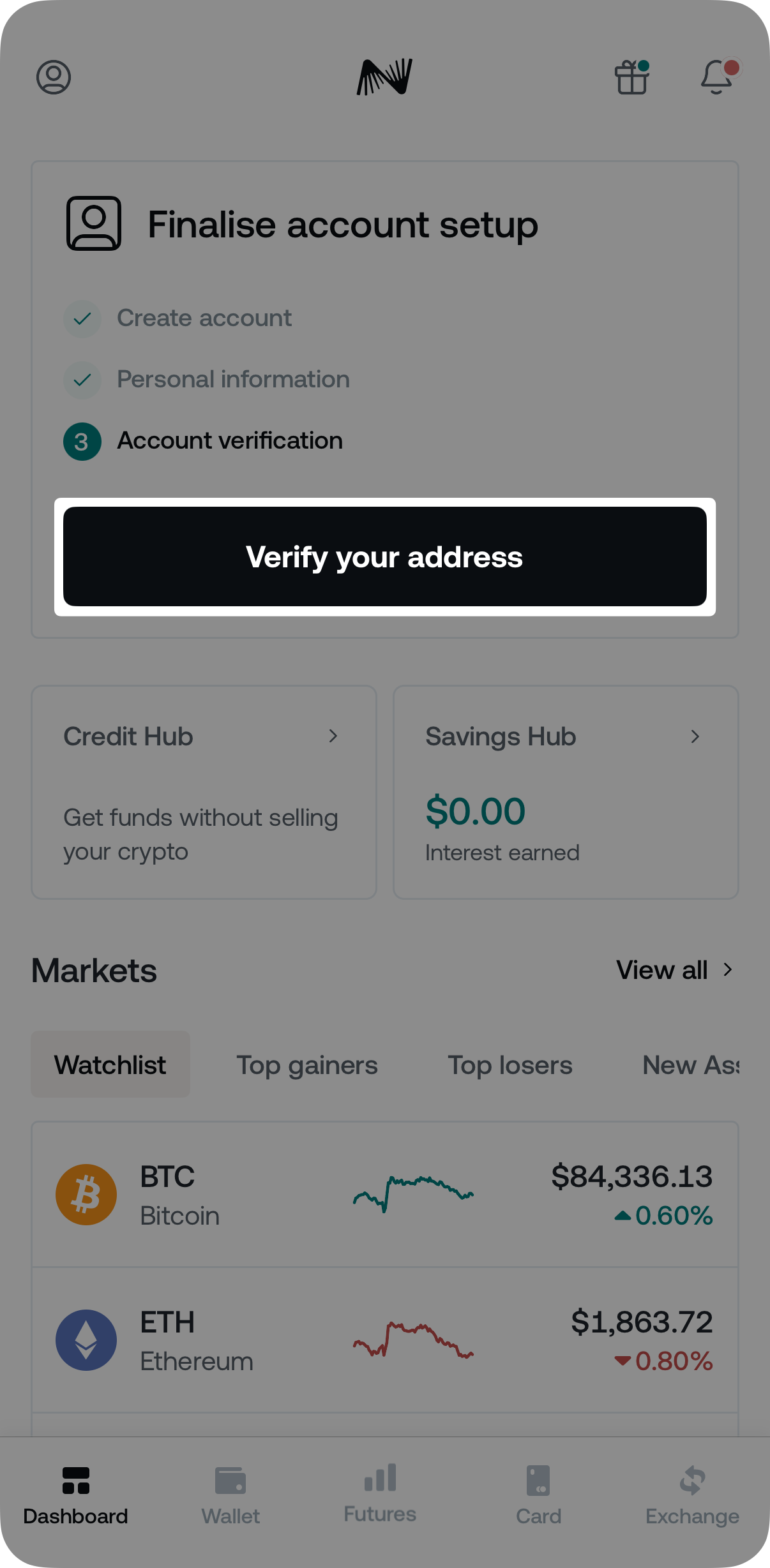
2 . Revise los tipos de documentos apoyados y la información que deben contener, luego tapar Continuar la verificación.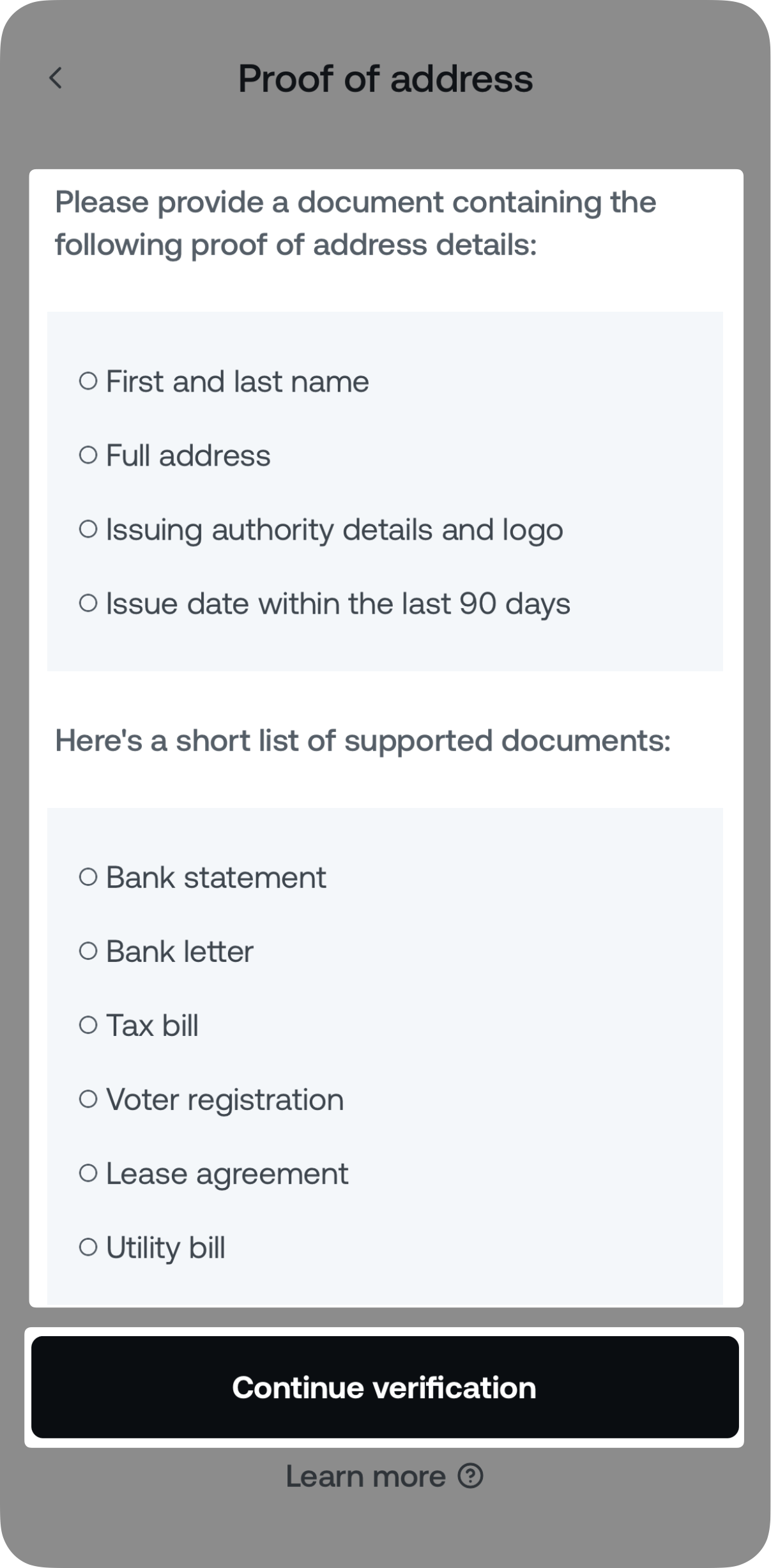
3. Siga las instrucciones en la pantalla para cargar un archivo de su documento o tomar una foto en vivo.
Una vez presentado, su documento se revisará normalmente en unos minutos, pero en algunas ocasiones puede tardar hasta 1 día de trabajo. Te notificaremos por vía El correo electrónico y Notificación en app Una vez que el documento se aprueba.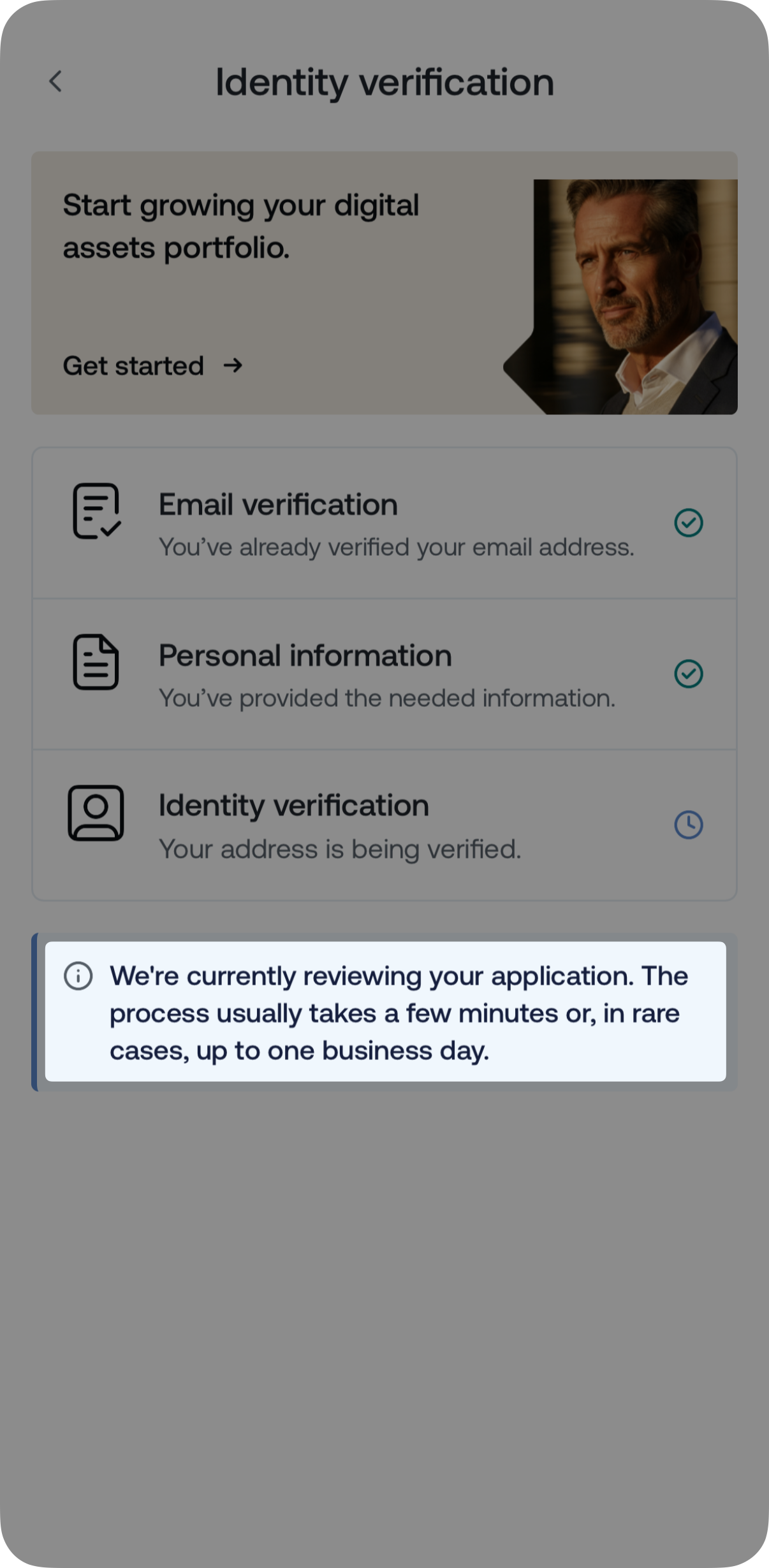
4. Te notificaremos a través de una Notificación en app y El correo electrónico una vez que el documento sea aprobado, para que pueda comenzar su viaje Nexo lo antes posible.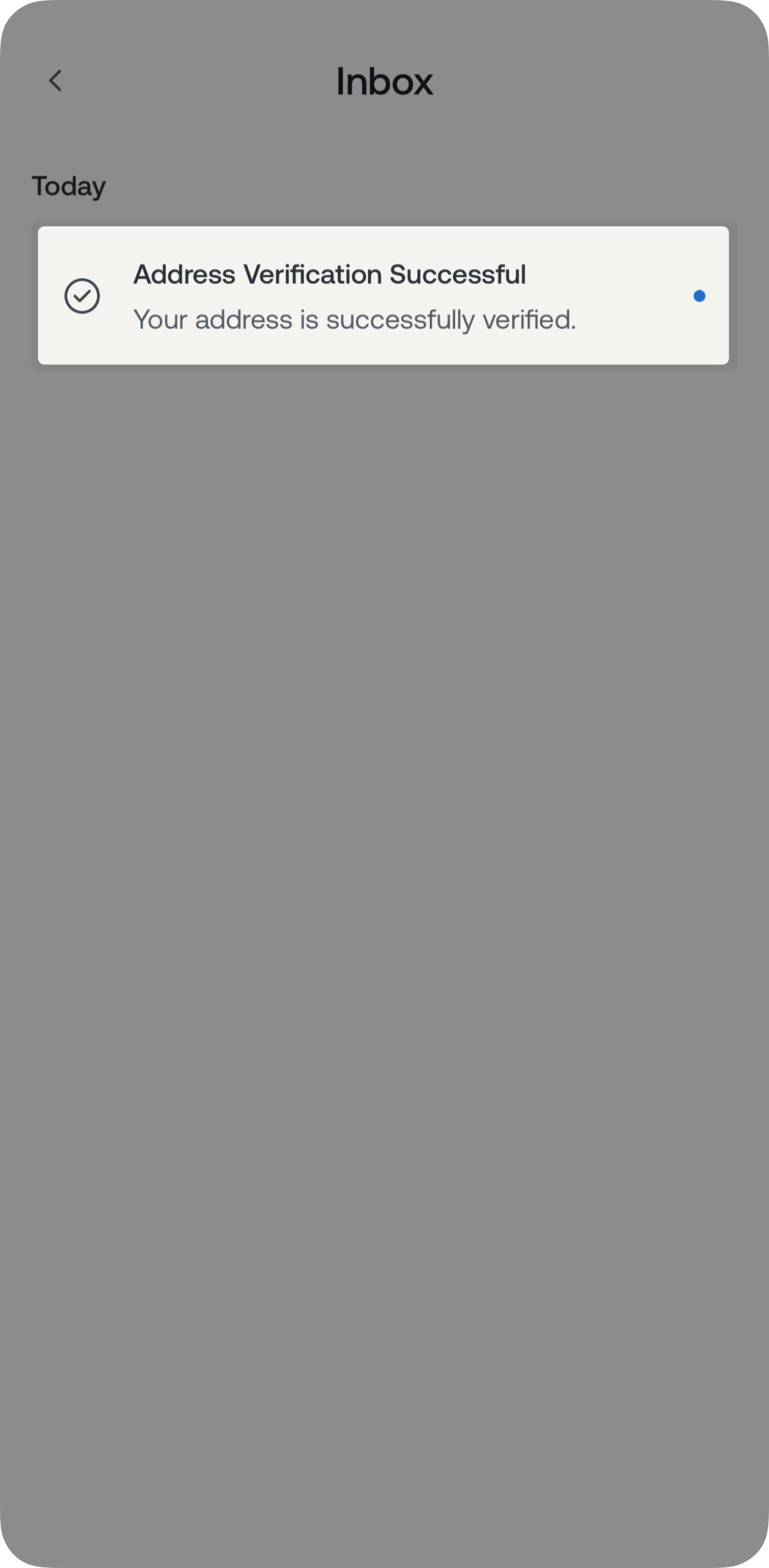
4. Notas importantes
- Crear una cuenta de Nexo no está disponible para los clientes residentes en las jurisdicciones en las que no operamos y los residentes de los Emiratos Árabes Unidos.
- Los clientes pueden Sólo Mantenga uno Cuenta personal de Nexo.
- Los clientes pueden Sólo Mantenga uno Cuentas de empresa Nexo por compañía. Los con múltiples empresas pueden abrir una cuenta corporativa separada para cada uno, siempre que el Proceso de embarque completo Se cumplen para cada cuenta.