


Com crear un compte Nexo
S'estableix un Personal El compte Nexo és fàcil i només dura uns minuts. Abans de començar, tingueu en compte que haureu de ser Almenys 18 anys d'edat per registrar. Segueix la nostra guia de pas a pas per començar.
Si vostè està interessat en crear una Empresa Contes de Nexo, si us plau visiteu el dedicat Article.
També podeu descarregar l'aplicació Nexo per accedir al vostre compte en el curs. Aquest article proporciona informació sobre els requisits del sistema, les Play Stores disponibles i les instruccions per descarregar l'aplicació.
1 Com obrir un compte personal de Nexo
A través de la plataforma web
1 anar a ↑ WEB WEB WEB www.nexo.com/register.
2 El Entrar el teu adreça de correu electrònic i clic Continuació.
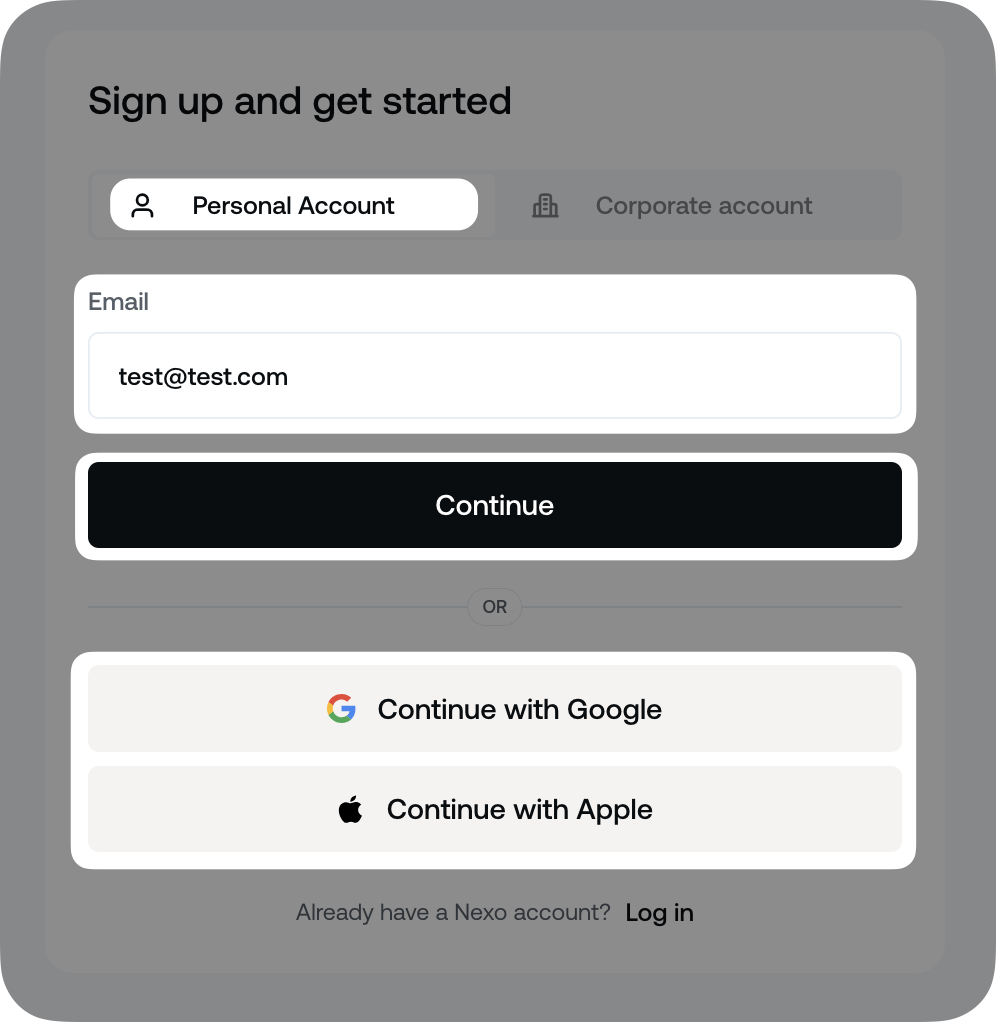
Alternativament, podeu registrar-vos amb el vostre compte de Google o Apple fent clic Continuació amb Google/Apple El botó i segueix les instruccions de la pantalla. Si ja tens una compte Nexo, pots enllaçar-la a un compte de Google o Apple seguint els passos en el següent: Aquest article.
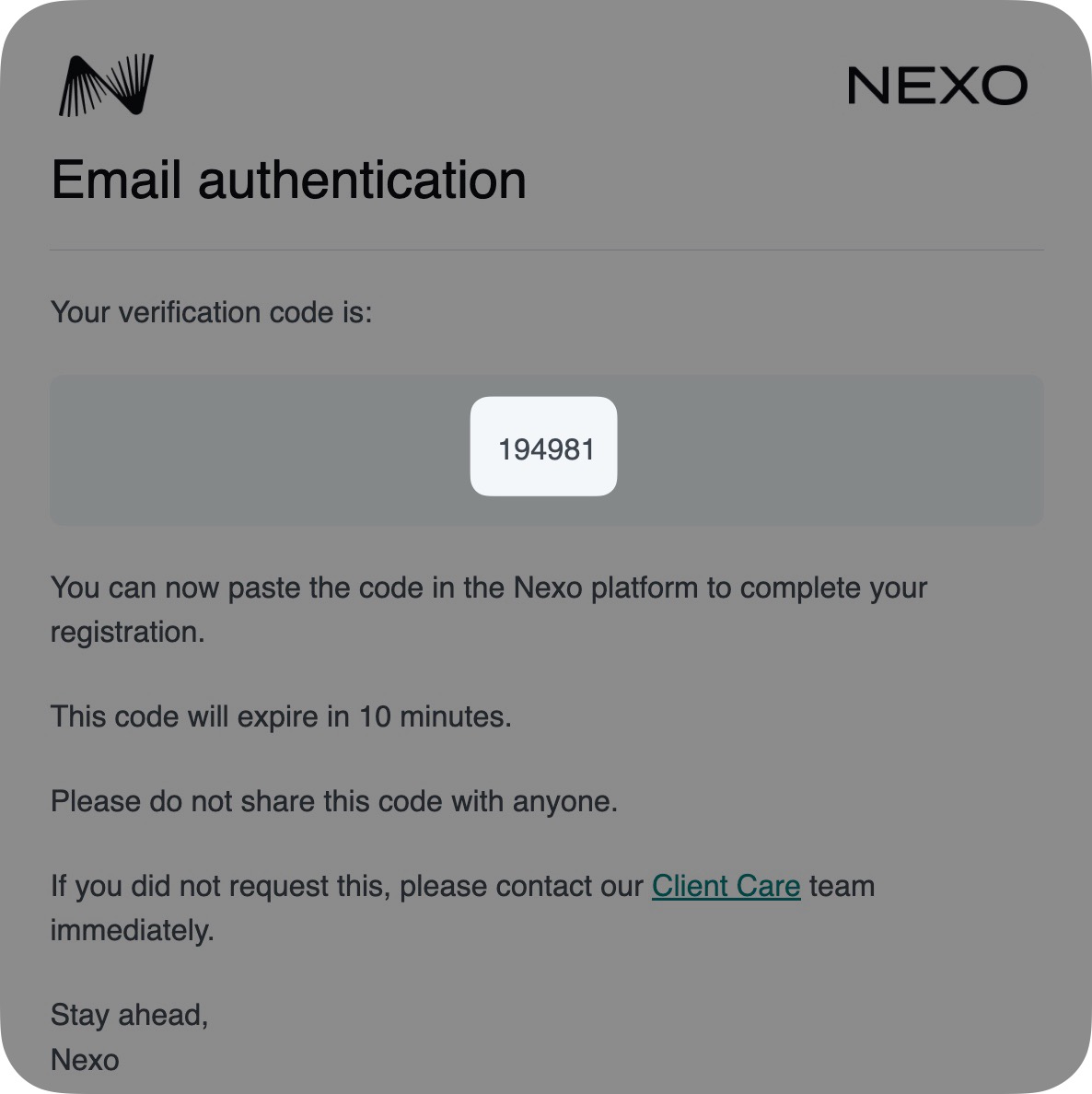
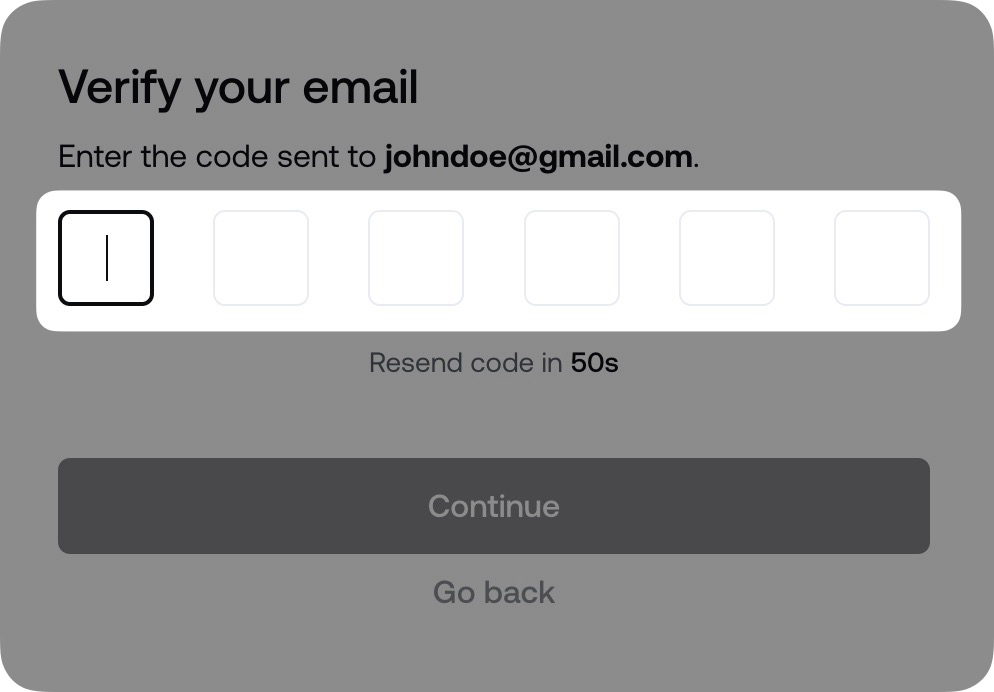
3 a Codi de verificació S'envia a la teva adreça de correu electrònic. Introduïu o introduïu el codi de 6 dígits en el camp.
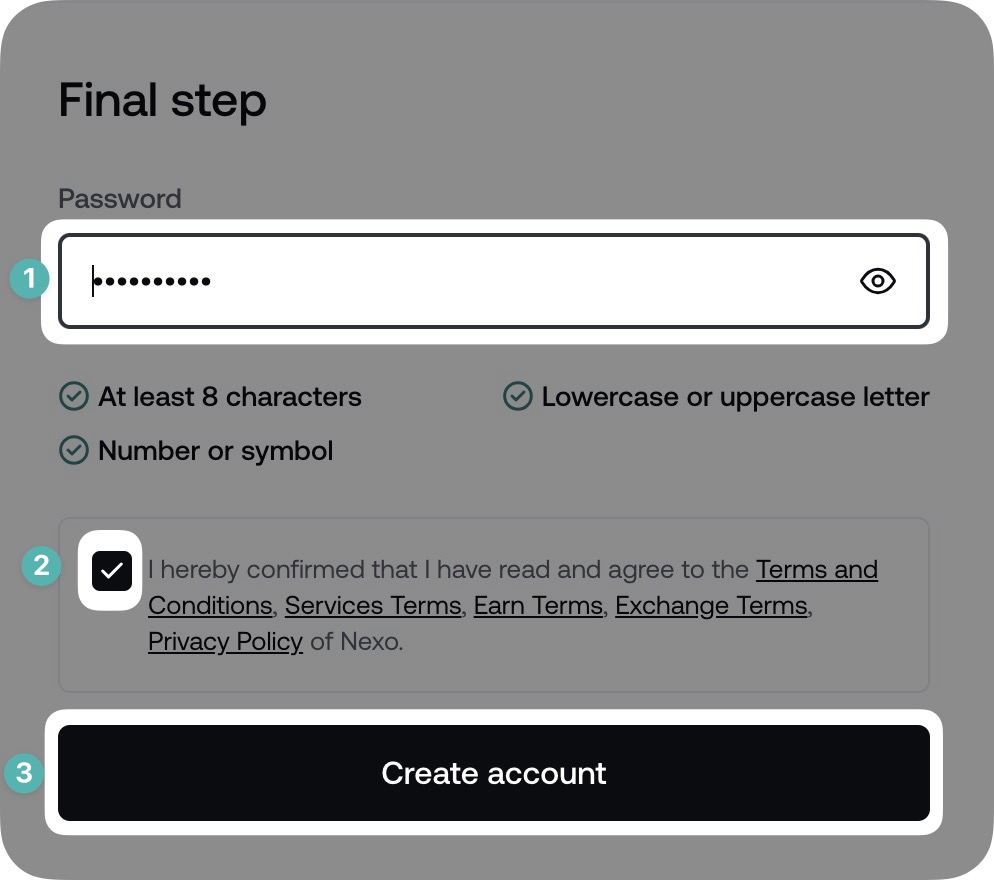
4 El Entrar en una forta La contrasenya, Accepta amb la nostra Termes i condicions i clic Creació de comptes Per completar el procés de signatura.
Felicitats → Ara s’ha creat el teu compte. Es redirigirà a la El Dashboard on es pot començar el Identitat Verificació procés, que és necessari per utilitzar els serveis de Nexo.
Notes: Autenticació de dos factors Per correu electrònic s'estableix automàticament, una vegada que es crea l'account.
A través de l'aplicació mòbil
1 Obre l'aplicació Nexo i tapar Signat A l'alt.
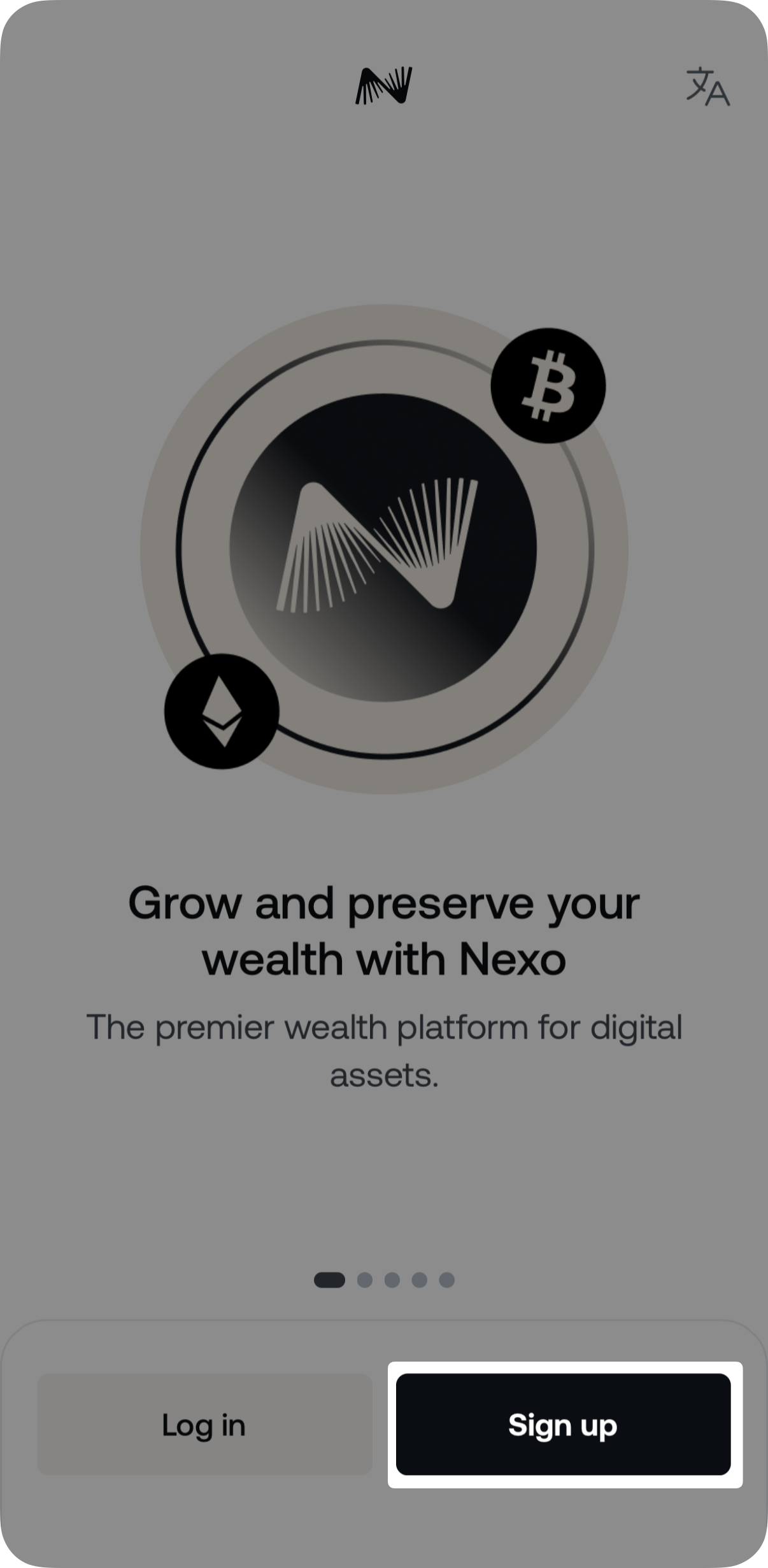
2 El TAP Inscriure's amb email.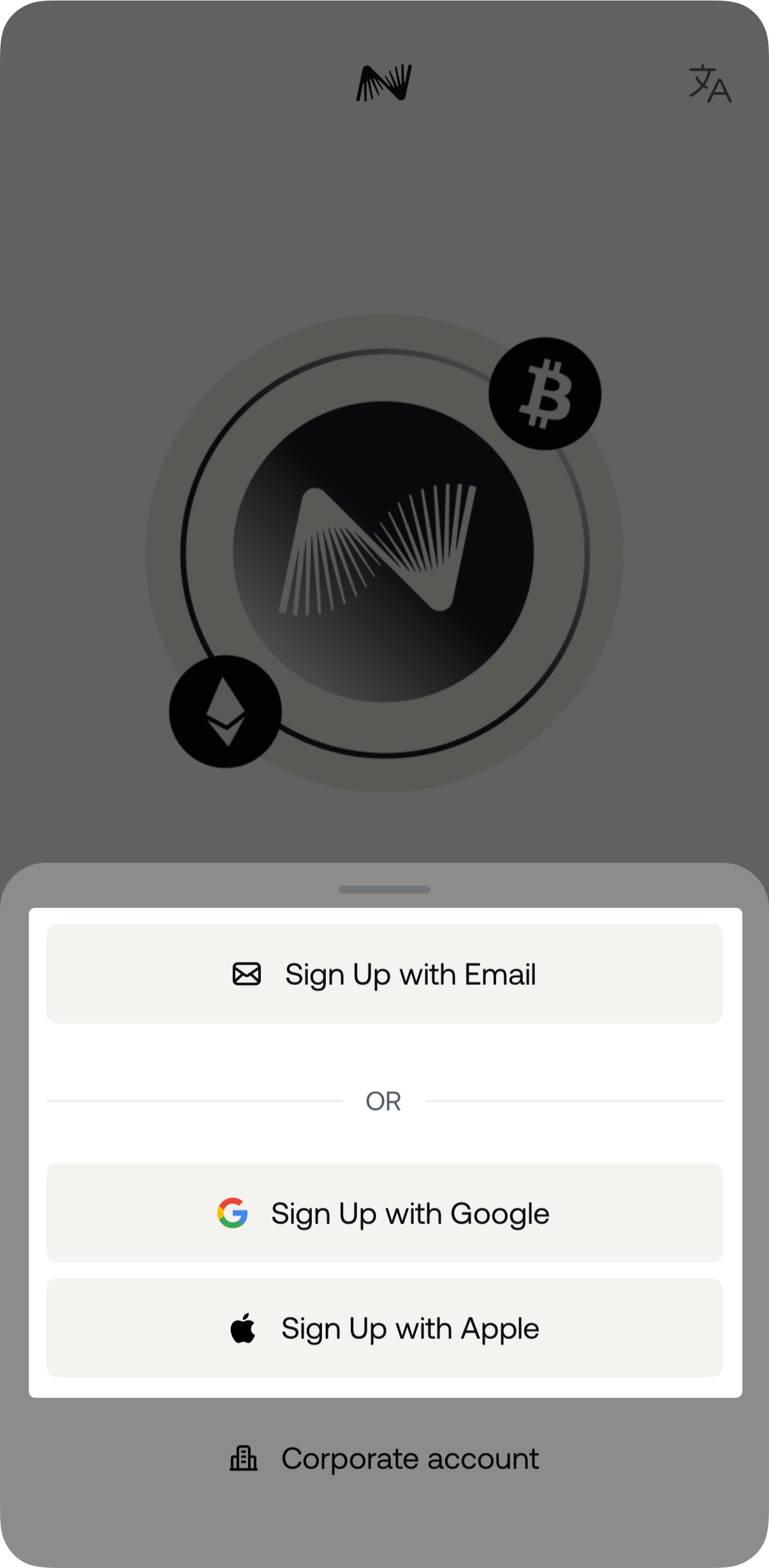
Alternativament, podeu registrar-vos amb el vostre compte de Google o Apple mitjançant la tecla Signat A l'alt amb Google/Apple Seguim les instruccions de la pantalla.
3 Introduïu la vostra adreça de correu electrònic i tapar Continuació.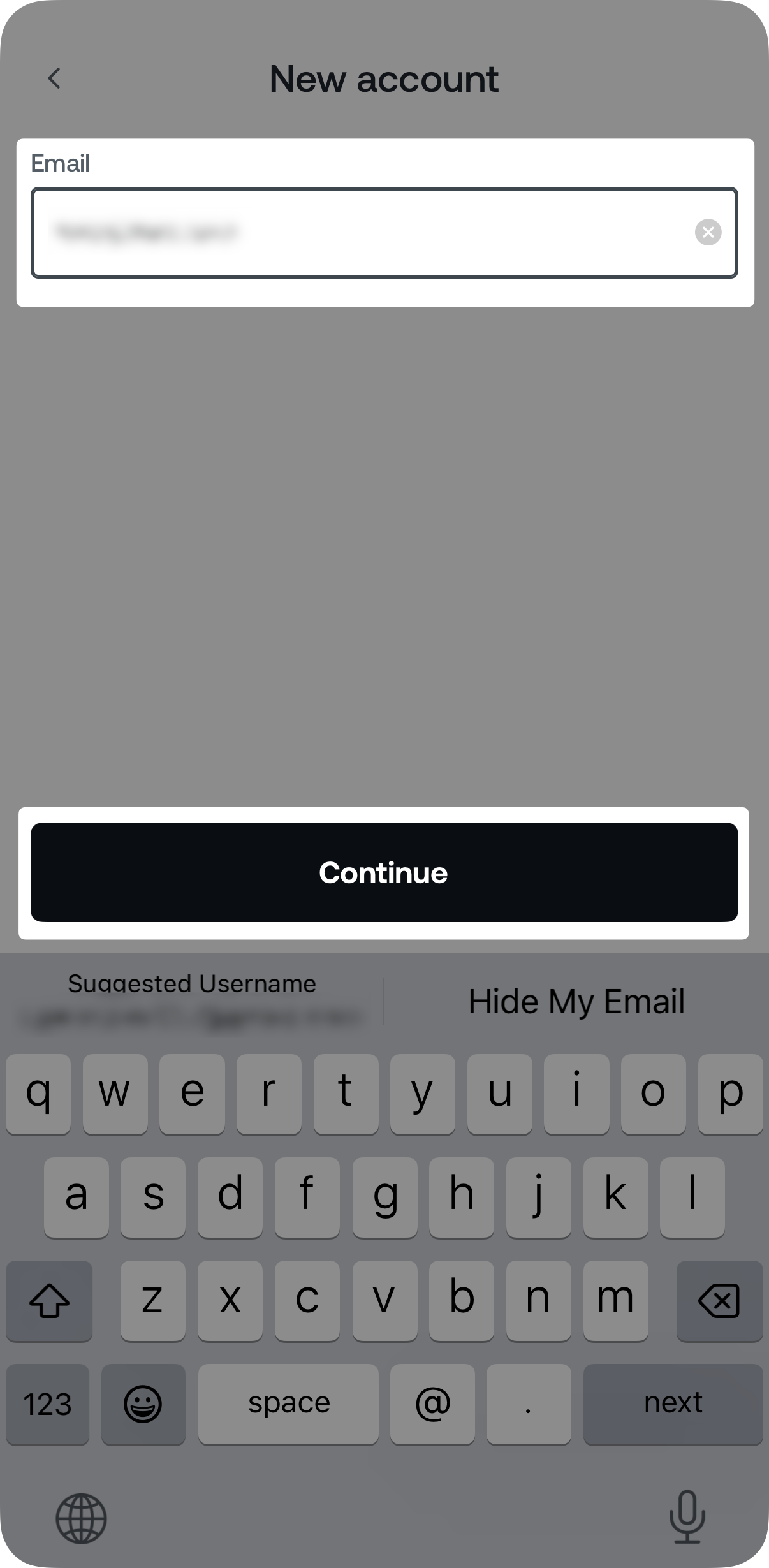
3 a Codi de verificació S'envia a la teva adreça de correu electrònic. Introduïu o introduïu el codi de 6 dígits en el camp.
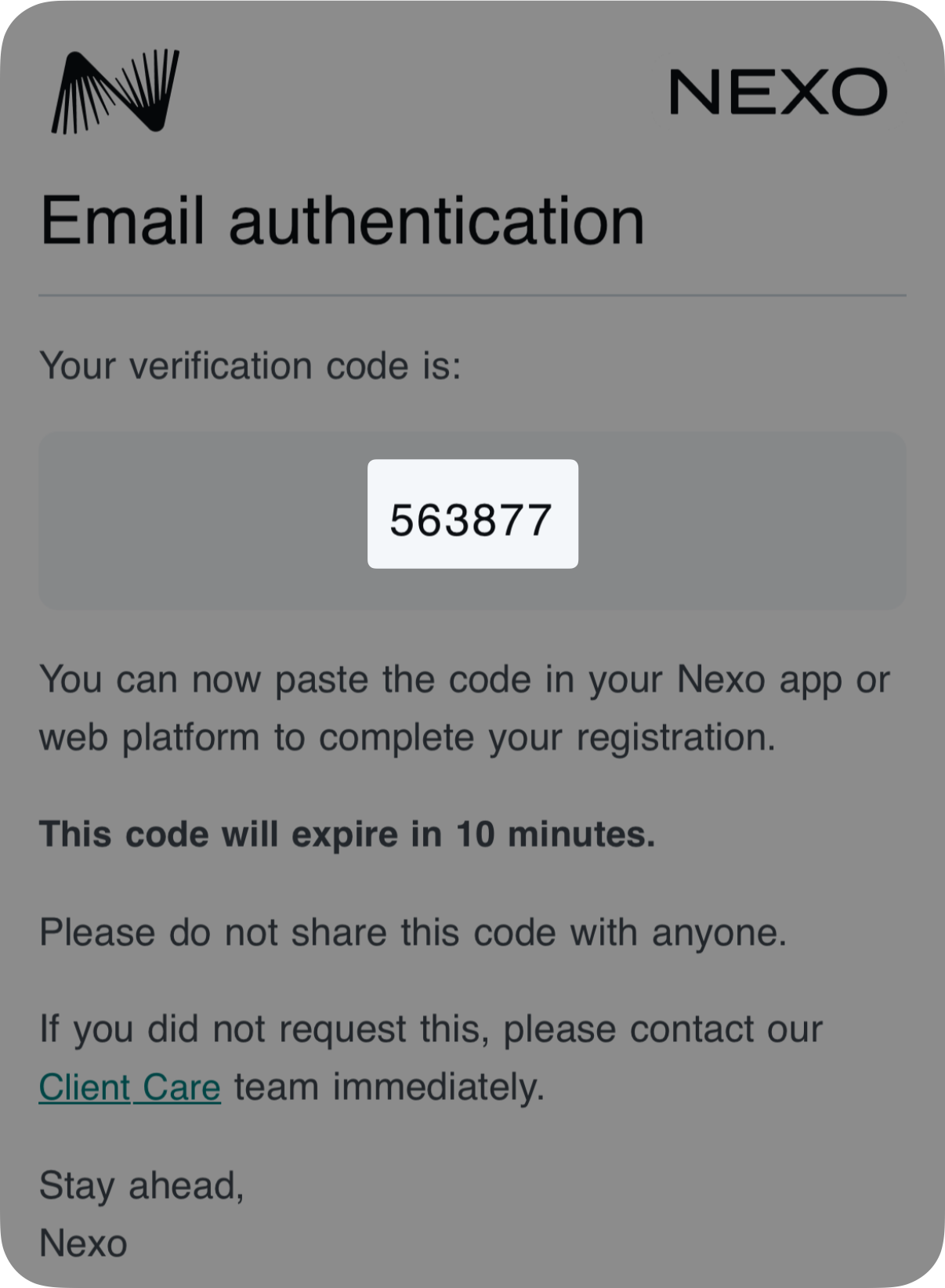
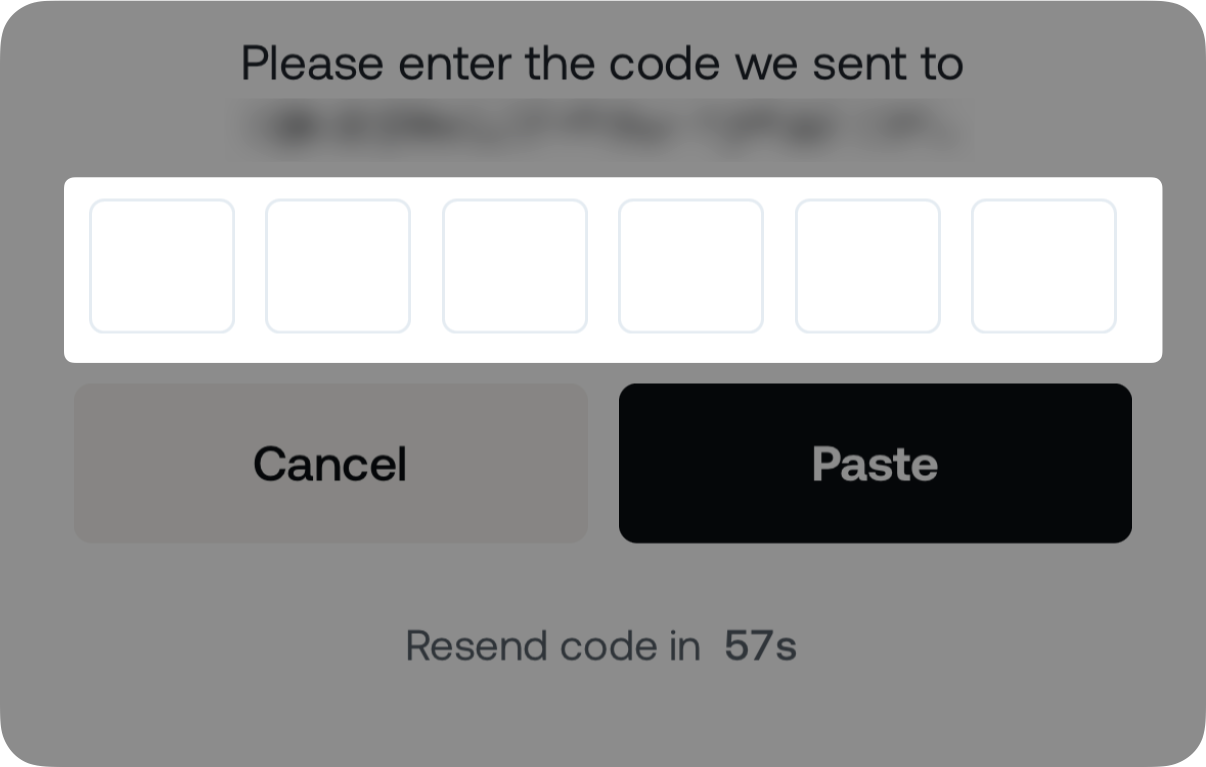
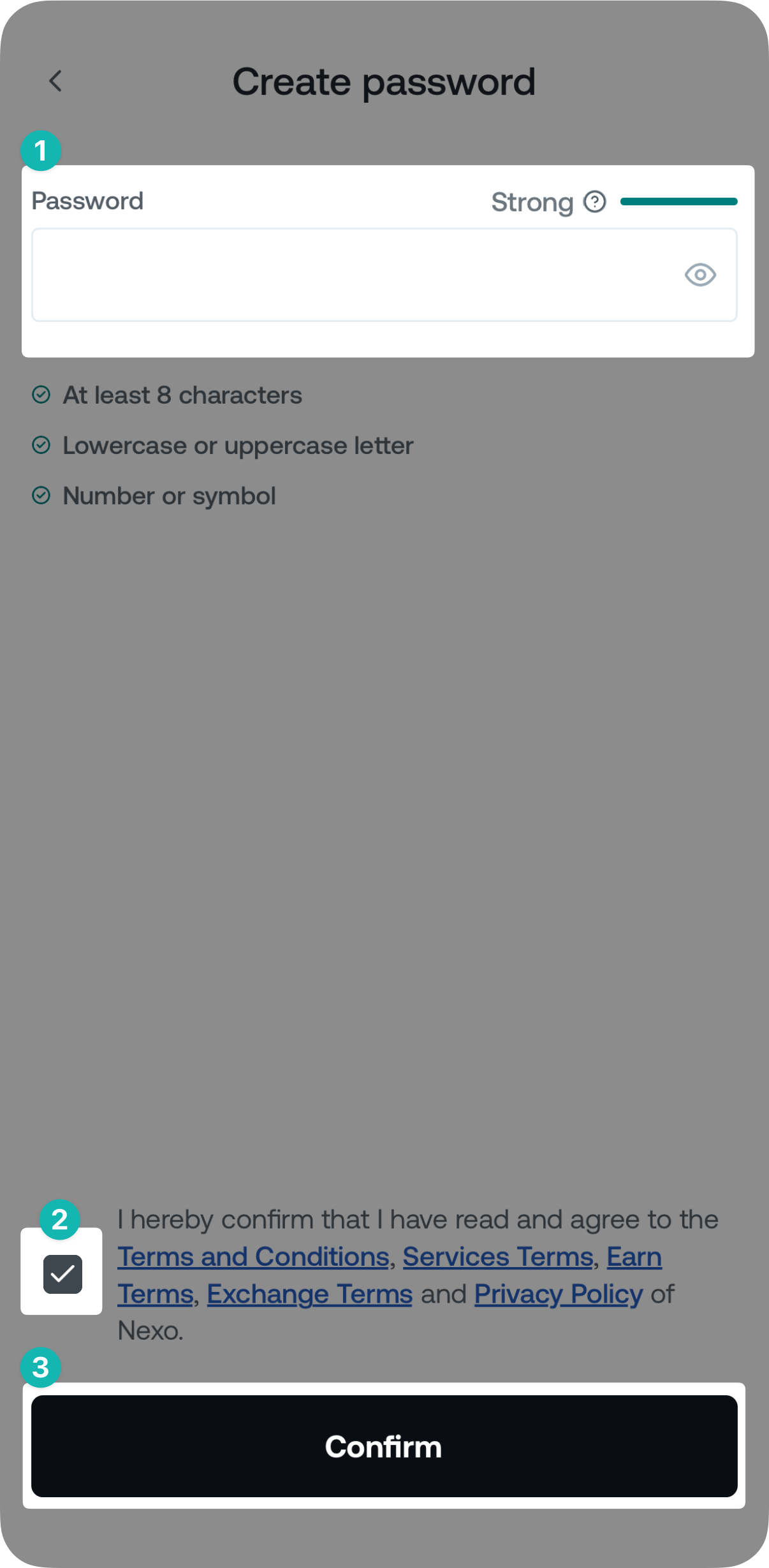
4. Escollir Una contrasenya forta, Acceptació a les nostres condicions i condicions, i tap Confirmant.
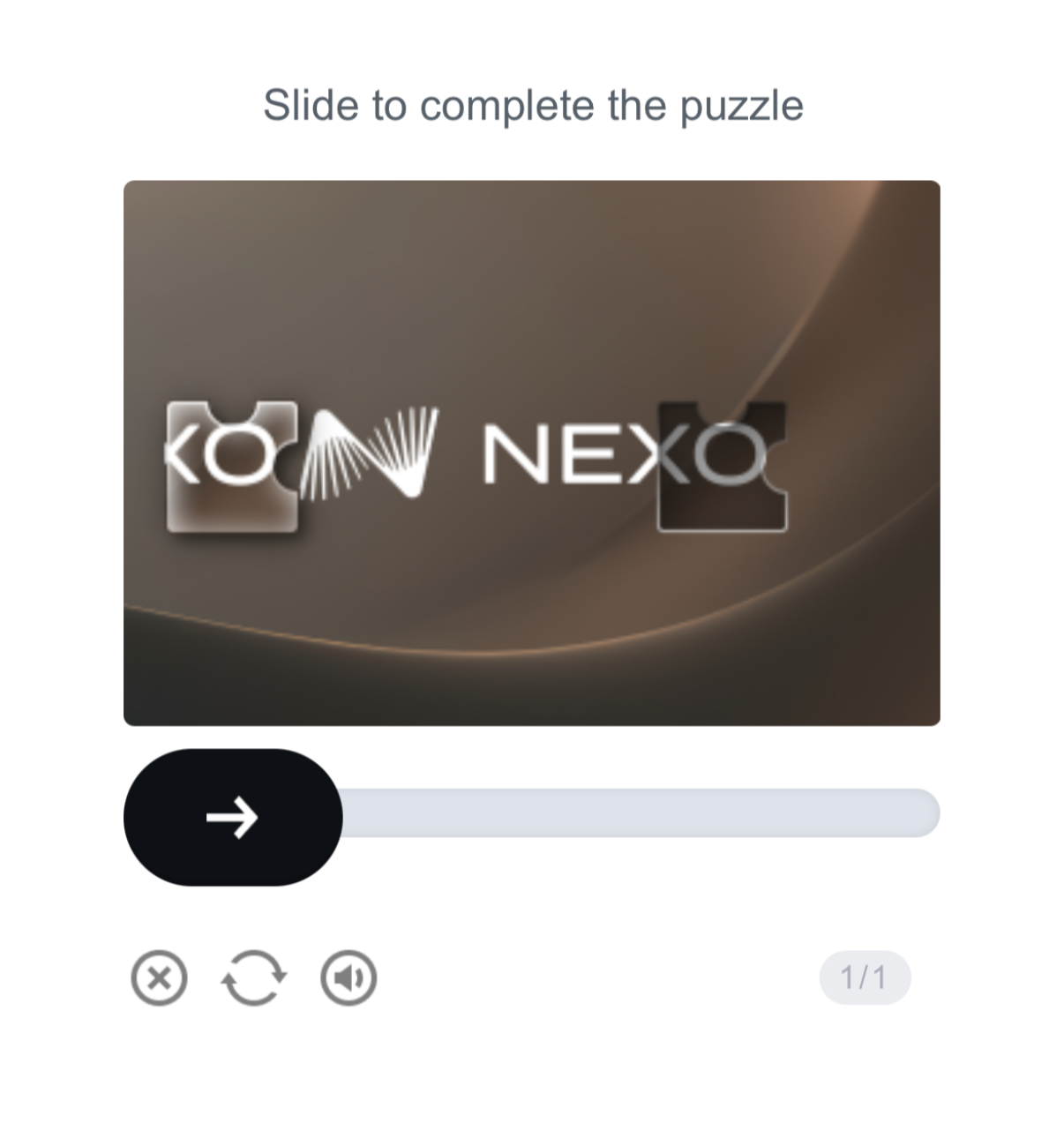
Nota de: En algunes ocasions, pot ser que s'hi demani a completar un puzzle, utilitzant el llindar a l'escena.
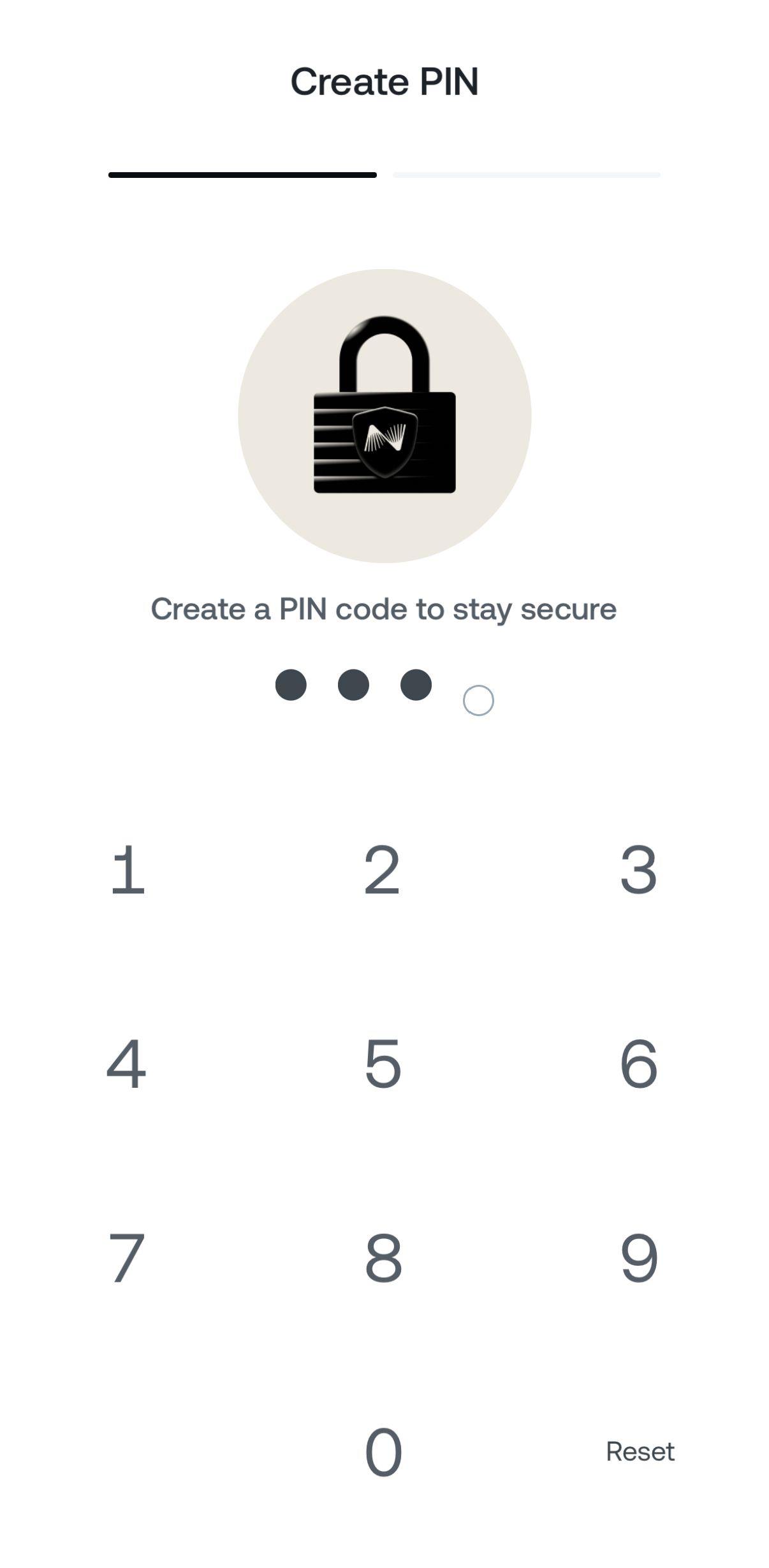
5 El Per protegir més el vostre compte de Nexo, us demanarà que seleccioni un 4 digitals PIN.
Opcionalment, es pot optar per permetre Biometria Autenticació Permet una experiència de login més estricta.
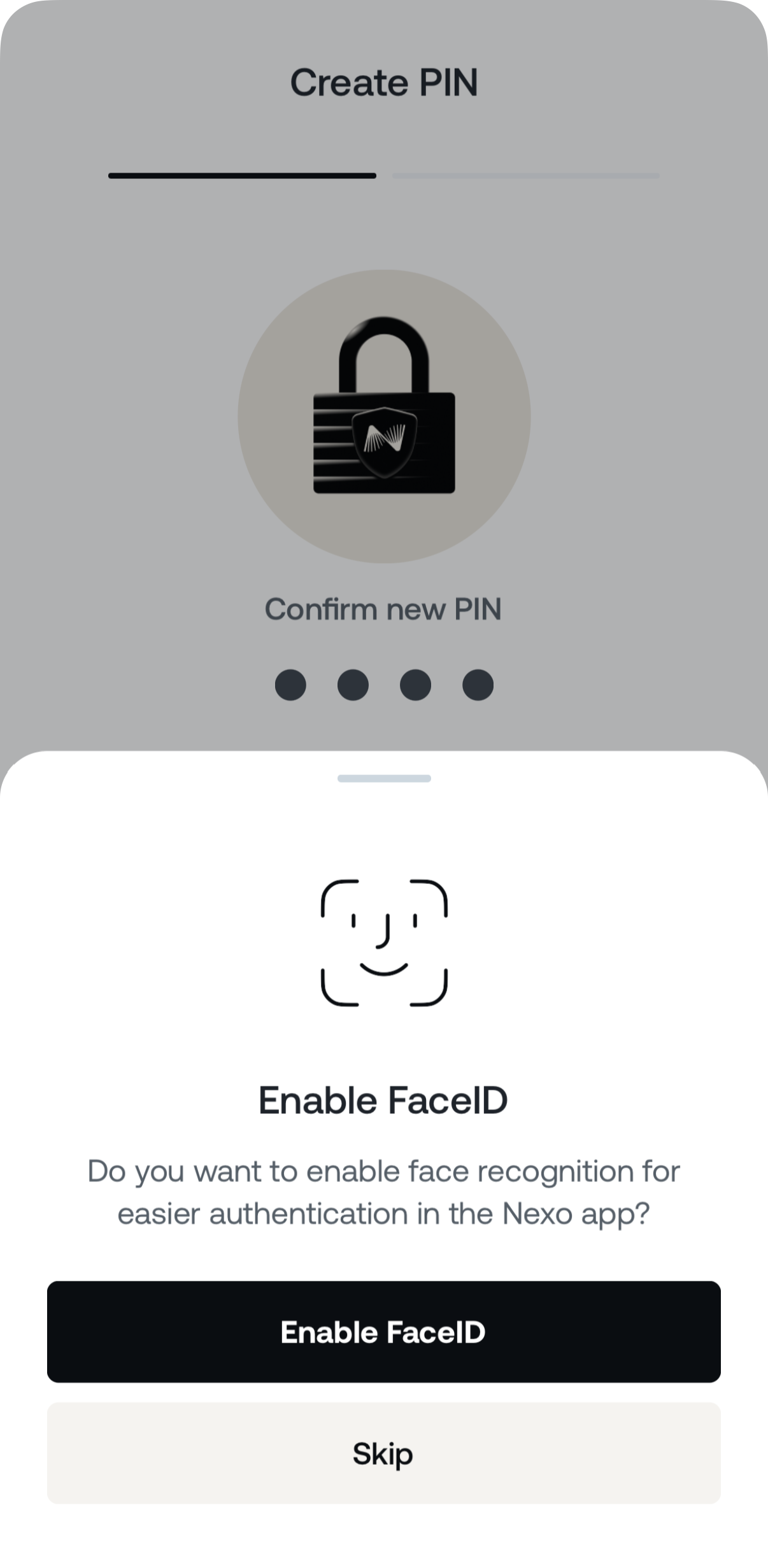
Felicitats I el! Has registrat amb èxit el teu compte de Nexo.
Notes: Autenticació de dos factors Per correu electrònic s'estableix automàticament, una vegada que es crea l'account.
2 El Com comprovar la meva identitat
Per accedir als productes de Nexo, cal Verifica la teva identitat El El Procés de verificació de la identitat Nexo És totalment automatitzat i solament només demana uns minuts.
En alguns casos, pot ser necessari comprovar més coneixements al client (KYC). Tota la informació que proporcioni per a aquest propòsit és encripta i emmagatzemada de manera segura només per a finalitats de verificació.
A través de la plataforma web
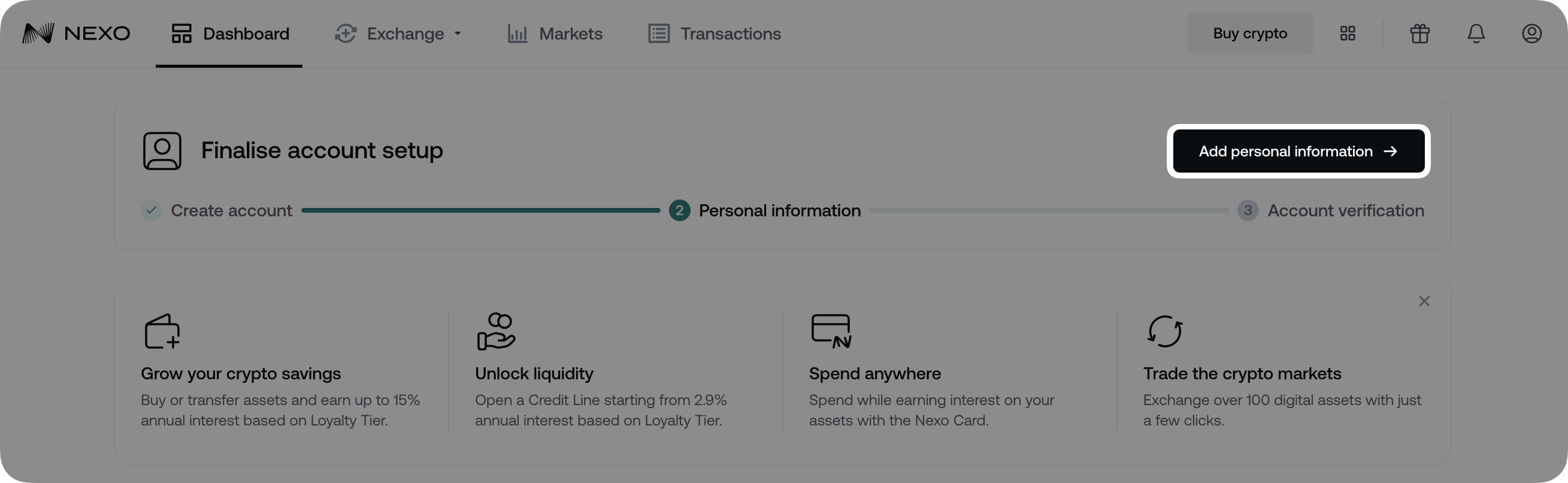
1 En el El Dashboard i clic Afegir informació personal.
2 El Fill en el teu El país de residència i l'adreça, Nom legal i Informació reguladora El Quan està preparat, cliqueu Submit.
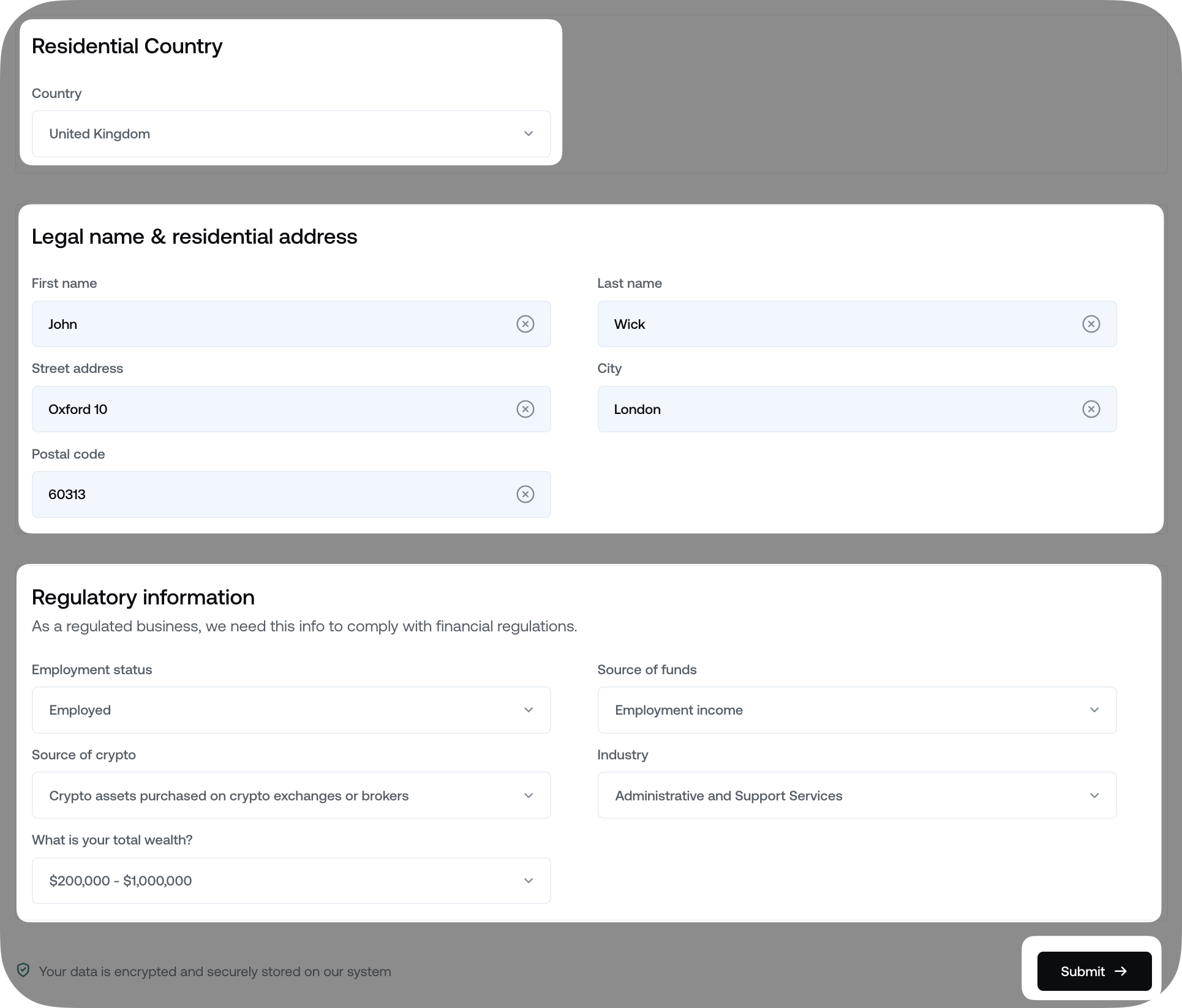
Notes Depenent del seu país de residència, pot ser que hagis de proporcionar informació reguladora addicional:
- Estat de persona exposada políticament (PEP):
Indica si vostè, o algú amb qui està estretament associat, ha estat confiat amb una funció pública destacada (per exemple, funcionari governamental, jutge, ambaixador, etc.). - El número d'identificació fiscal (TIN):
Un número únic assignat per les autoritats fiscals a individus o entitats jurídiques per a finalitats de la informació fiscal. - Motiu per obrir el teu compte:
Especifica l'objectiu de crear el compte (per exemple, guanyar, comerciar, etc.). - Volum de transacció esperat:
Estimació del valor anual total de les transaccions que es planeja realitzar a través de la factura.

3 A la següent pantalla, cliqueu Verificació El teu Contes per continuar amb Identitat Verificació.
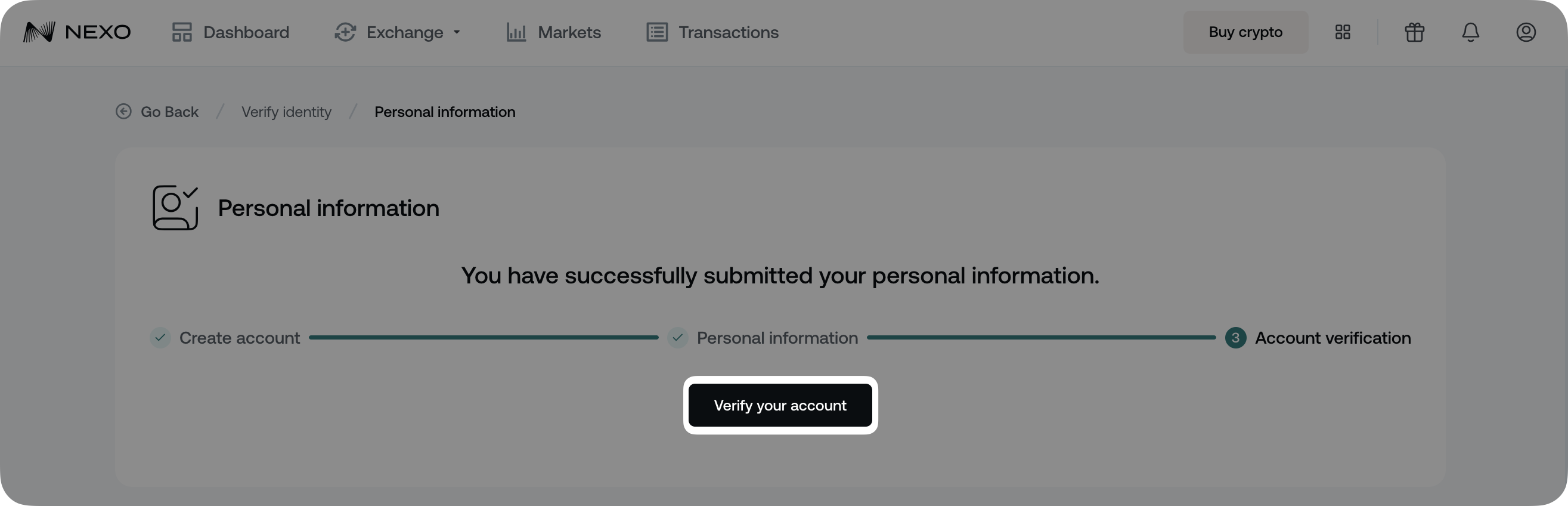
4 El Us portarem a la interfície del nostre soci de verificació.
Primer, confirmeu si sou un US o a Resident no estatunidenc i clic Continuació.
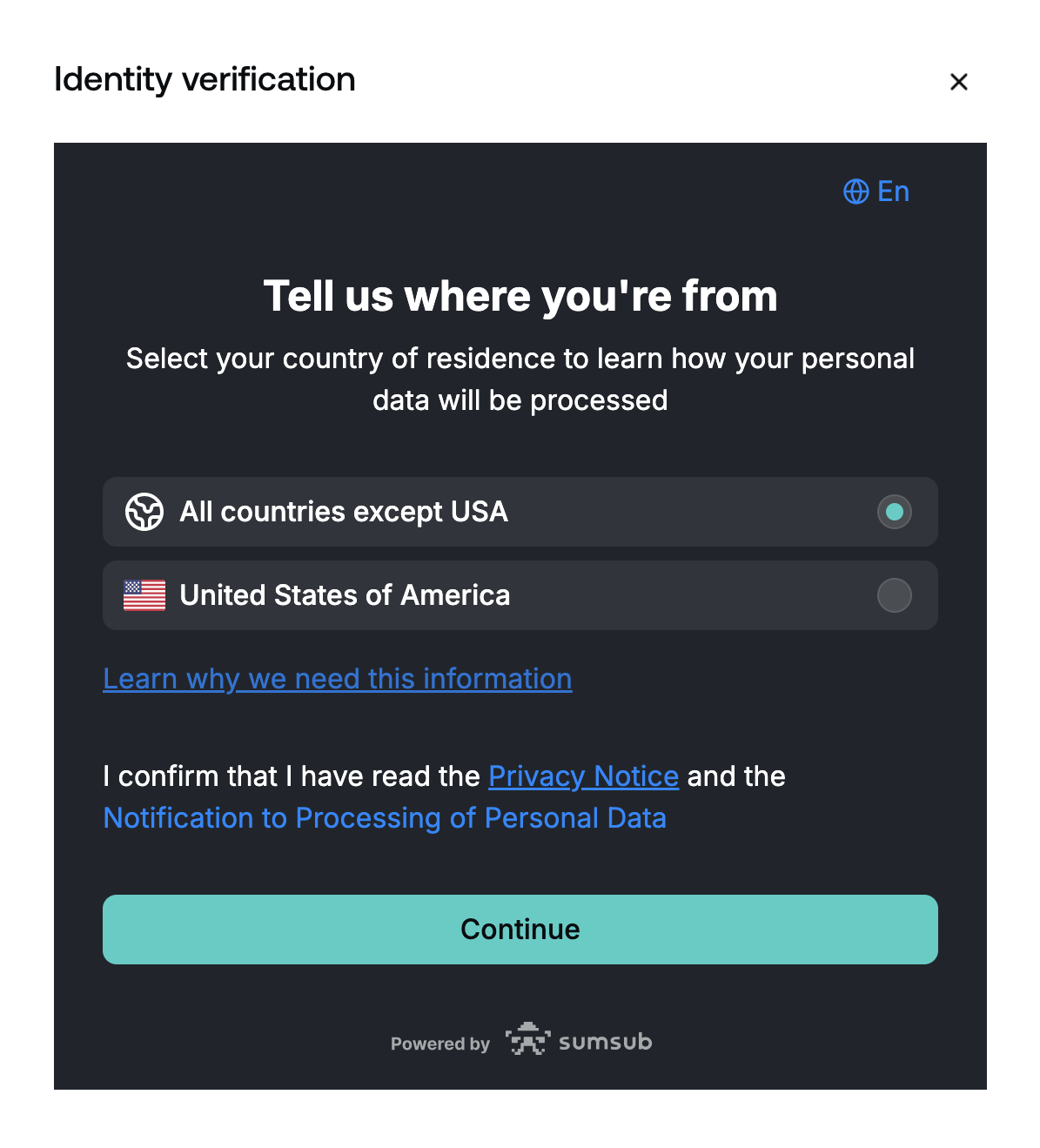
5 El Següent, selecciona el Emissió El país de la teva documentació d’identitat, triar el Document Tipus i clic Continuació El Depenent del país d'emissió, podeu triar qualsevol document recolzat, que pot incloure un o més dels següents tipus:
- Llicència de conductor
- Passeig
- Permís de residència
- Càtedra de ID
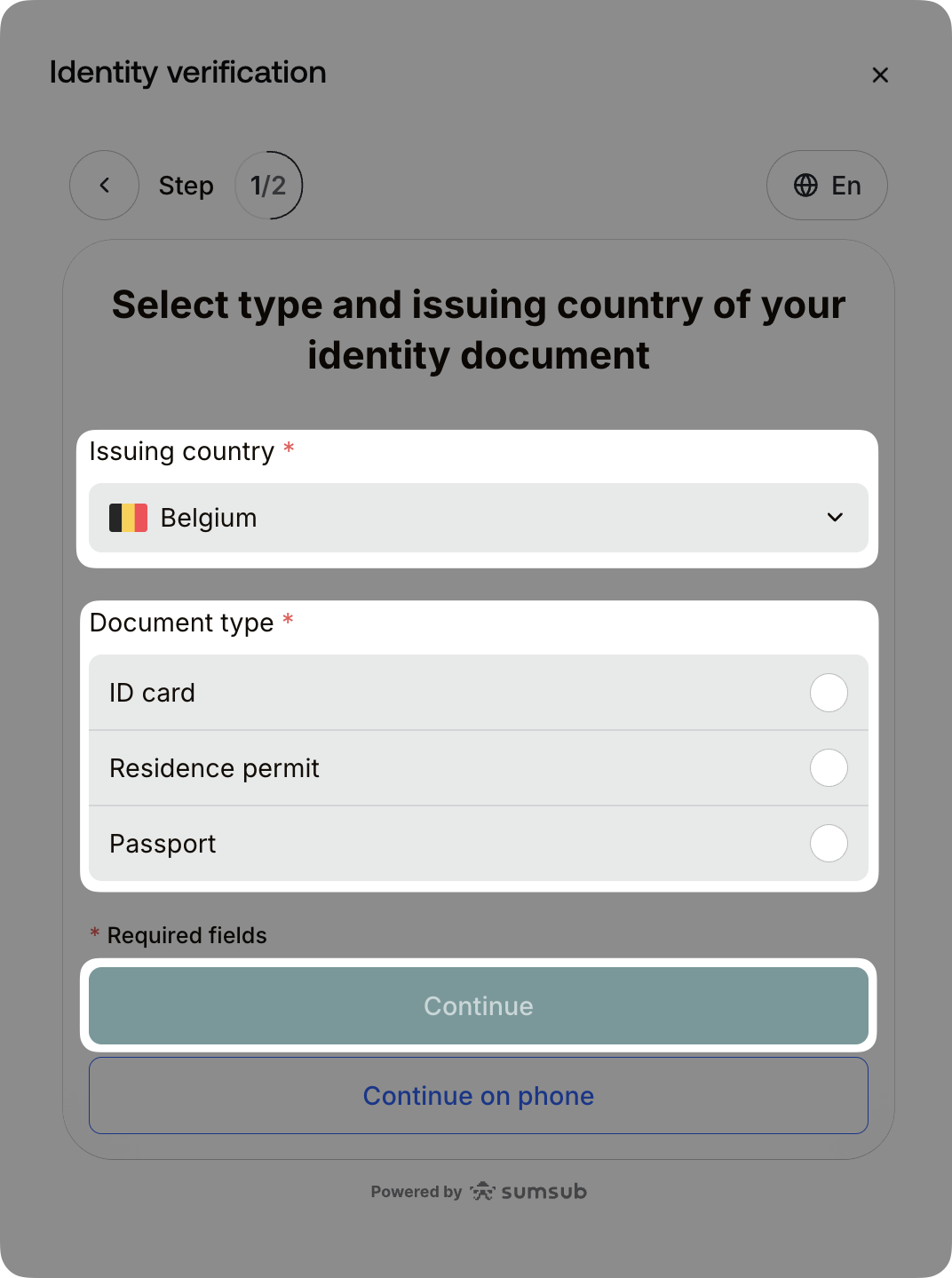
Important Els residents de l'Espai Econòmic Europeu (EEE) només poden verificar la seva identitat amb documents emesos per un país de l’EEE, exclosos els permisos de conducció.
6 Segueix les instruccions de la pantalla i pren una Viu Fotografia de la teva Identitat Document El Per a determinats tipus de document, pot ser que necessiteu proporcionar tant la part frontal com la part posterior.
Assegureu-vos que els detalls són llegibles, i tapar El document és llegible El Si la imatge no és clara, podeu fer una altra foto en tapar Retorn de la foto.
7 El El següent pas és un control de la vida, on cal Tinguem un selfie Per a Verificació Objectius.
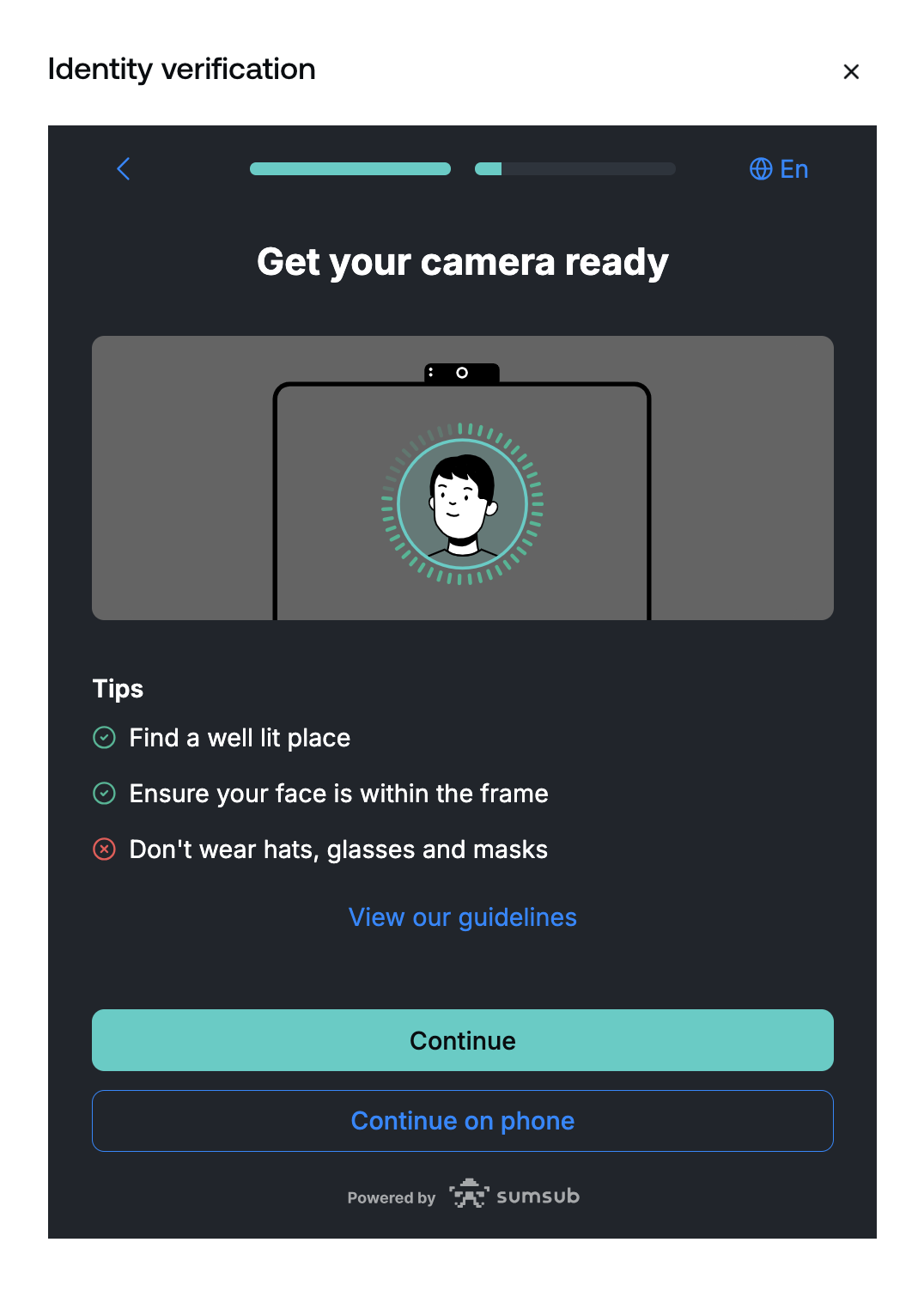
La revisió de la seva presentació sol prendre uns minuts. No obstant això, en casos rars, pot trigar fins a un dia de treball.
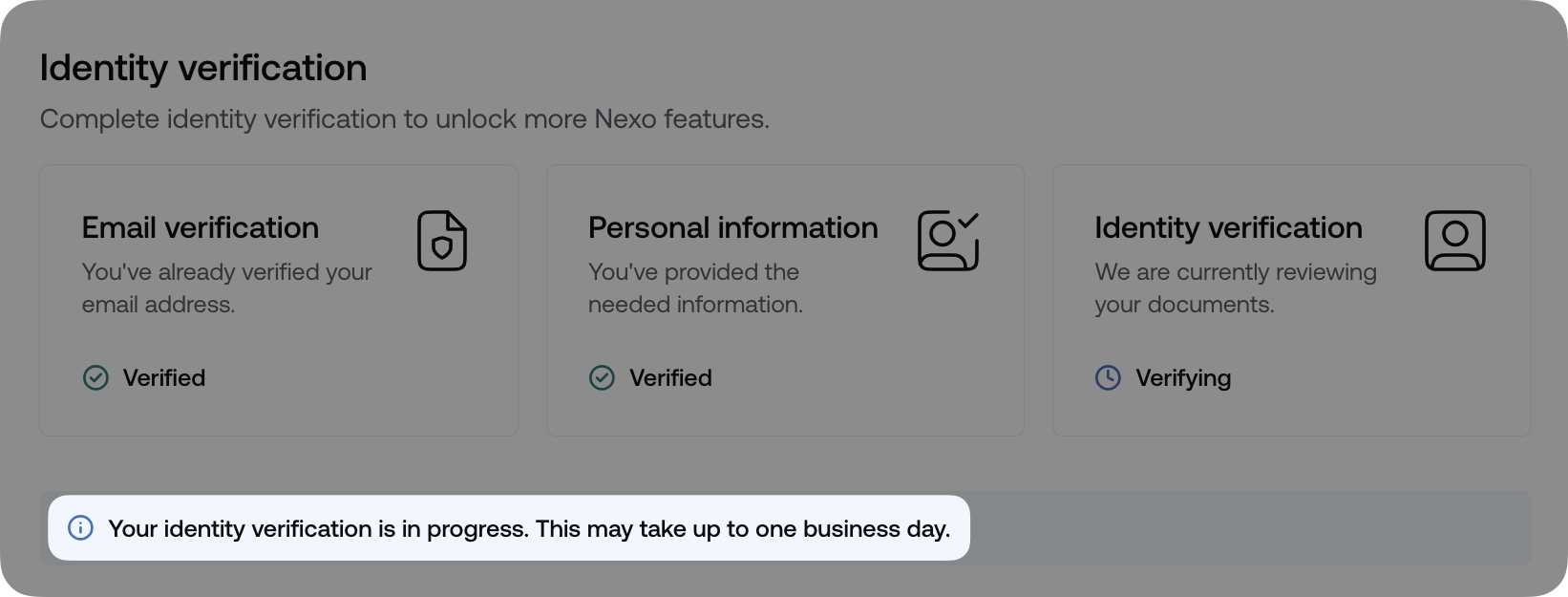
Recifaràs un correu electrònic i una notificació en aplicació amb el resultat de la teva sol·licitud.
8 El L’últim pas és Verifica el teu número de telèfon, que es produeix immediatament després de presentar les fotos de verificació d'identitat.
Seleccionar el El país El codi Des del menú de la descens, després entreu el Telèfon Número El mateix Per continuar, clic Continuació.
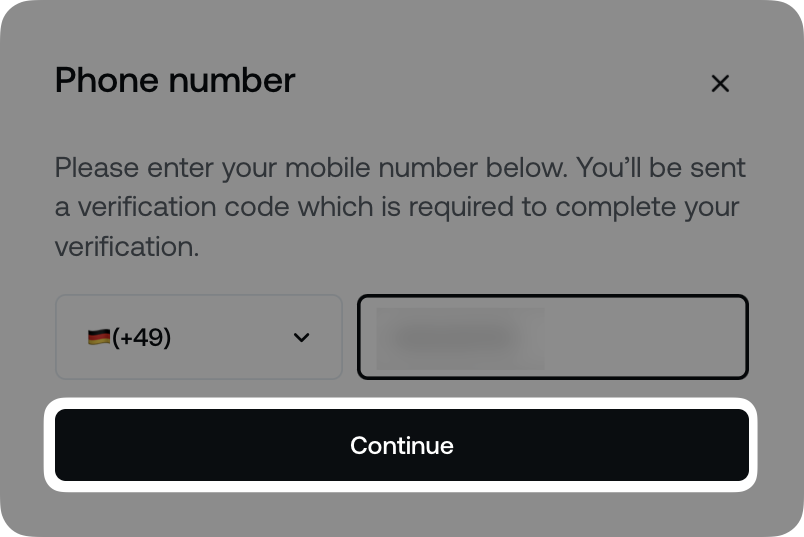
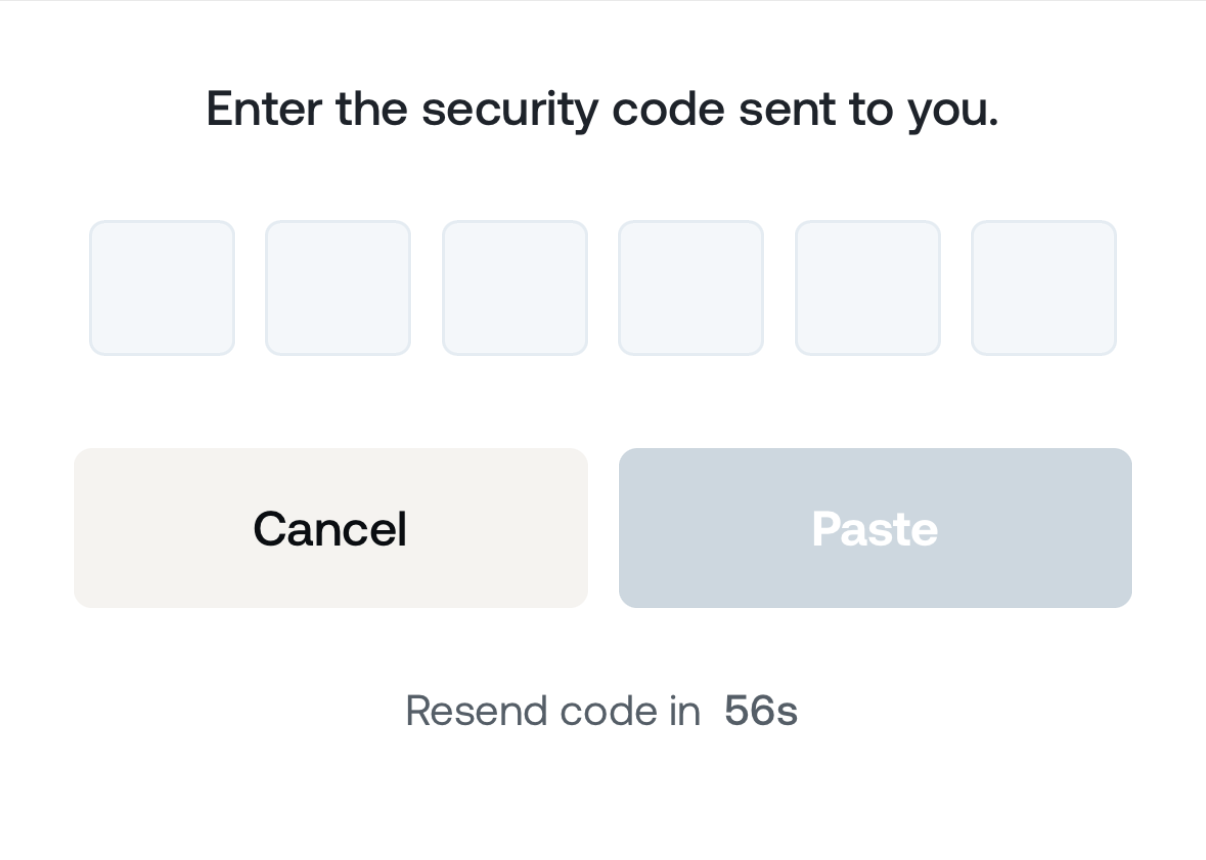
Vostè rebrà una SMS Contingut a 6 digitals de codi de seguretat El Introdueix el codi per acabar verificant el teu número de telèfon.
A través de l'aplicació mòbil
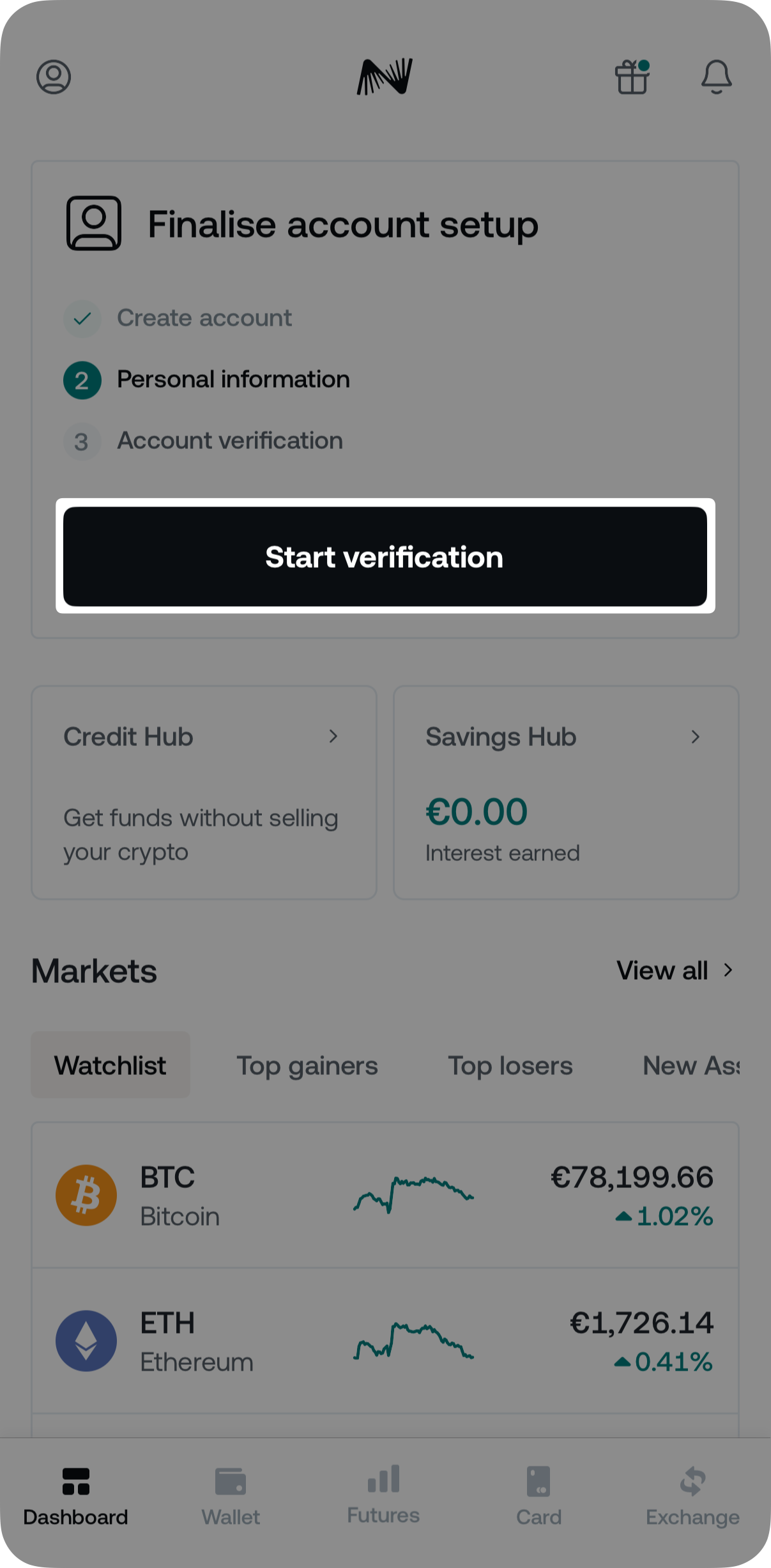
1. En el seu dashboard, tapar el Comença la verificació El botó
2 El Entrar el teu Nom legal i tap Continuació El Després, triar el teu País de residència.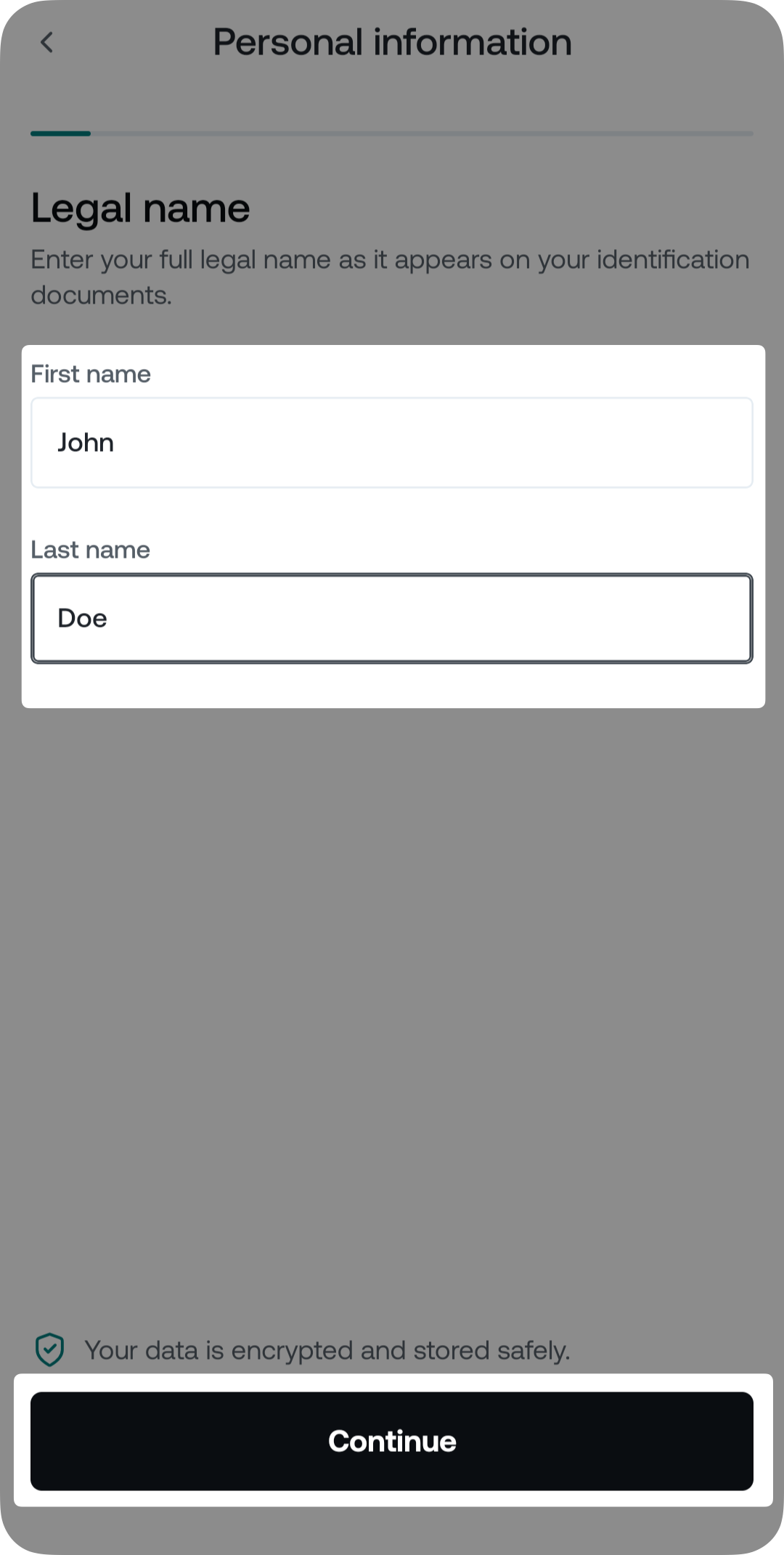
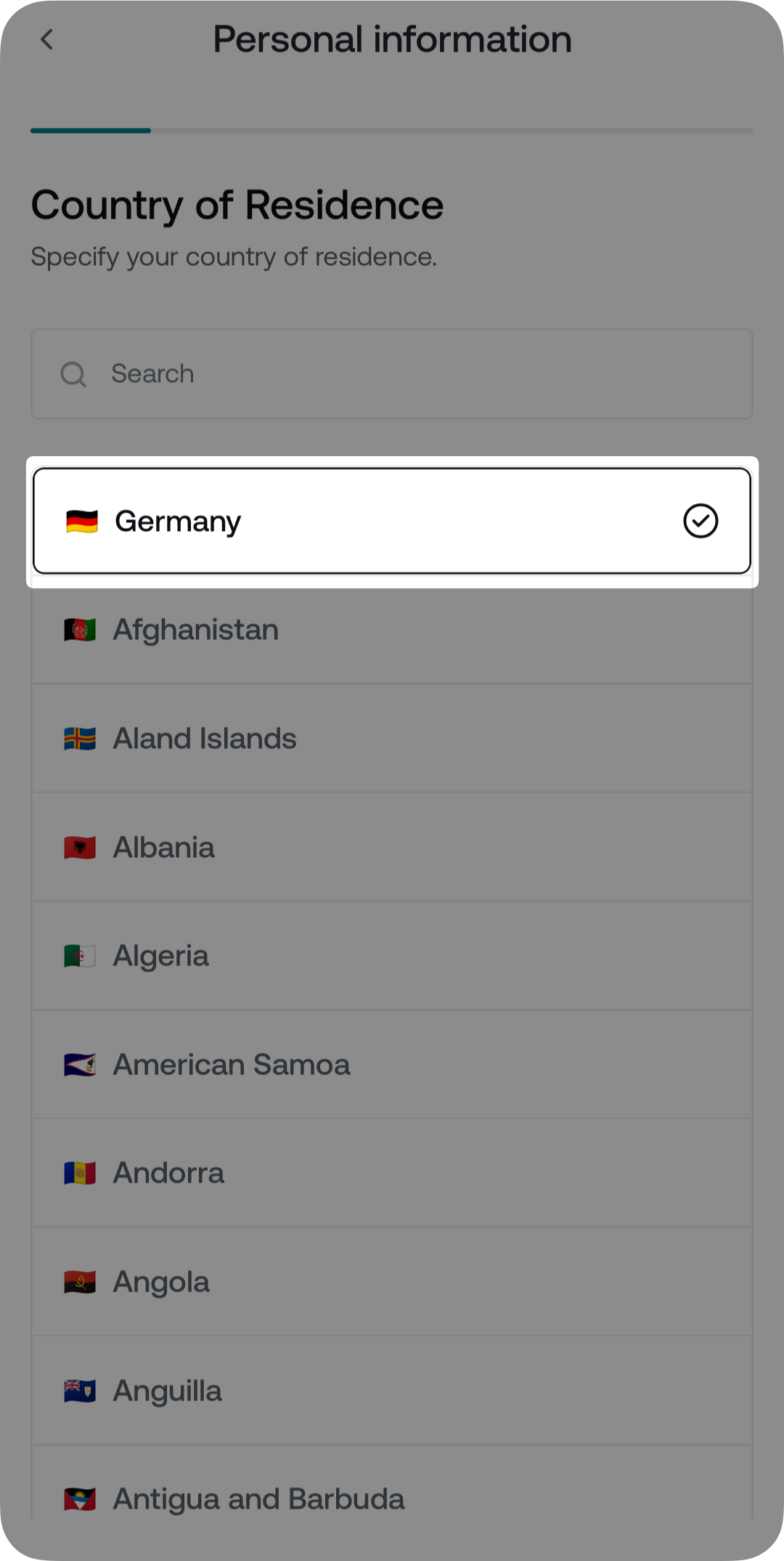
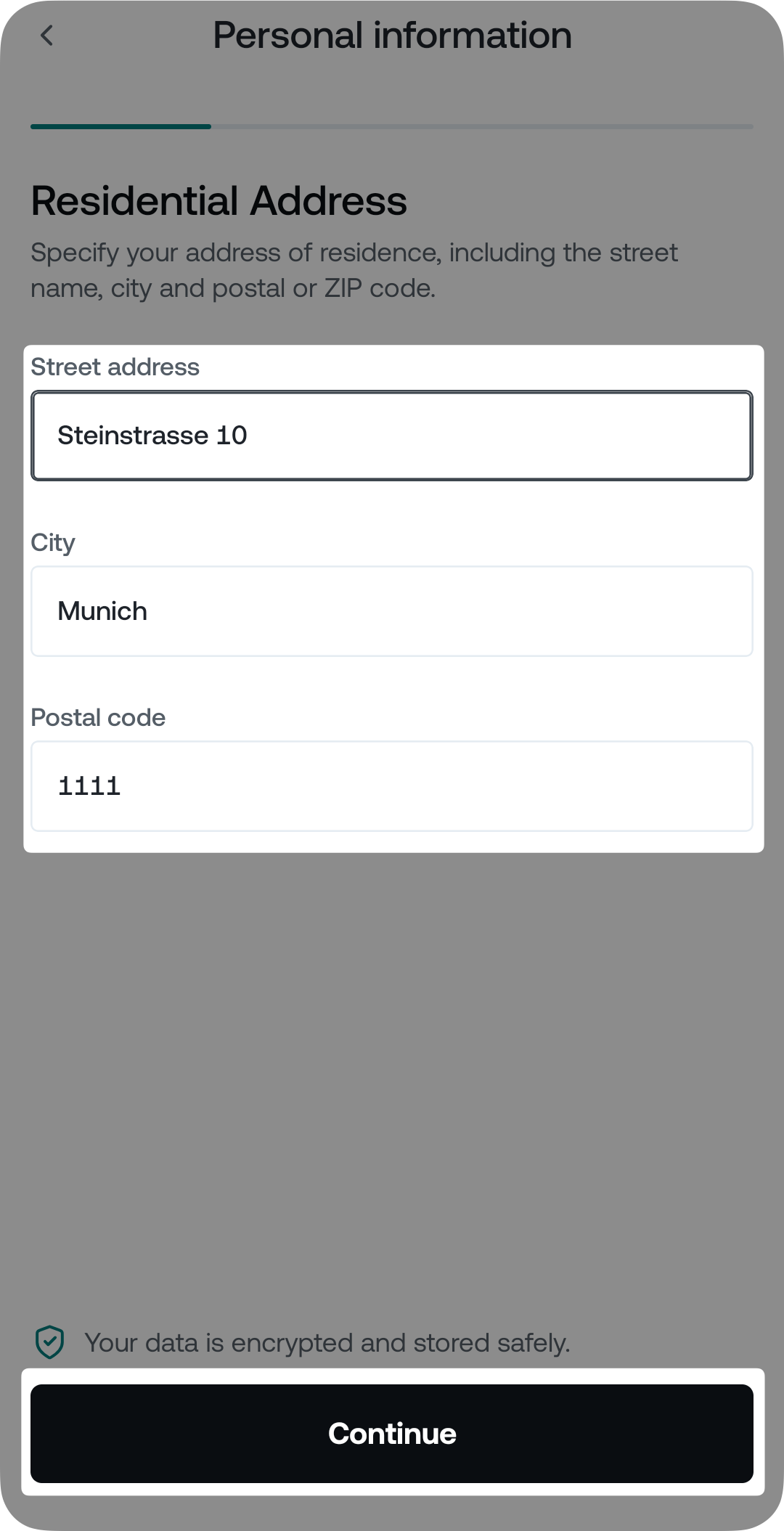
3 Entrar el teu Direcció residencial i seleccionar Continuació.
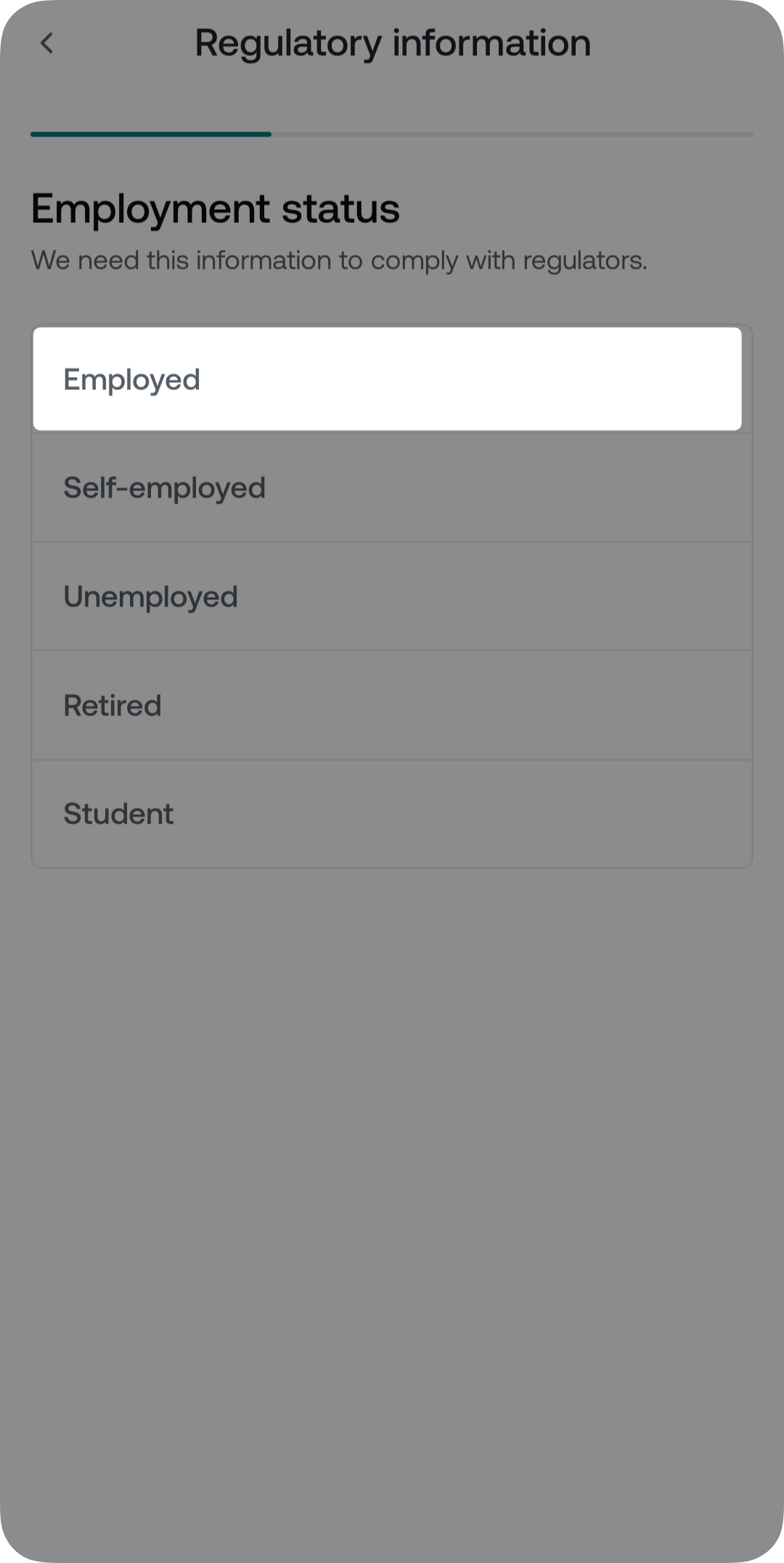
4 El A la següent pantalla, proporcionar el sol·licitat Informació reguladora (estat d'ocupació, font de fons, font del cripto, indústria i riquesa total).
Notes Depenent del seu país de residència, pot ser que hagis de proporcionar informació reguladora addicional:
- Estat de persona exposada políticament (PEP):
Indica si vostè, o algú amb qui està estretament associat, ha estat confiat amb una funció pública destacada (per exemple, funcionari governamental, jutge, ambaixador, etc.). - El número d'identificació fiscal (TIN):
Un número únic assignat per les autoritats fiscals a individus o entitats jurídiques per a finalitats de la informació fiscal. - Motiu per obrir el teu compte:
Especifica l'objectiu de crear el compte (per exemple, guanyar, comerciar, etc.). - Volum de transacció esperat:
Estimació del valor anual total de les transaccions que es planeja realitzar a través de la factura.
Notes addicionals Els residents de l'EEE que es registren el 30 de juny o després del 2026, poden ser demanats que proporcionin informació addicional durant la creació de comptes per tal de complir els requisits regulamentals nacionals aplicables. L'aplicació o plataforma web us guiarà a través de qualsevol pas addicional.
5 El Revisa el resum de la informació proporcionada i tap Submitir
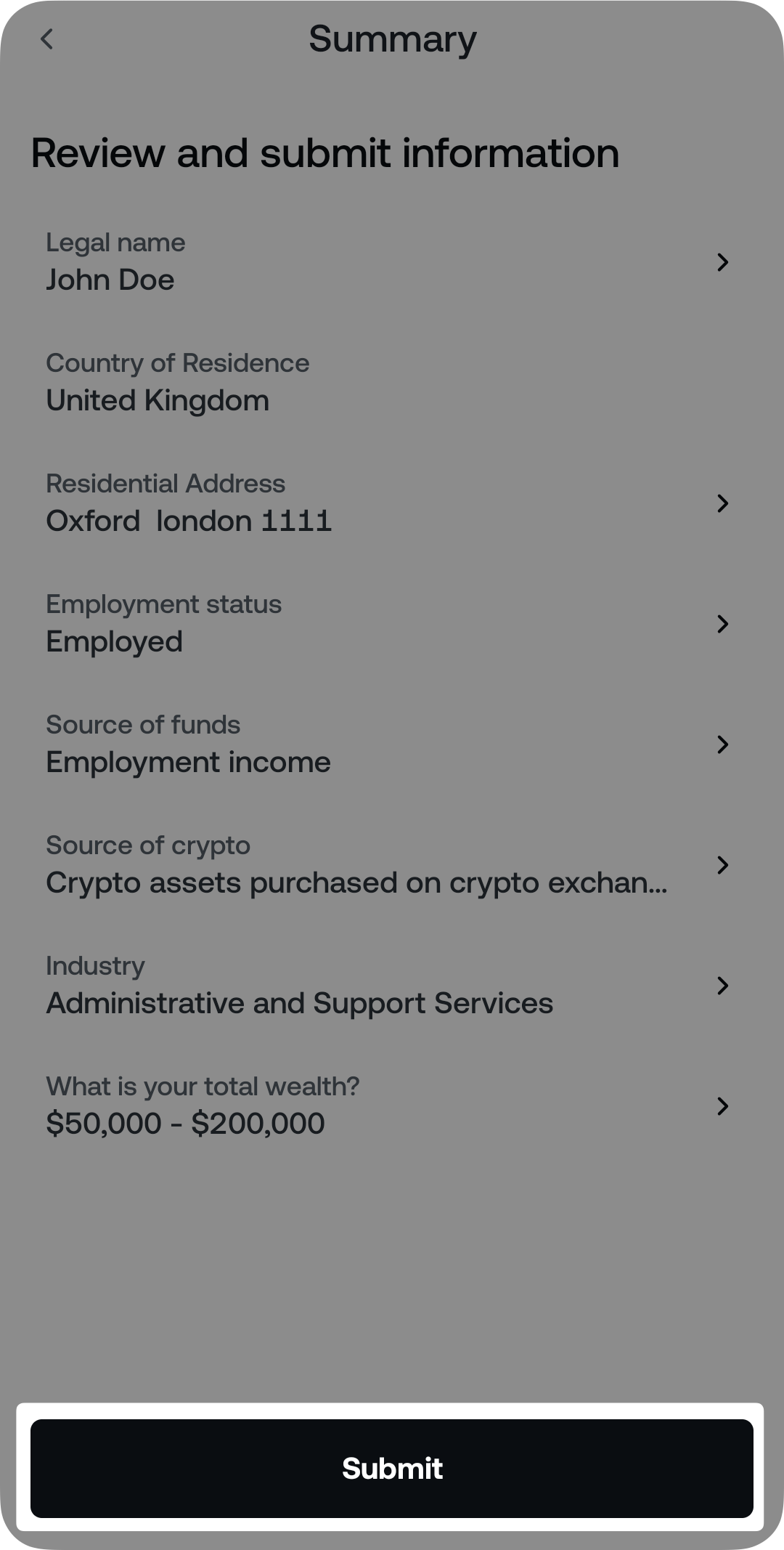
6. TAP Continua la verificació per continuar amb Identitat Verificació.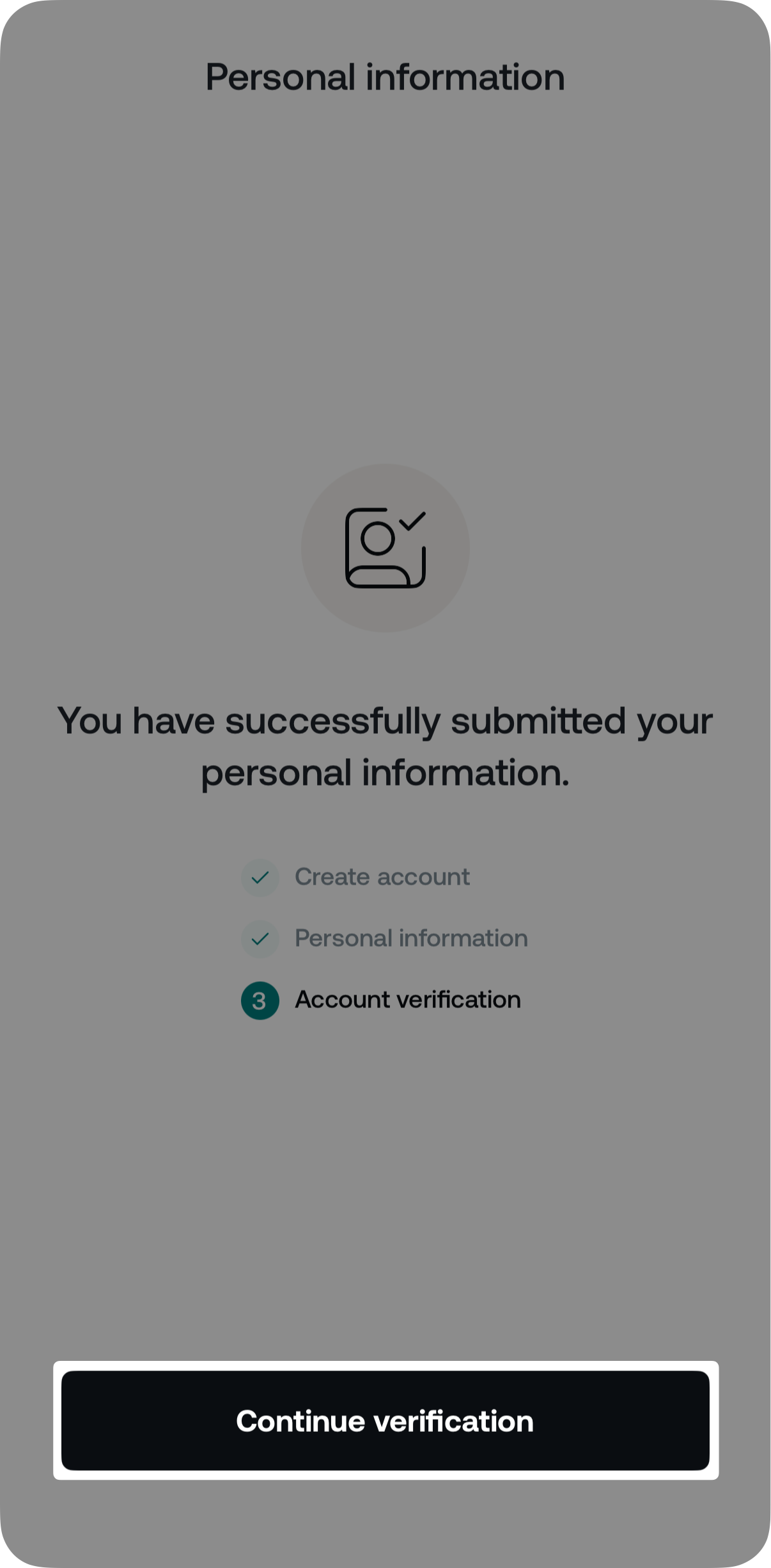
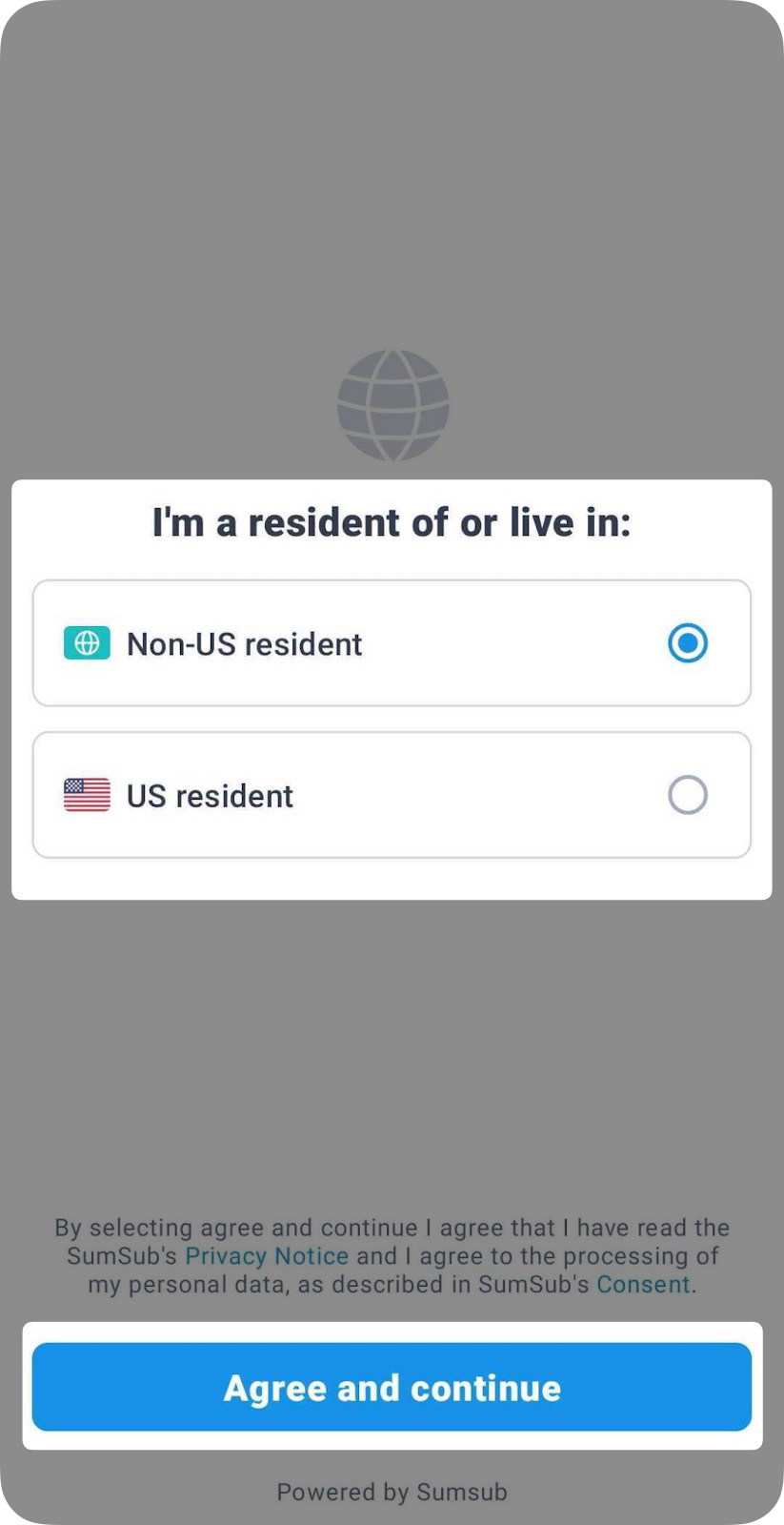
7. Confirmar si ets un resident dels EUA o no-US i tapar Accepta i continua.
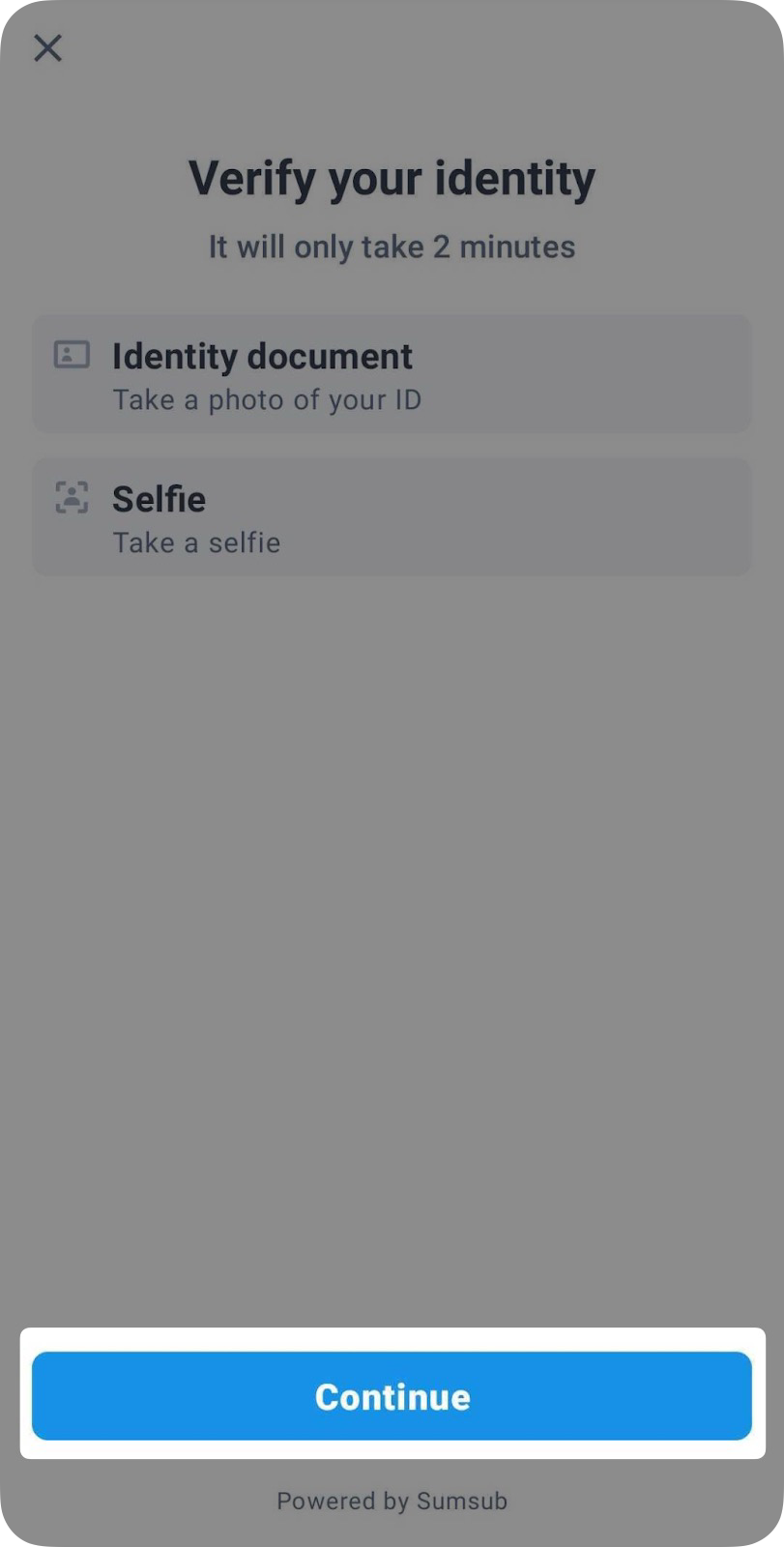
8. A la pantalla següent, la premsa Continuació.
9 El Selecciona el país en el qual s'ha emès el teu document. Depenent del país d'emissió, podeu triar qualsevol document recolzat, que pot incloure un o més dels següents tipus:
- Llicència de conductor
- Passeig
- Permís de residència
- Càtedra de ID
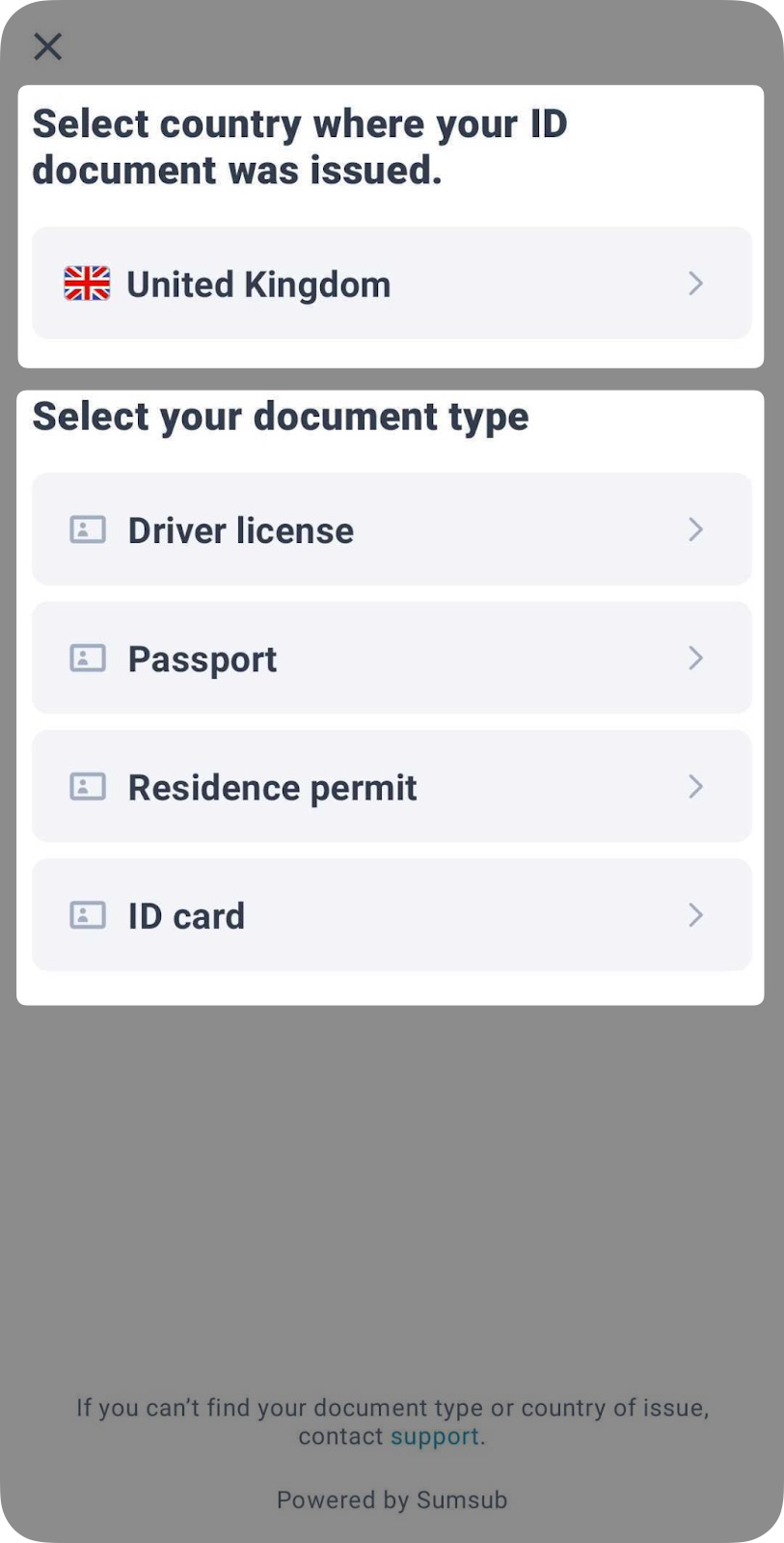
Important Els residents de l'Espai Econòmic Europeu (EEE) només poden verificar la seva identitat amb documents emesos per un país de l’EEE, exclosos els permisos de conducció.
10 . Tingues una foto del teu document d'identitat. Per a determinats tipus de document, pot ser que necessiteu proporcionar tant la part frontal com la part posterior.
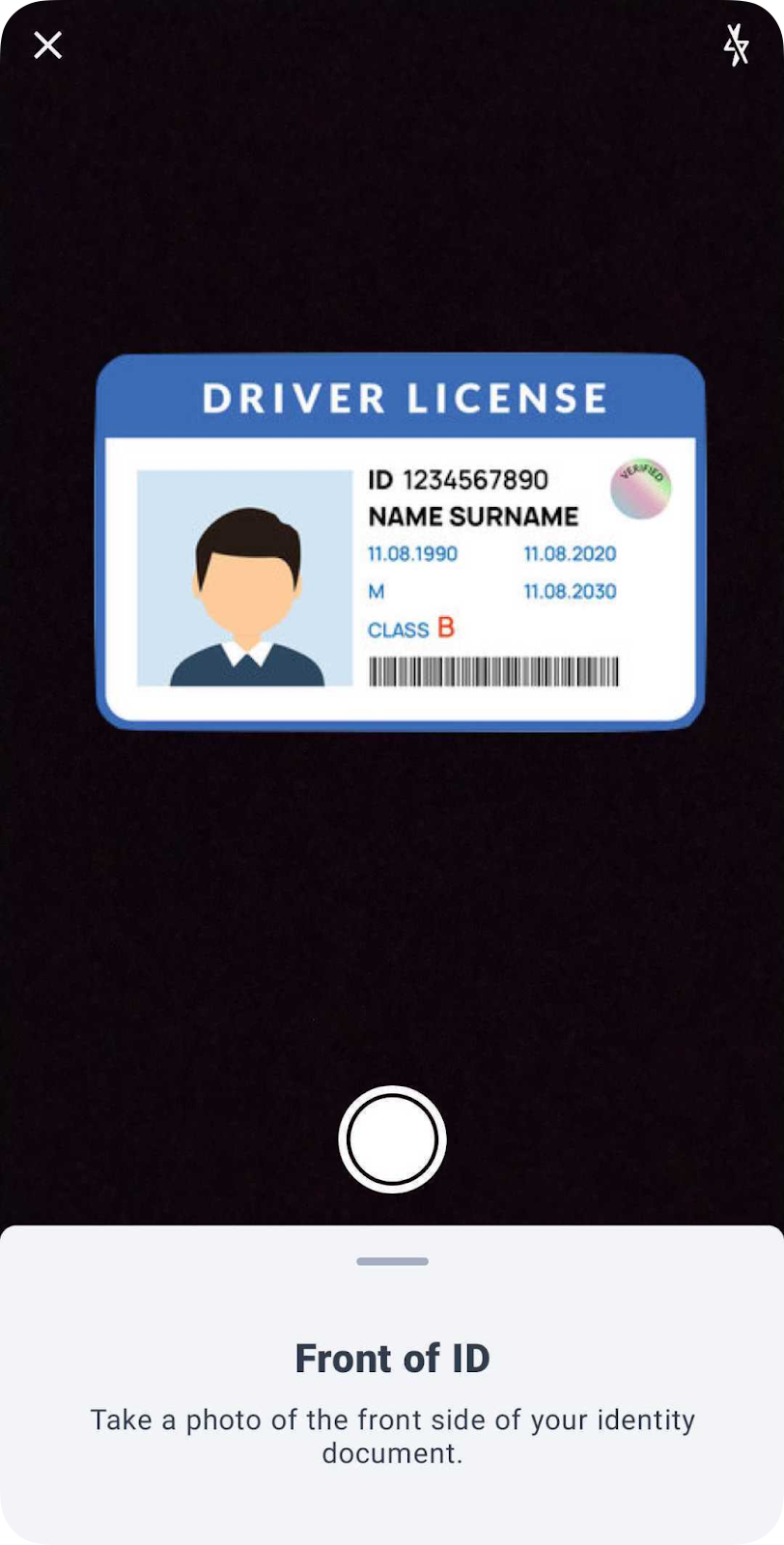
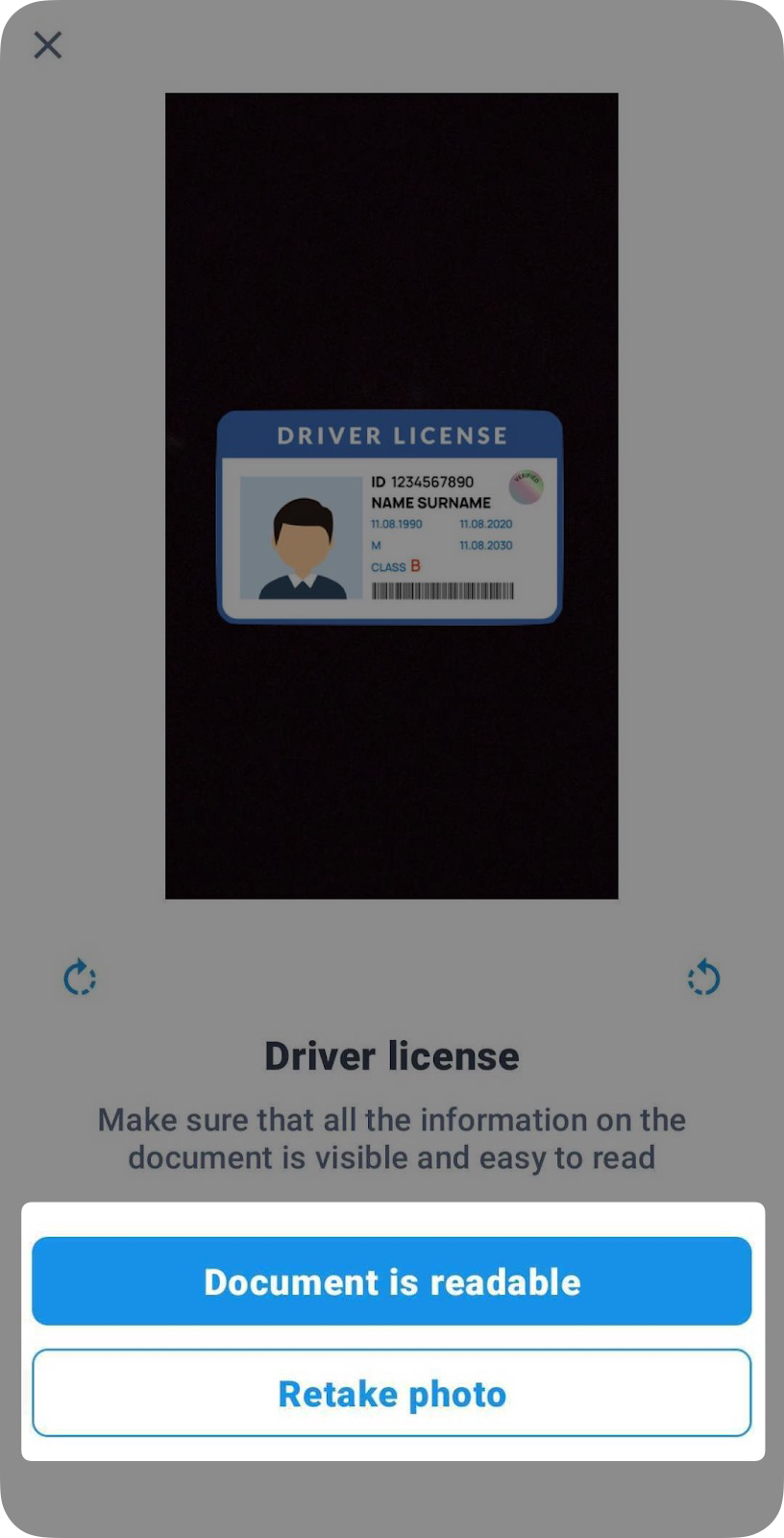
11 El Assegureu-vos que els detalls són llegibles, i tapar El document és llegible El Si la imatge no és clara, podeu fer una altra foto en tapar Retorn de la foto.
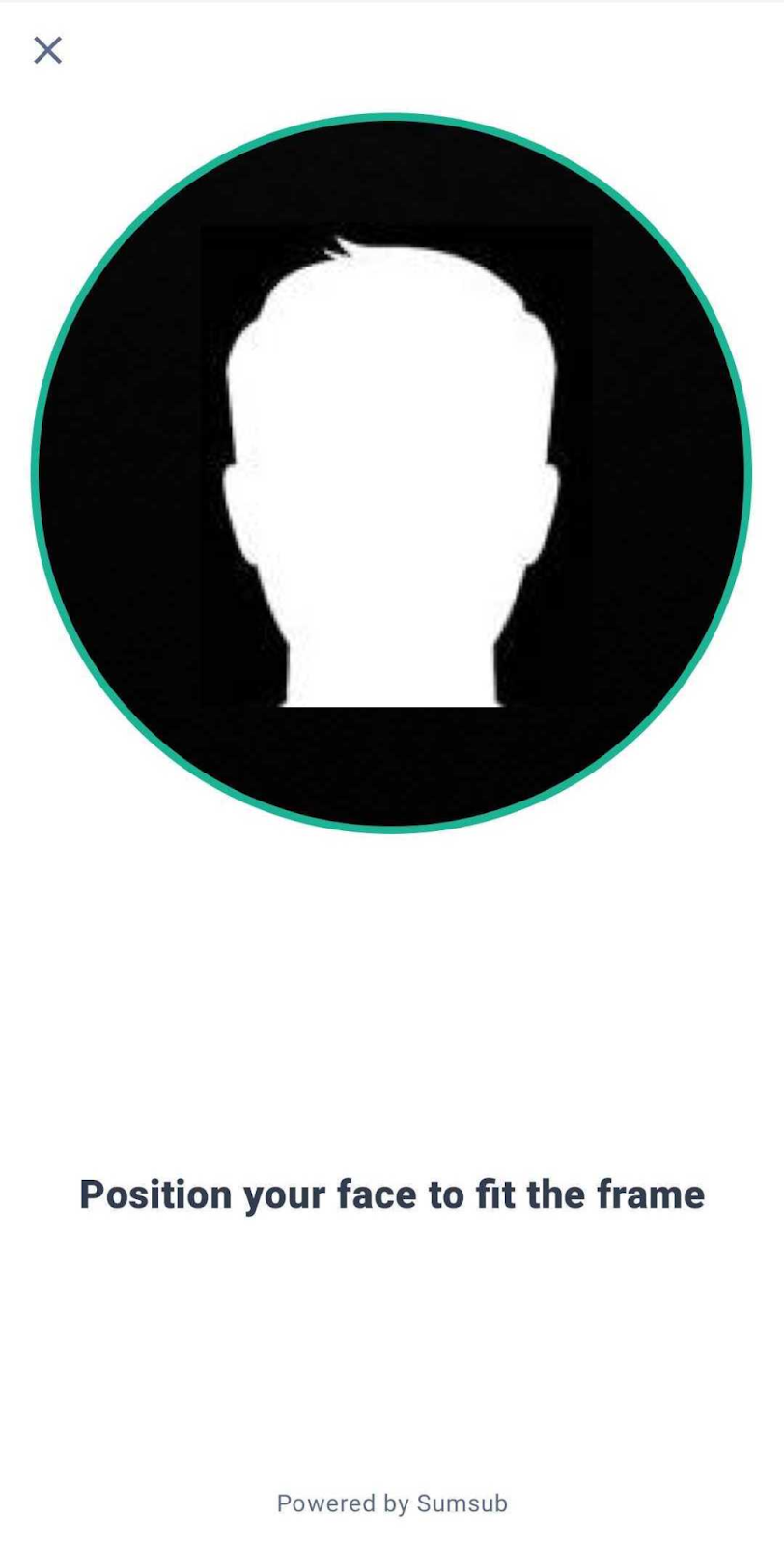
12 El Posar el seu rostre per a adaptar-se al marc circular. Mantenir el dispositiu mòbil estable mentre la imatge es tracta pel programari del nostre soci de navegació. La selfies es salvarà i es lliurarà automàticament.
Per assegurar-se que el seu selfie es prengui correctament, si us plau segueix aquestes directrius:
- Estàs en una zona amb bona il·luminació
- Tot el teu rostre és visible
- Tens una expressió facial neutra
- No hi ha glàndula ni blau mentre pren el selfie
La revisió de la seva presentació sol prendre uns minuts. No obstant això, en casos rars, pot trigar fins a un dia de treball.
Recifaràs un correu electrònic i una notificació en aplicació amb el resultat de la teva sol·licitud.
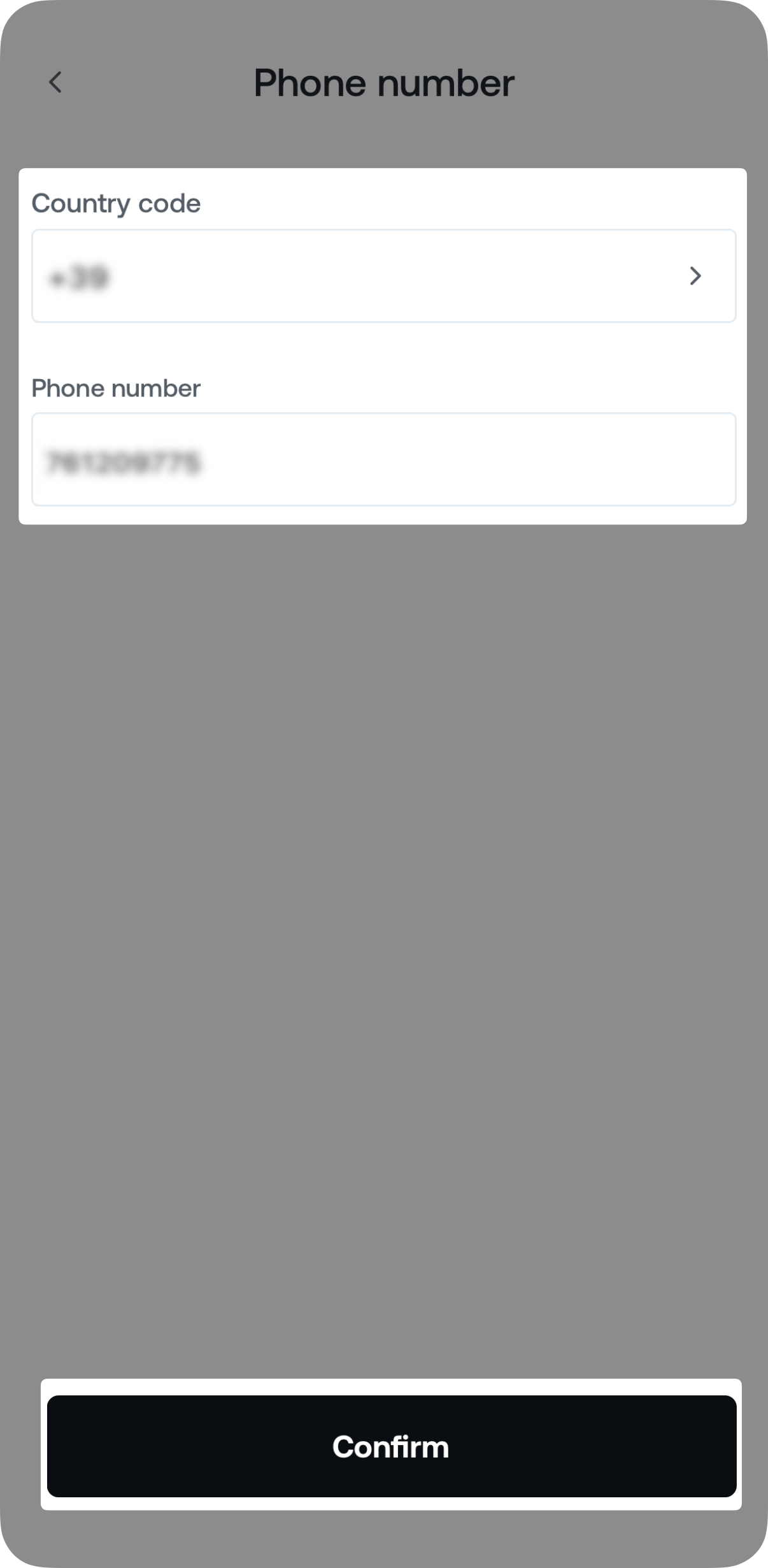
13. Una vegada que enviïs les fotografies i selfies del document d'identificació requerit, et demanaran Verifica el teu número de telèfon.
Per fer-ho, introdueix el teu codi de país i número de telèfon, i després tapar Confirmant.
14 El Entrar a la 6 digitals de codi de seguretat Enviació via SMS al teu telèfon.
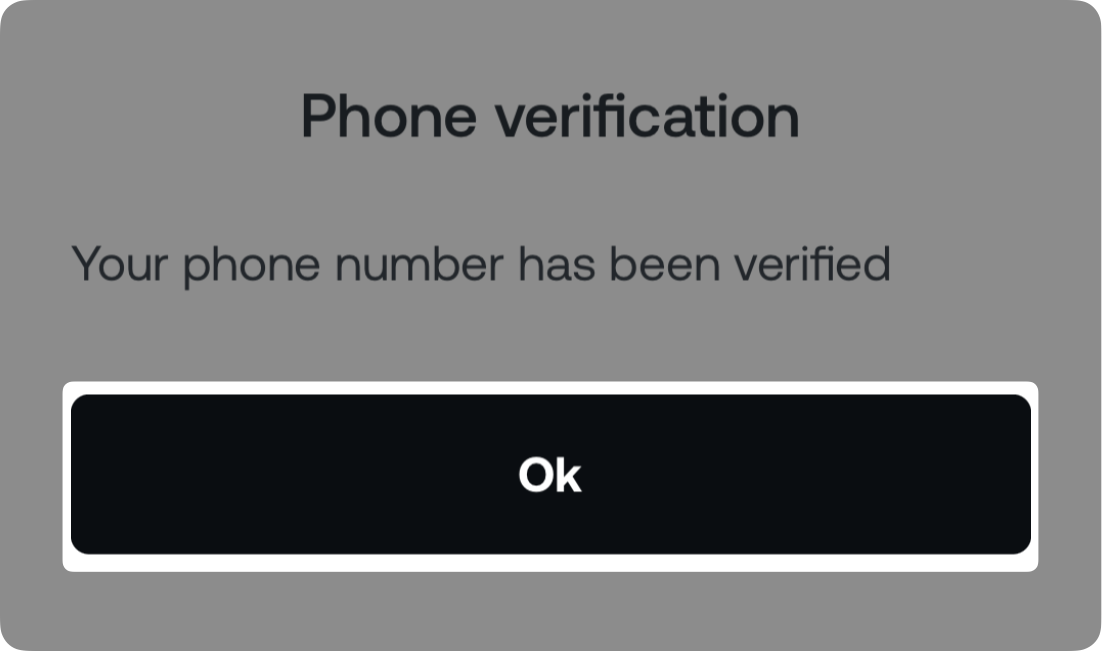
Després de la seva successió, veureu una confirmació a la pantalla.
Personatges recolzats
Assegureu-vos que la informació personal que introdueix vostè està dins dels següents paràmetres:
| Nom (primer i últim), ciutat: | Codi postal: | Direcció de carrer: | |
| Alfabet | qualsevol alfabeta (Cai inferior o superior) | qualsevol alfabeta (Cai inferior o superior) | qualsevol alfabeta (Cai inferior o superior) |
| Digits | No es permet | 0-9 | 0-9 |
| Personatges especials | ' - | - | " , . & @ / ' # ^ ( ) - |
| Min Llarga | 1 | 1 | 1 |
| Max Llarga | il·limitat | il·limitat | il·limitat |
3 Com completar la verificació de l'adreça
Depenent de les circumstàncies, també pot ser que necessiteu verificar l'adreça residencial que introduïu durant la secció de la informació personal. Per fer-ho, cal que carregueu un document de prova d'adreça que suposa seguint les instruccions de pas a pas que s'ofereixen a continuació, que també estan disponibles com a guia de vídeo. Aquí.
La informació que proporcioni només s'utilitzarà per a finalitats de Verificació d'Identitat, i les seves dades sempre es criptin i s'emmagatzemen de manera segura en el nostre sistema.
Depenent del tipus del document, s'ha de emetre en el termini de la 3 a 12 mesos i conté el següent:
- El teu Primer i Última Nom.
- El teu ple adreça.
- Esquema Autoritat Detalls i El logo.
Llista de documents actualment recolzats pel nostre soci KYC
- factura d'utilitat - aigua, gas, electricitat, telèfon, internet, TV, o altres (3 mesos)
- Declaració bancària o carta (3 mesos)
- Carta o notificació de l'Agència del Govern (12 mesos)
- Certificat de registre de vot (12 mesos)
- El programa d'avaluació fiscal (12 mesos)
- Certificat de registre / Vehicle (12 mesos)
- El pagament de la hipoteca (3 mesos)
- Llicència de lloguer immobiliari (6 mesos)
- Confirmant la seva adreça de treballador / Acció de compra a casa (6 mesos)
A través de la plataforma web
1. Log En A la teva compte Nexo i clic Verifica el teu compte.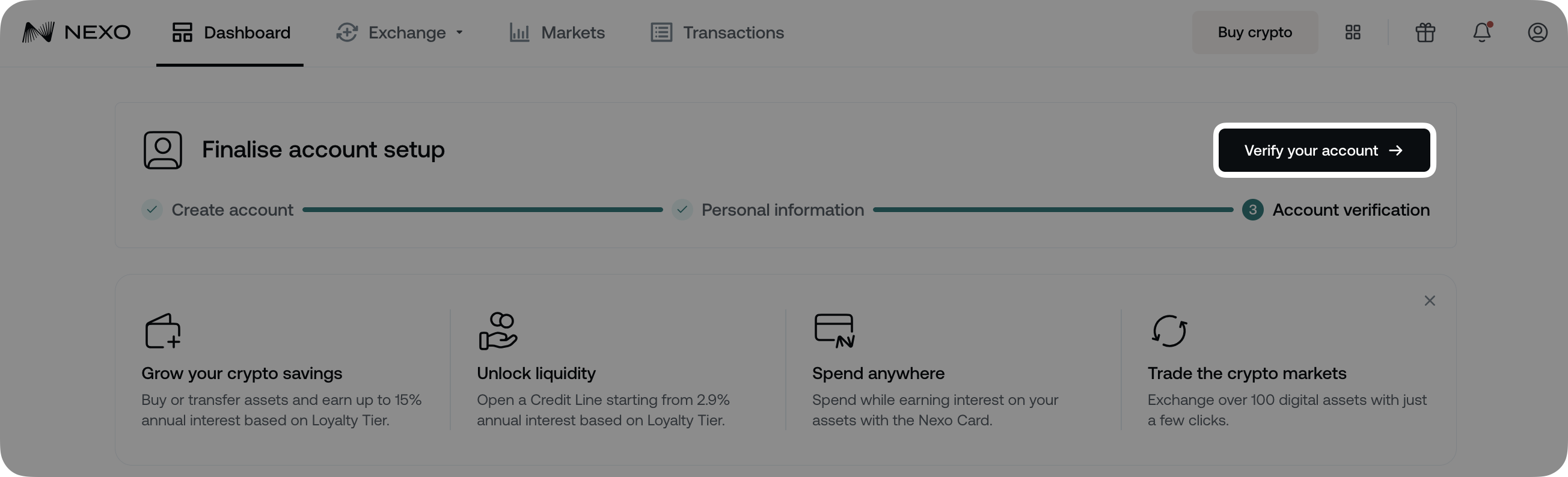
2 El Clicar en Verificació adreça.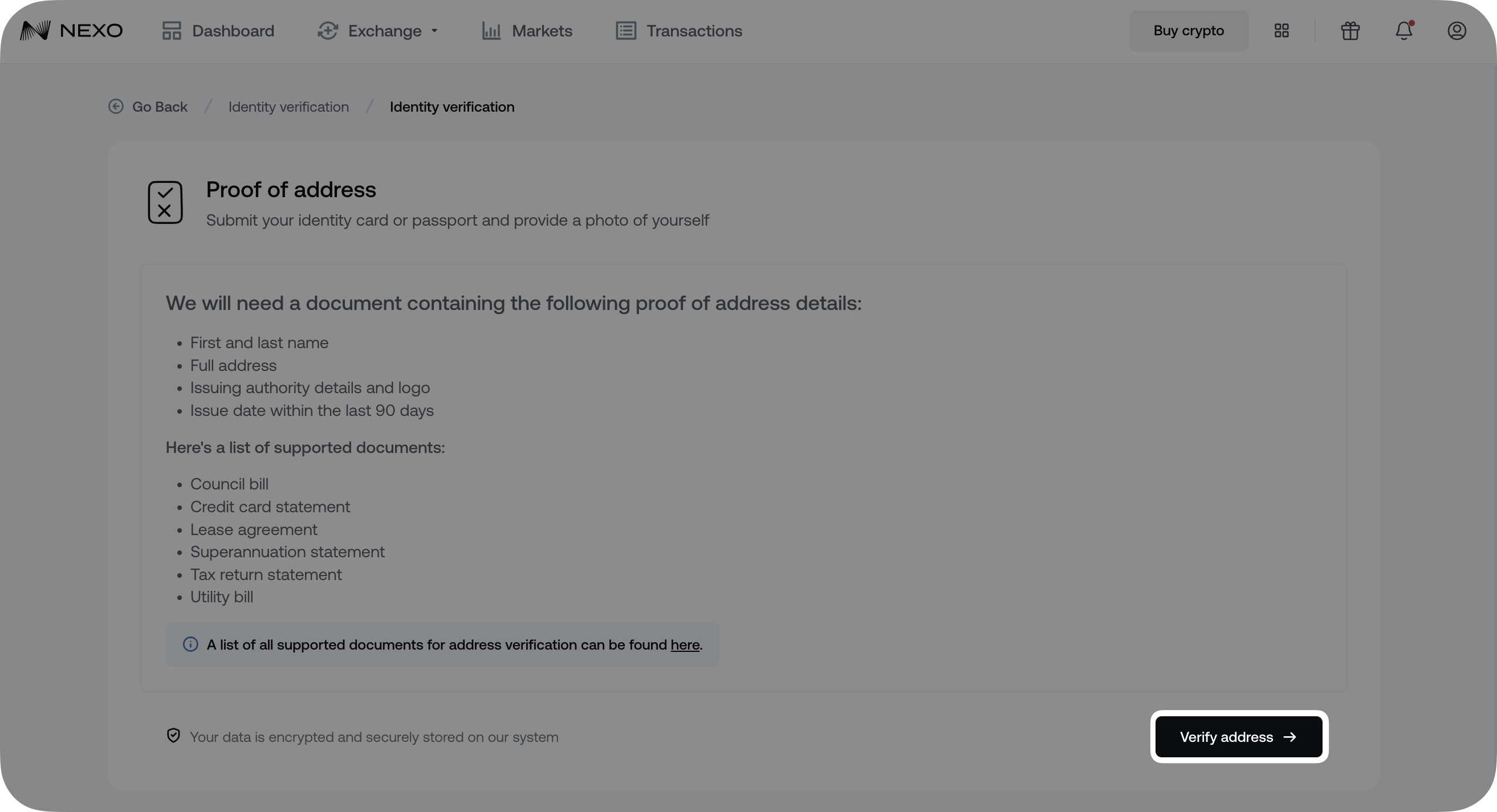
3 De les opcions disponibles, selecteu el tipus de document que presentaràs, carregeu la vostra presentació i pressioneu Continuació El Podeu carregar un document digital PDF original o una foto d'un físic.
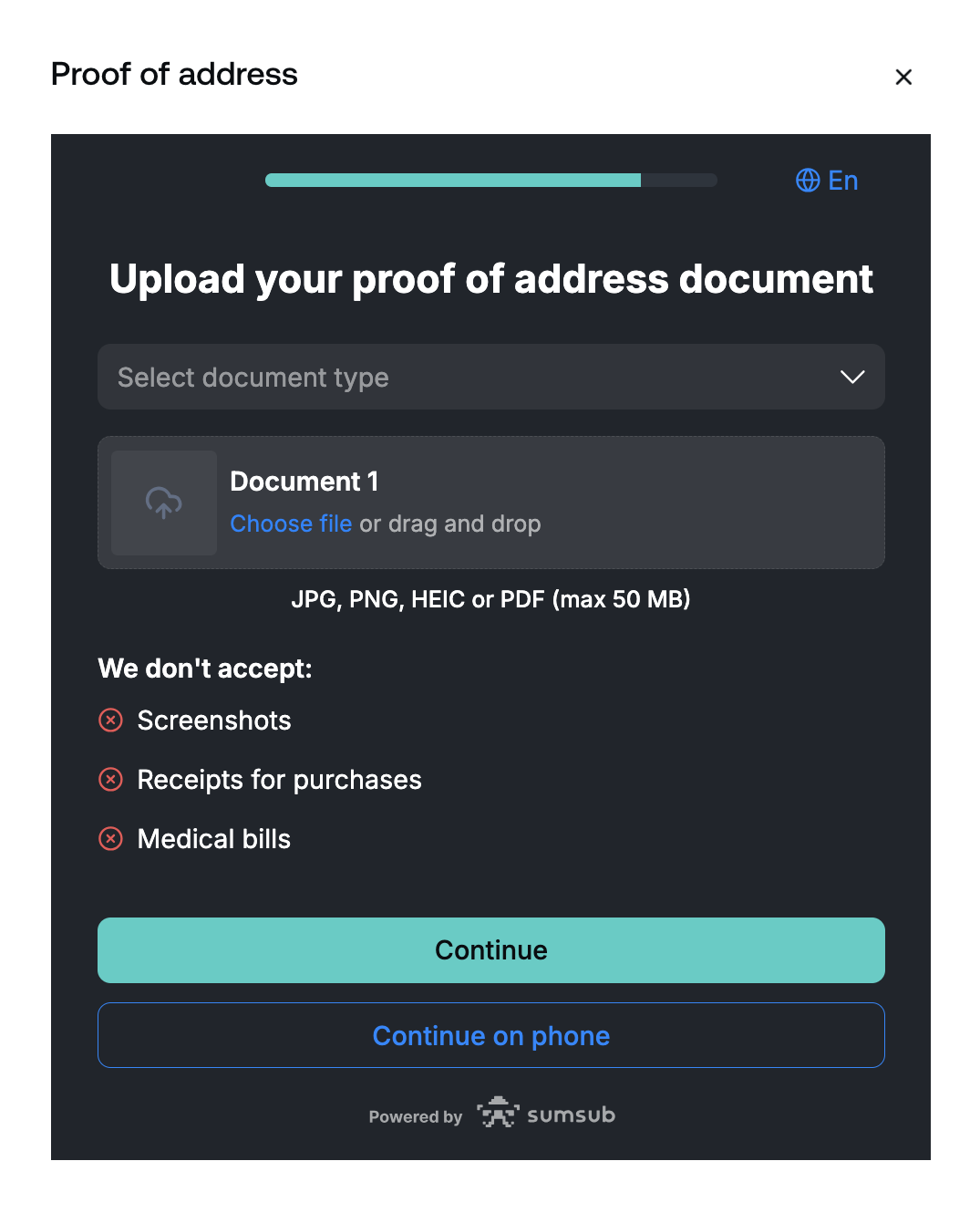
Tingueu en compte que no recolzem captura de pantalla de documents com a submissions vàlides.
Una vegada presentat, el document es revisarà normalment en pocs minuts, però en algunes ocasions pot trigar fins a 1 dia de treball. Us notificarem via Email i Notificació en app Quan el document sigui aprovat.
A través de l'aplicació mòbil
1 Enllaç al teu compte Nexo i tap Verifica la teva adreça a la pantalla del seu dashboard.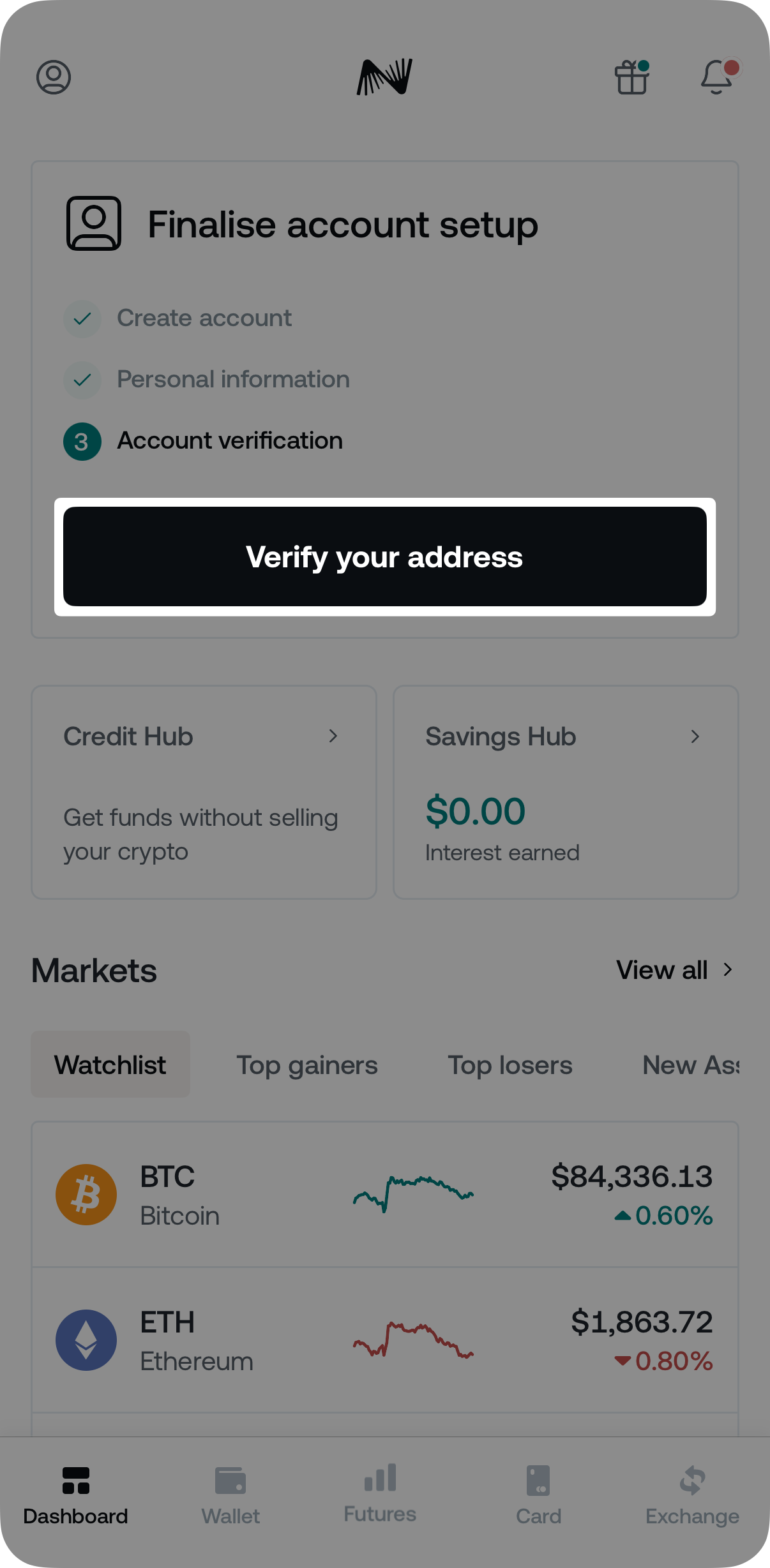
2 El Revisa els tipus de document recolzats i la informació que han de contenir, a continuació tapar Continua la verificació.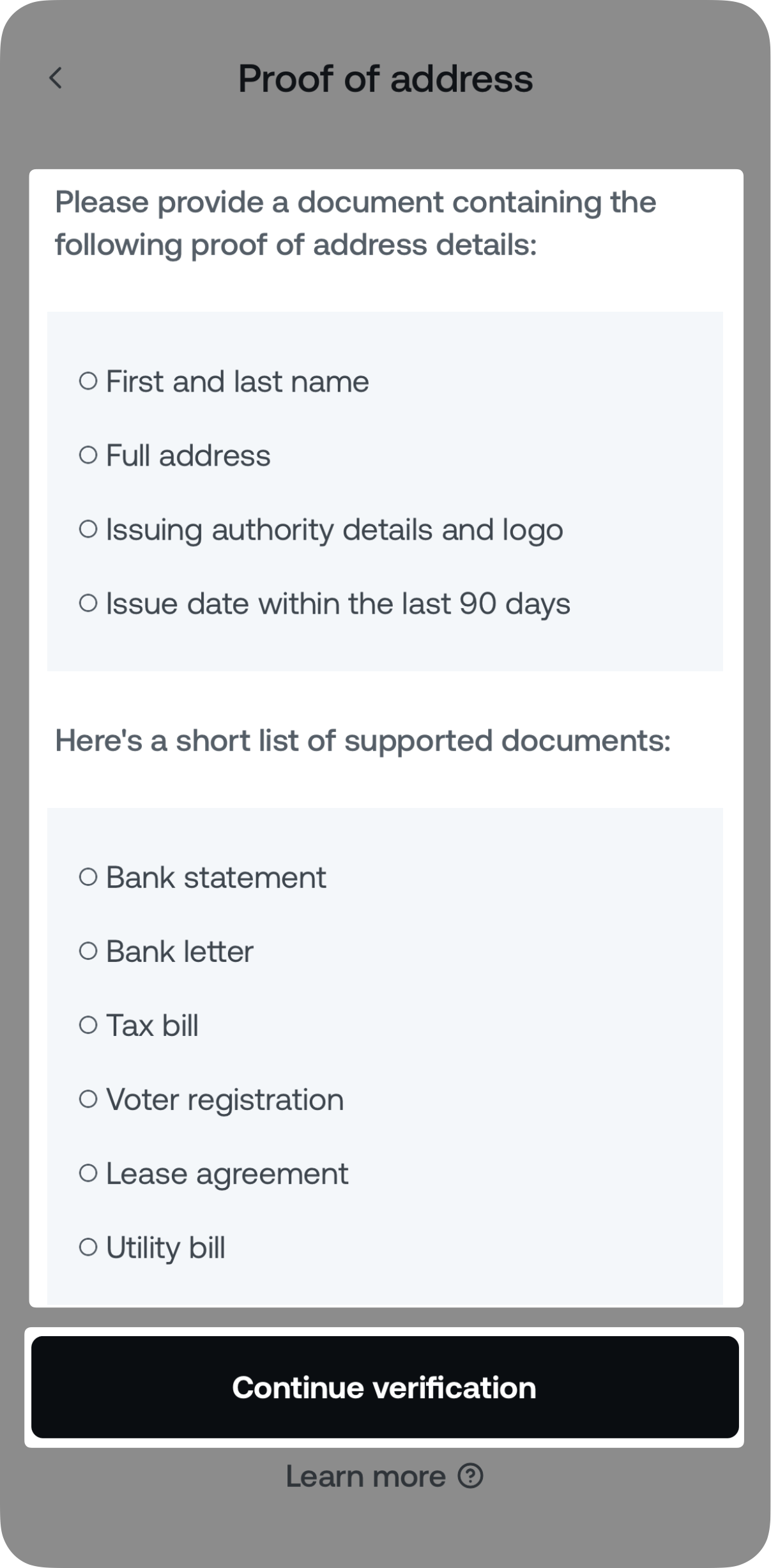
3 Segueix les instruccions a la pantalla per carregar un fitxer del seu document o prendre una foto en viu.
Una vegada presentat, el document es revisarà normalment en pocs minuts, però en algunes ocasions pot trigar fins a 1 dia de treball. Us notificarem via Email i Notificació en app Quan el document sigui aprovat.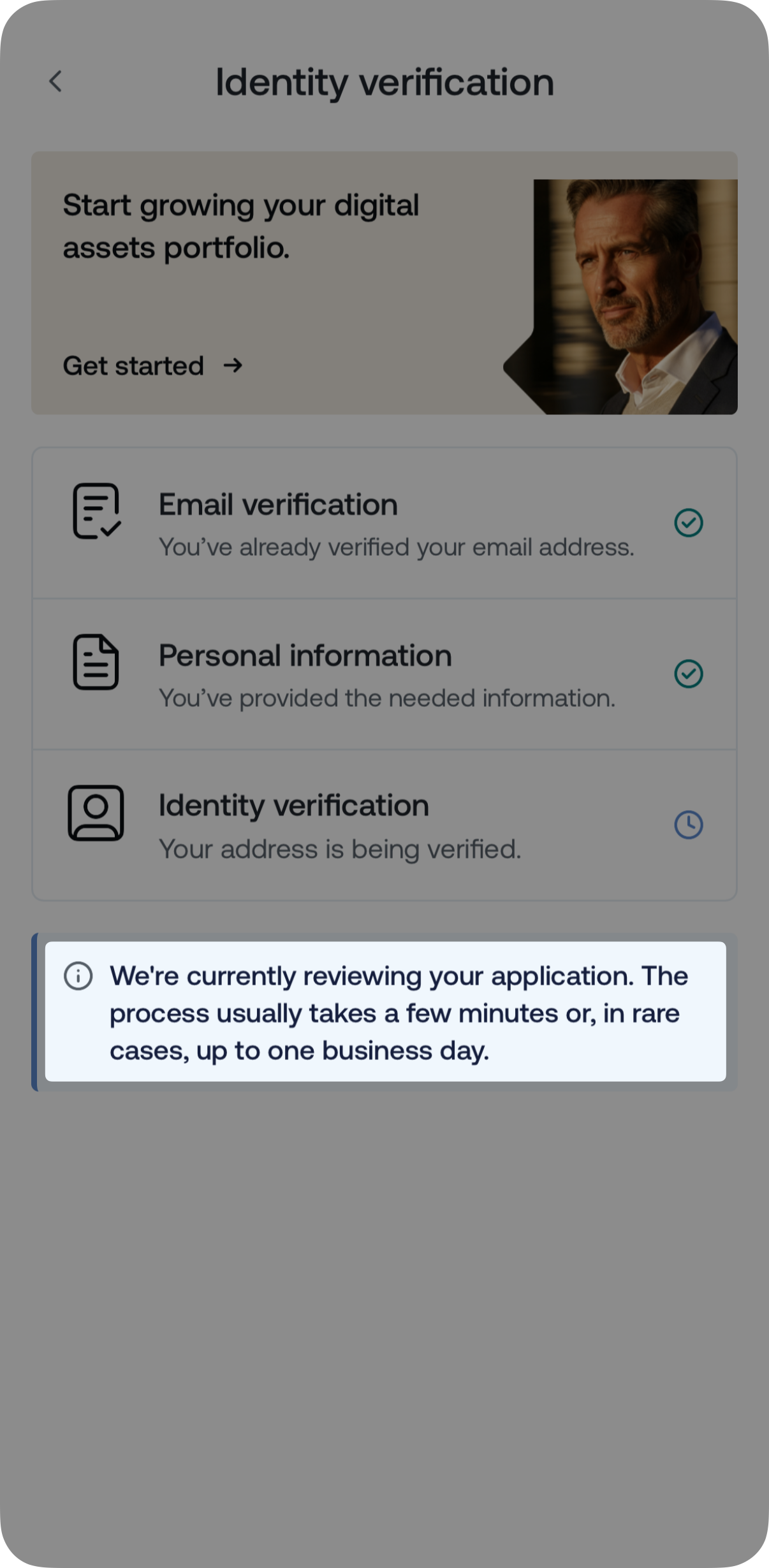
4 El Us informarem a través d’un Notificació en app i Email Una vegada que el document sigui aprovat, per tal que pugui començar el seu viatge Nexo tan aviat com sigui possible.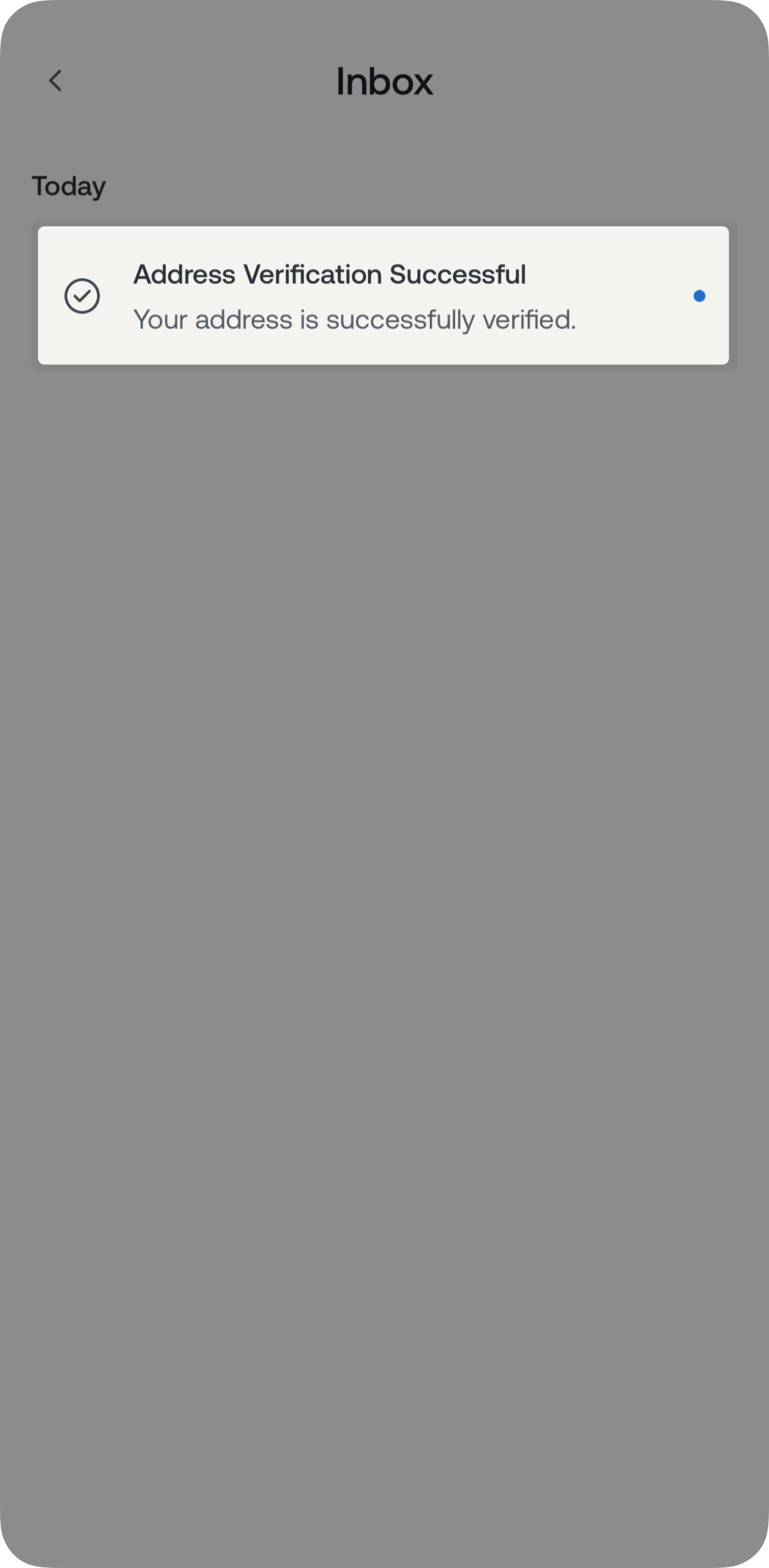
4 El Notes importants
- Crear un compte de Nexo no és disponible per als clients residents en jurisdiccions en les quals no operem i també els residents dels Emirats Àrabs Units.
- Els clients poden Només Tenir una Contes de Nexo.
- Els clients poden Només Tenir una Compte corporatiu Nexo Per companyia El Els amb múltiples empreses poden obrir un compte corporatiu separat per a cadascun, sempre que el Full de la navegació Es complementa per a cada compte.